
Ein praktischer Leitfaden für USB A 2.0 Pinout
Die USB A 2.0-Pinout zeigt Ihnen, wie die vier Pins in einem USB-Anschluss Strom und Daten übertragen. Sie können einen Tisch oder einen Simpl verwenden
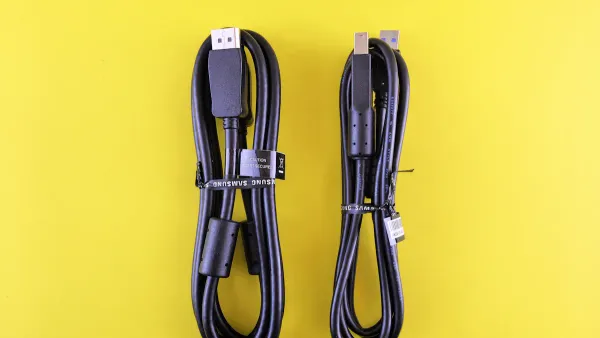
DieUSB A 2.0 PinoutZeigt Ihnen, wie die vier Pins in einem USB-Anschluss Strom und Daten übertragen. Sie können eine Tabelle oder ein einfaches Diagramm verwenden, um den Zweck und die Farbe jeder Stecknadel zu sehen. Wenn Sie die Pinout verstehen, können Sie benutzer definierte USB-Kabel entwerfen, Probleme mit der Geräte verbindung lösen und Strom probleme vermeiden. Dieses Wissen hilft Ihnen, sicher zustellen, dass Daten reibungslos zwischen elektronischen Komponenten, wieMikro controllerOder Speicher geräte. Sie vermeiden auch Fehler beim Verdrahten oder Testen von USB-Verbindungen.
Wichtige Imbiss buden
- Verstehen Sie dieVier USB A 2.0 Pins: VBUS (5V), D- (Daten-), D (Daten) und Boden. Wenn Sie diese kennen, können Sie Geräte sicher verbinden.
- Überprüfen Sie immer die Farbcodes für Draht, wenn Sie USB-Kabel verkabeln. Das Anpassen von Farben an die richtigen Pins verhindert Schäden und sorgt für eine ordnungs gemäße Daten übertragung.
- Verwenden Sie ein Multimeter, umVerbindungen überprüfenBevor Sie Ihr Projekt einschalten. Dieser Schritt hilft, Fehler zu vermeiden, die Ihre elektronischen Komponenten schädigen können.
- Befolgen Sie die Best Practices zum Löten von USB-Drähten. Richtige Techniken halten Verbindungen stark und reduzieren das Risiko von Daten fehlern oder Shorts.
- Beachten Sie die USB-Leistungs grenzen. Überschreiten Sie nicht 500 mA, um Überhitzung und mögliche Schäden an Ihren Geräten zu vermeiden.
USB A 2.0 Pinout
Pin-Funktionen
Wenn Sie sich eine USB A 2.0-Pinout ansehen, sehen Sie vier Haupt stifte im Typ-einen Anschluss. Jeder Pin hat einen besonderen Job. Sie müssen diese Pin-Funktionen kennen, um elektronische Komponenten zu verbinden undIntegrierte SchaltungenSicher. Die Pins helfen dabei, Daten zu verschieben und Strom zwischen Geräten zu liefern.
Hier ist eine Tabelle, die die Pin-Funktionen und ihre Standard-Draht farben zeigt:
| Pin-Nummer | Kabel farbe | Funktion |
|---|---|---|
| 1 | Rot | VBUS (5 Volt) |
| 2 | Weiß | D- (Daten-) |
| 3 | Grün | D (Daten) |
| 4 | Schwarz | Boden |
- Pin 1 (Rot):Dieser Stift gibt 5 Volt Leistung. Sie verwenden es, um Geräte wie Mikro controller oder Energie zu versorgenSensoren.
- Pin 2 (Weiß):Dieser Pin trägt das D-Signal. Es hilft, Daten zwischen Ihrem Computer und Ihrem Gerät zu senden und zu empfangen.
- Pin 3 (Grün):Dieser Pin trägt das D-Signal. Es funktioniert mit D-, um sicher zustellen, dass die Daten übertragung reibungslos erfolgt.
- Pin 4 (Schwarz):Dieser Stift verbindet sich mit dem Boden. Es ver vollständigt die Schaltung und hält Ihre Geräte sicher.
Tipp:Die D-und D-Stifte verwenden ein Differential paar. Dies bedeutet, dass sie entgegen gesetzte Signale senden, um Fehler während der Daten übertragung zu reduzieren. Diese Methode hilft Ihrem USB-Pinout, auch bei elektrischem Rauschen gut zu funktionieren.
Sie müssen jeden Pin richtig verbinden.Wenn Sie die Pinout verwechseln, sprechen Ihre Geräte möglicher weise nicht miteinander. Falsche Verkabelung kann sogar Ihre elektronischen Komponenten beschädigen. Wenn Sie beispiels weise zwei Stecknadeln miteinander verbinden, kann es zu einem Kurzschluss kommen. Dies kann Ihren Mikro controller oder Speicher gerät beschädigen.
Draht-Farbcodes
Sie sehen oft vier Farben in einem USB-Kabel. Diese Farben helfen Ihnen, jeden Draht an den rechten Stift in der USB-Pinout anzupassen. Die Kenntnis der Farbcodes erleichtert die Verkabelung und Fehlersuche erheblich.
Hier ist eine Tabelle mit den Standard-Draht farbcodes:
| Farbe | Funktion |
|---|---|
| Rot | Positive Leistung (5V DC) |
| Schwarz | Erdung draht |
| Weiß | Daten- (D-) |
| Grün | Daten (D) |
Wenn Sie ein USB-Kabel bauen oder reparieren, überprüfen Sie immer die Farbcodes. Wenn Sie die falschen Kabel anschließen, besteht die Gefahr, dass Ihre Geräte beschädigt werden. Zum Beispiel:
- Geräte kommunizieren möglicher weise nicht, wenn Sie die Datenkabel austauschen.
- Eine falsche Verbindung zwischen Strom und Erde kann einen Kurzschluss verursachen.
- Mit einem Kabel mit zwei Typ-a-Stecker können zwei Hosts verbinden. Dies ist nicht sicher und kann Ihre Geräte braten.
Sie verwenden die USB-Pinout, um sicher zustellen, dass die Daten und der Stromfluss korrekt sind. Das ist wichtig für Projekte mitIntegrierte SchaltungenWie Arduino-Boards oder Raspberry Pi-Computer. Wenn Sie die Farbcodes und Pin-Funktionen befolgen, schützen Sie Ihre Elektronik und halten die Daten übertragung zuverlässig.
Anmerkung:USB 2.0 verbesserte die Daten übertragungs geschwindigkeiten im Vergleich zu USB 1.1.USB 1.1 konnte nur 12 Mbit/s erreichen, aber USB 2.0 kann bis zu 480 Mbit/s betragen. Beide verwenden dieselbe vierpolige USB-Pinout, sodass Sie für beide die gleiche Verkabelung verwenden können.
Sie wissen jetzt, wie jede Stift-und Draht farbe im USB-Pinout 2.0 funktioniert. Dieses Wissen hilft Ihnen, USB-Verbindungen in Ihren elektronischen Projekten aufzubauen, zu reparieren und zu beheben.
USB-Pinout-Diagramm
Übersicht über die Tabelle
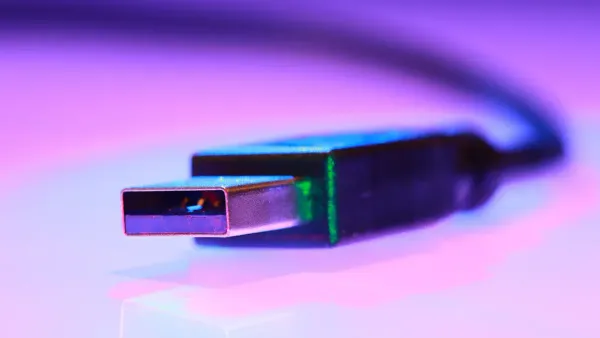
Sie können eine verwendenUSB-Pinout-DiagrammUm zu sehen, wie jeder Pin in einem USB-Kabel mit Ihren Geräten verbindet.Diese Tabelle zeigt die vier Haupt pins in einem USB-Pinout 2.0. Jeder Pin hat einen Auftrag für die Daten übertragung oder die Strom versorgung. Die Tabelle listet auch die Standard draht farben auf, die Sie in den meisten USB-Kabeln finden.
| Pin-Nummer | Name | Funktion | Draht farbe |
|---|---|---|---|
| 1 | VBUS | Leistung (5V) | Rot |
| 2 | D- | Daten- | Weiß |
| 3 | D | Daten | Grün |
| 4 | Sc | Boden | Schwarz |
Sie verwenden diese USB-Pinout-Tabelle, wenn Sie Kabel für elektronische Komponenten wie Mikro controller oder Speicher geräte bauen oder reparieren. Die Tabelle hilft Ihnen, jedes Kabel an die richtige Pinout anzupassen, um sicher zustellen, dass Daten und Strom sicher fließen.
Pin-Identifizierung
Sie können die Stifte in einem Typ-einem Stecker erkennen, indem Sie auf die flache Seite des USB-Steckers schauen. Die Stifte richten sich von links nach rechts aus. Hier ist ein einfaches USB-Pinout-Diagramm, um Ihnen zu helfen:
_______________________
| 1 | 2 | 3 | 4 |
| Rot | Weiß | Grün | Schwarz |
| VCC | D- | D | ISBN |
------------------------
- Pin 1 (Rot): Leistung (5V)
- Pin 2 (Weiß): Daten-
- Pin 3 (Grün): Daten
- Pin 4 (Schwarz): Boden
Sie verwenden dieses USB-Pinout-Diagramm, um Ihre Verkabelung zu überprüfen, bevor Sie elektronische Komponenten anschließen. Diagramme wie dieses helfen Ihnen, Fehler zu vermeiden, die Ihre integrierten Schaltkreise beschädigen könnten. Wenn Sie mit USB-Pinout arbeiten, müssen Sie sicherstellen, dass die Datenleitungen (D und D-) korrekt verbunden sind. Dies hält die USB-Daten übertragung stabil und unterstützt die schnelle Daten übertragung.
Diagramme helfen Ihnen auch bei der Behebung von USB-Pinout-Problemen. Ingenieure verwenden Diagramme, um zu überprüfen, ob die Daten und Power-Pins USB-Standards folgen. Wenn Sie ein Problem in Ihrem USB-Pinout sehen, können Sie es beheben, bevor es Ihr Gerät schädigt. Diagramme erleichtern das Auffinden von Fehlern bei der Daten übertragung oder der Strom versorgung. Sie können diese visuellen Werkzeuge verwenden, um Ihre USB-Projekte sicher und zuverlässig zu halten.
Die Verwendung eines USB-Pinout-Diagramms verbessert Ihre Genauigkeit bei der Verkabelung und Fehler behebung. Sie können schnell sehen, ob Ihr USB-Pinout dem Standard entspricht. Dies hilft Ihnen, Probleme mit Daten oder Strom in Ihren elektronischen Projekten zu beheben.
USB Pinout in der Praxis
Pins identifizieren
Sie müssen jeden Pin in einem USB-Anschluss identifizieren, bevor Sie mit der Verkabelung oder Fehler behebung beginnen. Die USB-Pinout zeigt Ihnen, wo die Strom-und Datenleitungen im Anschluss sitzen. Sie können Werkzeuge verwenden, um die richtigen Pins zu finden. Diese Tools geben Ihnen detaillierte Informationen über Ihre USB-Verbindungen und helfen Ihnen, Fehler mit elektronischen Komponenten zu vermeiden.
Hier ist eine Tabelle mit einigen empfohlenen Tools zur Identifizierung von USB-Pins:
| Werkzeug name | Beschreibung |
|---|---|
| USB-Viewer | Teil der Windows SDK-Debugging-Tools, nützlich für die Identifizierung von USB-Versionen. |
| USB-Geräte baum betrachter | Informatives und benutzer freundliches Tool, das detaillierte Informationen über USB-Verbindungen bietet. |
| USBDeview | Kostenloses Tool, das umfangreiche Informationen zu USB-Anschlüssen gibt, einschl ießlich ihrer genauen Version. |
Sie können diese Tools verwenden, um die USB-Pinout auf Ihrem Computer zu überprüfen. Sie zeigen Ihnen, welche Pins die Daten übertragung übernehmen und welche Strom liefern. Wenn Sie mit Mikro controllern oder integrierten Schaltkreisen arbeiten, müssen Sie die USB-Pinout an die richtigen Pins auf Ihrem Board anpassen. Dieser Schritt hält Ihre Daten und Strom verbindungen sicher.
Tipp: Überprüfen Sie immer die USB-Pinout-Funktion, bevor Sie Kabel anschließen. Dies hilft Ihnen, Schäden an Ihrem zu verhindernElektronische Bauelemente.
Verdrahtung tipps
Sie müssen Best Practices befolgen, wenn Sie einen USB-Anschluss verkabeln. Eine gute Verkabelung hält Ihre Daten übertragung stabil und schützt Ihre Geräte vor Strom versorgungs problemen.Hier sind einige Schritte, die Sie beim Löten von USB-Drähten an einen Stecker befolgen sollten:
- Verwenden Sie eine feine Spitze auf Ihrem Lötkolben. Dies hilft Ihnen, mit kleinen Stiften in der USB-Pinout zu arbeiten.
- Wenden Sie Flussmittel auf die Verbindungs stifte und-pads an. Flux macht den Löt fluss besser und hält die Verbindung sauber.
- Jeder Steck verbinder stift vor zinn. Dies bedeutet, dass Sie jedem Stift eine kleine Menge Lot hinzufügen, bevor Sie die Drähte anbringen.
- Richten Sie den Stecker auf der Platine aus. Lassen Sie Platz auf jedem Pad, damit Sie jeden Stift löten können, ohne andere zu berühren.
- Löten Sie eine Seiten klappe, während Sie den Stecker an Ort und Stelle drücken. Dies hält den USB-Anschluss stabil.
- Löten Sie die andere Seiten klappe vorsichtig an. Stellen Sie sicher, dass sich der Stecker nicht bewegt.
- Löten Sie jeden Stift an sein Pad. Vermeiden Sie Löt brücken zwischen Stiften. Löt brücken können Daten fehler oder Power-Shorts verursachen.
Sie müssen jeden Draht mit dem richtigen Stift in derUsb pinout. Das rote Kabel geht zum Stecknadel, der schwarze Draht geht zu Boden und die weißen und grünen Drähte übernehmen die Daten übertragung. Wenn Sie ein USB-Kabel für eine integrierte Schaltung verkabeln, stellen Sie sicher, dass die Datenleitungen mit den rechten Pins Ihres Mikro controllers verbunden sind. Dies hält Ihre USB-Daten übertragung schnell und zuverlässig.
Hinweis: Sorgfältige Verkabelung hilft Ihnen, Probleme mit Daten und Strom zu vermeiden. Sie schützen Ihre elektronischen Komponenten und halten Ihre USB-Projekte gut funktionieren.
USB-Fehlersuche
Gemeinsame Probleme
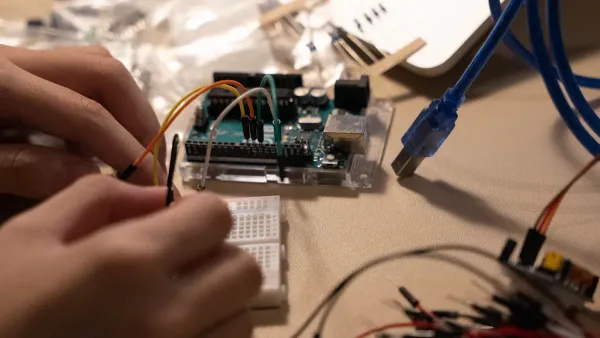
Wenn Sie mit USB-Verbindungen in elektronischen Projekten arbeiten, können Sie mehrere Probleme haben. Diese Probleme können die Arbeit Ihrer Geräte verhindern oder Ihre Daten übertragung verlangsamen. Sie müssen wissen, worauf Sie bei der Fehler behebung von USB mit Mikro controllern oder integrierten Schaltkreisen achten müssen.
| Problem typ | Beschreibung |
|---|---|
| Aufzählung probleme | Fehler können auftreten, wenn der Deskriptor falsch ist, was zu falschen Verbindungen führt. |
| Hochgeschwindigkeits-Verhandlungs probleme | Probleme treten auf, wenn Geräte Hoch geschwindigkeit funktionen nicht bestätigen, was zu beschädigten Paketen führt. |
| Ereignisse zurücksetzen, suspendieren und fortsetzen | Störungen während dieser Ereignisse können zu abnormalem Geräte verhalten und Kommunikation fehlern führen. |
| Unsachgemäße USB-Paket-Daten | Korrupte Pakete können aufgrund von Fehlern bei der Fehler prüfung zu abgeworfenen Transaktionen und einem verringerten Durchsatz führen. |
| Power/VBUS Verwandte Probleme | Das Überziehen von Strom kann dazu führen, dass Geräte die Verbindung trennen oder nicht korrekt aufzählen. |
Möglicher weise stellen Sie fest, dass Ihr USB-Gerät nicht auf Ihrem Computer angezeigt wird. Manchmal werden die Daten nicht übertragen oder das Gerät wird ständig getrennt. Diese Probleme passieren oft, wenn dieUsb pinoutIst falsch, oder wenn die Strom versorgung nicht stabil ist. Wenn Sie ein USB-Kabel mit einem Mikro controller verwenden, können Sie Fehler feststellen, wenn die Datenleitungen ausgetauscht werden oder wenn die Stromleitung nicht genügend Strom liefern kann. Überprüfen Sie immer die USB-Pinout und stellen Sie sicher, dass jeder Draht mit dem richtigen Stift überein stimmt.
Tipp: Wenn sich Ihr USB-Gerät seltsam verhält, ziehen Sie den Netz stecker und überprüfen Sie die Verkabelung. Suchen Sie nach losen Verbindungen oder gebrochenen Drähten.
Verbindungen testen
Sie können mehrere Methoden verwenden, um Ihre USB-Verbindungen zu testen. Diese Tests helfen Ihnen, Probleme mit der Daten übertragung oder der Strom versorgung in Ihren elektronischen Schaltungen zu finden.Hier ist eine Tabelle, die gängige Diagnose methoden zeigt:
| Diagnose methode | Zweck |
|---|---|
| Elektrische Prüfung | Analysiert die elektrischen Eigenschaften, um die Funktional ität zu bestimmen. |
| Kontinuität stest | Validitiert die Verbindung von Drähten für die unterbrechung freie Daten übertragung. |
| Widerstands prüfung | Misst den Widerstand, um Brüche oder Schäden in Drähten zu identifizieren. |
| Spannungs pegel prüfung | Beurteilen Sie die Spannungs pegel, um eine ordnungs gemäße Strom versorgung der Geräte sicher zustellen. |
| Physikalische Tests | Beinhaltet Trennen/Stecker-, Push/Pull-, Schaukel-und Salz sprüh tests zur Bewertung der körperlichen Unversehrt heit. |
Sie können eine verwendenMultimeter zu überprüfenFür Kontinuität in den Daten-und Stromleitungen. Dieses Werkzeug hilft Ihnen, gebrochene Drähte im USB-Kabel zu finden. Sie können auch die Spannung am Power Pin messen, um sicher zustellen, dass Ihr Gerät genügend Strom erhält. Wenn Sie mit integrierten Schaltkreisen arbeiten, testen Sie die Datenleitungen immer auf korrekte Signale. Physikalische Tests, wie das sanfte Schaukeln des Connectors, helfen Ihnen, lose Verbindungen zu finden, die den Datenfluss unterbrechen können.
Hinweis: Sorgfältiges Testen hält Ihre USB-Projekte sicher. Sie schützen Ihren Mikro controller, Sensoren und andere elektronische Komponenten vor Beschädigungen, indem Sie jede Verbindung vor der Verwendung überprüfen.
USB-Sicherheits tipps
Fehler vermeiden
Wenn Sie mit USB-Verkabelung für elektronische Komponenten oder integrierte Schaltungen arbeiten, müssen Sie häufige Fehler vermeiden. Diese Fehler können Ihre Geräte beschädigen oder Daten fehler verursachen. Sie sollten immer Ihre USB-Verbindungen überprüfen, bevor Sie Ihr Projekt hochfahren.
Hier sind einige wichtige Schritte, die Ihnen helfen, sicher zu bleiben:
- Verwenden Sie ein Multimeter, um die Funktion jedes Drahtes zu überprüfenBevor Sie etwas verbinden. Dieses Tool hilft Ihnen, die richtige USB-Pinout für Daten und Strom versorgung zu bestätigen.
- Vertrauen Sie nicht der Draht farbe allein. Manchmal verwenden Hersteller verschiedene Farben. Überprüfen Sie immer die USB-Pinout und führen Sie einen Kontinuität stest durch, um sicher zustellen, dass jeder Draht mit dem richtigen Pin für Daten oder Strom versorgung überein stimmt.
- Schützen Sie Ihre Lötstellen mit Schrumpf schläuchen. Dieser Schritt hält Ihre USB-Verbindungen stark und verhindert Shorts, die die Daten übertragung oder die Strom versorgung beeinträchtigen können.
- Beschriften Sie jeden Draht, wenn Sie ein USB-Kabel auseinander nehmen. Etiketten helfen Ihnen dabei, sich daran zu erinnern, wohin die einzelnen Kabel führen, insbesondere wenn Sie mit integrierten Schaltkreisen oder Mikro controllern arbeiten.
Tipp: Eine sorgfältige Kennzeichnung und Prüfung hilft Ihnen, Verwirrung zu vermeiden und Ihre USB-Daten und Strom versorgung sicher zu halten.
Wenn Sie diese Schritte überspringen, können Sie die falschen Kabel anschließen. Dieser Fehler kann Datenverlust verursachen oder sogar Ihren Mikro controller beschädigen. Überprüfen Sie immer Ihre USB-Pinout, bevor Sie eine Verbindung zu einer elektronischen Komponente herstellen.
Strom versorgung
Sie müssen verstehen, wie USB-Strom versorgung funktioniert, um Ihre Geräte sicher zu halten. USB A 2.0-Anschlüsse können mit a umgehenMaximaler Strom von 500 mA (0,5 A). Diese Grenze schützt Ihre elektronischen Komponenten und integrierten Schaltkreise vor Überhitzung.
- Die meisten USB-Ports bieten 500 mA für die Strom versorgung. Einige Nicht-Standard-Ports bieten möglicher weise mehr, aber Sie sollten sich bei Ihren Projekten nicht darauf verlassen.
- Wenn Sie ein Gerät anschließen, das mehr als 500 mA zeichnet, werden SieRisiko Überhitzung der USB-Port. Überhitzung kann sowohl den Port als auch Ihre integrierten Schaltkreise beschädigen.
- Geräte, die zu viel Strom verbrauchen, können Kurzschlüsse verursachen. Kurzschlüsse können die Daten übertragung stoppen und Ihr USB-Kabel oder Mikro controller beschädigen.
- Laptops haben oft eine begrenzte Leistungs abgabe. Wenn Sie mehrere USB-Geräte anschließen, können Sie den Port überlasten. Diese Überlastung kann zu Daten fehlern oder Geräte fehlfunktionen führen.
- Viele USB-Geräte verfügen über einen grundlegenden Schutz, um Schäden durch Misshandlung der Strom versorgung zu vermeiden. Sie sollten jedoch immer Ihre Schaltkreise entwerfen, um innerhalb der USB-Leistungs abgabe grenzen zu bleiben.
Anmerkung:Überschreitung der USB-Leistungs abgabe grenzeKann zu Leistungs problemen führen. Ihr Gerät kann unter durchschnitt lich funktionieren oder nicht mehr funktionieren, wenn es nicht genügend Strom für die Daten übertragung erhält.
Wenn Sie ein Projekt mit USB erstellen, überprüfen Sie immer die aktuellen Anforderungen für jede elektronische Komponente. Stellen Sie sicher, dass die gesamte Leistungs abgabe 500 mA pro Port nicht übers ch reitet. Wenn Sie mehr Strom benötigen, verwenden Sie einen angetriebenen USB-Hub, der für höheren Strom ausgelegt ist. Dieser Schritt hält Ihre Daten-und Leistungs abgabe stabil und schützt Ihre integrierten Schaltkreise.
Sie haben gelernt, wie Sie mit der USB A 2.0-Pinout elektronische Komponenten und integrierte Schaltkreise sicher verbinden können. Wenn Sie mit USB-Kabeln arbeiten,Erinnere dich an diese Tipps:
- Halten Sie den Stecker kopf fest, wenn Sie den Stecker abziehen, um das Kabel zu schützen.
- Lagern Sie Kabel in einer losen Spule, um Drahts chäden zu vermeiden.
- Überprüfen Sie den Verbindungs punkt und die Stromquelle, wenn Sie Lade probleme sehen.
- Reinigen Sie den Ladeans chluss für eine starke Verbindung.
- Verwenden Sie hochwertige Kabel zum schnellen Laden.
Wenn Sie mehr über USB-Standards erfahren möchten, können diese Ressourcen helfen:
| Ressourcen titel | Beschreibung |
|---|---|
| USB in einer Nut Shell | Gibt Ihnen eine Einführung in USB-Standards und Geräte klassen. |
| Die Geschichte der USB-Standards von 1.0 bis USB4 | Zeigt, wie sich USB-Geschwindigkeiten und-Funktionen im Laufe der Zeit verändert haben. |
| USB-Typen und das flexible USB-System verstehen | Erklärt, wie USB Daten und Bandbreite verwaltet. |
Sie können mit echten Anschlüssen üben und neue USB-Typen erkunden. Dieses Wissen hilft Ihnen beim Erstellen und Beheben von Projekten mit Mikro controllern und anderen elektronischen Geräten.
FAQ
Was passiert, wenn Sie die USB-Power-Pins falsch anschließen?
Wenn Sie die Power Pins falsch anschließen, können Sie Ihren Mikro controller beschädigen oderIntegrierte Schaltung. Sie könnten einen Kurzschluss verursachen. Überprüfen Sie immer die Pinout vor der Verkabelung. Verwenden Sie ein Multimeter, um Verbindungen zu testen.
Können Sie USB 2.0-Kabel für Mikrocontroller-Projekte verwenden?
Ja, Sie können verwendenUSB 2.0 Kabel für Mikro controllerProjekte. Das vierpolige Layout unterstützt sowohl die Strom versorgung als auch die Daten übertragung. Viele Entwicklungs boards wie Arduino verwenden USB 2.0 für die Programmierung und Kommunikation.
Wie testen Sie, ob ein USB-Kabel mit Ihrer Schaltung funktioniert?
Sie können ein Multimeter verwenden, um die Kontinuität auf jedem Draht zu überprüfen. Stecken Sie das Kabel in Ihre Schaltung. Prüfspannung am Power Pin. Wenn Ihr Gerät hochgeht und kommuniziert, funktioniert das Kabel.
Warum stimmen Draht farben manchmal nicht mit dem USB-Standard überein?
Einige Hersteller verwenden unterschied liche Farben, um Kosten zu sparen. Überprüfen Sie immer jeden Draht mit einem Kontinuität stest. Vertrauen Sie Farbe nicht allein, wenn Sie an integrierte Schaltkreise oder Mikro controller anschließen.
Was ist der maximale Strom, den Sie über einen USB 2.0-Anschluss ziehen können?
Ein USB 2.0-Anschluss liefert bis zu 500 mA. Wenn Sie mehr Strom ziehen, kann dies den Anschluss überhitzen oder Ihre elektronischen Komponenten beschädigen. Verwenden Sie für Hoch leistungs schaltungen einen betriebenen USB-Hub.