Komplette USB A auf USB A Pinout Referenz
Sie müssen oft wissen, die usb a zu usb eine pinout bei der Arbeit mit elektronischen Komponenten. Der universelle serielle Bus (USB) con
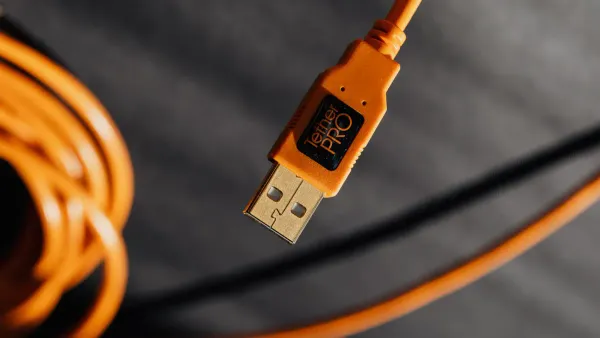
Sie müssen oft wissen, die usb a zu usb eine pinout bei der Arbeit mit elektronischen Komponenten. Der USB-Anschluss (Universal Serial Bus) verwendet spezifische Pins für Strom und Daten. Überprüfen Sie diese Tabelle für einen kurzen Blick auf dieUnterschiede zwischen USB 2.0 und USB 3.0:
| Feature | USB 2.0 | USB 3.0 |
|---|---|---|
| Anzahl der Pins | 4 | 9 |
| Pin-Anordnung | Standard front | Gestachelt (4 vorne, 5 hinten) |
| Steck verbinder farbe | Typischer weise schwarz | Typisch blau |
Wenn Sie die Pin-Nummern, Funktionen und Draht farben kennen, vermeiden Sie Fehler und schützen Ihre Geräte. Sie können diese Informationen zur Fehler behebung oder zum Aufbau von Schaltkreisen verwenden.
Wichtige Imbiss buden
- Verstehen Sie die USB A Pinout zuGeräte sicher verbinden. Jeder Pin hat eine spezifische Funktion für die Strom-und Daten übertragung.
- USB 2.0 hat 4 Pins, während USB 3.0 9 Pins hat. Wählen Sie den richtigen Kabel typ für die Geschwindigkeit und den Strombedarf Ihres Geräts.
- Die Draht farben immer an die richtigen Stifte anpassen. Dies hilft, Fehler zu vermeiden, die Ihre Komponenten beschädigen können.
- Überprüfen Sie die Pinout vor dem Löten oder Verbinden von Kabeln. Eine falsche Verbindung kann zu ernsthaften Problemen führen.
- EinsatzZertifizierte USB-KabelUm Sicherheit und Zuverlässigkeit in Ihren elektronischen Projekten zu gewährleisten.
USB A zu USB A Pinout
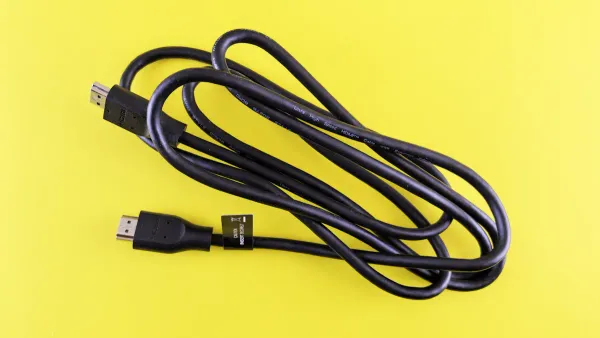
Wenn Sie mit elektronischen Bauteilen arbeiten oderIntegrierte Schaltungen, Müssen Sie die USB a zu USB eine Pinout verstehen. Dieses Wissen hilft Ihnen, Geräte sicher zu verbinden und Probleme zu beheben. Die Pinout sagt Ihnen, wie jeder Draht im Inneren des Kabels verbindet mit den Stiften auf dem USB-Stecker. Sie können diese Informationen verwenden, um Schaltkreise zu erstellen, Kabel zu reparieren oder benutzer definierte Projekte zu entwerfen.
Pin-Zahlen
Jeder Typ-ein USB-Anschluss hat einen Satz von Pins. Diese Pins tragen Strom-und Datensignale. Die Standard-Pinout für einen USB A zu USB ein Kabel verwendet die folgende Anordnung:
| Pin-Nummer | Name | Richtung | Farbe | Beschreibung |
|---|---|---|---|---|
| 1 | VBUS | Rot | 5 V Leistung | |
| 2 | D- | → | Weiß | USB 2.0Daten- |
| 3 | D | → | Grün | USB 2.0 Daten |
| 4 | Sc | Schwarz | Boden | |
| 5 | SSRX- | ← | Blau | SuperSpeed-Empfänger |
| 6 | SSRX | ← | Gelb | SuperSpeed-Empfänger |
| 7 | GND_DRAIN | Boden | Boden | |
| 8 | SSTX- | → | Lila | SuperSpeed-Sender |
| 9 | SSTX | → | Orange | SuperSpeed-Sender |
Sie sehen, dass die Pins 1 bis 4 immer in jedem USB-Anschluss vorhanden sind. Pins 5 bis 9 erscheinen nur in USB 3.0-Kabeln. Die Pinout hilft Ihnen dabei, heraus zu finden, welcher Pin was tut, sodass Sie Fehler beim Arbeiten mit elektronischen Schaltungen vermeiden können.
Tipp:Überprüfen Sie die Pinout immer, bevor Sie ein USB-A-an-USB-Kabel an Ihr Projekt anbinden. Eine falsche Verbindung kann Ihre Komponenten beschädigen.
Draht farben
Draht farbeCodes machen es einfacher, jede Funktion in der USB-A zu USB eine Pinout zu identifizieren. Die meisten Kabel folgen diesen internat ionalen Standards:
| Draht farbe | Funktion |
|---|---|
| Rot | 5V Leistung (positiv) |
| Schwarz | Boden (negativ) |
| Weiß | Daten- (negative Datenleitung) |
| Grün | Daten (positive Datenleitung) |
Sie sollten die Draht farbe an den richtigen Stift am Typ anpassen-einen USB-Anschluss. Für USB 3.0 sehen Sie möglicher weise auch blaue, gelbe, lila und orange farbene Drähte. Diese zusätzlichen Drähte übernehmen die SuperSpeed-Daten übertragung. Wenn Sie Kabel bauen oder reparieren, verwenden Sie immer die richtige Farbe für jede Pinout-Position.
USB 2.0 gegen USB 3.0 Pinout
Die usb a zu usb ein pinout wechselt zwischen USB 2.0 und USB 3.0. USB 2.0 Kabel haben vier Pins und vier Drähte. Diese behandeln die Energie-und Basis daten übertragung. USB 3.0-Kabel verwenden neun Pins und neun Drähte. Die zusätzlichen Pins unterstützen schnellere Datenraten und mehr Leistung für fortschritt liche elektronische Komponenten.
| USB-Version | Anzahl der Drähte | Funktional ität |
|---|---|---|
| USB 2.0 | 4 | 2 für die Strom versorgung, 2 für die Daten übertragung |
| USB 3.0 | 9 | 2 für Strom versorgung, 2 für USB 2.0-Kompatibilität, 5 für höhere Daten übertragungs raten und erhöhte Leistung |
Sie können auch den Unterschied in der Geschwindigkeit sehen.USB 2.0 unterstützt bis zu 480 Mbps. USB 3.0 erreicht bis zu 4,8 Gbps.Wenn Sie einen USB-Anschluss für Hoch geschwindigkeit daten oder strom hungrige Geräte verwenden, wählen Sie immer die richtige Pinout-und Kabel art.
- USB 2.0 Pinout: Vier Pins, Basis leistung und Daten.
- USB 3.0 Pinout: Neun Pins, unterstützt SuperS peed und mehr Power.
Der universelle serielle Bus-Standard macht es einfach, viele Arten von elektronischen Komponenten zu verbinden. Wenn Sie wissen, dass die USB-A-USB-Pinout, können Sie entwerfen, zu reparieren, oder Fehler zu beheben-ein USB-Anschluss in Ihren Projekten.
USB A Pinout Funktionen
Das Verständnis der USB-Pinout hilft Ihnen, sicher und effektiv mit elektronischen Komponenten zu arbeiten undIntegrierte Schaltungen. Jeder Pin im USB-Anschluss hat einen bestimmten Job. Sie müssen wissen, wie Strom, Daten und Abschirmung funktionieren, um Fehler zu vermeiden und Ihre Geräte reibungslos laufen zu lassen.
Leistung (VBUS/VCC, Wohn-//VCC)
Die Power-Pins im USB-Pinout liefern Energie an Ihre elektronischen Schaltungen. VBUS (manchmal auch als VCC bezeichnet) liefert Spannung, während der Datentus einen Rücklauf pfad für Strom bereitstellt. Sie sehen diese Pins oft in der Strom versorgung fürMikro controller,SensorenUnd andereIntegrierte Schaltungen.
| Pin | Spannung (V) | Strom (A) |
|---|---|---|
| VBUS | 5 (Standard), bis zu 20 (verhandelbar) | Bis zu 5 |
| Sc | 0 | N/A |
Normaler weise finden Sie den VBUS-Draht rot gefärbt und den Twl-Draht schwarz gefärbt. Wenn Sie ein USB-Kabel anschließen, stellen Sie sicher, dass Sie diese Drähte mit den richtigen Stiften übereinstimmen. Wenn Sie die falsche Pinout verwenden, riskieren Sie, Ihre Komponenten zu beschädigen. Der Universal serial-Bus-Standard setzt diese Spannungs-und Strom werte, um Ihre Geräte zu schützen.
Tipp:Überprüfen Sie immer die Spannungs-und Strom anforderungen IhresIntegrierte SchaltungenBevor Sie sie an eine USB-Stromquelle anschließen.
Daten (D , D-)
Die Daten-Pins im USB-Pinout lassen Ihre Geräte miteinander sprechen. D und D-tragen digitale Signale zwischen Ihrem Computer und elektronischen Komponenten. Diese Stifte verwenden ein verdrilltes Paar Drähte, normaler weise grün für D und weiß für D-. Das Verdrehen der Drähte hilft, elektro magnetische Störungen zu reduzieren und hält Ihre Daten übertragung zuverlässig.
USB 2.0 unterstützt Daten geschwindigkeiten von bis zu 480 Mbps. Die D-und D-Pins arbeiten zusammen, um Informationen zu senden und zu empfangen. Sie sehen, dass diese Pins in der Mikrocontroller-Programmierung verwendet werden,SensorKommunikation und Daten protokoll ierung.
- Ein Differential '1' bedeutet, dass D 200mV größer als D-ist.
- Ein Differential "0" bedeutet, dass D 200mV kleiner als D-ist.
- Die Signal polarität ändert sich mit der Bus geschwindigkeit. Die Zustände 'J' und 'K' zeigen Logik ebenen.
- Bei niedriger Geschwindigkeit ist ein 'J'-Zustand ein Differential 0.
- Bei hoher Geschwindigkeit ist ein J-Zustand ein Differential 1.
Die USB-Pinout verwendet diese Regeln, um Ihre Daten genau und schnell zu halten. Wenn Sie die Daten pins falsch verkabeln, kommunizieren Ihre Geräte möglicher weise nicht oder senden beschädigte Daten.
Die zuverlässige Daten übertragung hängt von der richtigen Pinout und der guten Kabel qualität ab.
Abschirmung
Abschirmung im USB eine Pinout schützt Ihre Signale vor Rauschen. Sie benötigen eine Abschirmung, um elektro magnetische Störungen zu vermeiden, insbesondere in digitalen Hoch geschwindigkeit systemen. Die Abschirmung hält Ihre Daten sauber und Ihre elektronischen Komponenten sicher.
- Die Abschirmung stoppt elektro magnetische StörungenUnd hält Signal integrität.
- Verbinden Sie den Schild an einem Ende, um Erdung schleifen und Geräusche zu vermeiden.
- Verwenden Sie für Mixed-Signal-Systeme abgeschirmte Twisted Pairs oder SMDKondensatorenFür RF-Verbindung.
- Eine solide, nieder ohmige Bindung zum Chassis verbessert die Abschirmung.
Die Abschirmung kann ohne elektrische Verbindung zu anderen Teilen funktionieren, aber das Anschließen an das Gehäuse hilft, elektro statische Entladung und Geräusche zu verwalten. Wenn Sie USB-Kabel in empfindlichen Schaltungen verwenden, überprüfen Sie immer die Pinout auf eine ordnungs gemäße Abschirmung.
- Schilde haben eine Impedanz, die Signale beeinflussen kann.
- Elektro statische Entladung auf der Abschirmung kann Spikes im Kabel verursachen.
- Verwenden Sie Split-Systeme mit guter Erdung und Abschirmung, um Ihre Daten zu schützen.
Sie sehen Abschirmung in USB-Kabeln für Oszilloskope, Logik analysatoren und andere Test geräte verwendet. Gute Abschirmung hält Ihre Daten sicher und Ihre Messungen genau.
| Pin-Nummer | Funktions beschreibung |
|---|---|
| 7 | Boden für Signal rückgabe |
| 8 | SuperSpeed-Sender differential paar (negativ) |
| 9 | SuperSpeed-Sender differential paar (positiv) |
Sie müssen den USB-Pinout verstehen, um elektronische Schaltkreise zu entwerfen, zu reparieren und zu beheben. Jeder Pin spielt eine Rolle bei der Leistung, Daten oder Abschirmung. Wenn Sie die Pinout-Standards befolgen, halten Sie Ihre Geräte sicher und Ihre Daten zuverlässig.
Anwendungen

Geräte verbindungen
Sie sehen oft USB-Typ ein Kabel verwendet, um elektronische Komponenten zu verbinden undIntegrierte SchaltungenZu Computern. Die meisten Menschen verwenden diese Kabel zum Aufladen und Daten transfer zwischen einem Gerät und einem PC. Beispiels weise können Sie eine Mikro controller platine oder ein Sensor modul über ein USB-Kabel an Ihren Computer anschließen. Der universelle serielle Bus-Standard macht diese Verbindungen einfach und zuverlässig.
Allerdings sollten Sie wissen, dass usb a zu usb ein Kabel sindNicht für den direkten Daten transfer zwischen zwei Computern ausgelegt. Diese Art der Verbindung kann Ihre Geräte beschädigen. Wenn Sie zwei Computer anschließen müssen, müssen Sie ein spezielles USB-USB-überbrücktes Kabel verwenden. Überprüfen Sie immer Ihre Geräte, bevor Sie eine Verbindung herstellen.
Nutzungs szenarien
Sie können usb a zu usb ein Kabel in mehreren Situationen verwenden:
- Verbinden Sie eine Entwicklungs platine oder eine integrierte Schaltung zum Programmieren oder Testen mit einem PC.
- Verbinden Sie einen USB-Hub mit einem Computer, um Ports zu erweitern.
- Macht kleine elektronische Komponenten aus dem USB-Port eines Computers.
- Verwenden Sie mit einigen externen Festplatten oder Test geräten, die eine direkte USB-Verbindung erfordern.
Diese Kabel helfen Ihnen bei der Daten übertragung und der Strom versorgung in vielen Elektronik projekten. Sie sollten den Kabel typ immer an die Anforderungen Ihres Geräts für einen sicheren Betrieb anpassen.
Einschränkungen
Sie können einige Kompatibilität probleme bei der Verwendung von usb a zu usb ein Kabel:
- Abwärts kompatibilität tests sind wichtig. Ältere Kabel oder Geräte funktionieren möglicher weise nicht gut mit neuer Technologie.
- Die Verwendung von Adaptern kann zu Problemen führen, wenn sie die richtige USB-Version nicht unterstützen. Dies kann zu Daten übertragungs fehlern führen.
- Kabellänge ist wichtig. Das Überschreiten der empfohlenen Längen kann die Leistung verringern, insbesondere bei der Daten übertragung mit hoher Geschwindigkeit. Für beste Ergebnisse, halten USB 2.0 Kabel unter 5 Metern und USB 3.2 Kabel unter 3 Metern.
Tipp: Befolgen Sie immer die empfohlenen Kabellängen für Ihre USB-Version, um eine stabile Daten übertragung zu gewährleisten und Signal verluste zu vermeiden.
Sie sollten daran denken, dass nicht alle Geräte das Aufladen und die Daten übertragung durch USB-A-zu-USB-Kabel unterstützen. Überprüfen Sie immer das Handbuch Ihres Geräts, bevor Sie eine Verbindung herstellen.
Sicherheit
Risiken
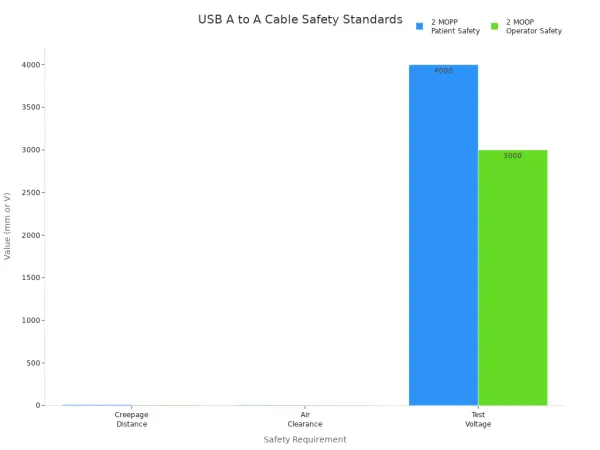
Wenn Sie ein USB-Kabel mit elektronischen Komponenten oder integrierten Schaltungen verwenden, müssen Sie auf Sicherheits risiken achten. Unsachgemäße Verbindungen können ernsthafte Probleme verursachen.Geräte können Feuer fangen, wenn Sie fehlerhafte oder gefälschte Kabel verwenden.Einige Geräte können nach Verwendung ungetesteter Kabel irreparabel werden. Sie sollten immer nachSicherheits zertifizie rungenVor der Verwendung eines USB-Kabels.
| Anforderung | Zustand | Abstand (mm) | Prüfspannung (V) |
|---|---|---|---|
| 2 MOPP | Patienten sicherheit | 8 mm CD, 5 mm AC | 4000 V |
| 2 MOOP | Bedieners icherheit | 5 mm CD, 4 mm AC | 3000 V |
Diese Standards tragen dazu bei, sowohl Benutzer als auch sensible Geräte zu schützen. Der Universal serial-Bus-Standard setzt auch Regeln für einen sicheren Betrieb.
Best Practices
Sie können Ihre Projekte sicher halten, indem Sie Best Practices befolgen. Verwenden Sie immer USB-Kabel mit ordnungs gemäßen Zertifizie rungen. Suchen Sie nachUL, CE, RoHS oder USB-IF markenAuf der Verpackung.
| Zertifizierung | Beschreibung |
|---|---|
| UL | Gewähr leistet Sicherheit und Qualität im Kabel bau. Suchen Sie nach UL2725 oder UL20276. |
| CE | Grundlegende Sicherheit und Leistung für EU-Produkte. |
| RoHS | Begrenzt gefährliche Stoffe für die Umwelt sicherheit. |
| USB-IF | Ermöglicht die Verwendung des USB-Logos nach der Einhaltung. |
Wenn Sie USB-Kabel löten oder handhaben, befolgen Sie diese Sicherheits richtlinien:
- Überprüfen Sie Ihren Lötkolben vor Gebrauch.
- Verwenden Sie geerdete Steckdosen und feuerfeste Oberflächen.
- Tragen Sie Augenschutz und Handschuhe.
- Waschen Sie Ihre Hände nach dem Löten.
- Sammeln Sie Abfall in etikettierten Behältern.
Tipp: Wissen Sie immer, wo sich Ihr Feuerlöscher befindet, bevor Sie mit der Arbeit beginnen.
Löt spitzen
Gutes Löten hält Ihre USB-Verbindungen zuverlässig. Fehler können Ihre elektronischen Komponenten oder integrierten Schaltkreise beschädigen. Sie können häufige Fehler vermeiden, indem Sie diese Tipps verwenden:
- Verwenden Sie ein Mikroskop zum präzisen Löten.
- Stellen Sie Zug entlastung zur Verfügung, um Drahts chäden zu verhindern.
- Drähte mit einer Schablone vor ausrichten und mit Klebeband sichern.
- Halten Sie die Drähte mit einer Pinzette und halten Sie Ihren Lötkolben auf dem Ständer, wenn er nicht verwendet wird.
- Verwenden Sie bleifreies Lot und kontrollieren Sie Dämpfe mit Extraktion systemen.
Wenn Sie diese Schritte befolgen, bauen Sie sicherere und zuverlässigere USB-Verbindungen für Ihre Projekte auf.
Fehlersuche bei USB-Pinout
Wenn Sie mit elektronischen Komponenten und integrierten Schaltungen arbeiten, können Sie Probleme mit derUsb pinout. Wenn Sie wissen, wie Sie diese Probleme erkennen und beheben können, können Sie Ihre Schaltkreise reibungslos laufen lassen. Dieser Abschnitt gibt Ihnen praktische Schritte zur Fehler behebung für USB-Pinouts.
Verdrahtung probleme
Verdrahtung probleme sind häufig beim Umgang mit der USB-Pinout in Ihren Projekten. Möglicher weise sehen Sie diese Probleme:
- Gerät nicht erkannt: Ihr Computer erkennt die anges ch lossene Komponente nicht. Dies geschieht oft wegen einer schlechten USB-Pinout oder eines Treiber problems.
- Gerät, das keine Strom versorgung erhält: Wenn die VBUS-bzw. der WGPins im USB-Pinout nicht richtig anges ch lossen sind, wird Ihr Stromkreis nicht hochfahren.
- Daten übertragungs probleme: Beschädigte Kabel oder lose D-und D-Pins in der USB-Pinout können verhindern, dass sich Daten zwischen Ihren Geräten bewegen.
Sie sollten immer die USB-Pinout auf korrekte Verbindungen überprüfen, bevor Sie Ihr Kabel mit einer integrierten Schaltung verwenden.
Verbindungs probleme
Verbindungs probleme mit der USB-Pinout können Ihre Arbeit verlangsamen. Versuchen Sie diese Schritte, um die Ursache zu finden:
- Stellen Sie sicher, dass das USB-Kabel fest in beiden Anschlüssen ist.
- Starten Sie Ihre Geräte neu, um Software-Störungen zu beseitigen.
- Reinigen Sie Staub von den USB-Anschlüssen, um eine gute Verbindung zu halten.
- Testen Sie Ihr USB-Gerät auf einem anderen Computer oder Port.
Wenn Sie immer noch Probleme haben, schauen Sie sich die USB-Pinout an, um fest zustellen, ob Stifte verbogen oder gebrochen sind. Manchmal kann eine fehlerhafte USB-Pinout dazu führen, dass Ihre elektronischen Komponenten ausfallen.
Lösungen
Sie können die meisten lösenUSB-Pinout-ProblemeMit ein paar einfachen Schritten:
- Überprüfen Sie Ihr USB-Kabel auf Schäden. Ersetzen Sie es, wenn Sie irgendwelche Schnitte oder Brüche sehen.
- Versuchen Sie einen anderen USB-Port, um zu überprüfen, ob der Port funktioniert.
- Überprüfen Sie Ihre Geräte einstellungen für die richtige USB-Konfiguration.
- Stellen Sie sicher, dass Ihr Netzteil den Anforderungen Ihrer Schaltung entspricht.
- Aktualisieren Sie Ihre Geräte treiber von der Website des Herstellers.
- Testen Sie Ihr USB-Gerät mit einem anderen Computer, um das Problem zu isolieren.
Verwenden Sie zur erweiterten Fehler behebung bei USB-Pinouts Diagnose tools. Leistungs detektoren und Multimeter helfen Ihnen, Kontinuität, Widerstand und Spannung im USB-Pinout zu testen. DieFort geschrittener Kabel tester v2Überprüft die Pin-Kontinuität und die Signal integrität und gibt Ihnen einen klaren Überblick über die Qualität Ihres Kabels.
Der Advanced Cable Tester v2 führt einen Pin Continuity Test und einen Signal Integrity Test durch und zeigt Ihnen, wie gut Ihr USB-Pinout für Hoch geschwindigkeit daten funktioniert.
Sie können diese Schritte auch mit einem Multimeter ausführen:
- Stellen Sie Ihr Multimeter auf den Kontinuität modus.
- Identifizieren Sie die farb codierten Drähte in der USB-Pinout.
- Verwenden Sie die Sonden, um auf Pausen zu testen.
- Messen Sie den Widerstand, um die Gesundheit des Drahtes zu überprüfen.
- Überprüfen Sie die Spannung, um die Strom versorgung zu bestätigen.
Indem Sie diese Schritte befolgen, halten Sie Ihre universellen seriellen Bus schaltungen sicher und zuverlässig. Überprüfen Sie Ihre USB-Pinout immer, bevor Sie empfindliche integrierte Schaltkreise anschließen.
Pinout Schnell referenz
Übersicht stabelle
Wenn Sie mit elektronischen Komponenten oder integrierten Schaltkreisen arbeiten, benötigen Sie oft eine schnelle Möglichkeit, die USB-Pinout zu überprüfen. DieseZusammenfassende TabelleGibt Ihnen die wichtigsten Details für die usb a zu usb eine Verbindung. Sie können es verwenden, um jeden Pin seiner Funktion anzupassen und Fehler in Ihren Projekten zu vermeiden.
| Pin-Nummer | Signal | Beschreibung |
|---|---|---|
| 1 | VCC | 5V |
| 2 | D- | Daten- |
| 3 | D | Daten |
| 4 | Sc | Boden |
Sie sehen diese vier Pins in jedem Standard-USB-ein USB-Kabel. Pin 1 versorgt Ihren Stromkreis mit Strom. Pin 4 verbindet sich mit dem Boden. Die Pins 2 und 3 verarbeiten die Daten übertragung zwischen Ihren Geräten. Diese einfache Pinout hilft Ihnen, Mikro controller, Sensoren und andere integrierte Schaltkreise sicher zu verbinden.
Tipp:Überprüfen Sie die Pinout immer, bevor Sie löten oder ein USB-Kabel an Ihre elektronischen Komponenten anschließen. Eine falsche Verbindung kann Ihre Schaltung beschädigen.
Wenn Sie weitere Details oder Diagramme benötigen, finden Sie zuverlässige Informationen über dieEDN-Website. Diese Website bietet klare USB-Pinout-Diagramme und Verdrahtung leitfäden für viele Arten von universellen seriellen Bus anschlüssen.
- Die EDN-Website bietet vertrauens würdige USB-Pinout-Diagramme.
- Sie finden Schritt-für-Schritt-Verkabelung anweisungen für elektronische Projekte.
- Viele Ingenieure nutzen diese Ressourcen für den Entwurf integrierter Schaltkreise.
Sie können diesen Tisch drucken oder auf Ihrer Werkbank aufbewahren. Es wird Ihnen helfen, Zeit zu sparen und Fehler zu vermeiden, wenn Sie USB-Verbindungen in Ihren elektronischen Projekten bauen oder reparieren.
Sie verstehen nun die USB-A-USB-Pinout und wie es Ihnen hilft, elektronische Komponenten und integrierte Schaltkreise sicher zu verbinden. Überprüfen Sie immer Ihre Verkabelung und verwenden Sie die Schnell referenz tabelle, um Fehler zu vermeiden. Wenn Sie mehr über den seriellen Universal bus erfahren möchten oder zusätzliche Hilfe benötigen, finden Sie viele Ressourcen:
- Schnellst art handbücher und Benutzer handbücher
- Software-Downloads und Knowledge Base-Artikel
- Videos, Fallstudien und Anwendungs hinweise
Diese Tools helfen Ihnen, Probleme zu lösen und bessere Projekte zu entwerfen.
FAQ
Was passiert, wenn Sie das falsche USB-Pinout an einen integrierten Schaltkreis anschließen?
Sie riskieren, Ihre zu beschädigenIntegrierte SchaltungOder andere elektronische Komponenten. Falsche Pin-Verbindungen können zu Kurzschlüssen, Datenverlust oder sogar zu dauerhaften Hardware ausfällen führen. Überprüfen Sie die Pinout-Verbindung immer noch einmal, bevor Sie eine Verbindung herstellen.
Können Sie ein USB-A-zu-USB-A-Kabel verwenden, um Daten zwischen zwei Computern zu übertragen?
Nein, Sie sollten kein Standard kabel von USB A zu USB A für die direkte Daten übertragung von Computer zu Computer verwenden. Dies kann beide Computer beschädigen. Verwenden Sie ein spezielles USB-Brücken kabel, das für diesen Zweck entwickelt wurde.
Warum haben USB 3.0-Kabel mehr Pins als USB 2.0-Kabel?
USB 3.0-Kabel verfügen über zusätzliche Pins, um höhere Daten übertragungs geschwindigkeiten und eine erhöhte Leistungs abgabe zu unterstützen. Diese zusätzlichen Pins helfen Ihnen, fortschritt liche elektronische Komponenten und integrierte Schaltkreise zu verbinden, die eine schnellere Kommunikation benötigen.
Wie identifizieren Sie die richtige Draht farbe für jeden USB-Pin?
Sie können diese Tabelle als schnelle Referenz verwenden:
| Pin | Farbe | Funktion |
|---|---|---|
| 1 | Rot | 5V Leistung |
| 2 | Weiß | Daten- |
| 3 | Grün | Daten |
| 4 | Schwarz | Boden |
Richten Sie die Draht farbe immer an den richtigen Stift für sichere Verbindungen ab.
Welche Tools helfen Ihnen, eine USB-Pinout in Ihrem Projekt zu testen?
Sie können ein Multimeter verwenden, um Kontinuität und Spannung zu überprüfen. Fort geschrittene Tester wie der Advanced Cable Tester v2 helfen Ihnen, Pin-Verbindungen und Signal qualität zu überprüfen. Diese Werkzeuge helfen Ihnen, sicher zustellen, dass Ihre elektronischen Schaltungen sicher und zuverlässig arbeiten.