So identifizieren Sie Pinouts für USB-Steck verbinder
Sie können eine USB-Connector-Pinout identifizieren, indem Sie visuelle Indikatoren untersuchen und die Funktion jedes Pins verstehen. Schnell che
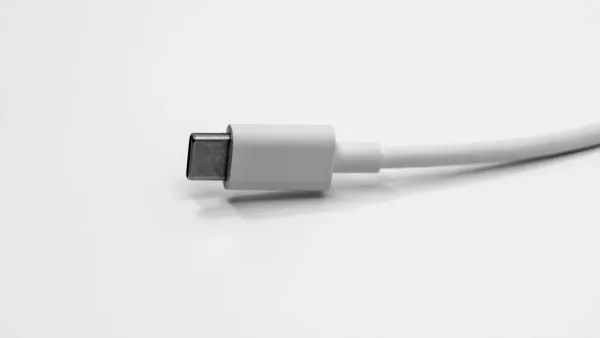
Sie können eine USB-Connector-Pinout identifizieren, indem Sie visuelle Indikatoren untersuchen und die Funktion jedes Pins verstehen. Schnell überprüfungen helfen Ihnen, häufige Fehler mit elektronischen Bauteilen zu vermeiden undIntegrierte Schaltungen. Suchen Sie nach diesen Funktionen:
| Indikator typ | Beschreibung |
|---|---|
| Steck verbinder farbe | USB 3.0-Anschlüsse sind normaler weise blau. USB 2.0-Anschlüsse sind schwarz oder weiß. |
| Pin Count | USB 3.0 hat 9 Pins. USB 2.0 hat 4 Pins. |
| SS-Symbol | USB 3.0-Kabel zeigen ein "SS"-Symbol. |
| Kabels tärke | USB 3.0 Kabel sind dicker. |
Die Kenntnis der USB-Stecker Pinout hält Ihre Geräte sicher und sorgt für eine effiziente Nutzung.
Viele Anfänger machen diese Fehler:
- Fehl verkabelung oder umgekehrte Polarität
- Schlechte Erd verbindungen
- Bent oder gebrochene Stifte
- Elektrische Lichtbogen bildung oder geschmolzene Drähte
Sie können diese Probleme vermeiden, indem Sie Ihre USB-Verbindungen überprüfen und die Rolle jedes Pins lernen.
Wichtige Imbiss buden
- Identifizieren Sie USB-Anschlüsse, indem Sie ihre Farbe und Pin-Anzahl überprüfen. USB 3.0-Anschlüsse sind blau und haben 9 Pins, während USB 2.0-Anschlüsse schwarz oder weiß mit 4 Pins sind.
- USB-Pinouts verstehenVerhindert häufige Fehler wie Fehl verdrahtung und schlechte Verbindungen. Dieses Wissen schützt Ihre Geräte und stellt sicher, dass sie ordnungs gemäß funktionieren.
- Verwenden Sie Pinout-Diagramme, umFehler behebung und Reparatur von USB-Kabeln. Wenn Sie die Funktion jedes Pins kennen, können Sie Geräte korrekt anschließen und Schäden vermeiden.
- Überprüfen Sie immer die Ausrichtung der USB-Anschlüsse, bevor Sie sie anschließen. Dieser einfache Schritt schützt Ihre Geräte vor Beschädigungen und sorgt für ordnungs gemäße Verbindungen.
- Beschriften Sie Ihre USB-Kabel nach dem Test, um Verwirrung in der Zukunft zu vermeiden. Diese Praxis spart Zeit und hilft, sichere elektronische Projekte aufrecht zu erhalten.
Warum USB Connector Pinout Knowledge wichtig ist
Fehler verhindern
Sie müssenKennen den USB-Anschluss PinoutUm Ihre Geräte sicher zu halten. Wenn SieVerstehen, wie jeder Pin funktioniert, Können Sie elektrische Fehler vermeiden. Diese Fehler können Ihre elektronischen Komponenten oder integrierten Schaltkreise beschädigen. Sie verhindern auch Fehler wie umgekehrte Polarität oder schlechte Erdung verbindungen. Hier sind einige Möglichkeiten, wie dieses Wissen Ihnen hilft:
- Sie stoppen elektrische Fehler, bevor sie auftreten.
- Sie erleichtern die Fehler behebung, da Sie wissen, wie Geräte verbunden werden.
- Sie sorgen für eine effiziente USB-Strom versorgung und eine bessere Daten übertragung.
Wenn Sie die falsche USB-Pinout verwenden, riskieren Sie, die Vergoldung auf Steck verbindern zu beschädigen. Dies kann die Leistung senken und die Lebensdauer Ihres Geräts verkürzen.Exponierte Brett fasern können die Steckdose schneller abnutzenAls ein richtiger Stecker. Ein zäher gedruckter Anschluss kann dem Host-Gerät sogar schaden, wenn Sie zu viel Kraft anwenden.
Geräte kompatibilität
Sie müssen die richtige USB-Pinout mit Ihrem Gerät abgleichen, damit alles funktioniert. Verschiedene USB-Standards verwenden unterschied liche Pin-Konfigurationen. Wenn Sie die falschen Pins anschließen, erhält Ihr Gerät möglicher weise nicht genügend Strom oder kann keine Daten übertragen. Die folgende Tabelle zeigt häufige Probleme, die durch falsche Pinouts verursacht werden:
| Problem typ | Beschreibung |
|---|---|
| Probleme bei der Strom versorgung | Falsche Pinout kann die Strom versorgung stören und zu unzureichender Leistung führen. |
| Daten übertragungs probleme | Falsche Pinout kann zu Daten übertragungs fehlern oder Korruption führen. |
| Geräte kommunikation fehler | Fehl konfigurierte Verbindungen können verhindern, dass Geräte ordnungs gemäß kommunizieren. |
Die Anpassung an den richtigen USB-Anschluss Pinout stellt sicher, dass Ihre Geräte zusammenarbeiten. Sie erhalten die Geschwindigkeit und Leistung, die Ihre Geräte benötigen.
DIY und Reparaturen
Wenn Sie elektronische Komponenten reparieren oder bauen, hilft Ihnen das Wissen über die USB-Pinout, sicher zu arbeiten. Sie vermeidenSchädliche integrierte SchaltkreiseUnd andere Teile. Sie können defekte USB-Anschlüsse oder Kabel mit Zuversicht reparieren. Sie stellen auch sicher, dass Ihre Reparaturen länger dauern und eine bessere Leistung erbringen. Dieses Wissen gibt Ihnen die Werkzeuge, um Probleme zu lösen und Ihre Projekte zu verbessern.
Identifizieren Sie USB-Typen
Visuelle Hinweise
Sie können verschiedene USB-Typen erkennen, indem Sie ihre Formen, Farben und Markierungen betrachten. Jeder USB-Anschluss hat ein einzigartiges Aussehen, das Ihnen hilft, sie auseinander zu halten. Beispiels weise sind USB-A Steck verbinder flach und rechteckig, während USB-B Steck verbinder mit geneigten Ecken quadratischer aussehen. USB-C Steck verbinder haben ein kleines, ovales und reversibles Design. Mini-USB-und Micro-USB-Anschlüsse sind kleiner und haben eine trapezförmige Form. Farbcodes helfen auch. USB 2.0-Anschlüsse haben häufig weiße oder schwarze Einsätze, während USB 3.x-Anschlüsse blaue, teale, rote oder gelbe Einsätze verwenden.
| USB-Typ | Visuelle Identifizierung | Gemeinsame Nutzung |
|---|---|---|
| USB-A | Flacher, rechteckiger Stecker | Tastaturen, Mäuse, Computer |
| USB-B | Quadratisch mit abgeschrägten Ecken | Drucker, externe Festplatten |
| USB-C | Klein, oval, reversibel | Moderne Telefone, Laptops, Tablets |
| Mini-USB | Klein, trapezförmig | Ältere Kameras, MP3-Player |
| Mikro-USB | Kompakt, trapezförmig mit breiterer Oberseite | Ältere Android-Handys, Game controller |
Tipp: Überprüfen Sie immer die Farbe und Form vor dem Anschließen, um eine Beschädigung Ihrer elektronischen Komponenten oder integrierten Schaltkreise zu vermeiden.
Form und Größe
Die Form und Größe eines USB-Steck verbinders geben Ihnen mehr Hinweise auf seine Art und Verwendung. USB-A Anschlüsse sind breit und flach, sodass sie leicht an Computer und andere Geräte anges ch lossen werden können. USB-B Anschlüsse sind quadratischer und werden häufig für größere Geräte wie Drucker verwendet. Mini-USB-und Micro-USB-Anschlüsse sind viel kleiner und für tragbare Elektronik ausgelegt. USB-C Anschlüsse sind schlank, symmetrisch und passen in beide Richtungen, wodurch sie bei neuen Geräten beliebt sind.
| USB-Typ | Form/Größe Beschreibung | Gemeinsame Verwendungen |
|---|---|---|
| USB-A | Flach, rechteckig | PCs, IT-Peripherie geräte |
| USB-B | Quadratische, geneigte obere Ecken | Drucker, externe Festplatten |
| Mini-USB | Schlank, eng anliegende Passform | Ältere Smartphones, Kameras |
| Mikro-USB | Sehr kleiner, 5-poliger Stecker | Telefone, Power banks, Controller |
| USB-C | Reversible, symmetrisch, schlank | Moderne Geräte, Adapter |
Sie können diese Unterschiede verwenden, um die richtige USB-Connector-Pinout für Ihr Projekt anzupassen. Dies hilft Ihnen, dieRichtige USB-PinoutFür sichere Daten übertragung und USB-Power-Lieferung.
Keying und Orientierung
Keying-und Orientierung funktionen helfen Ihnen, USB-Kabel auf die richtige Weise zu verbinden.Die meisten USB-Anschlüsse haben ein geprägtes Symbol auf dem Stecker.Dieses Symbol zeigt Ihnen, welche Seite nach oben zeigen sollte. USB-C Anschlüsse sind reversibel, sodass Sie sich keine Gedanken über die Ausrichtung machen müssen. Andere Typen, wie USB-A und USB-B, passen nur in eine Richtung. Wenn Sie versuchen, einen Stecker falsch zu erzwingen, können Sie die Stifte oder die Steckdose beschädigen. Einige Anschlüsse haben keine klaren Orientierung zeichen, was das Anschließen schwierig machen kann, insbesondere bei schlechten Licht vermerken.
| Feature | Beschreibung |
|---|---|
| Geprägte Ikone | Zeigt richtige Orientierung |
| Reversible Design (USB-C) | Passt in beide Richtungen, verhindert Fehl verbindung |
| Nicht reversibles Design (USB-A/B) | Passt nur in eine Richtung, Gefahr einer Fehl ausrichtung |
Hinweis: Überprüfen Sie vor dem Einstecken immer das Symbol oder die Form. Dieser einfache Schritt schützt Ihren USB-Anschluss und Ihre elektronischen Komponenten.
USB-Steck verbinder Pinout-Grundlagen
Das Verständnis der Grundlagen eines USB-Steck verbinders hilft Ihnen, sicher mit elektronischen Komponenten zu arbeiten undIntegrierte Schaltungen. Jeder USB-Anschluss verwendet eine bestimmte Anordnung von Pins, um Strom und Daten zu verwalten. Wenn Sie wissen, wie diese Pins funktionieren, können Sie Geräte korrekt anschließen und empfindliche Teile nicht beschädigen.
4-Pin-Anordnung
Die meisten Standard-USB-Anschlüsse, wie USB Typ-A und USB Typ-B, verwenden eine4-polige Anordnung. Jeder Pin hat einen einzigartigen Job. In der folgenden Tabelle können Sie sehen, wie diese Pins zusammenarbeiten:
| Pin-Nummer | Name | Beschreibung |
|---|---|---|
| 1 | VBUS | Strom versorgung (5V) |
| 2 | D- | Daten übertragung (negativ) |
| 3 | D | Daten übertragung (positiv) |
| 4 | Sc | Boden |
Pin 1 (VBUS) versorgt Ihr Gerät mit 5 Volt. Den Erdung anschluss liefert Pin 4 (WB). Die Pins 2 (D-) und 3 (D) verarbeiten die Daten übertragung. Mit diesem Setup kann der USB-Anschluss gleichzeitig Strom und Daten liefern. Wenn Sie ein USB-Kabel an eine elektronische Komponente oder eine integrierte Schaltung anschließen, gewähr leistet diese 4-polige Anordnung einen sicheren und zuverlässigen Betrieb.
Tipp: Überprüfen Sie immer die Pin-Anordnung, bevor Sie ein USB-Kabel anschließen. Dieser Schritt schützt Ihre Geräte vor Kurzschlüssen und anderen elektrischen Problemen.
D-und D-Daten-Pins
Die D-und D-Pins spielen eine Schlüssel rolle bei der USB-Daten übertragung. Diese beiden Pins tragen Informationen zwischen Ihren Geräten. D- (Pin 2) und D (Pin 3) verwenden eine Methode, die als Differential signal isierung bezeichnet wird. Diese Methode hilft, Rauschen und Fehler während der Daten übertragung zu reduzieren. Wenn Sie ein USB-Kabel anschließen, senden die D-und D-Pins Signale in entgegen gesetzte Richtungen. Dieses Design schützt Ihre Daten vor Störungen, was für elektronische Komponenten und integrierte Schaltkreise wichtig ist.
Wenn Sie die D-und D-Pins verwechseln, funktioniert Ihr Gerät möglicher weise nicht. Möglicher weise werden fehl geschlagene Verbindungen oder langsame Daten geschwindigkeiten angezeigt. Immer passen Sie die richtigen Pins an, damit Ihre USB-Geräte reibungslos laufen.
Pin-Funktionen
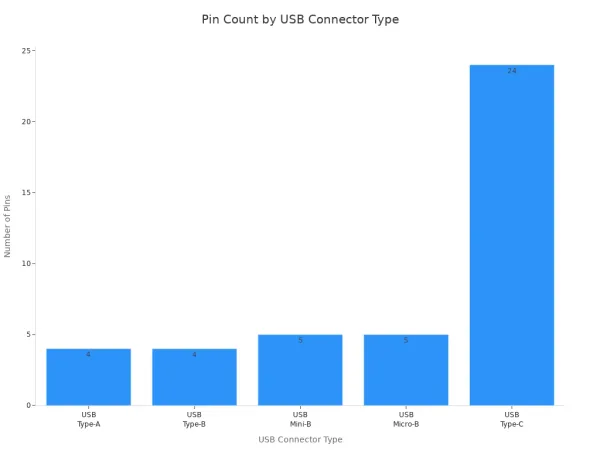
Jeder USB-Anschluss typ verwendet eine unterschied liche Anzahl von Pins und unterstützt unterschied liche Funktionen. Sie können die Unterschiede in der folgenden Tabelle sehen:
| USB-Steck verbinder typ | Anzahl der Pins | Spezifische Verwendungen |
|---|---|---|
| USB-Typ-A | 4 (mehr für USB 3.0) | Universal anschluss für PCs, Fernseher, Spiele konsolen |
| USB-Typ-B | 4 (variiert für USB 3.0) | Verbindet Drucker und externe Festplatten |
| USB Mini-B | 4 oder 5 | Wird von tragbarer Elektronik wie Kameras und MP3-Playern verwendet |
| USB Micro-B | 5 (variiert für USB 3.0) | Häufig bei Android-Smartphones und externen Laufwerken |
| USB-Typ-C | 24 (variiert) | Unterstützt verschiedene Protokolle und höhere Leistungs kapazitäten |
Sie können sich auch die Haupt verwendungen für jeden Connector merken:
- USB Typ A: Standard-Anschluss mit 4 Pins, funktioniert mit den meisten Computern und Fernsehern.
- USB Typ B: Für Drucker und einige externe Festplatten verwendet, hat verschiedene Versionen für USB 2.0 und USB 3.0.
- USB Mini-B: In älteren Kameras und MP3-Playern erhältlich, gibt es 4-polige und 5-polige Versionen.
- USB Micro-B: Häufig in Smartphones und tragbaren Laufwerken, unterstützt sowohl USB 2.0 als auch USB 3.0.
- USB-Typ-C: Neuester Anschluss, unterstützt Hochgeschwindigkeits-Daten übertragung und USB-Strom versorgung, hat bis zu 24 Pins.
Wenn Sie mit elektronischen Komponenten und integrierten Schaltkreisen arbeiten, hilft Ihnen die Kenntnis der Pin-Funktionen, den richtigen USB-Anschluss zu wählen. Sie können Fehler vermeiden und sicherstellen, dass Ihre Geräte die richtigen Strom-und Daten verbindungen erhalten. Dieses Wissen hält Ihre Projekte sicher und effizient.
USB-Pinout-Diagramm und Layouts
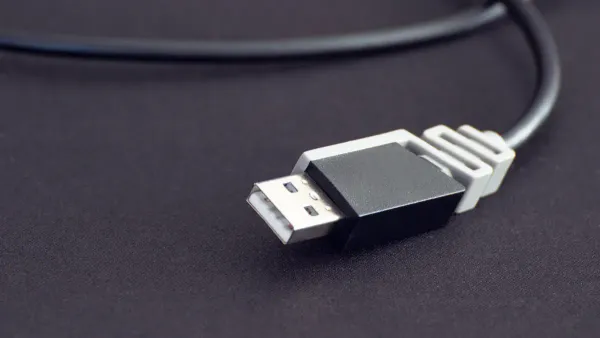
Das Verständnis des USB-Pinout-Diagramms für jeden Steck verbinder typ hilft Ihnen, sicher mit elektronischen Komponenten und integrierten Schaltkreisen zu arbeiten. Sie können diese Diagramme verwenden, um ein USB-Kabel zu reparieren, zu ändern oder zu beheben. Jede USB-Connector-Pinout beeinflusst, wie Ihre Geräte kommunizieren, Daten übertragen und Strom empfangen. Schauen wir uns die gängigsten USB-Connector-Typen und deren Pinout-Layouts an.
Typ-A Pinout
Der Typ-ein Stecker ist der bekannteste USB-Anschluss. Sie finden es auf Computern, Fernsehern und vielen anderen Geräten. Die Typ-a-Pinout verwendet eine einfache Anordnung, die sowohl die USB-Strom versorgung als auch die USB-Daten übertragung unterstützt. Wenn Sie sich ein USB-Pinout-Diagramm für Typ A ansehen, sehen Sie vier Haupt pins für USB 2.0 und neun Pins für USB 3.0.
| Pin Nr. | Name | Beschreibung |
|---|---|---|
| 1 | 5V | 5V Strom versorgung |
| 2 | D- | Daten-ve |
| 3 | D | Daten ve |
| 4 | Gnd | Boden |
Für USB 3.0 unterstützen fünf zusätzliche Pins eine schnellere Daten übertragung und eine bessere Energie verwaltung.
| Pin Nr. | Name | Beschreibung |
|---|---|---|
| 1 | 5V | 5V Strom versorgung |
| 2 | D- | Daten-ve |
| 3 | D | Daten ve |
| 4 | Gnd | Boden |
| 5 | Rx- | Empfangen, abgescheimtes Differential paar # 1, -ve |
| 6 | Rx | Empfangen, abgescheimtes Differential paar # 1, ve |
| 7 | Gnd | Boden |
| 8 | Tx- | Übertragen, Abgeschmiedtes Differential paar # 2, -ve |
| 9 | Tx | Übertragen, Abgeschmiedtes Differential paar # 2, ve |
Sie können diese Pinouts verwenden, um nach defekten Verbindungen zu suchen oder benutzer definierte USB-Kabel für Ihre elektronischen Projekte zu bauen. Die zusätzlichen Pins in USB 3.0-Anschlüssen ermöglichen höhere Daten übertragungs geschwindigkeiten und eine verbesserte USB-Strom versorgung, was für moderne Geräte wichtig ist.
Pinout Typ B
Der Typ-B-Anschluss wird auf Druckern, Scannern und einigen externen Festplatten angezeigt. Die Typ-b-Pinout ähnelt dem Typ-a, verwendet jedoch eine andere Form, um falsche Verbindungen zu verhindern. Sie können die folgende Tabelle verwenden, um die Pinout für einen Typ-B-Connector zu identifizieren:
| Pin | Signal | Farbe | Beschreibung |
|---|---|---|---|
| 1 | Vcc | Rot | 5V |
| 2 | D- | Weiß | Daten- |
| 3 | D | Grün | Daten |
| 4 | Sc | Schwarz | Boden |
Der Typ-B-Anschluss unterstützt auch USB 3.0 mit zusätzlichen Pins für eine schnellere Daten übertragung. Die einzigartige Pinout-Konfiguration stellt sicher, dass Sie nicht versehen tlich ein Typ-B-Kabel an einen Typ-A-Port anschließen, der Ihre elektronischen Komponenten und integrierten Schaltkreise vor Beschädigungen schützt.
Immer den richtigen Typ-B-Anschluss mit Ihrem Gerät abgleichen. Dieser Schritt verhindert Strom-oder Daten fehler und hält Ihre USB-Geräte sicher arbeiten.
Mini-und Micro-USB-Pinout
Mini-USB-und Micro-USB-AnschlüsseSind kleiner und werden häufig in tragbaren Geräten wie Kameras, MP3-Playern und Smartphones verwendet. Der Mini-USB-Anschluss und der Micro-USB-Anschluss verwenden beide ein fünfpoliiges Layout. Dieses Layout unterstützt die USB-Strom versorgung und ermöglicht Funktionen wie On-The-Go (OTG), mit denen Geräte sowohl als Host als auch als Peripherie fungieren können.
| Name der Pin | Funktion |
|---|---|
| VDD | 5V |
| D- | Daten- |
| D | Daten |
| Ausweis | ID (für OTG) |
| Sc | Boden |
- Der ID-Pin in Mini-USB-und Micro-USB-Anschlüssen ermöglicht OTG-Funktional ität. Mit dieser Funktion kann Ihr Gerät die Rollen wechseln. Dies ist nützlich, um zwei elektronische Komponenten direkt zu verbinden.
- Sie können das USB-Pinout-Diagramm für Mini-USB und Micro-USB verwenden, um kaputte Kabel zu reparieren oder auf fehlerhafte Verbindungen in Ihren integrierten Schaltkreisen zu prüfen.
Tipp: Überprüfen Sie immer die Pinout vor dem Löten oder Reparieren eines Mini-USB-oder Micro-USB-Kabels. Dieser Schritt hilft Ihnen, Kurzschlüsse zu vermeiden und Ihre Geräte sicher zu halten.
USB-C Pinout
USB-C Anschlüsse sind heute in modernen Telefonen, Tablets und Laptops üblich. Die USB-C-Pinout ist komplexer, mit bis zu 24 Pins. Dieses Design unterstützt reversible Verbindungen, so dass Sie das USB-Kabel so oder so anschließen können. USB-C unterstützt auch viel höhere Daten übertragungs raten und eine leistungs stärkere USB-Strom versorgung.
- Der USB-C-Anschluss verfügt über ein reversibles Design, sodass Sie sich nie um die Orientierung kümmern müssen.
- Mehrere Differential paare im USB-C-Pinout ermöglichenDaten übertragungs geschwindigkeiten von bis zu 40Gbps, Die viel schneller als ältere USB-Typen ist.
- USB-C unterstützt erweiterte Funktionen wie Video ausgabe und Aufladen für größere Geräte und ist damit ideal für integrierte Schaltkreise, die eine hohe Leistung benötigen.
Sie können ein USB-Pinout-Diagramm für USB-C verwenden, um Lade probleme zu beheben oder benutzer definierte Adapter für Ihre elektronischen Komponenten zu entwerfen.
Warum Pinout-Diagramme wichtig sind
Ein USB-Pinout-Diagramm gibt Ihnen eine klare Karte der Funktion jedes Pins. Sie können diese Diagramme verwenden, um:
- Stellen Sie die richtige Geräte funktional ität beim Bau oder Reparatur von USB-Kabeln sicher.
- Fehler behebung bei Verbindungs problemen in elektronischen Bauteilen und integrierten Schaltkreisen.
- Optimieren Sie USB-Daten übertragung und USB-Power-Lieferung für Ihre Projekte.
Wenn Sie den USB-Anschluss Pinout für jeden Typ verstehen, schützen Sie Ihre Geräte und verbessern ihre Leistung. Sie machen auch Reparaturen und Modifikationen viel einfacher.
USB-Standards und Pinout-Unterschiede
USB 2.0 vs 3.0 vs 4.0
Sie sehen große Veränderungen inUSB-Pinout-KonfigurationenAls USB-Standards sich weiterentwickeln. Jede Version bringt neue Features für elektronische Komponenten und integrierte Schaltungen.Die folgende Tabelle zeigt die Haupt unterschiede in Pinout und Geschwindigkeit:
| USB-Standard | Pinout-Konfiguration | Geschwindigkeit |
|---|---|---|
| USB 2.0 | 4-Pin Typ A/B | Bis zu 480 Mbps |
| USB 3.0 | 9-Pin Typ A/B | Bis zu 5 Gbps |
| USB 4.0 | 24-Pin Typ C | Bis zu 40 Gbps |
USB 2.0 verwendet ein einfaches 4-Pin-Layout. Sie finden dies in vielen älteren Geräten und grundlegenden elektronischen Komponenten. USB 3.0 fügt fünf weitere Pins hinzu, wodurch Sie eine schnellere Daten übertragung und eine bessere Strom versorgung erhalten. Das hilftIntegrierte SchaltungenArbeit mit Hoch geschwindigkeit signalen. USB 4.0 verwendet eine 24-polige USB-Pinout im Typ-C-Anschluss. Sie erhalten viel höhere Geschwindigkeiten und mehr Leistungs optionen. Damit ist USB 4.0 ideal für fortschritt liche Geräte und komplexe elektronische Komponenten.
Tipp: Überprüfen Sie immer die USB-Pinout-Verbindung, bevor Sie neue Geräte anschließen. Die falsche Pinout kann Probleme mit Daten oder Strom verursachen.
Geschwindigkeits-und Leistungs implikationen
Sie bemerken große Verbesserungen in der Geschwindigkeit und Leistungs abgabe mit jedem USB-Standard. USB 2.0 unterstützt Geschwindigkeiten von bis zu 480 Mbps. Dies funktioniert für einfache Daten aufgaben. USB 3.0 erhöht die Geschwindigkeit auf 5 Gbps. Sie können große Dateien schnell übertragen und anspruchs vollere elektronische Komponenten mit Strom versorgen.
USB 4.0 ändert das Spiel. Sie erhalten Geschwindigkeiten von bis zu 40 Gbps. Auf diese Weise können integrierte Schaltkreise Video-, Audio-und schnelle Datenströme verarbeiten. USB 4.0 auchUnterstützt die Leistungs abgabe bis zu 240 Watt. Sie können Laptops und andere leistungs starke Geräte aufladen. Mit neuen USB Power Delivery-Versionen können Ladegeräte die Spannung anpassen, um die Effizienz zu verbessern. Dies bedeutet, dass Ihre Geräte die richtige Menge an Strom erhalten, die empfindliche elektronische Komponenten schützt.
Zukünftige USB-Standards werden noch höhere Leistungs ausgänge unterstützen. Sie werden in vielen Geräten eine schnellere Aufladung und eine bessere Leistung sehen. Immer passen Sie die USB-Pinout mit den Bedürfnissen Ihres Geräts. Dies schützt Ihre integrierten Schaltkreise und hilft Ihren Projekten, reibungslos zu laufen.
Hinweis: Die Verwendung der richtigen USB-Pinout stellt sicher, dass Ihre elektronischen Komponenten die Geschwindigkeit und Leistung erhalten, die sie benötigen.
Fehler behebung bei USB-Pinout-Problemen
Beschädigte Steck verbinder
Sie können Probleme mit USB-Verbindungen haben, wenn die Anschlüsse beschädigt sind. Beschädigte USB-Steck verbinder können Probleme bei elektronischen Bauteilen und integrierten Schaltkreisen verursachen. Sie sollten vor der Verwendung eines USB-Kabels oder-Ports auf häufige Anzeichen von Schäden prüfen.Die folgende Tabelle zeigt, wonach zu suchen ist:
| Zeichen des Schadens | Beschreibung |
|---|---|
| Verfärbung | Farbänderungen am Kunststoff gehäuse können Schäden aufweisen. |
| Knacken oder Versprötung | Risse oder spröder Kunststoff deuten darauf hin, dass der Stecker schwach ist. |
| Korrosion | Rost oder weißes Pulver auf Metallteilen bedeutet, dass die Oxidation begonnen hat. |
| Reduzierter Kontakt druck | Lücken zwischen Kontaktpunkten können zu schlechten USB-Verbindungen führen. |
| Fehl ausrichtung | Bent oder gebrochene Pins können den USB daran hindern, mit Ihren Geräten zu arbeiten. |
Sie sollten auch auf Verfärbungen, Risse oder Sprödigkeit im Kunststoff gehäuse untersuchen. Widerstands tests helfen Ihnen, Umwelt schäden zu finden. Suchen Sie nach Korrosion, indem Sie Metallteile überprüfen und zur Bestätigung eine Widerstands prüfung verwenden. Messen Sie den Verbindungs widerstand, um fest zustellen, ob der Kontakt druck niedrig ist. Diese Schritte helfen, Ihre elektronischen Komponenten und integrierten Schaltungen vor USB-Ausfällen zu schützen.
Unbeschriftete Kabel
Unbeschriftete USB-Kabel können es schwierig machen, die richtige Pinout zu identifizieren. Sie müssen wissen, welcher Draht mit jedem Pin verbunden ist, insbesondere wenn Sie mit elektronischen Komponenten oder integrierten Schaltkreisen arbeiten. Eine effektive Möglichkeit, Pinouts an diesen Kabeln zu identifizieren, besteht darin,Verwenden Sie ein Multimeter. Trennen Sie das USB-Kabel an beiden Enden. Stellen Sie Ihr Multimeter auf die Ohm-Funktion ein. Überprüfen Sie die Kontinuität zwischen jedem Stift am Stecker und den Drähten im Kabel. Wenn der Draht mit dem Stift verbunden ist, zeigt das Multimeter nahe Null Ohm an. Diese Methode hilft Ihnen, die USB-Pinout zu kartie ren und Fehler zu vermeiden, die Ihre Geräte schädigen könnten.
Tipp: Beschriften Sie Ihre USB-Kabel nach dem Testen immer. Dieser Schritt spart Zeit und hält Ihre elektronischen Projekte sicher.
Verwendung von Werkzeugen
Sie können spezielle Werkzeuge verwenden, um USB-Pinouts mit Genauigkeit zu testen und zu identifizieren. Diese Tools helfen Ihnen, sicher mit elektronischen Komponenten und integrierten Schaltkreisen zu arbeiten.Einige empfohlene Werkzeuge umfassen:
- Acroname USBHub3c: Mit der Cable Flip-Funktion können Sie USB-C-Kabel in beide Richtungen testen.
- Power Jive USB-Messgerät: Misst Spannung, Strom und Kapazität mit hoher Genauigkeit. Es braucht keine externen Batterien.
- KWS-V30 USB-Tester: Bietet Übers trom schutz und verfügt über mehrere Displays zum einfachen Lesen.
- Klien Werkzeuge ET920: Leicht gewicht und testet sowohl USB-Typ-C-als auch USB-Typ-A-Kabel.
Das Power Jive USB-Messgerät gibt Ihnen genaue MesswerteFür Spannung und Strom. Der KWS-V30 USB-Tester schützt Ihre Geräte vor Übers trom und zeigt klare Ergebnisse. Die Klien Tools ET920 funktioniert sowohl für USB-Typ-C als auch für USB-Typ-A und macht es für viele Projekte nützlich. Diese Tools helfen Ihnen, Probleme bei USB-Verbindungen zu finden und Ihre elektronischen Komponenten und integrierten Schaltkreise sicher zu halten.
Hinweis: Verwenden Sie immer das richtige Tool für Ihre USB-Fehler behebung. Diese Praxis hilft Ihnen, Schäden zu vermeiden und stellt sicher, dass Ihre Geräte wie erwartet funktionieren.
Sie könnenIdentifizieren Sie USB-Anschluss-PinoutsIndem Sie den Verbindungs typ überprüfen, die Pins zählen und Diagramme als Referenz verwenden.USB-Pin-Funktionen verstehenHilft Ihnen, Fehler zu vermeiden und die Gerätes icherheit zu verbessern, insbesondere wenn Sie mit elektronischen Komponenten und integrierten Schaltkreisen arbeiten. Wenn Sie Diagramme verwenden, erleichtern Sie die Fehler behebung und Reparatur erheblich. Befolgen Sie immer sichere Verbindungs praktiken und verwenden Sie hochwertige USB-Kabel für zuverlässige Leistung.
Zu wissen, wie USB-Pinouts funktionieren, unterstützt eine bessere Kommunikation und Power-Management zwischen Ihren Geräten.
Für fort geschrittene USB-Pinout-Details und Fehler behebung können Sie Folgendes erkunden:
- Umfassende Anleitungen zu USB-Pinouts
- Anwendungen und Tipps zur Fehler behebung
- Sichere Verbindungs praktiken für USB-Geräte
FAQ
Was ist eine USB-Pinout?
Ein USB-Pinout zeigt Ihnen, wie jeder Pin in einen USB-Anschluss anges ch lossen wird. Sie verwenden diese Karte, um elektronische Komponenten und integrierte Schaltkreise sicher zu verknüpfen. Pinouts helfen Ihnen, Fehler beim Bau oder bei der Reparatur von Geräten zu vermeiden.
Wie überprüfe ich die Pinout eines unbeschrifteten USB-Kabels?
Sie könnenVerwenden Sie ein MultimeterUm jeden Draht zu testen. Berühren Sie die Sonden an den Stiften und Drähten. Diese Methode hilft Ihnen, die richtigen Verbindungen für elektronische Komponenten und integrierte Schaltkreise zu finden.
Warum ist Pinout für integrierte Schaltkreise wichtig?
Mit Pinout-Wissen können Sie integrierte Schaltkreise verbinden, ohne Schäden zu verursachen. Sie schützen empfindliche Chips und sorgen für einen ordnungs gemäßen Datenfluss. Richtige Pinouts sorgen dafür, dass Ihre elektronischen Projekte gut funktionieren.
Kann ich ein beliebiges USB-Kabel für mein elektronisches Projekt verwenden?
Sie sollten den Kabel typ und die Pinout-Anforderungen an Ihr Projekt anpassen. Die Verwendung der falschen Pinout kann elektronische Komponenten oder integrierte Schaltkreise schädigen. Überprüfen Sie immer die Pinout vor dem Anschließen.
Welche Tools helfen bei der Fehler behebung bei USB-Pinout?
Sie können USB-Tester, Multimeter und Kabel analysatoren verwenden. Diese Tools helfen Ihnen, Fehler zu finden und Verbindungen in elektronischen Komponenten und integrierten Schaltkreisen zu bestätigen. Genaue Werkzeuge machen Ihre Arbeit sicherer und schneller.