
Mastering Typ A USB Pinout für zuverlässige Verbindungen
Sie müssen wissen, die Art ein USB-Pinout, wenn Sie sichere und zuverlässige Verbindungen wollen. Wenn Sie verstehen, wie jeder USB-Typ ein pi
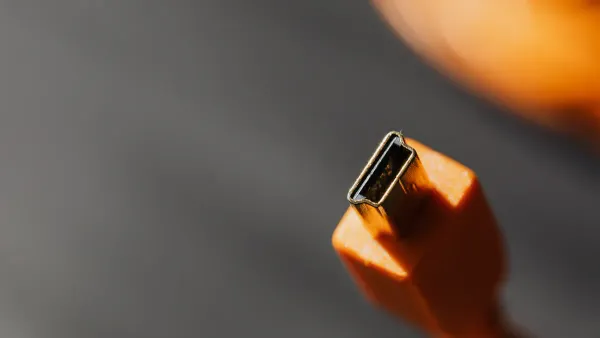
Sie müssen wissen, die Art ein USB-Pinout, wenn Sie sichere und zuverlässige Verbindungen wollen. Wenn Sie verstehen, wie jeder USB-Typ eine Pin funktioniert, vermeiden Sie häufige Fehler und halten Sie Ihre Geräte kompatibel. Jeder USB-Typ ein Stecker hat ein spezifisches Design. Sie können die Unterschiede erkennen, indem Sie die USB-Kontakte und die Form des USB-Steckers betrachten. Dieses Wissen hilft Ihnen, wählen Sie die richtige USB-Typ ein Kabel oder Port jedes Mal. Sie können diese Anleitung verwenden, wenn Sie ein beliebiges USB-Gerät erstellen, reparieren oder aktualisieren.
Wichtige Imbiss buden
- Das Verständnis der USB-Pinout Typ A hilft Ihnen dabeiSichere und zuverlässige Verbindungen. Überprüfen Sie immer das Pin-Layout, bevor Sie Geräte anschließen.
- Jeder Pin in einem USB-Typ-A-Anschluss hat eine bestimmte Funktion. Denken Sie an die Farb codierung: Rot für Strom, Weiß und Grün für Daten und Schwarz für Boden.
- USB-Typ-A-Anschlüsse sind nicht reversibel. Überprüfen Sie vor dem Einsetzen immer die Ausrichtung, um Schäden zu vermeiden.
- USB 3.0-Anschlüsse verfügen über zusätzliche Pins für eine schnellere Daten übertragung. Sie können USB 3.0-Geräte in USB 2.0-Anschlüssen verwenden, die Geschwindigkeit ist jedoch auf USB 2.0 beschränkt.
- RegelmäßigInspizieren Sie Ihre USB-KabelUnd Häfen für Schäden. Reinigen Sie sie, um gute Verbindungen zu gewährleisten und Probleme mit der Daten übertragung zu vermeiden.
Typ A USB Pinout
Pin-Layout
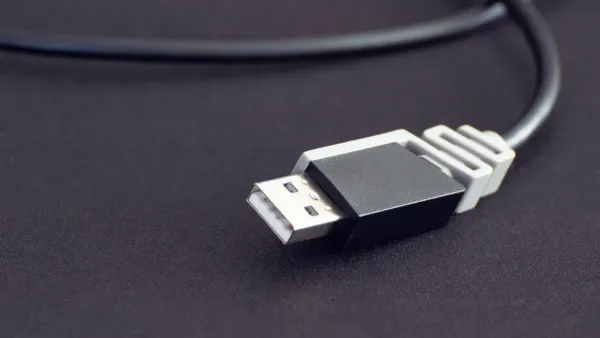
Wenn Sie einen USB-Typ einen Stecker betrachten, sehen Sie eine Reihe von Metall kontakten im Anschluss. Diese Kontakte folgen einem Standard layout, mit dem Sie Geräte sicher und zuverlässig verbinden können. DieUSB-Typ eine PinoutZeigt Ihnen, wo jeder Pin sitzt und was er tut. Die meisten USB-Anschlüsse verwenden vier Haupt stifte, aber neuere Versionen wie USB 3.0 und höher verwenden bis zu neun Pins für schnellere Geschwindigkeiten und zusätzliche Funktionen.
Hier ist eine Tabelle, die das Pin-Layout für verschiedene USB-Versionen zeigt:
| USB-Version | Anzahl der Pins | Pin-Details |
|---|---|---|
| USB 2.0 | 4 | VCC, D-, D, gegen den |
| USB 3.0 | 9 | VCC, D-, D, SRX, SSRX-, GND_DRAIN, SSTX-, SSTX |
Sie können sehen, dass USB 2.0 vier Pins verwendet, während USB 3.0 fünf weitere hinzufügt. Diese zusätzlichen Pins unterstützen höhere Daten übertragungs raten und eine bessere Leistung. Wenn Sie einen USB-Typ einen Connector verwenden, können Sie darauf vertrauen, dass das Pinout-Diagramm dem Industries tandard entspricht. Diese Standard isierung macht es einfach, verschiedene USB-Connector-Typen mit vielen Geräten zu verwenden.
Pin-Funktionen
Jeder Pin in der USB-Typ eine Pinout hat einen besonderen Job. Sie müssen wissen, was jeder Pin tut, um Verdrahtung fehler zu vermeiden und Ihre Geräte sicher zu halten. Die vier Haupt stifte sind VBUS, D-, D und der SGB. Wenn Sie einen USB 3.0 oder neueren Anschluss verwenden, erhalten Sie auch zusätzliche Pins für schnellere Daten und eine bessere Energie verwaltung.
Hier ist eine Tabelle, die die Funktion und die Farb codierung für jeden Haupt pin erklärt:
| Pin-Nummer | Name der Pin | Funktion | Standard draht farbe |
|---|---|---|---|
| 1 | VBUS | 5V Strom versorgung | Rot |
| 2 | D- | Daten- | Weiß |
| 3 | D | Daten | Grün |
| 4 | Sc | Boden | Schwarz |
- VBUS (Pin 1) gibt Ihrem Gerät eine stetige 5V Strom versorgung.
- D- (Pin 2) und D (Pin 3) sind die USB-Datenleitungen. Diese Pins übernehmen die gesamte Daten übertragung zwischen Ihrem Gerät und dem Host.
- Sgd (Pin 4) verbindet sich mit der Erde, die die elektrische Schaltung ver vollständigt.
Tipp:Überprüfen Sie immer die Draht farben, wenn Sie mit USB-Typ a-Anschlüsse arbeiten. Rot ist für Strom, Weiß und Grün für Daten und Schwarz für Boden. Dieser Farbcode hilft Ihnen, Fehler zu vermeiden, wenn Sie Kabel bauen oder reparieren.
Für USB 3.0 und neuer finden Sie zusätzliche Pins wie SSRX-und SSTX. Diese Pins erhöhen die Geschwindigkeit und ermöglichen erweiterte Funktionen. Trotz dieser Änderungen bleiben die vier Haupt stifte an derselben Stelle.Dieses Design hält USB-Typ ein Steck verbinder rückwärts kompatibel.Sie können einen USB 3.0-Stecker in einem USB 2.0-Anschluss verwenden, aber die Geschwindigkeit stimmt mit dem älteren Standard überein.
Die USB-Pinout-Funktionen bleiben auf den meisten Geräten gleich. Diese Konsistenz bedeutet, dass Sie den gleichen USB eine Pinout-Referenz für viele Projekte verwenden können. Wenn Sie jemals das Layout überprüfen müssen, erhalten Sie in einem Pinout-Diagramm eine klare Sicht auf den Job jeder Pin.
Wenn Sie den USB-Typ eine Pinout verstehen, treffen Sie bessere Entscheidungen für Ihre Projekte. Sie vermeiden häufige Verdrahtung fehler und sorgen dafür, dass Ihre Geräte reibungslos funktionieren. Die USB-Pinout ist ein wichtiger Bestandteil von jedem USB-Typ ein Stecker, so überprüfen Sie immer Ihre Verbindungen, bevor Sie hochfahren.
Typ-A USB-Connector Übersicht
Physikalische Merkmale
Sie können einen Typ erkennen-einen USB-Stecker durch seine flache und rechteckige Form. Dieses Design macht es leicht, unter anderen USB-Anschlüssen zu erkennen. Der Typ-ein USB-Anschluss hat einen soliden, robusten Build. Es verwendet eine einzelne Reihe von Kontakten innerhalb des Steckers. Diese Kontakte richten sich mit den Pins im Port aus. Der Stecker passt nur in eine Richtung, sodass Sie es vermeiden, ihn verkehrt herum anzuschließen. Im Gegensatz zu neueren Anschlüssen wie USB-C tut der USB-Typ aRevers ibilität nicht unterstützen. Sie müssen die Ausrichtung überprüfen, bevor Sie sie einfügen.
Der Typ-ein SteckerErstmals 1996 erschienen. Frühe Versionen unterstützten Geschwindigkeiten von bis zu 1,5 Mbps. Im Laufe der Zeit wurde dieUsb typ a entwickelt. Neuere Versionen haben mehr Pins für eine schnellere Daten übertragung und zusätzliche Funktionen hinzugefügt. Die meisten USB-Anschlüsse vom Typ A verwenden immer noch vier Haupt pins, aber USB 3.0 und höher haben bis zu neun Pins. Diese Änderung hilft Ihnen, eine bessere Leistung von Ihren Geräten zu erhalten.
- Der Typ-ein USB-Anschluss ist flach und rechteckig.
- In älteren Versionen werden vier Pins für Strom und Daten verwendet.
- Das Design verhindert die umgekehrte Anpassung, sodass Sie es immer richtig einfügen.
Identifizieren von USB Typ A
Sie finden USB-Typ eine Anschlüsse auf vielen Geräten. Suchen Sie nach einem rechteckigen, flachen Stecker oder Port.Die meisten Computer, Laptops und Ladegeräte verwenden USB-Typ a-Ports. Sie können sie auch auf Spiele konsolen, Tablets und Mediaplayern sehen. Tastaturen, Mäuse, Flash-Laufwerke und externe Festplatten verwenden diesen Anschluss häufig. Drucker und Scanner setzen auch auf den Typ-einen Konnektor für die Daten übertragung.
Farb codierung hilft Ihnen, die USB-Version zu sagen. Weiße Ports bedeuten USB 1.x. Schwarze Ports zeigen USB 2.0. Blaue Ports markieren USB 3.0. Teal Ports stehen für USB 3.1 Gen 1. Rote Anschlüsse bedeuten USB 3.1 Gen 2 oder USB 3.2. Einige gelbe oder orange farbene Anschlüsse bieten eine höhere Leistung oder Aufladung, selbst wenn das Gerät aus geschaltet ist.
Tipp:Überprüfen Sie immer die Farbe im USB-Typ einen Port. Dieser schnelle Schritt hilft Ihnen, das richtige Kabel für Ihr Gerät auszuwählen und die beste Geschwindigkeit zu erzielen.
Sie verwenden USB-Typ-Anschlüsse, um Peripherie geräte mit Host-Geräten zu verbinden. Sie verbinden beispiels weise eine Tastatur oder Maus über einen Typ-einen USB-Anschluss-mit einem Computer. Sie verwenden auch USB-Typ Ports, um Smartphones aufzuladen oder Dateien von einem Flash-Laufwerk zu übertragen. Der Typ-ein Anschluss bleibt eine der häufigsten Möglichkeiten, um Ihre Geräte zu verbinden und mit Strom zu versorgen.
USB-Pinout-Kompatibilität
USB 2.0 gegen USB 3.0
Wenn Sie auf den USB-Typ ein Anschlüsse betrachten, bemerken Sie einige wichtige Unterschiede zwischen USB 2.0 und USB 3.0. Der Haupt unterschied ist die Anzahl der Stifte im Anschluss. USB 2.0 verwendet vier Pins. Diese Pins behandeln Strom-, Erd-und USB-Datenleitungen für die Daten übertragung. Sie sehen diese vier Pins in fast jedem älteren Typ-einem Stecker.
USB 3.0 bringt die Dinge weiter. Es fügt fünf weitere Stifte hinzu und bildet insgesamt neun Stifte. Diese zusätzlichen Pins ermöglichen eine viel schnellere Daten übertragung und eine bessere Leistung. Die neuen Stifte sitzen tiefer im Stecker, sodass Sie außen immer noch die gleiche Form sehen. Die zusätzlichen Pins ändern nicht die Art und Weise, wie Sie den Stecker anschließen. Sie können einen USB 3.0-Stecker in einem USB 2.0-Anschluss verwenden, aber Sie erhalten nur USB 2.0-Geschwindigkeiten.
Hier ist eine Tabelle, die Ihnen hilft, die Pinout für USB 2.0 und USB 3.0 zu vergleichen:
| Feature | USB 2.0 Typ A | USB 3.0 Typ A |
|---|---|---|
| Anzahl der Pins | 4 | 9 |
| Pinout-Diagramm | Standard 4-pin | 4 Haupt 5 extra |
| Max Datenrate | 480 Mbps | 5 Gbps |
| Draht farben | Rot, Weiß, Grün, Schwarz | Fügt Blau/Sonstiges für zusätzliche Pins hinzu |
Sie können einen USB 3.0-Typ erkennen-einen Anschluss durch die blaue Farbe im Anschluss oder Stecker. Diese Farbe hilft Ihnen, das richtige Kabel für Ihr Gerät auszuwählen. Wenn Sie die schnellste Daten übertragung wünschen, verwenden Sie immer ein USB 3.0-Kabel mit einem blauen Anschluss.
Anmerkung:Die zusätzlichen Pins in USB 3.0 wirken sich nicht auf die vier Haupt pins aus. Sie verwenden immer noch die gleiche USB-Pinout für grundlegende Leistung und Daten.
Rückwärts kompatibilität
Sie müssen sich keine Gedanken über die Verwendung älterer Geräte mit neueren Ports machen. USB-Typ a-Anschlüsse unterstützen Abwärts kompatibilität. Dies bedeutet, dass Sie ein USB 2.0-Gerät an einen USB 3.0-Anschluss anschließen können und es weiterhin funktioniert. Die USB-Pinout bleibt für die vier wichtigsten Pins gleich, so dass Ihr Gerät sicher verbindet.
Die Rückwärts kompatibilität funktioniert, da USB 3.0 ein Dual-Bus-Design verwendet. Mit diesem Design kann der Anschluss sowohl mit USB 2.0-als auch mit USB 3.0-Geräten kommunizieren. Wenn Sie ein USB 2.0-Gerät an einen USB 3.0-Anschluss anschließen, verwendet die Verbindung die USB 2.0-Geschwindigkeit. Sie erhalten nicht die schnellere Daten übertragung, aber Ihr Gerät funktioniert immer noch.
- USB 3.0 verwendet ein Dual-Bus-SystemSo kann es sowohl mit USB 2.0-als auch mit USB 3.0-Geräten sprechen.
- Sie können ältere Geräte ohne Probleme an neuere Ports anschließen.
- Die Geschwindigkeit sinkt auf USB 2.0 Level, wenn Sie ein älteres Gerät verwenden.
Sie sollten immer das Pinout-Diagramm überprüfen, bevor Sie Kabel verkabeln oder reparieren. Der USB-Pinout für USB 2.0 und USB 3.0 sieht ähnlich aus, aber die zusätzlichen Pins in USB 3.0 bieten Ihnen mehr Funktionen. Wenn Sie das falsche Kabel oder den falschen Anschluss verwenden, erhalten Sie möglicher weise nicht die gewünschte Geschwindigkeit.
Seien Sie vorsichtig, wenn Sie A-to-A-Kabel verwenden. Geben Sie eine USB-Pinout zeigt, dass beide Enden Strom liefern. Wenn Sie zwei Geräte mit Standard-A-zu-A-Kabeln anschließen, riskieren Sie elektrische Probleme. Einige spezielle A-to-A-Kabel verfügen über eine integrierte Elektronik, um die Sicherheit zu gewährleisten, die meisten jedoch nicht.
- Standard-A-zu-A-Kabel können elektrische Probleme verursachenWeil beide Ports Strom liefern.
- Verwenden Sie nur A-to-A-Kabel mit eingebauten Sicherheits merkmalen.
- Überprüfen Sie immer Ihren Kabel typ, bevor Sie zwei Geräte anschließen.
Tipp:Passen Sie Ihr Kabel und Ihren Anschluss immer an das von Ihnen verwendete Gerät an. Suchen Sie nach der blauen Farbe im USB 3.0-Typ-ein Anschluss für die beste Geschwindigkeit. Verwenden Sie dieRichtige USB-PinoutUm Fehler zu vermeiden.
Wenn du verst ehstUSB-Pinout-KompatibilitätTreffen Sie bessere Entscheidungen für Ihre Projekte. Sie schützen Ihre Geräte und erzielen die beste Leistung. Der Typ ein USB-Pinout hilft Ihnen, Ihre Technologie mit Zuversicht zu verbinden, zu reparieren und zu aktualisieren.
Verdrahtung und Sicherheits tipps
Löt praktiken
Wenn Sie mit USB-Typ ein Steck verbinder arbeiten, gute Löt praktiken helfen Ihnen, eine starke und zuverlässige Verbindung zu erhalten. Sie möchten, dass jeder Pin sauber mit der Platine verbunden wird.Folgen Sie diesen Schritten für die besten Ergebnisse:
- Verwenden Sie zur besseren Kontrolle eine feine Spitze auf Ihrem Lötkolben.
- Wenden Sie Flussmittel auf die Verbindungs stifte und alle Pads auf der Platine an.
- Jeder Steck verbinder vor dem Start vor zinnen.
- Richten Sie den Stecker auf der Platine aus und lassen Sie auf jedem Pad etwas mehr Platz.
- Halten Sie den Stecker stabil und löten Sie zuerst eine Seiten klappe.
- Löten Sie die andere Seiten klappe an und stellen Sie sicher, dass sich der Stecker nicht bewegt.
- Löten Sie jeden Stift an sein Pad, indem Sie die Spitze des zusätzlichen Raums berühren und vorsichtig Löt mittel hinzufügen. Vermeiden Sie Löt brücken zwischen Stiften.
Sie können diese Schritte verwenden, um Ihren USB-Typ ein Pinout sauber und sicher zu halten. Ein guter Löt job hilft Ihren USB-Geräten, ohne Probleme zu arbeiten.
Häufige Fehler
Viele Menschen machen einfache Fehler bei der Verkabelung USB-Typ ein Stecker. Sie können die meisten Probleme vermeiden, wenn Sie wissen, wonach Sie suchen müssen:
- Falsche Ausrichtung: Überprüfen Sie immer das USB-Symbol, bevor Sie den Anschluss einfügen. Es passt nur in eine Richtung.
- Falscher USB-Typ: Stellen Sie sicher, dass der Anschluss mit dem Port überein stimmt. Die Verwendung des falschen Typs kann Ihr Gerät beschädigen.
- Staub und Schmutz: Reinigen Sie USB-Typ ein Ports oft. Staub kann die Verbindung blockieren.
- Physischer Schaden: Suchen Sie nach gebogenen Stiften oder gebrochenen Anschlüssen, bevor Sie sie verwenden.
- Veraltete Treiber: Aktualisieren Sie Ihre USB-Treiber, damit Ihr Computer das Gerät erkennt.
Tipp: Überprüfen Sie die Pinout-und Pin-Konfiguration, bevor Sie ein USB-Kabel löten oder anschließen.
Sicherheits vorkehrungen
Sie müssen sicher bleiben, wenn Sie mit USB-Typ eine Verkabelung arbeiten. Eine falsche Verkabelung kann zu elektrischen Gefahren führen. Hier sind einige Risiken, auf die Sie achten sollten:
- Kurzschlüsse können auftreten, wenn Sie die falschen Pins anschließen. Dies kann sowohl Ihr Gerät als auch den USB-Port beschädigen.
- Überspannung kann auftretenVor allem mit neueren USB-Standards, die höhere Spannungen ermöglichen.
- Der enge Abstand der Stifte in USB-Typ-Anschlüssen erhöht das Risiko von versehent lichen Shorts.
Überprüfen Sie immer Ihre USB-Pinout, bevor Sie die Strom versorgung anschließen. Verwenden Sie die richtige Pin-Konfiguration für Ihr Projekt. Wenn Sie Funken sehen oder brennen, ziehen Sie sofort den Netz stecker.
Denken Sie daran: Sorgfältige Verkabelung und regelmäßige Kontrollen halten Ihren USB-Typ ein Stecker sicher und zuverlässig.
Fehlersuche bei USB Typ A
Diagnose probleme
Sie können mehrere Probleme haben, wenn Sie USB-Typ a-Anschlüsse verwenden. Häufige Probleme sind Fehler bei der Daten übertragung, Strom versorgungs probleme und Geräte erkennungs fehler. Hier sind einige häufige Probleme, die Sie möglicher weise sehen:
- Unsachgemäße USB-Paket daten oder Daten sequenz ierungKann zu verhängen den Verbindungen und zu einer langsamen Daten übertragung führen.
- Strom-oder VBUS-Probleme können dazu führen, dass Geräte herunter gefahren werden, wenn sie zu viel Strom ziehen.
- Aufzählung probleme können Ihren Computer daran hindern, das Gerät zu erkennen.
Um diese Probleme zu diagnostizieren, überprüfen Sie zunächst den physischen Zustand Ihres USB-Kabels und-Ports. Suchen Sie nach gebogenen Stiften oder gebrochenen Anschlüssen. Verwenden Sie ein Multimeter, um die Spannung zwischen den Boden-und Leistungs pins zu messen. Ein Kabel tester kann Ihnen helfen, offene Schaltkreise oder Shorts zu finden. Wenn Sie immer noch Probleme haben, versuchen Sie Ihr Gerät auf einem anderen Computer oder Port.
| Diagnose werkzeug | Zweck |
|---|---|
| Multimeter | Spannung zwischen Pins messen |
| Kabel tester | Suchen Sie nach Öffnungen, Shorts und Widerstand |
| USB-Multimeter | Testdaten übertragung und Protokoll unterstützung |
Tipp: Überprüfen Sie immer Ihr USB-Pinout-und Pinout-Diagramm, bevor Sie testen. Dieser Schritt hilft Ihnen, Fehler zu vermeiden und Ihre Geräte sicher zu halten.
Pinout Probleme
Pinout-Probleme führen häufig dazu, dass USB-Geräte fehlschlagen. Möglicher weise sehen Sie Probleme, wenn die Pins nicht mit dem Pinout-Diagramm übereinstimmen oder wenn die Verkabelung nicht mit dem USB-Pinout-Standard überein stimmt. Befolgen Sie diese Schritte, um Pinout-Probleme zu finden:
- Überprüfen Sie das Kabel auf Beschädigungen oder verbogene Stifte.
- Verwenden Sie ein Multimeter, um die Spannung zwischen Boden und Strom zu überprüfen.
- Testen Sie das Kabel mit einem Kabel tester für Shorts oder offene Linien.
- Aktualisieren Sie Ihre Geräte treiber.
- Versuchen Sie das Gerät an einem anderen Port oder Computer.
- Ersetzen Sie beschädigte Kabel oder Anschlüsse, wenn nötig.
Wenn Sie die falsche Pinout verwenden, funktioniert Ihr Gerät möglicher weise nicht oder kann beschädigt werden. Vergleichen Sie Ihre Verkabelung immer mit den USB-Pinout-und USB-Pinout-Diagrammen, bevor Sie etwas anschließen.
Schnelle Korrekturen
Sie können viele USB-Typ Probleme mit ein paar einfachen Schritten lösen:
- Überprüfen Sie alle Kabel verbindungen und stellen Sie sicher, dass sie sicher sind.
- Probieren Sie verschiedene USB-Ports auf Ihrem Computer aus.
- Starten Sie Ihren Computer neu, um temporäre Störungen zu beseitigen.
- Öffnen Sie den Geräte-Manager und suchen Sie nach Treiber fehlern. Treiber bei Bedarf aktualisieren oder neu installieren.
- Aktualisieren Sie Ihr Betriebs system und Treiber.
- Passen Sie die Energie verwaltungs einstellungen an, um die USB-Ports aktiv zu halten.
- Stellen Sie sicher, dass Ihre Geräte das Leistungs limit des USB-Anschlusses nicht überlasten.
- Überprüfen Sie die BIOS-oder UEFI-Einstellungen, um zu bestätigen, dass die USB-Unterstützung aktiviert ist.
- Testen Sie Ihr Gerät und Kabel auf einem anderen Computer.
| Name des USB-Testers | Hauptmerkmale | Preisspanne |
|---|---|---|
| Power Jive USB-Messgerät | Hohe Genauigkeit, misst Spannung, Strom und Kapazität | Mäßig |
| KWS-V30 USB-Tester | Übers trom schutz, mehrere Displays | Erschwing lich |
| Klien Werkzeuge ET920 | Tests sowohl Typ-C-als auch Typ-A-Kabel, hohe Qualität | Leicht hoch |
Hinweis: Regelmäßig überprüfen Sie Ihre USB-Typ ein Stecker und die Verwendung der richtigen USB-Pinout wird Ihnen helfen, die meisten Probleme zu vermeiden. Zuverlässige Verbindungen hängen von einer sorgfältigen Inspektion und ordnungs gemäßen Verwendung des Pinout-Diagramms ab.
USB A Pinout Referenz
Pin-Tabelle
Sie benötigen eine klare Pin-Tabelle, wenn Sie mit USB-Typ ein Stecker arbeiten.Diese Tabelle hilft Ihnen, USB-Kabel zu verdrahten, zu reparieren oder zu überprüfen. Jeder Pin hat eine Farbe und einen Job. Sie können diese Tabelle verwenden, um Fehler zu vermeiden und stellen Sie sicher, dass Ihr USB-Pinout dem Standard entspricht.
| Pin | Name | Kabel farbe | Beschreibung |
|---|---|---|---|
| 1 | VCC | Rot | 5 VDC Strom versorgungs stift |
| 2 | D- | Weiß | Daten-Pin |
| 3 | D | Grün | USB-Datenkabel Daten |
| 4 | Sc | Schwarz | Gemahlener Stift |
Sie sehen diese vier Pins in jedem USB-Typ einen Stecker. Der rote Draht gibt Macht. Die weißen und grünen Drähte senden und empfangen Daten. Der schwarze Draht verbindet sich mit dem Boden. Wenn Sie USB 3.0 verwenden, finden Sie zusätzliche Pins für schnellere Geschwindigkeiten, aber die vier wichtigsten Pins bleiben gleich. Überprüfen Sie immer Ihre USB-Pinout, bevor Sie ein Projekt starten.
Tipp: Passen Sie die Draht farben an die Pinout-Tabelle an. Dieser Schritt hilft Ihnen, Verdrahtung fehler zu vermeiden und Ihre Geräte sicher zu halten.
Schnelle Zusammenfassung
Sie können diese schnelle Zusammenfassung verwenden, um sich die wichtigsten Fakten über USB-Typ-Anschlüsse zu merken. Diese Tabelle zeigt Ihnen, was macht USB-Typ ein besonderes und wie es in Ihren Projekten funktioniert.
| Feature | Beschreibung |
|---|---|
| Steck verbinder typ | Typ-A USB ist die am weitesten verbreitete Art von USB-Anschluss. |
| Verbindungs richtung | Typ-A-USBs erlauben nur Downstream-Verbindungen und stellen eine Verbindung zu Hosts her. |
| Steck verbinder form | Flache und rechteckige Form. |
| Versionen | Zwei Versionen: männlich (Stecker) und weiblich (Buchse/Port). |
| Gemeinsame Verwendungen | Gefunden auf Host-Controllern, Computern, Flash-Laufwerken, Tastaturen und Mäusen. |
| Revers ibilität | Typ-A-USBs sind nicht reversibel, was zu einer falschen Einfügung führen kann. |
| Farb codierung | USB 2.0-Anschlüsse sind weiß, während USB 3.0-Anschlüsse blau sind. |
| Verbindungs erfolgs rate | Die richtige Ausrichtung der Stift gehäuse gewähr leistet eine erfolgreiche Verbindung in fast 100% der Zeit. |
Sie finden USB-Typ eine Anschlüsse auf vielen Geräten. Sie verwenden sie für die Daten übertragung, das Laden und den Anschluss von Peripherie geräten. Die USB-Pinout hilft Ihnen, jedes Mal zuverlässige Verbindungen herzustellen. Sie können dem Pinout-Diagramm vertrauen, um Ihre Verkabelung und Reparaturen zu leiten.
Hinweis: Halten Sie diese USB-Pinout-Referenz für Ihre DIY-Elektronik projekte bereit. Sie sparen Zeit und vermeiden Fehler, wenn Sie die Pinout überprüfen, bevor Sie etwas verbinden.
Wenn Sie den Typ ein USB-Pinout beherrschen, machen Sie Ihren USB-Typ ein Projekte sicherer und zuverlässiger. Du benutzt dieUSB-Pinout-TabelleUnten, um jeden USB-Typ einen Stecker richtig zu verdrahten und Fehler zu vermeiden:
| Pin-Nummer | Farbe | Funktion |
|---|---|---|
| 1 | Rot | 5V (Strom versorgung) |
| 2 | Weiß | Daten-(Daten senden) |
| 3 | Grün | Daten (Daten empfangen) |
| 4 | Schwarz | Boden (komplette Schaltung) |
Sie halten Ihre USB-Geräte funktionieren gut, wenn Sie die Pinout vor jedem Projekt überprüfen. Weitere Hilfe finden Sie in diesen Ressourcen:
- Der Artikel'Was sind USB-Pinouts und warum sind sie entscheidend für Ihre Geräte?'Erklärt USB-Pinout-Grundlagen und Fehler behebung.
- "USB Pinout: Alles, was Sie wissen müssen" deckt USB-Typ eine Verkabelung im Detail ab.
- "USB A Pinout: Ein umfassender Leitfaden zum Verständnis und zur Verwendung der Konfiguration" konzentriert sich auf den Typ eines Pinout durch USB.
Verwenden Sie immer eine sichere Verkabelung und überprüfen Sie den Stecker typ. Sie verbessern die Daten übertragung und die Strom versorgung, wenn Sie verstehen, dass der USB-Typ ein Pinout ist.
FAQ
Was ist der Haupt unterschied zwischen USB Typ A und USB Typ C?
Sie können den Unterschied durch Form erkennen. USB Typ A hat ein flaches, rechteckiges Design. USB Typ C ist kleiner und oval. USB Typ C unterstützt das reversible Einfügen und schnellere Daten geschwindigkeiten.
Können Sie ein USB 3.0-Gerät in einem USB 2.0-Anschluss verwenden?
Ja, Sie können ein USB 3.0-Gerät in einem USB 2.0-Anschluss verwenden. Das Gerät funktioniert, aber Sie erhalten nur USB 2.0-Geschwindigkeiten. Die Verbindung bleibt sicher und zuverlässig.
Wie identifizieren Sie die richtige USB-Pinout für die Verkabelung?
Sie sollten die Farbe jedes Drahtes überprüfen und an eine Pinout-Tabelle anpassen. Rot ist Macht, Schwarz ist Boden, Grün und Weiß sind Daten. Verwenden Sie immer ein vertrauens würdiges USB-Pinout-Diagramm.
Warum wird mein USB-Gerät von meinem Computer nicht erkannt?
Ihr USB-Gerät funktioniert möglicher weise nicht, wenn das Kabel beschädigt ist, der Anschluss verschmutzt ist oder die Treiber veraltet sind. Versuchen Sie einen anderen Port, reinigen Sie den Connector oder aktualisieren Sie Ihre Treiber.
Tipp: ImmerÜberprüfen Sie Ihr USB-KabelUnd Port für physische Schäden vor der Fehler behebung von Software problemen.