Mini-USB-Pinout für 2025 erklärt
Sie fragen sich vielleicht, was ein Mini-USB-Pinout ist. Es ist eine Karte, die Ihnen zeigt, was jeder Pin in einem Mini-USB-Anschluss tut. Diese Info
Sie fragen sich vielleicht, was ein Mini-USB-Pinout ist. Es ist eine Karte, die Ihnen zeigt, was jeder Pin in einem Mini-USB-Anschluss tut.Diese Info zählt im Jahr 2025Weil Geräte immer komplexer werden. Wenn Sie die Funktion jedes Pins und die Draht farbcodes kennen, können Sie Geräte sicher reparieren oder anschließen. Ein beschriftetes Diagramm oder eine Tabelle macht die Dinge noch einfacher. Wenn Sie diese Details verstehen, vermeiden Sie Fehler wie Kurzschlüsse und halten Ihre Geräte am Laufen, egal ob sie brand neu oder etwas älter sind.
Wichtige Imbiss buden
- Das Verständnis der Mini-USB-Pinout hilft Ihnen, Geräte sicher zu verbinden und zu reparieren. Zu wissen, was jeder Pin tut, verhindert Fehler wie Kurzschlüsse.
- Überprüfen Sie immer die Draht farbcodes in USB-Kabeln. Dieses Wissen hilft Ihnen zu identifizieren, welcher Draht für Strom und welcher für Daten ist, was Reparaturen einfacher macht.
- Wählen SieHochwertige USB-KabelMit Zertifizie rungen. Diese Kabel halten länger und sorgen für eine sichere Aufladung und Daten übertragung.
- Behandeln Sie USB-Kabel mit Sorgfalt. Greifen Sie den Stecker, nicht den Draht, um eine Beschädigung der Verbindung zu vermeiden und sicher zustellen, dass Ihre Kabel ordnungs gemäß funktionieren.
- Bleiben Sie auf dem Laufenden über USB-Standards. Wenn Sie die Unterschiede zwischen Mini-USB, Micro-USB und USB-C kennen, wählen Sie die richtigen Kabel für Ihre Geräte aus.
Mini-USB-Pinout
Connector Übersicht
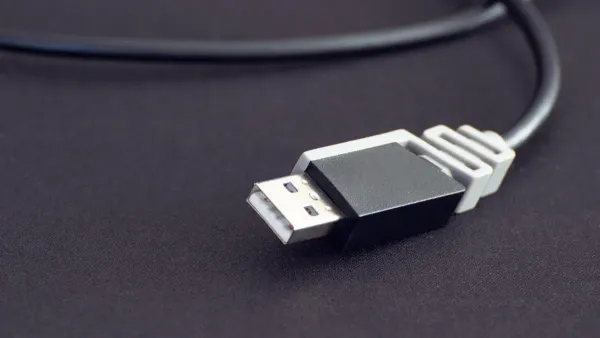
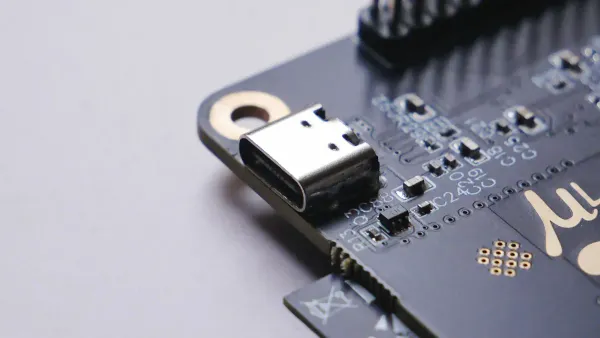
Wenn Sie sich einen Mini-USB-Anschluss ansehen, sehen Sie einen kleinen, rechteckigen Stecker. Dieser Anschluss ist etwas größer als ein Micro-USB, aber viel kleiner als die alten Standard-USB-Anschlüsse, die Sie möglicher weise auf älteren Computern finden. Sie können Mini-USB-Anschlüsse an Digital kameras, MP3-Playern und einigen Game controllern erkennen. Die Mini-USB-Pinout hilft Ihnen zu verstehen, wie jeder Teil des Steck verbinders funktioniert.
Hier ist ein kurzer Blick auf die Größe des Mini-USB-Steckers:
| Charakter is tisch | Messung |
|---|---|
| Mini-A-und Mini-B-Stecker abmessungen | Ungefähr 3x7mm (0,12x0,28 in) |
Der Mini-USB-Anschluss hatSechs Hauptteile im Inneren: fünf Stifte und ein Schild. Der Schild wickelt sich um die Stifte und schützt die Verbindung vor elektrischen Geräuschen. Möglicher weise sehen Sie den Schild nicht, aber er spielt eine große Rolle bei der Sicherheit Ihrer Daten.
Tipp: Wenn Sie jemals die Verkabelung überprüfen müssen, können Sie findenDetaillierte USB-SchaltpläneIn technischen Bibliotheken. Diese Diagramme zeigen Ihnen genau, wo jeder Pin sitzt und was er tut.
Pin-Nummerierung
Sie fragen sich vielleicht, wie die Pins im Mini-USB-Anschluss angeordnet sind. Hier ist eine einfache Liste, die Ihnen hilft, sich das vorzustellen:
- VBUS (auch Vcc genannt): Dieser Pin gibt Ihr Gerät mit Strom.
- D-: Dieser Pin trägt Datensignale.
- D: Dieser Pin trägt auch Datensignale, jedoch in die entgegen gesetzte Richtung.
- ID: Dieser Pin hilft Geräten, heraus zu finden, welche Art von Verbindung sie haben.
- Swt: Dieser Pin ist der Boden, der alles im Gleichgewicht hält.
- Schild: Dieser Teil verbindet sich mit dem Boden und schützt die anderen Stifte.
Die Mini-USB-Pinout verwendet diese fünf Pins und die Abschirmung, um sicher zustellen, dass Ihr Gerät Strom bekommt und Daten senden oder empfangen kann. Der Schild ist oft an den Boden gebunden, was dazu beiträgt, Störungen zu vermeiden.
Hier ist eine Tabelle, die aufschlüsselt, was jeder Pin tut:
| Pin | Funktions beschreibung |
|---|---|
| VBUS | Versorgt das anges ch lossene Gerät über den USB-Anschluss mit Strom. |
| D | Differential datenleitung zur Übertragung digitaler Signale. |
| D- | Differential datenleitung zum Empfang digitaler Signale. |
| Ausweis | Ermöglicht den Geräten, sich gegenseitig zu identifizieren und ihre Rollen zu bestimmen. |
| Sc | Stellt einen gemeinsamen Bezugspunkt für die elektrische Schaltung zur Verfügung. |
Möglicher weise stellen Sie fest, dass die Mini-USB-Pinout der Micro-USB-Pinout sehr ähnlich sieht. Beide haben fünf Pins: VBUS, D-, D , ID und des WRs. Der Haupt unterschied ist die Größe.Mini-USB ist etwas größer, während Micro-USB kleiner istUnd häufiger auf neueren Handys und Tablets. Beide Typen verwenden dieselbe Pin-Konfiguration für Strom und Daten.
Wenn Sie mehr über dieTechnische detailsViele Blogs und technische Ressourcen bieten tiefe Tauchgänge in Mini-USB-Anschlüsse und deren Pinouts. Diese Anleitungen können Ihnen bei Reparaturen oder bei der Fehler behebung helfen, wenn Sie jemals auf Probleme mit Ihren Kabeln oder Geräten stoßen.
Pin-Funktionen
Steckdosen
Wenn Sie ein Mini-USB-Kabel anschließen, sucht Ihr Gerät als erstes nach Strom. Der VBUS-Pin liefert konstant 5 Volt, genau das, was Ihr Gerät zum Aufladen benötigt. Der Sg-Pin fungiert als Boden und stellt sicher, dass der Stromkreis ausgeglichen und sicher bleibt. Wenn Sie ein Fünf-Draht-USB-Kabel verwenden, erhalten Sie beideStrom-und Daten übertragungIn einem ordentlichen Paket. Einige Kabel, wie ein USB-Kabel mit drei Kabeln, können nur aufgeladen werden und überspringen die Datenleitungen.
Möglicher weise stellen Sie fest, dass ein USB-Kabel mit vier Kabeln zum Aufladen und für Daten üblich ist. Die abgeschirmten Drähte im Inneren blockieren elektrische Geräusche, sodass Ihr Gerät sicher und schnell aufgeladen wird. Wenn Sie die falsche Pinout verwenden oder Dinge falsch verkabeln, können Sie Probleme bekommen. Hier ist eine kurze Tabelle, um zu zeigen, was passiert, wenn die Verkabelung schief geht:
| Pin | Signal | Beschreibung |
|---|---|---|
| 1 | VCC | 5VDC (Aufladung und Strom versorgung) |
| 2 | D- | Daten-(negativer Datendraht) |
| 3 | D | Daten (positiver Datendraht) |
| X | N/C | Wird als angebrachter Geräte präsenz indikator verwendet |
| 4 | Sc | Boden (Aufladung und Strom versorgung) |
⚡Tipp:Überprüfen Sie Ihr Kabel immer, bevor Sie es zum Aufladen verwenden. Ein schlechtes Kabel kann Ihr Gerät beschädigen oder den Ladevorgang ganz einstellen.
Daten-Pins
Die D-und D-Pins sind die wahren Stars bei der Daten übertragung. Diese beiden Pins arbeiten zusammen, um Informationen zwischen Ihrem Gerät und Ihrem Computer zu verschieben. Der positive Datendraht (D) und der negative Daten draht (D-) bilden ein Paar, mit dem Ihr Gerät Dateien, Musik oder Fotos senden und empfangen kann. Wenn Sie ein Daten übertragungs kabel verwenden, können Sie Dateien mit hoher Geschwindigkeit verschieben.
- Mit USB 2.0 können Sie Daten mit einer Geschwindigkeit von bis zu480 Mbps.
- Die meisten Geräte verwenden ein vieradriges USB-Kabel sowohl zum Aufladen als auch zur Daten übertragung.
- Die abgeschirmten Drähte im Kabel schützen Ihre Daten vor Störungen.
Möglicher weise sehen Sie einige Kabel, die als Daten übertragungs kabel gekennzeichnet sind. An diesen Kabeln sind alle vier Kabel anges ch lossen, sodass Sie Ihr Gerät gleichzeitig aufladen und Dateien übertragen können. Wenn Sie ein Drei-Draht-USB-Kabel verwenden, können Sie nur Ihr Gerät aufladen, keine Daten übertragen.
Für die serielle Kommunikation beträgt die Standard baud rate normaler weise 9600 Baud. Diese Geschwindigkeit funktioniert gut für einfache Geräte, die keine großen Datenmengen übertragen müssen.
ID Pin
Der ID-Pin ist ein kleiner, aber wichtiger Teil der Mini-USB-Pinout. Sie verwenden es möglicher weise nicht jeden Tag, aber es spielt eine große Rolle bei der Geräte erkennung und der Strom versorgung. Der ID-Pin hilft Ihrem Gerät heraus zu finden, ob es als Host oder Peripherie gerät fungieren soll. So funktioniert es:
- DieID Pin entscheidet über die Rolle des GerätsIn USB On-The-Go (OTG)-Verbindungen.
- Wenn der ID-Pin mit der Erde verbunden ist, wird Ihr Gerät zum Host und kann Ladele istung bereitstellen.
- Wenn der ID-Pin offen bleibt, fungiert Ihr Gerät als Peripherie und liefert keine Ladele istung.
- Dieses Setup ist der Schlüssel für die ordnungs gemäße Geräte erkennung und die sichere Strom versorgung in OTG-Situationen.
📝Anmerkung:Mit der ID-Pin kann Ihr Telefon als Host fungieren, wenn Sie ein USB-Flash-Laufwerk anschließen. Ohne sie weiß Ihr Gerät möglicher weise nicht, was zu tun ist.
Wenn Sie ein USB-Kabel mit fünf Kabeln verwenden, erhalten Sie alle Funktionen: Aufladen, Daten übertragung und OTG-Unterstützung. Wenn Sie die beste Erfahrung wünschen, wählen Sie immer ein Kabel, das Ihren Bedürfnissen entspricht.
USB-Kabel-Farbcodes
Power-Draht-Farben
Sie haben vielleicht bemerkt, dass jedes Mini-USB-Kabel außen ähnlich aussieht, aber innen haben die Drähte ihre eigenen Farben und Jobs. Das Wissen um dieUSB-Kabel-FarbcodesHilft Ihnen heraus zu finden, welcher Draht was tut, besonders wenn Sie Ihr Kabel reparieren oder überprüfen müssen. Die meisten USB-Ladekabel-Farbcodes folgen einem einfachen Muster.Hier ist eine Tabelle, die Ihnen die Standard farben und ihre Funktionen zeigt:
| Farbe | Funktion |
|---|---|
| Rot | Positive Leistung (5V DC) |
| Schwarz | Erdung draht |
| Weiß | Positive Daten (D) |
| Grün | Negative Daten (D-) |
Der rote Draht trägt immer die Macht. Sie verwenden dieses Kabel zum Aufladen Ihres Geräts. Der schwarze Draht ist der Erdung draht. Es hält den Stromkreis sicher und ausgewogen. Wenn Sie jemals ein USB-Ladekabel öffnen, werden Sie sehen, dass diese beiden Drähte in der Regel dicker als die anderen sind. Das liegt daran, dass sie mit mehr Strom umgehen.
💡Tipp:Wenn Sie einen gebrochenen roten oder schwarzen Draht sehen, wird Ihr Gerät nicht aufgeladen. Sie sollten den beschädigten Abschnitt oder den gesamten Stecker ersetzen, damit die Dinge funktionieren.
Daten draht farben
Das USB-KabelFarbcodesIhnen auch helfen, die Datenkabel zu erkennen. Der weiße Draht ist für positive Daten (D) und der grüne Draht für negative Daten (D-). Diese Drähte sind dünner, weil sie nur Informationen und keine Strom versorgung tragen. Wenn Sie Dateien übertragen oder Ihr Gerät synchron isieren, erledigen diese Kabel die ganze Arbeit.Die meisten USB-Kabel haben vier Drähte: rot, schwarz, weiß und grün.Wenn Sie den USB-Draht-Farbcode kennen, können Sie das Problem schnell finden, wenn Ihr Kabel nicht mehr funktioniert.
- Der dicke rote Draht zeigt Ihnen, wo der Strom fließt.
- Das schwarze Erdung kabel hält alles sicher.
- Die weißen und grünen Drähte verarbeiten alle Daten.
- Wenn Sie Schäden sehen, können Sie nur den gebrochenen Draht reparieren oder das gesamte Kabel austauschen.
Sie müssen kein Experte sein, um USB-Kabel-Farbcodes zur Fehler behebung zu verwenden. Einfach die Farben an ihre Jobs anpassen, und Sie werden die meisten Probleme in kürzester Zeit beheben.
Vergleich zu anderen USB-Typen
Mini gegen Micro-USB
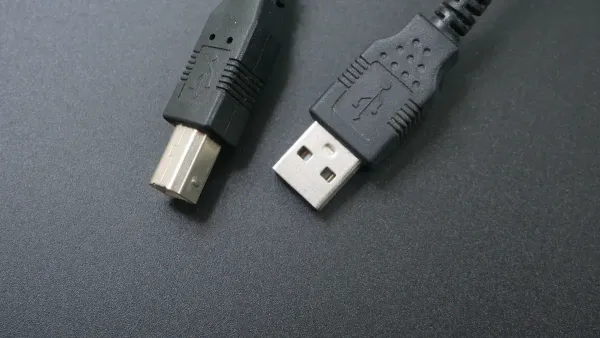
Sie fragen sich vielleicht, wie Mini-USB und Micro-USB vergleichen. Beide Anschlüsse sehen ähnlich aus, aber Sie werden einige wesentliche Unterschiede bemerken, wenn Sie genauer hinschauen. Mini-USB kam heraus2005. Micro USB folgte im Jahr 2007. Sie können beide auf älteren Geräten finden, aber Micro-USB ist kleiner und häufiger auf Telefonen und Tablets aus dem letzten Jahrzehnt.
Hier ist eine Tabelle, die Ihnen hilft, die Unterschiede und Ähnlichkeiten zu erkennen:
| Feature | Mini-USB | Mikro-USB |
|---|---|---|
| Jahr eingeführt | 2005 | 2007 |
| Form | Amboss artig | Kleiner, kompakter |
| Anzahl der Pins | 5 | 5 |
| ID-Pin-Funktion | Einges chränkte Funktional ität | Funktionen als A-und B-Typ |
Sowohl Mini-USB als auch Micro-USB haben fünf Pins. Die Pinout ist fast gleich. Sie erhalten VBUS für Strom, D-und D für Daten, einen ID-Pin und einen Erdung stift. Der ID-Pin in Micro-USB macht ein bisschen mehr. Es hilft Ihrem Gerät, zwischen Host-und Peripherie rollen zu wechseln. Der ID-Pin von Mini USB ist einfacher.
💡Tipp:Wenn Sie ein Kabel ersetzen müssen, überprüfen Sie die Verbindungs form. Mini-USB ist jetzt größer und weniger verbreitet. Micro USB passt auf kleinere Geräte.
Mini gegen Typ C
Jetzt reden wir über Mini-USB und USB-C. Usb-c ist überall im Jahr 2025. Sie sehen es auf Laptops, Tablets und sogar Kopfhörern. Usb-c ist viel schneller und leistungs fähiger als Mini-USB. Es kann mehr Daten verarbeiten und Ihre Geräte schneller aufladen.
Schauen Sie sich diese Tabelle für einen schnellen Vergleich an:
| Spec | USB-C | Mini-USB |
|---|---|---|
| Geschwindigkeits-und Daten übertragungs funktionen | Unterstützt Daten übertragungs geschwindigkeiten von bis zu10 GbpsUnd kann bis zu 100W Leistung liefern und ist damit für eine Vielzahl von Geräten geeignet, darunter Laptops, Smartphones und Tablets. | Maximale Daten übertragungs geschwindigkeit von 480 Mbit/s und kann bis zu 5V Leistung liefern. Menschen verwenden es haupt sächlich für den Anschluss von Peripherie geräten wie Digital kameras, MP3-Playern und älteren Smartphones. |
| Lade effizienz und Leistungs abgabe | Unterstützt mehr Leistungs abgabe profile und kann mehr Leistung liefern | Älter und hat langsamere Lade geschwindigkeiten und geringere Leistungs abgabe fähigkeiten |
Usb-c fällt auf, weil Sie es in beide Richtungen anschließen können. Sie müssen sich keine Sorgen machen, welche Seite oben ist. Usb-c unterstützt auch mehr Leistungs abgabe profile. Sie können große Geräte wie Laptops mit USB-C aufladen. Mini-USB kann das nicht. Es unterstützt nur bis zu 5V und viel langsamere Daten geschwindigkeiten.
Wenn du willst, dass dieBeste Geschwindigkeit und Aufladung, Usb-c ist der Weg zu gehen. Mini-USB funktioniert immer noch für ältere Gadgets, aber Sie werden sehen, USB-C auf fast alles neue.
🚀Anmerkung:Usb-c ist abwärts kompatibel mit älteren USB-Standards, wenn Sie den richtigen Adapter oder Kabel verwenden. Sie können immer noch Ihre alten Geräte anschließen, aber Sie werden nicht die gleiche Geschwindigkeit oder Leistung erhalten.
Fehlersuche
Gemeinsame Probleme
Sie könnten auf ein paar Probleme mit Ihrem Mini-USB-Kabel laufen, vor allem, wenn Sie sie jeden Tag verwenden. Einige der häufigsten Probleme sind:
- Die Verbindung funktioniert nur, wenn Sie das USB-Kabel in einem bestimmten Winkel halten.
- Das Laden stoppt oder startet nach dem Zufalls prinzip, auch wenn das USB-Kabel gut aussieht.
- Die Daten übertragung schlägt fehl oder Ihr Gerät wird nicht auf Ihrem Computer angezeigt.
- Diese Probleme können bei vielen Geräten auftreten, nicht nur bei einem Typ. Möglicher weise stellen Sie fest, dass sich sowohl das Laden als auch die Daten übertragung mit der Zeit verschlechtern. Manchmal verschleißt das USB-Kabel einfach oder die Drähte im Inneren brechen.
⚠️Tipp:Wenn Ihr Gerät langsam aufgeladen wird oder die Verbindung immer wieder getrennt wird, ist möglicher weise das USB-Kabel das Problem, nicht das Gerät selbst.
Pin-Probleme diagnostizieren
Sie können mit ein paar einfachen Schritten nach fehlerhaften Pins oder Drähten in Ihrem Mini-USB-Anschluss suchen. Stecken Sie zuerst das USB-Kabel zwischen zwei Geräten.Wackeln Sie vorsichtig mit dem Kabel und prüfen Sie, ob die Verbindung abfällt.Wenn dies der Fall ist, haben Sie wahr schein lich einen Draht bruch oder einen losen Stift im USB-Stecker.
Sie können auch ein Multimeter verwenden, um jeden Draht auf Kontinuität zu überprüfen. Platzieren Sie die Sonden an beiden Enden des USB-Kabels und testen Sie jeden Draht, einschl ießlich des Bodens. Wenn Sie eine Pause finden, wissen Sie, welcher Draht repariert werden muss.
Reparatur tipps
Wenn Sie Ihr Mini-USB-Kabel reparieren möchten, stellen Sie sicher, dass Sie sicher sind.Verwenden Sie immer eine Schutzbrille und halten Sie Ihren Arbeits bereich gut belüftet.Vermeiden Sie es, heißes Lot direkt zu berühren.Hier ist eine Liste von Tools, die Ihnen helfen können, Ihr USB-Kabel zu reparieren:
- Verwenden Sie ein Stanley-Messer, um den USB-Stecker vorsichtig auf zuschneiden.
- Schnappen Sie sich einen Lötkolben, um alle gebrochenen Drähte wieder zu verbinden.
- Reinigen Sie den Stecker mit einem Ent löt docht.
- Ziehen Sie den Kabel griff mit einer Zange fest.
- Sichern Sie das äußere Gehäuse mit einer Heiß klebe pistole.
🛠️Anmerkung:Wenn Sie einen Draht bruch oder eine lose Erdung verbindung sehen, ersetzen oder reparieren Sie ihn sofort. Ein gutes USB-Kabel hält Ihre Geräte sicher und funktioniert.
Praktische Tipps
Sichere Nutzung
Sie möchten, dass Ihre USB-Kabel halten, oder?Behandle sie mit SorgfaltJedes Mal, wenn Sie ein Gerät anschließen oder abziehen. Greifen Sie immer den Stecker, nicht das Kabel, wenn Sie Ihr USB-Kabel trennen. Das Herum reißen des Kabels kann die Verbindung im Inneren unterbrechen und Probleme mit dem Laden oder der Daten übertragung verursachen. Vermeiden Sie scharfe Biegungen und Verwicklungen. Spulen Sie Ihren USB-Draht locker und verwenden Sie Organisatoren, um die Dinge ordentlich zu halten. Wenn Sie ein Ausfransen in der Nähe der Enden bemerken, befestigen Sie flexible Hülsen oder Kabels chützer. Lagern Sie Ihre USB-Kabel an einem kühlen, trockenen Ort, weg von Hitze und Feuchtigkeit. Reinigen Sie die Anschlüsse mit einer weichen Bürste oder Druckluft, um die USB-Stifte staubfrei zu halten. Ersetzen Sie alle USB-Kabel, die beschädigt aussieht. Hochwertige Kabel von vertrauens würdigen Marken halten länger und schützen Ihre Geräte. Wenn Sie ein gebrochenes Erdung kabel sehen, reparieren Sie es sofort, um Kurzschlüsse zu vermeiden.
💡Tipp: Regelmäßige Reinigung und schonende Handhabung helfen Ihren USB-Kabeln, besser zu arbeiten und länger zu halten.
Kabel wählen
Die Auswahl des richtigen USB-Kabels macht einen großen Unterschied. Suchen Sie nachUSB-IF ZertifizierungAuf der Verpackung. Dies bedeutet, dass das Kabel strenge Standards für Leistung und Sicherheit erfüllt. Überprüfen Sie die Dicke des Drahtes. Dickere Drähte verarbeiten mehr Leistung und übertragen Daten schneller. Premium-Kabel haben oft geflochtene Außenseiten und verstärkte Steck verbinder. Diese Merkmale schützen den Draht vor dem Brechen in der Nähe des Steckers. Niedrigere Messzahlen bedeuten dickere Leiter, die besser zum Aufladen geeignet sind. Sicherheits zertifizie rungen wie die UL-Auflistung zeigen, dass das Kabel für den täglichen Gebrauch sicher ist.
| Kriterien | Beschreibung |
|---|---|
| Zertifizierung | USB-IF zertifiziert für Qualität und Kompatibilität |
| Kabels tärke | Dickerer Draht für bessere Leistungs abgabe |
| Bauqualität | Geflochtene Kabel und Verstärkungen für Haltbarkeit |
| Connector Build Qualität | Verstärkter Spannungs abbau in der Nähe von Steck verbindern |
| Draht-Messgerät | Niedrigere Messzahlen für effizientes Strom handling |
| Sicherheits zertifizie rungen | UL-Auflistung für Verbrauchers icherheit |
Zukunfts sicherheit
Sie möchten, dass Ihre Geräte in Verbindung bleiben, wenn sich die Technologie ändert. Wählen Sie USB-Kabel, die sowohl das Laden als auch die Daten übertragung unterstützen. Suchen Sie nach Kabeln mit allen vier anges ch lossenen Drähten, einschl ießlich des Bodens. Auf diese Weise können Sie Ihr Kabel nicht nur zum Aufladen verwenden. Wenn Sie Ihre Geräte aktualisieren, wählen Sie Kabel mit Adaptern für neuere USB-Typen. Speichern Sie zusätzliche USB-Kabel an einem sicheren Ort, so dass Sie immer ein Backup haben. Wenn Sie neue Kabel kaufen, prüfen Sie, ob sie sowohl mit alten als auch mit neuen Geräten funktionieren. Auf diese Weise halten Sie Ihre Gadgets für alles bereit.
🚀Tipp: Zukunfts sicher Ihr Setup durch die Wahl von USB-Kabeln mit starken Drähten und universeller Kompatibilität.
Sie haben gelernt, wie Sie mit der Mini-USB-Pinout-und Draht farbcodes Probleme beheben und Ihre Geräte im Jahr 2025 schützen können. Wenn Sie Mini-USB mit anderen USB-Typen vergleichen, sehen Sie große Unterschiede:
| Feature | Mini-USB | Mikro-USB |
|---|---|---|
| Haltbarkeit | Zerbrechlich,5.000 Zyklen | Verbesserte Haltbarkeit |
| Kompatibilität | Nicht kompatibel mit dem On-The-Go-Modus | Kompatibel mit den meisten mobilen Geräten |
| Status | Veraltet | Weit verbreitet |
Mini USB ist zerbrechlich und hält nicht so lange wie Micro usb. Möglicher weise fällt es Ihnen schwer, neue Mini-USB-Kabel zu erhalten. Micro USB arbeitet mit mehr Geräten und hält länger. Wenn Sie auf USB-Standards aktualisiert bleiben möchten, überprüfen Sie dieUSB 2.0 SpezifikationUnd USB-Connector-Leitfäden. Diese Ressourcen helfen Ihnen, Änderungen zu verstehen und Ihre USB-Geräte arbeiten zu halten. Verwenden Sie diese Tipps, um kluge Entscheidungen zu treffen und Ihre USB-Verbindungen stark zu halten.
- Stellen Sie Ihr USB-Kabel immer mit Ihrem Gerät zusammen.
- Überprüfen Sie die Draht farben vor Reparaturen.
- Suchen Sie nach Updates auf USB-Standards.
Bleiben Sie informiert hilft Ihnen, Fehler zu vermeiden und hält Ihre USB-Gadgets reibungslos.
FAQ
Welche Geräte verwenden 2025 noch Mini-USB?
Sie können Mini-USB auf älteren Kameras, MP3-Playern und einigen Game controllern erkennen. Viele neue Geräte verwenden jetzt USB-C, aber Sie können immer noch Mini-USB auf Geräten finden, die noch nicht umgeschaltet wurden.
Können Sie ein Micro-USB-Kabel in einem Mini-USB-Anschluss verwenden?
Nein,Sie können nicht. Die Formen sind unterschied lich, sodass ein Micro-USB-Kabel nicht in einen Mini-USB-Anschluss passt. Wenn Sie eine Verbindung herstellen müssen, möchten Sie das richtige USB-Kabel für Ihr Gerät.
Woher wissen Sie, ob Ihr USB-Kabel die Daten übertragung unterstützt?
Überprüfen Sie die Verpackung oder suchen Sie nach allen vier Drähten im USB-Kabel. Wenn Sie nur zwei Drähte sehen, ist es wahr schein lich nur zum Aufladen. Mit einem echten USB-Datenkabel können Sie Dateien verschieben und Ihr Gerät aufladen.
Was passiert, wenn Sie die USB-Kabel falsch anschließen?
Wenn Sie die USB-Kabel verwechseln, lädt oder überträgt Ihr Gerät möglicher weise keine Daten. Manchmal können Sie sogar Ihr Gadget beschädigen. Richten Sie die USB-Draht farben immer an die richtigen Pins ab, bevor Sie Reparaturen durchführen.