Kurz anleitung zu USB A Male Pinout und Funktionen
Sie müssen wissen, dass der USB eine männliche Pinout zu verbinden und Fehler zu beheben elektronische Komponenten und integrierte Schaltungen sicher. Eac
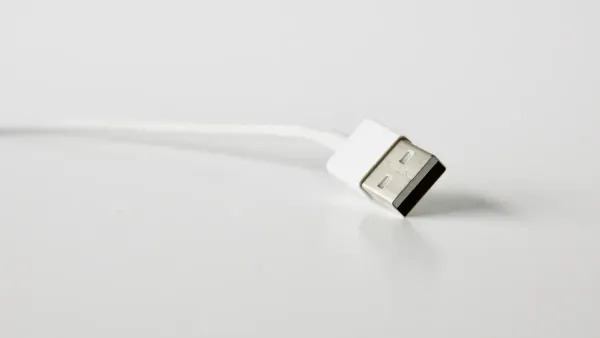
Sie müssen wissen, dass der USB eine männliche Pinout zu verbinden und Fehler zu beheben elektronische Komponenten undIntegrierte SchaltungenSicher. Jeder Pin in einem USB-Pinout hat einen bestimmten Job, z. B. das Senden von Strom oder das Übertragen von Daten. Wenn Sie die USB-Pinout verstehen, können Sie Fehler vermeiden und Ihre Geräte am Laufen halten. Durch das Erlernen des Layouts können Sie den Zweck jeder Pin schnell identifizieren und dieses Wissen anwenden, wenn Sie eine USB-Verbindung handhaben.
Wichtige Imbiss buden
- Verstehen derUSB Eine männliche PinoutIst für den sicheren Anschluss und die Fehlersuche bei elektronischen Bauteilen unerlässlich.
- Jeder Pin im USB-A-Anschluss verfügt über eine bestimmte Funktion, z. B. die Bereitstellung von Strom oder die Übertragung von Daten, um Schäden an Geräten zu vermeiden.
- Überprüfen Sie immer die Pin-Anordnung, bevor Sie die Geräte anschließen, um sicher zustellen, dass sie korrekt sindStrom-und Datenfluss.
- Die Verwendung eines USB-Pinout-Diagramms vereinfacht die Identifizierung der Rolle der einzelnen Pins und erleichtert Reparaturen und Änderungen.
- Überprüfen Sie regelmäßig USB-Verbindungen und-Kabel, um häufige Probleme wie Stromausfall oder Daten übertragungs fehler zu vermeiden.
USB Ein männlicher Pinout
Was ist USB A?
Sie sehen den USB-A-Anschluss häufig, wenn Sie mit elektronischen Komponenten und integrierten Schaltkreisen arbeiten. USB steht für Universal serial Bus. Der USB-A-Anschluss hat eine flache, rechteckige Form. Sie finden es auf Computern, Ladegeräten und vielen Geräten. Dieser Stecker ist bekannt für seine Zuverlässigkeit und breite Verwendung. DieUsb eine männliche pinoutZeigt die genaue Reihenfolge und Funktion jedes Stiftes im Anschluss. Wenn Sie einen USB-Pinout betrachten, sehen Sie, wie jeder Pin hilft, Strom oder Daten zwischen Geräten zu senden.
| Charakter is tisch | USB Typ A | Andere USB-Typen |
|---|---|---|
| Form | Rechteckig | Variiert (Micro, Mini) |
| Kompatibilität | USB 1.1, 2.0, 3.0 | Variiert |
| Rückwärts kompatibilität | Ja | Variiert |
| Anzahl der Pins (USB 3.0) | 9 | Variiert |
Der USB-A-Anschluss fällt auf, weil er mit vielen Versionen und Geräten funktioniert. Sie können es sowohl für alte als auch für neue Geräte verwenden.
Pin-Anordnung
Die Pin-Anordnung in einem USB-Stecker ist wichtig für sichere und schnelle Verbindungen. Jeder Pin hat einen Job. Einige Pins tragen Strom, während andere Daten bewegen. Wenn Sie den falschen Pin verwenden, können Sie Ihr Gerät beschädigen oder Daten verlieren. Die USB-Pinout hilft Ihnen, diese Probleme zu vermeiden.
Hier ist ein einfaches USB-Diagramm fürUSB 2.0:
| Pin | Signal | Farbe | Beschreibung |
|---|---|---|---|
| 1 | Vcc | Rot | 5V Leistung |
| 2 | D- | Weiß | Daten- |
| 3 | D | Grün | Daten |
| 4 | Sc | Schwarz | Boden |
- USB 1.0 und 2.0 Pins liefernBis zu 500 mA (0,5 A)Der Macht.
- USB 3.0-Pins liefern bis zu 900 mA (0,9 A), was mehr Strom für Geräte bedeutet.
Mit dem Typ-ein USB-Anschluss Pinout können Sie eine Verbindung herstellenMikro controller,SensorenUnd andere Teile sicher. Wenn Sie der richtigen Pinout folgen, stellen Sie sicher, dass Ihre Schaltkreise die richtige Leistung und Daten erhalten. Überprüfen Sie immer die Pin-Anordnung, bevor Sie etwas verbinden.
USB-Pinout-Diagramm
Pin-Nummerierung
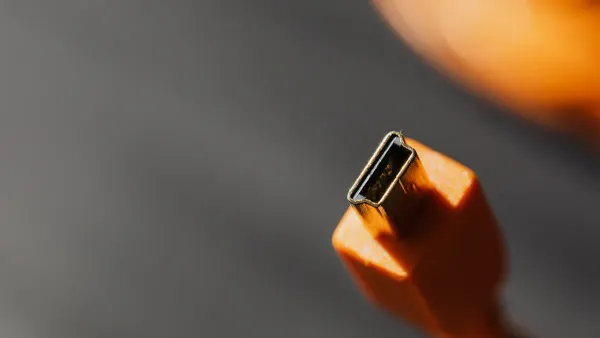
Wenn Sie einen USB eine männliche Pinout betrachten, sehen Sie, dass jeder Pin eine Nummer und eine bestimmte Rolle hat. Die branchen übliche Methode zum Nummerieren von Pins an einem USB-Anschluss beginnt von links, wenn Sie den Stecker mit den Stiften nach oben halten. Diese Nummerierung hilft Ihnen, den richtigen Pin für Strom, Daten oder Masse in Ihren elektronischen Komponenten und integrierten Schaltkreisen zu identifizieren.
Hier ist eine einfache Tabelle, die die Pin-Nummerierung für USB 2.0 zeigt:
| Pin # | Pin-Beschreibung | Farbe | Funktion |
|---|---|---|---|
| 1 | 5V | Rot | Macht |
| 2 | Daten- | Blau | Negatives Signal |
| 3 | Daten | Gelb | Positives Signal |
| 4 | Boden | Braun | Boden |
FürUSB 3.0, Du bekommst mehr Pins. Der Stecker hat zwei Reihen: fünf Stifte oben und vier unten. Diese zusätzliche Zeile unterstützt eine schnellere Daten übertragung und mehr Leistung.
| USB-Version | Anzahl der Pins | Anordnung |
|---|---|---|
| USB 2.0 | 4 | Einzelne Reihe |
| USB 3.0 | 9 | Zwei Reihen (5 oben, 4 unten) |
Tipp: Überprüfen Sie immer die Pin-Nummerierung, bevor Sie Ihr USB-Kabel an eine Schaltung anschließen. Dieser Schritt hilft Ihnen, Fehler zu vermeiden und Ihre Geräte sicher zu halten.
Pin-Funktionen
Jeder Pin in der USB-Pinout hat eine einzigartige Funktion. In USB 2.0 finden Sie vier Haupt pins:
- Pin 1: Bietet 5V Strom für Ihr Gerät.
- Pin 2: Trägt das negative Datensignal (D-).
- Pin 3: Trägt das positive Datensignal (D ).
- Pin 4: Verbindet sich mit dem Boden.
In USB 3.0 sehen Sie neun Pins. Die zusätzlichen Pins ermöglichen höhere Geschwindigkeiten und eine bessere Leistung in Ihren elektronischen Projekten.Hier ist eine Tabelle, die die Funktionen für USB 3.0 zeigt:
| Pin-Nummer | Funktion |
|---|---|
| 1 | Stellt 5V Strom versorgung zur Verfügung |
| 2 | Differential datenleitung für negatives Signal (D-) |
| 3 | Differential datenleitung für positives Signal (D) |
| 4 | Erdung anschluss (Sl.) |
| 5 | SuperSpeed-Empfänger differential paar (negativ) |
| 6 | SuperSpeed-Empfänger differential paar (positiv) |
| 7 | Boden für Signal rückgabe (GND_DRAIN) |
| 8 | SuperSpeed-Sender differential paar (negativ) |
| 9 | SuperSpeed-Sender differential paar (positiv) |
Sie verwenden die USB-Pinout, um Mikro controller, Sensoren und andere integrierte Schaltkreise zu verbinden.USB 2.0-Kabel haben vier Drähte für grundlegende Strom versorgung und Daten.USB 3.0-Kabel verfügen über neun Kabel, was bedeutet, dass Sie eine schnellere Daten übertragung und mehr Strom für fort geschrittene Projekte erhalten.
- USB 2.0: Vier Pins, einzelne Reihe, grundlegende Leistung und Daten.
- USB 3.0: Neun Pins, zwei Reihen, unterstützt höhere Geschwindigkeiten und mehr Leistung.
Sie sehen USB-Connector-Typen in vielen Geräten. Wenn Sie den USB-Pinout kennen, können Sie elektronische Schaltkreise mit Zuversicht bauen und reparieren. Der universelle serielle Bus-Standard macht es einfach, verschiedene Komponenten sicher zu verbinden.
Typ-A USB-Steck verbinder Pinout
Wenn Sie mit elektronischen Komponenten und integrierten Schaltkreisen arbeiten, können Sie den Typ verstehen-ein USB-Anschluss-Pinout hilft Ihnen, sichere und zuverlässige Verbindungen herzustellen. DieUsb pinoutZeigt Ihnen, wie jeder Pin im USB-Anschluss funktioniert, um Strom zu liefern, Daten zu übertragen und Ihre Geräte zu schützen. Sie können ein USB-Diagramm verwenden, um jeden Pin und seine Rolle in Ihrer Schaltung zu identifizieren.
Steckdosen
Der Power Pin im USB ein Pinout heißt VBUS. Dieser Pin versorgt Ihre Geräte und Schaltkreise mit Strom. Sie verwenden VBUS, um Mikro controller, Sensoren und andere elektronische Teile mit Strom zu versorgen. Der Universal serial-Bus-Standard legt die Spannung und den Strom für VBUS fest, sodass Sie wissen, was Ihre Komponenten erhalten.
| Parameter | Wert |
|---|---|
| Nennspannung | 5V |
| Aktuelle Bewertung | Bis zu 1A |
Sie verlassen sich auf VBUS, um Geräte aufzuladen und Stromkreise mit geringem Strom verbrauch zu betreiben. Einige Geräte verwenden nur VBUS und den Datentus für die Strom versorgung, ohne dass eine Daten übertragung erforderlich ist. Der USB-Anschluss kann keine höheren Spannungen unter dem offiziellen Standard auswählen. Wenn Sie mehr Strom benötigen, müssen Sie eine spezielle Technologie verwenden, die über den Standard hinaus geht.
| Aspekt | Beschreibung |
|---|---|
| VBUS-Pin-Rolle | Unverzicht bar für die Strom versorgung von USB-Anschlüssen. |
| USB-A beschränkungen | Begrenzt auf die Unterstützung von vollständigen USB-Leistungs versand spezifikationen im Vergleich zu USB-C Anschlüssen. |
| Nur-Power-Geräte | Einige Geräte verwenden nur VBUS und keinen Datentransfer. |
Tipp: Überprüfen Sie immer die Spannung und die Strom bewertung, bevor Sie Ihr USB-Kabel an eine elektronische Komponente anschließen. Dieser Schritt hilft Ihnen, Schäden zu vermeiden und hält Ihre Schaltung sicher.
- USB-A Anschlüsse können unter dem offiziellen USB-Standard keine höheren Spannungen liefern oder auswählen.
- Für eine höhere Spannungs versorgung ist eine proprietäre Technologie erforderlich, die vom Standard abweicht.
Daten-Pins
Die USB-Pinout umfasst zwei Daten pins: D und D-. Mit diesen Pins können Sie Informationen zwischen Ihren Geräten und integrierten Schaltkreisen senden und empfangen. Sie verwenden D und D-, um Daten zu übertragen, Firmware zu aktualisieren oder mit Sensoren zu kommunizieren.
| Pin | Rolle |
|---|---|
| D | Positive Datensignal leitung ermöglicht bidirektion ale Daten übertragung. |
| D- | Negatives Datensignal Pin, das mit D arbeitet, um Daten zu übertragen. |
- D-und D-Pins sind für Daten übertragungs protokolle von entscheidender Bedeutung.
- Sie ermöglichen eine bidirektion ale Daten übertragung zwischen Geräten.
- Sie arbeiten mit einem Differential paar ansatz, um elektro magnetische Störungen zu minimieren.
Sie sehen diese Pins in jedem USB-Connector-Typ. Das Design des Differential paares hilft Ihrer Schaltung, Geräusche und Störungen zu vermeiden, sodass Ihre Daten genau bleiben. Wenn Sie den USB eine männliche Pinout verwenden, stellen Sie sicher, dass Ihr Mikro controller oderSensorBekommt die richtigen Signale für die Kommunikation.
Boden und Abschirmung
DieErdung stift(SGB) in der USB-Pinout gibt Ihre Schaltung einen sicheren Bezugspunkt für alle elektrischen Signale. Sie verwenden den WEG, um den Stromkreis zu vervollständigen und Ihre Geräte vor Spannungs spitzen zu schützen. Der Erdung stift verbindet sich auch mit der Abschirmung im USB-Kabel, wodurch Ihre Daten vor Störungen von außen geschützt sind.
- Einen gemeinsamen Bezugspunkt für elektrische Signale liefert der Ste-Pin.
- Es hilft, die Abschirmung des USB-Kabels zu erden und schützt vor elektro magnetischen Störungen (EMI).
- Es lenkt unerwünschte Geräusche oder Spannungs spitzen vom Gerät weg und erhöht die Sicherheit.
Beim Abschirmen von USB-Kabeln werden leitfähige Materialien verwendet, um äußere elektro magnetische Felder zu blockieren. Die Abschirmung schicht erzeugt Ströme, die Interferenzen bekämpfen, sodass Ihre Daten stabil und genau bleiben.
- Abschirmung schichten in USB-Kabeln bestehen aus leitfähigen Materialien, die dazu beitragen, die Auswirkungen externer elektro magnetischer Felder zu isolieren und zu minimieren.
- Die Abschirmung schicht erzeugt induzierte Ströme, die ein entgegen gesetztes elektro magnetisches Feld erzeugen und Interferenzen während der Daten übertragung ausgleichen.
- Dieser Prozess gewähr leistet eine stabile und genaue Daten übertragung, indem interne Signale vor externen elektro magnetischen Störungen geschützt werden.
Sie müssen den Typ verstehen-ein USB-Anschluss Pinout, wenn Sie elektronische Komponenten und integrierte Schaltkreise entwerfen oder reparieren. Die USB-Pinout hilft Ihnen, Strom zu liefern, Daten zu übertragen und Ihre Geräte vor Störungen zu schützen. Sie können ein USB-Diagramm verwenden, um die Pinout zu überprüfen, bevor Sie etwas verbinden. Dieser Schritt erleichtert Ihnen die Arbeit und schützt Ihre Ausrüstung.
USB Pinout verwendet
Geräte
Sie findenMännliche USB-A-AnschlüsseIn vielen Geräten, die mit elektronischen Komponenten arbeiten undIntegrierte Schaltungen. Diese Anschlüsse helfen Ihnen, Ihre Projekte mit Computern, Ladegeräten und anderen Host geräten zu verknüpfen. Der universelle serielle Bus-Standard macht USB A-Anschlüsse sowohl für alte als auch für neue Geräte zuverlässig. Sie sehen sie in Spiele konsolen, DVD-Playern und Automobil-Audiosystemen. Diese Geräte verwenden den USB ein männliches Pinout, um Strom und Daten an Ihre Schaltkreise zu senden. Mit dem USB-Pinout können Sie Sensoren, Mikro controller und andere Teile sicher verbinden.
| Gerätetyp | Beispiel Anwendungs fall |
|---|---|
| Gaming-Konsole | Verbinden Sie Controller und Zubehör |
| DVD-Spieler | Medien dateien übertragen |
| Automobil-Audio | Musik von USB-Laufwerken abspielen |
| Computer | Schnitts telle mit Peripherie geräten |
| Ladegerät | Leistungs elektronische Projekte |
Tipp: Überprüfen Sie den USB immer eine Pinout-Verbindung, bevor Sie Ihr Gerät anschließen. Dieser Schritt hilft Ihnen, Fehler zu vermeiden und Ihre Komponenten sicher zu halten.
DIY und Reparaturen
Sie müssen oft USB-A-Stecker in Ihren elektronischen Projekten reparieren oder modifizieren. Die USB-Pinout hilft Ihnen, defekte Verbindungen zu reparieren und benutzer definierte Kabel für zu bauenIntegrierte Schaltungen. Bei vielen Heimwerker reparaturen werden Drähte neu verlötet oder beschädigte Steck verbinder ausgetauscht. Sie verwenden Werkzeuge wie Lötkolben, Zangen und Multimeter, um an diesen Reparaturen zu arbeiten.
Zu den üblichen DIY-Reparatur aufgaben gehören:
- Abschließende USB-Anschlüsse.
- Strippen und Reinigen beschädigter Steck verbinder.
- Verbindungen mit einem Multimeter testen.
- Sicherung des Steck verbinders mit Heiß kleber.
Schritt für Schritt Reparatur prozess:
- Zin die Drähte, um sich auf das Löten vor zubereiten.
- Entfernen und reinigen Sie den beschädigten Stecker.
- Löten Sie jeden Draht in die richtige Pinout-Position.
- Testen Sie die Verbindung vor dem Zusammenbau.
- Sichern Sie den Stecker mit Heiß kleber.
Empfohlene Werkzeuge und Materialien:
- Lötkolben
- Heißluft station oder Heißluft pistole
- Heiß klebe pistole
- Präzisions messer
- Dritte Hand klemmen
- Multimeter
- Zange
- Bleifreies oder bleihaltiges Lot
- Kolophonium-Fluss
- Elektrisches Klebeband
- Hitze schrumpfen
Hinweis: Einige Reparaturen erfordern Erfahrung und spezielle Werkzeuge. Wenn Sie sich unsicher fühlen, fragen Sie einen erfahrenen Techniker um Hilfe.
Sie verwenden das USB-Pinout, um Verbindungen in elektronischen Bauteilen und integrierten Schaltkreisen zu beheben und zu reparieren. Wenn Sie den USB-Pinout verstehen, können Sie Ihre Projekte mit Zuversicht bauen, reparieren und testen.
Fehlersuche USB A Pinout
Pin-Probleme
Wenn Sie mit elektronischen Komponenten arbeiten undIntegrierte Schaltungen, Können Sie Probleme mit USB-Pinout-Verbindungen haben. Einige häufige Probleme können verhindern, dass Ihre Geräte wie erwartet funktionieren. Möglicher weise stellen Sie fest, dass Ihr Gerät von Ihrem Computer nicht erkannt wird. Dies geschieht häufig, wenn der Host das anges ch lossene Gerät nicht erkennen oder identifizieren kann. Manchmal erhält Ihr Gerät keine Strom versorgung. Dies kann auftreten, wenn die VBUS-oder der Sgd-Pins nicht richtig anges ch lossen sind oder wenn die Stromquelle ausfällt. Daten übertragungs probleme oder Verbindungs fehler können ebenfalls auftreten. Beschädigte Kabel oder lose Daten pins verursachen diese Probleme häufig.
Hier sind einige häufige Probleme im Zusammenhang mit Pinout, auf die Sie möglicher weise stoßen:
- Gerät nicht erkanntDurch den Gastgeber
- Gerät erhält keine Strom versorgung
- Daten übertragungs probleme oder Verbindungs fehler
Um fehlerhafte Pins in USB-Typ ein Kabel zu finden, können Sie mehrere Diagnose methoden verwenden:
| Diagnose methode | Beschreibung |
|---|---|
| Kontinuität stest | Überprüft, ob die Drähte im USB-Kabel ordnungs gemäß für eine reibungslose Daten übertragung anges ch lossen werden. |
| Widerstands prüfung | Misst den Draht widerstand gegen Punkt brüche oder Schäden, die die Leitfähig keit beeinträchtigen. |
| Spannungs pegel prüfung | Überprüft die Spannung über Stromleitungen, um sicher zustellen, dass Ihr Gerät die richtige Strom versorgung erhält. |
Sie können ein Multimeter für diese Tests verwenden. Überprüfen Sie immer die USB-Pinout, bevor Sie Ihre Geräte anschließen, um diese Probleme zu vermeiden.
Sicherheits tipps
Sie müssen mit USB-Anschlüssen vorsichtig umgehen, um sowohl Ihre Geräte als auch sich selbst zu schützen. Platzieren Sie Ihre Ausrüstung auf einemHarte, ebene oberflächeUm Stürze zu verhindern. Stellen Sie sicher, dass nichts auf Ihren Kabeln ruht, da dies zu Schäden führen kann. Verwenden Sie Ihre Ausrüstung niemals in einer feuchten Umgebung. Vor der Reinigung immer von der Steckdose trennen.
Befolgen Sie diese Sicherheits praktiken:
- Arbeiten Sie nur mit elektrischen Anschlüssen, wenn dieStrom ist aus.
- Wählen Sie hochwertige Produkte, die den Sicherheits standards entsprechen.
- Prüfen Sie Steckdosen und Kabel auf Anzeichen von Verschleiß oder Fehlfunktion.
- Unterbringen Sie Familien mitglieder über die sichere Verwendung.
Wenn Sie sich nicht sicher sind, ob Sie einen USB-Anschluss testen oder reparieren möchten, bitten Sie einen qualifizierten Techniker um Hilfe. Vermeiden Sie häufige Fehler wie das Erzwingen von Anschlüssen, die Verwendung beschädigter Kabel oder das Ignorieren verbogener Stifte. Überprüfen Sie immer nachKörperliche SchädenStellen Sie sicher, dass Ihr Gerät genügend Strom erhält, und testen Sie verschiedene Anschlüsse und Kabel, wenn Sie Verbindungs probleme haben.
Tipp: Sichere Handhabung und regelmäßige Überprüfungen helfen Ihnen, Gefahren zu vermeiden und Ihre universellen seriellen Bus-Geräte für das Aufladen und die Daten übertragung am Laufen zu halten.
Sie verstehen jetzt, wie die USB-Pinout hilft Ihnen, elektronische Komponenten und integrierte Schaltkreise sicher zu verbinden. Die Kenntnis der Rolle jedes Pins im seriellen Universal bus reduziert den Schaden des Geräts und verbessert die Fehler behebung.
- Pin-Konfigurationen falsch interpretierenKann Datenverlust oder Strom probleme verursachen.
- Diese Anleitung gibt Ihnen eine schnelle Referenz für USB-A-Anschlüsse.
- Überprüfen Sie Diagramme immer vor Reparaturen oder Installationen.
- Verwenden Sie die USB-Pinout, um Ihre Projekte reibungslos laufen zu lassen.
FAQ
Was passiert, wenn Sie den falschen Pin in einem USB-A-Stecker verbinden?
Sie riskieren, Ihre elektronischen Komponenten zu beschädigen oderIntegrierte Schaltungen. Die USB-Pinout stellt sicher, dass jeder Pin einen bestimmten Job hat. Überprüfen Sie immer die Pinout vor dem Anschluss, um Kurzschlüsse oder Datenverlust zu vermeiden.
Können Sie einen USB-A-Stecker für Strom und Daten in Schaltkreisen verwenden?
Ja, Sie können einen USB-A-Stecker für verwendenMacht und Daten. Mit dem universellen seriellen Bus-Standard können Sie gleichzeitig Strom an Ihre Schaltung senden und Daten zwischen Geräten übertragen.
Wie identifizieren Sie die richtige Pinout auf einem USB-A-Stecker?
Sie können ein USB-Pinout-Diagramm verwenden. Halten Sie den Stecker mit den Stiften nach oben. Passen Sie jeden Pin mithilfe des Diagramms an seine Funktion an. Dies hilft Ihnen, Ihre integrierten Schaltkreise sicher zu verbinden.
Warum spielt die Abschirmung in USB-Kabeln für elektronische Projekte eine Rolle?
Die Abschirmung schützt Ihre Datensignale vor Störungen von außen. Wenn Sie USB-Kabel mit Abschirmung verwenden, erhalten Ihre integrierten Schaltungen stabile Signale. Dies hält Ihre Projekte zuverlässig und genau.
Können Sie einen kaputten USB-Stecker zu Hause reparieren?
Sie können einen kaputten USB-Stecker reparieren, wenn Sie grundlegende Werkzeuge haben. Verwenden Sie einen Lötkolben und ein USB-Pinout-Diagramm. Testen Sie immer Ihre Verbindungen, bevor Sie das reparierte Kabel in Ihren elektronischen Komponenten verwenden.