Geben Sie jetzt eine PIN für die schnelle Tastatur-Einrichtung ein
Sie möchten, dass Ihre Microsoft Bluetooth-Tastatur schnell funktioniert, oder? Wenn Sie während der Einrichtung eine Stecknadel eingeben, fühlt sich der Vorgang einfach an, wenn
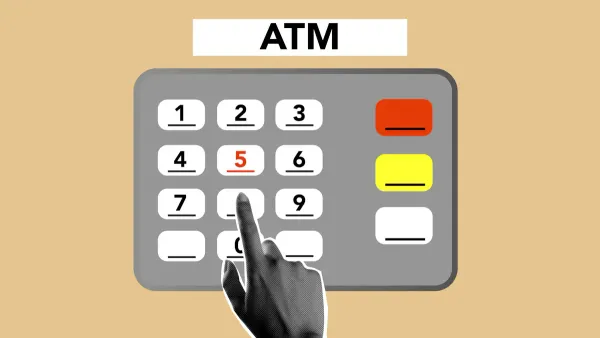
Sie möchten, dass Ihre Microsoft Bluetooth-Tastatur schnell funktioniert, oder? Wenn Sie während der Einrichtung eine Pin eingeben, fühlt sich der Vorgang einfach an, wenn Sie die Schritte befolgen.
- Viele Nutzer findenPIN-Eintrag schwierigZuerst.
- Probleme tauchen manchmal auf, aber Sie können mit etwas Geduld damit umgehen.
Wichtige Imbiss buden
- Folgen Sie den einfachen Schritten, um Ihre Microsoft Bluetooth-Tastatur schnell zu verbinden. Halten Sie zunächst die Pair-Taste gedrückt, bis die LED blinkt.
- Wenn Sie dazu aufgefordert werden,Geben Sie eine PIN einMit deiner Tastatur. Zu den gängigen Standard-PINs gehören 0000 und 1234. Überprüfen Sie jedoch das Handbuch Ihrer Tastatur, um den richtigen Code zu finden.
- Wenn duProbleme mit der BegegnungStellen Sie sicher, dass Bluetooth aktiviert ist, die Batterien frisch sind, und starten Sie Ihren PC neu. Verwenden Sie den Device Pairing Wizard für zusätzliche Hilfe.
Geben Sie eine PIN ein
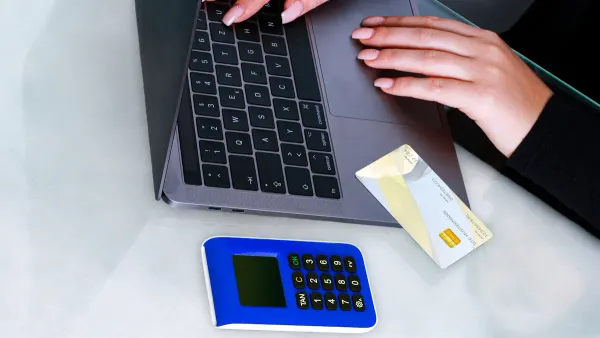
PIN-Eingabe schritte
Das Einrichten Ihrer Microsoft Bluetooth-Tastatur fühlt sich einfach an, wenn Sie wissen, was zu tun ist. Sie müssen nur eine Stecknadel im richtigen Moment eingeben. So können Sie Ihre drahtlose Tastatur schnell verbinden:
- Drücken und halten Sie die Pair-Taste an der Unterseite Ihrer drahtlosen Tastatur für etwa 5 Sekunden.Das LED-Licht beginnt zu blinken.
- Suchen Sie auf Ihrem Windows-PC nach einer Benachricht igung, die besagt, dass Ihre Tastatur bereit ist, eine Verbindung herzustellen. Wenn Sie es sehen, wählen SieVerbinden.
- Wenn Sie keine Benachricht igung sehen, öffnen SieStart>Einstellungen>Geräte>Bluetooth & andere Geräte. Klicken Sie aufBluetooth oder ein anderes Gerät hinzufügen, Dann wählen SieBluetoothUnd wählen Sie Ihre Microsoft Bluetooth-Tastatur aus der Liste.
- Manchmal wird eine Eingabe aufforderung angezeigt, die Sie auffordert, eine Stecknadel einzugeben. Das ist dein Moment, umGeben Sie einen Stift einMit Ihrer drahtlosen Tastatur.
- Wenn Sie den Geräte paarungs assistenten verwenden, wählen Sie Ihre Tastatur aus, klicken Sie auf Weiter und klicken Sie dann auf den Link "oder geben Sie einen Code ein." Sie sehen eine Nummer auf Ihrem Bildschirm. Geben Sie diese Nummer schnell auf Ihrer drahtlosen Tastatur ein und drücken Sie die Eingabetaste.
Tipp:Wenn Sie einen Pin eingeben, erscheint möglicher weise nichts auf dem Bildschirm. Das ist normal. Geben Sie einfach die Zahlen ein und drücken Sie die Eingabetaste.
Standard-PINs
Sie fragen sich vielleicht, was zu tun ist, wenn Sie keine Stecknadel auf Ihrem Bildschirm sehen. Viele drahtlose Tastatur modelle verwenden aStandard-Pin. Hier sind die häufigsten:
- 0000
- 1234
- 123456
Einige Benutzer haben versucht, einen Pin wie 0000 oder 1234einzugeben, aberDiese funktionieren nicht immer für jede Microsoft Bluetooth-Tastatur.Wenn Sie einen standard mäßigen 4-stelligen Pin versuchen und es fehlschlägt,Überprüfen Sie das Handbuch Ihrer Tastatur oder suchen Sie online nach dem richtigen Code.Manchmal müssen Sie möglicher weise einen Pin sowohl auf Ihrer drahtlosen Tastatur als auch auf einer anderen Tastatur wie einer USB-Tastatur eingeben, um die Kopplung abzuschließen.
Anmerkung: Die Verwendung eines einfachen 4-stelligen Pins wie 0000 macht das Setup schnell, ist aber nicht sehr sicher.Jeder in der Nähe konnte es erraten. Wenn Sie eine bessere Sicherheit wünschen, wählen Sie nach Möglichkeit einen eindeutigen Pin.
Verbindung bestätigen
Nachdem Sie einen Pin eingegeben haben, drücken Sie immer die Eingabetaste. Ihre drahtlose Tastatur sollte sofort eine Verbindung herstellen. Wenn Sie keine Meldung sehen, dass die Tastatur anges ch lossen ist, versuchen Sie diese Schritte:
- Stellen Sie sicher, dass Bluetooth eingesc haltet ist.
- Stellen Sie sicher, dass Ihre drahtlose Tastatur über frische Batterien verfügt.
- Versuchen Sie den Pairing-Vorgang erneut und geben Sie einen Stift vorsichtig ein.
- Wenn Sie immer noch Probleme haben, verwenden Sie eine USB-Tastatur, um das Setup abzuschließen.
Wenn Ihre drahtlose Tastatur eine Verbindung herstellt, können Sie sie für alle Ihre Aufgaben eingeben und verwenden. Der Prozess verwendet elektronische Komponenten undIntegrierte SchaltungenInnerhalb der Tastatur, um mit Ihrem Computer zu sprechen. Wenn Sie einen Pin eingeben, helfen Sie diesen Teilen, einen sicheren Link zu erstellen.
Tastatur-Paarung
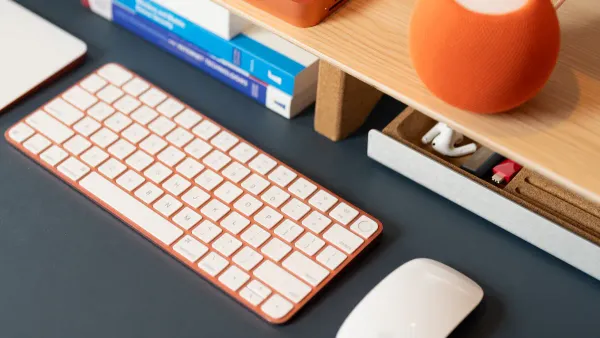
Fehler behebung bei PIN-Problemen
Sie könnten auf Probleme stoßen, wenn Sie versuchen, Ihre drahtlose Tastatur zu koppeln. Manchmal wird die PIN-Eingabe aufforderung nicht angezeigt, oder die Tastatur wird nicht verbunden. Hier sind einige gemeinsame Probleme und Lösungen:
- Ihre drahtlose Tastatur wird möglicher weise nicht in der Liste der Bluetooth-Einstellungen angezeigt. Versuchen Sie, Ihre Tastatur aus zuschalten, um sie zurück zusetzen.
- Wenn du siehstFehler meldungen während der PaarungÜberprüfen Sie, ob die Batterien frisch und korrekt platziert sind.
- Die Tastatur wird möglicher weise nicht in den Pairing-Modus wechseln. Halten Sie die Pairing-Taste mindestens 5 Sekunden lang gedrückt, bis die LED blinkt.
- Andere Geräte können das Bluetooth-Signal stören. Bewegen Sie sie, wenn möglich, weg.
- Veraltete Treiber oder Bluetooth-Dienste, die nicht ausgeführt werden, können die Verbindung blockieren. Starten Sie Ihren PC neu und suchen Sie nach Updates.
Wenn die PIN-Eingabe aufforderung immer noch nicht angezeigt wird, versuchen Sie diese Schritte:
| Schritt | Beschreibung |
|---|---|
| 1 | Wechseln Sie von der Einstellungen-App zur klassischen Systems teuerung zum Pairing. |
| 2 | Versuchen Sie Standard-PINs wie 0000 oder 1234. |
| 3 | Suchen Sie nach Fahrer problemen. |
| 4 | Stellen Sie sicher, dassBluetooth-Dienste laufen. |
Sie können auch den Device Pairing Wizard für eine andere Lösung verwenden. Manchmal,Schnelles Startup ausschaltenOder Rollback-Updates helfen. Wenn Ihre drahtlose Tastatur immer noch keine Verbindung herstellen wird,Deaktivieren und aktivieren Sie Ihren Bluetooth-Empfänger.
Tipps zur schnellen Einrichtung
Möchten Sie den Pairing-Prozess beschleunigen? Probieren Sie diese schnellen Tipps aus:
- Schalten Sie Bluetooth auf Ihrem Computer ein.
- Halten Sie die Kopplung taste auf Ihrer drahtlosen Tastatur gedrückt, bis die LED blinkt.
- Gehen Sie zu den Bluetooth-Einstellungen und wählen Sie "Gerät hinzufügen".
- Wählen Sie "Bluetooth" und wählen Sie Ihre drahtlose Tastatur aus der Liste.
- Verwenden Sie Swift Pair, wenn Ihr PC es unterstützt. Eine Benachricht igung wird angezeigt-wählen Sie einfach "Verbinden".
Tipp: Überprüfen Sie vor dem Koppeln immer den Akkus tand in den Bluetooth-Einstellungen. Eine geringe Leistung kann die Verbindung Ihrer drahtlosen Tastatur verhindern.
Ihre drahtlose Tastatur verwendet elektronische Komponenten und integrierte Schaltkreise, um mit Ihrem Computer zu sprechen. Wenn Sie diese Schritte zur Fehler behebung ausführen, helfen Sie diesen Teilen, für eine reibungslose Paarung zusammen zuarbeiten.
Sie können Ihre Microsoft Bluetooth-Tastatur in nur wenigen Schritten einrichten:
- Starten Sie den Pairing-Modus.
- Geben Sie ein4-stellige PINDrücken Sie auf Ihrer USB-Tastatur die Eingabetaste.
- Geben Sie die gleiche PIN auf Ihrer Bluetooth-Tastatur ein und drücken Sie die Eingabetaste.
- Achten Sie darauf, dass die blaue LED aufhört zu blinken.
Wenn Sie einen Haken treffen, versuchen Sie diese Tipps:
- Verwenden Sie den Geräte paarungs assistenten.
- Probieren Sie gängige PINs wie
0000. - Deinst allie ren und neu installieren Bluetooth-Treiber.
- Führen Sie die Hardware-Problem behandlung aus.
„Die Installation der Tastatur war buchstäblich ein Kinderspiel. Tastatur und Tablet funktionieren so gut zusammen, dass ich in den vier Wochen, in denen ich es benutzt habe, die beiden nicht trennen musste."
Die intelligenten Schaltkreise Ihrer Tastatur machen diesen Prozess reibungslos. Du hast das!🚀
FAQ
Was soll ich tun, wenn meine Tastatur nach Eingabe der PIN keine Verbindung herstellen kann?
Versuchen Sie frische Batterien. Überprüfen Sie die Bluetooth-Einstellungen. Stellen Sie sicher, dass die Schaltkreise und elektronischen Komponenten der Tastatur funktionieren. Starten Sie Ihren Computer neu und versuchen Sie es erneut.
Kann ich meine Tastatur nach dem Pairing mit einem anderen Gerät verwenden?
Ja, Sie können Ihre Tastatur mit einem anderen Gerät koppeln. Starten Sie den Pairing-Modus erneut. DieIntegrierte Schaltungen im InnerenHelfen Sie, die Verbindungen schnell zu wechseln.
Ist ein Passcode dasselbe wie eine PIN für die Tastatur einrichtung?
Sie könnten beide Begriffe sehen. Für Ihre Microsoft Bluetooth-Tastatur geben Sie eine PIN oder einen Passcode ein, damit die elektronischen Komponenten eine sichere Verbindung herstellen können.