USB 3 Pinout für Anfänger verstehen
Sie sehen oft USB-Ports auf Computern und Geräten. Die usb3-Pinout zeigt, wie jeder Metallstift in einem USB-Anschluss eine verbindet
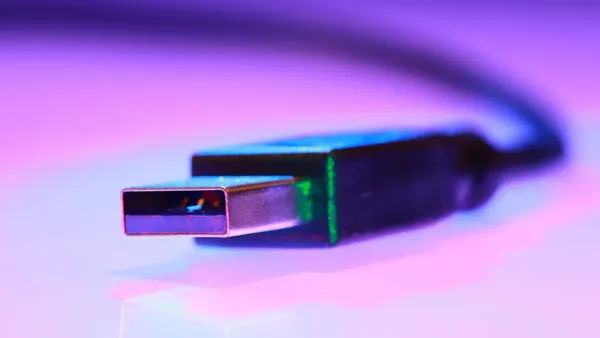
Sie sehen oft USB-Ports auf Computern und Geräten. Die usb3-Pinout zeigt, wie jeder Metallstift in einem USB-Anschluss Daten oder Strom miteinander verbindet und überträgt. Suchen Sie nach der blauen Farbe auf USB 3.0-Anschlüssen, um sie leicht zu erkennen. Wenn Sie die USB-Pinout-Funktion kennen, können Sie Geräte anpassen und Probleme mit der USB-Verbindung lösen. USB-Anschlüsse vom Typ A passen zu den meisten Computern, während USB-Steck verbinder vom Typ B mit Druckern und anderer Elektronik funktionieren. In elektronischen Bauteilen undIntegrierte SchaltungenDie richtige USB-Pinout hält Daten schnell und sicher.
- Usb3 Pinout Antworten, wie Pins in USB 3.0 Steck verbinder funktionieren.
- Blaue Farbe markiert USB 3.0 für die schnelle Identifizierung.
- Typ A und Typ B USB-Anschlüsse dienen verschiedenen Geräten.
Wichtige Imbiss buden
- USB 3.0-Anschlüsse sind leicht an ihrer blauen Farbe zu erkennen, was auf schnellere Daten übertragungs funktionen hinweist.
- Das Verständnis der USB-Pinout hilft IhnenGeräte richtig verbindenUnd Probleme effektiv beheben.
- USB-Typ-A-Anschlüsse werden für Host-Geräte wie Computer verwendet, während Typ-B-Anschlüsse für Peripherie geräte wie Drucker verwendet werden.
- Die zusätzlichen Pins in USB 3.0 ermöglichenGleichzeitige Daten übertragung, Deutlich steigende Geschwindigkeit im Vergleich zu USB 2.0.
- Überprüfen Sie immer den Pinout-und Steck verbinder typ, bevor Sie die Geräte anschließen, um Schäden zu vermeiden und eine optimale Leistung sicher zustellen.
Übersicht über USB-Anschlüsse
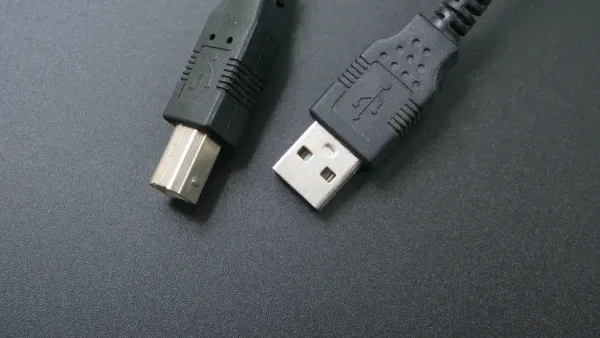
Wenn Sie mit elektronischen Komponenten und integrierten Schaltungen arbeiten, verwenden Sie häufigUSB-AnschlüsseUm Geräte zu verknüpfen. Sie sehen überall USB-Anschlüsse, von Computern bis zu Druckern. Das Verständnis der Unterschiede zwischen USB-Anschlüssen hilft Ihnen, die richtige für Ihr Projekt zu wählen und Ihre Daten sicher zu halten.
USB Typ A
Sie findenUSB-Steck verbinder Typ AAuf vielen Host-Geräten. Diese USB-Anschlüsse sehen ausFlach und rechteckig. Sie schließen sie anDesktops, Laptops und Tablets. Sie verwenden sie auch mit Videospiel konsolen, Smart-Fernsehern und Streaming-Playern. Viele Heim-Audio empfänger und DVD-Player verwenden USB-Anschlüsse vom Typ A. Sie verbinden USB-Tastaturen, Mäuse, Joysticks und Flash-Laufwerke mit diesen USB-Anschlüssen.
- Desktops
- Laptops
- Netbooks
- Tabletten
- Videospiel konsolen
- Home Audio-/Video empfänger
- Smarte Fernseher
- DVRs
- Streaming-Spieler
- DVD-und Blu-ray-Player
- USB-Tastaturen
- USB-Mäuse
- USB-Joysticks
- Flash-Laufwerke
Sie sehen USB-Anschlüsse mit einer blauen Farbe, wenn sie USB 3.0unterstützen. Diese Farb codierung hilft Ihnen, schnellere USB-Anschlüsse zu erkennen. Sie erhalten höhere Geschwindigkeiten und bessere Leistung mit usb 3.0. Die folgende Tabelle zeigt, wie Farbe Ihnen hilft, USB-Anschlüsse zu identifizieren:
| Standard | Name | Farbe | Einführung | Max. Geschwindigkeit | Nenn geschwindigkeit |
|---|---|---|---|---|---|
| USB 2.0 | Hi-Speed | Schwarz | 2011 | 40 MB/s | 480 Mbit/s |
| USB 3.0 | SuperS peed | Blau | 2011 | 300 MB/s | 5000 Mbit/s |
USB Typ B
Sie verwenden USB-Typ B-Anschlüsse mit Peripherie geräten. Diese USB-Anschlüsse sehen quadratisch aus. Sie finden sie auf Druckern und anderer Elektronik. Wenn Sie USB-Typ B an integrierte Schaltkreise anschließen, übertragen Sie Daten zwischen Ihrem Computer und dem Gerät. Sie sehen USB-Anschlüsse vom Typ B in vielen Lab-Setups und elektronischen Projekten.
Die folgende Tabelle zeigt die wichtigsten physikalischen Unterschiede zwischen USB-Anschlüssen:
| Steck verbinder typ | Form | Design zweck |
|---|---|---|
| USB Typ A | Flach und rechteckig | Host-Verbindungen |
| USB Typ B | In erster Linie quadratisch | Peripherie geräte |
Tipp: Überprüfen Sie immer die Form und Farbe der USB-Anschlüsse vor dem Anschluss. Dies hilft Ihnen, Fehler zu vermeiden und Ihre elektronischen Komponenten sicher zu halten.
Sie verwenden jeden Tag USB-Anschlüsse. Wenn Sie wissen, wie USB-Steck verbinder funktionieren, können Sie bessere elektronische Schaltkreise bauen und Probleme schnell beheben.
USB3 Pinout und Konfiguration
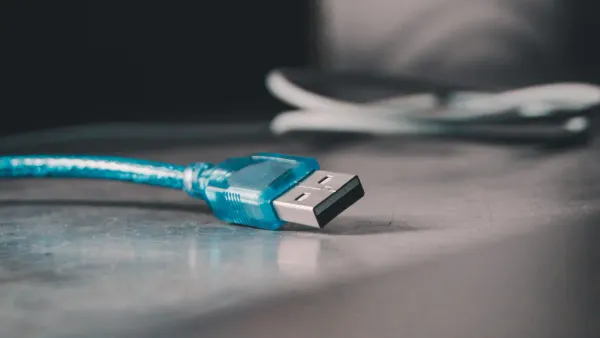
Wenn Sie mit elektronischen Komponenten und integrierten Schaltungen arbeiten, müssen Sie oft verstehen, wie jeder USB-Pinout funktioniert. Die usb3-Pinout gibt Ihnen eine klare Karte, wie Signale und Strom durch einen USB-Anschluss fließen. Sie können eine verwendenUSB-Pinout-DiagrammUm die genaue Anordnung der Pins zu sehen. Auf diese Weise können Sie Geräte sicher anschließen und Probleme in Ihren Schaltkreisen beheben.
USB3 Pinout Diagramm
Ein USB-Pinout-Diagramm zeigt Ihnen das Layout jedes Pins in einem USB-Anschluss. Sie können dieses Diagramm verwenden, um die richtigen Drähte und Signale beim Erstellen oder Reparieren von Schaltkreisen anzupassen. Der usb3-Pinout fügt im Vergleich zu älteren Versionen mehr Pins hinzu. Diese Änderung ermöglicht eine schnellere Daten übertragung und eine bessere Leistung in Ihren elektronischen Projekten.
Tipp:Überprüfen Sie immer das USB-Pinout-Diagramm, bevor Sie ein USB-Kabel an Ihre Schaltung anschließen. Dieser Schritt hilft Ihnen, Fehler zu vermeiden und Ihre Komponenten sicher zu halten.
Hier ist eine Tabelle, die die Standard-Pinout für USB 3.0 Typ-A-und Typ-B-Anschlüsse zeigt:
| Pin | Name | Richtung | Farbe | Beschreibung |
|---|---|---|---|---|
| 1 | VBUS | Rot | 5 V Leistung | |
| 2 | D- | → | Weiß | USB 2.0 Daten- |
| 3 | D | → | Grün | USB 2.0 Daten |
| 4 | Sc | Schwarz | Boden | |
| 5 | StdA_SSRX- | ← | Blau | SuperSpeed-Empfänger |
| 6 | StdA_SSRX | ← | Gelb | SuperSpeed-Empfänger |
| 7 | GND_DRAIN | Boden | Boden | |
| 8 | StdA_SSTX- | → | Lila | SuperSpeed-Sender |
| 9 | StdA_SSTX | → | Orange | SuperSpeed-Sender |
| Pin | Name | Richtung | Farbe | Beschreibung |
|---|---|---|---|---|
| 1 | VBUS | Rot | 5 V Leistung | |
| 2 | D- | → | Weiß | USB 2.0 Daten- |
| 3 | D | → | Grün | USB 2.0 Daten |
| 4 | Sc | Schwarz | Boden | |
| 5 | StdB_SSTX- | → | Blau | SuperSpeed-Sender |
| 6 | StdB_SSTX | → | Gelb | SuperSpeed-Sender |
| 7 | GND_DRAIN | Boden | Boden | |
| 8 | StdB_SSRX- | ← | Lila | SuperSpeed-Empfänger |
| 9 | StdB_SSRX | ← | Orange | SuperSpeed-Empfänger |
Sie können dem Diagramm entnehmen, dass die usb3-Pinout neun Pins verwendet. Dies ist mehr als die vier Pins in älteren USB-Anschlüssen gefunden. Die zusätzlichen Pins ermöglichen eine schnellere und zuverlässigere Daten übertragung in Ihren integrierten Schaltkreisen.
Geben Sie einen Pinout ein
Der Typ-ein Anschluss ist der häufigste USB-Anschluss, den Sie auf Computern und vielen anderen Geräten sehen. Wenn Sie sich die usb3-Pinout nach einem Typ-A-Anschluss ansehen, stellen Sie fest, dass sie neun Pins hat. Der ältere USB 2.0 Typ-ein Stecker hat nur vier Pins. Die zusätzlichen fünf Pins inUsb 3.0Machen Sie einen großen Unterschied in der Art und Weise, wie Ihre Geräte kommunizieren.
| Steck verbinder typ | Anzahl der Pins |
|---|---|
| USB 2.0 Typ A | 4 |
| USB 3.0 Typ A | 9 |
Die usb3-Pinout für einen Typ-A-Anschluss umfasst:
- Pin 1 (VBUS): Versorgt 5 V Strom für Ihr Gerät.
- Pin 2 (D-): Trägt usb 2.0 Daten (negativ).
- Pin 3 (D ): Trägt usb 2.0 Daten (positiv).
- Pin 4 (;): Liefert Boden für die Strom rückgabe.
- Pin 5 (StdA_SSRX-): Empfängt SuperSpeed-Daten (negativ).
- Pin 6 (StdA_SSRX ): Empfängt SuperSpeed-Daten (positiv).
- Pin 7 (GND_DRAIN): Bietet Boden für die Signal rückgabe.
- Pin 8 (StdA_SSTX-): Sendet SuperSpeed-Daten (negativ).
- Pin 9 (StdA_SSTX ): Sendet SuperSpeed-Daten (positiv).
Der Typ-A-Stecker verwendet diese zusätzlichen Pins, um Daten gleichzeitig zu senden und zu empfangen. Diese Funktion wird als Vollduplex-Kommunikation bezeichnet. Sie erhalten viel schnellere Daten übertragungs raten,Bis zu 5 Gbps. Diese Geschwindigkeit ist über zehnmal schneller als USB 2.0. Wenn Sie Schaltkreise mit integrierten Schaltkreisen entwerfen, hilft Ihnen diese Geschwindigkeit, große Dateien schnell zu verschieben und Ihre Projekte reibungslos laufen zu lassen.
Anmerkung:Die blaue Farbe innerhalb des Typs-ein Anschluss hilft Ihnen, USB 3.0 leicht zu erkennen. Verwenden Sie immer die richtige USB-Pinout, um eine Beschädigung Ihrer elektronischen Komponenten zu vermeiden.
Pinout Typ B
Der Typ-B-Anschluss ist bei Druckern, Scannern und anderen Peripherie geräten üblich. Die usb3-Pinout für einen Typ-B-Anschluss verwendet ebenfalls neun Pins. Die Anordnung ist ein bisschen anders als der Typ-ein Stecker, aber die Funktion ist ähnlich. Sie erhalten immer noch die Vorteile einer schnelleren Daten übertragung und einer besseren Leistung in Ihren Schaltkreisen.
Hier ist die Pinout für einen USB 3.0 Typ-B-Anschluss:
| Pin | Name | Richtung | Farbe | Beschreibung |
|---|---|---|---|---|
| 1 | VBUS | Rot | 5 V Leistung | |
| 2 | D- | → | Weiß | USB 2.0 Daten- |
| 3 | D | → | Grün | USB 2.0 Daten |
| 4 | Sc | Schwarz | Boden | |
| 5 | StdB_SSTX- | → | Blau | SuperSpeed-Sender |
| 6 | StdB_SSTX | → | Gelb | SuperSpeed-Sender |
| 7 | GND_DRAIN | Boden | Boden | |
| 8 | StdB_SSRX- | ← | Lila | SuperSpeed-Empfänger |
| 9 | StdB_SSRX | ← | Orange | SuperSpeed-Empfänger |
Der Typ-B-Anschluss verwendet die zusätzlichen Pins für SuperSpeed-Datenleitungen. Sie können Daten gleichzeitig senden und empfangen, genau wie beim Typ-einem Connector. Diese Funktion ist wichtig, wenn Sie mit integrierten Schaltkreisen arbeiten, die eine schnelle und zuverlässige Daten übertragung benötigen.
Erinnerung:Überprüfen Sie immer die USB-Pinout-Verbindung, bevor Sie einen Typ-B-Anschluss an Ihr Gerät anschließen. Dieser Schritt schützt Ihre Schaltkreise und stellt sicher, dass alles wie erwartet funktioniert.
Sie sehen nun, wie die usb3-Pinout und die zusätzlichen Pins sowohl in Typ-a-als auch in Typ-B-Anschlüssen Ihnen helfen, eine schnellere Daten übertragung zu erreichen. Wenn Sie die richtige USB-Pinout verwenden, halten Sie Ihre elektronischen Komponenten sicher und Ihre integrierten Schaltkreise laufen mit Höchst geschwindigkeit.
Vergleich von USB-Pinout-Unterschieden
Pin-Anordnung
Wenn Sie mit elektronischen Komponenten und integrierten Schaltkreisen arbeiten, müssen Sie verstehen, wie sich die Pin-Anordnung auf Ihre Projekte auswirkt. DieUSB-Pinout für jede VersionÄndert, wie sich Signale zwischen Geräten bewegen. Sie sehen, dass USB 2.0-Anschlüsse nur vier Pins verwenden. Zwei Pins liefern Strom und zwei Pins übernehmen die Daten übertragung. Im Gegensatz dazu fügen USB 3.0-Anschlüsse zusätzliche Pins für eine schnellere Daten übertragung und bessere Leistung hinzu.
Hier ist eine Tabelle, die den Unterschied in der Pin-Anordnung zeigt:
| USB-Version | Anzahl der Pins | Konfiguration beschreibung |
|---|---|---|
| USB 2.0 | 4 | Zwei für die Macht, ein Paar für Daten |
| USB 3.0 | 6 | Vier Standard-Pins plus zwei zusätzliche Paare für die "Supers peed"-Kommunikation |
Sie bemerken, dass die USB 3.0 Pinout enthält mehr Pins als USB 2.0. Diese zusätzlichen Pins ermöglichen die Übertragung von Superspeed-Daten. Wenn Sie einen Typ-B-Anschluss in Ihrer Schaltung verwenden, müssen Sie die richtige Pinout-Funktion anpassen, um einen sicheren Betrieb zu gewährleisten. Die zusätzlichen Pins in USB 3.0 stören ältere Geräte nicht. Sie können immer noch ein USB 2.0-Gerät in einem USB 3.0-Port verwenden, aber Sie werden nicht die höheren Daten übertragungs geschwindigkeiten bekommen.
Tipp: Überprüfen Sie immer die Pinout-Verbindung, bevor Sie ein USB-Kabel an Ihren integrierten Schaltkreis anschließen. Dieser Schritt hilft, Schäden zu vermeiden und stellt sicher, dass Ihr Projekt wie erwartet funktioniert.
Daten übertragung
Der Hauptgrund für die zusätzlichen Pins in USB 3.0 ist die Daten übertragungs raten zu steigern. Sie erhalten viel schnellere Geschwindigkeiten mit usb 3.0 im Vergleich zu usb 2.0. Diese Verbesserung ist wichtig, wenn Sie große Dateien verschieben oder hoch auflösende Videos in Ihren elektronischen Projekten streamen.
Hier ist eine Tabelle, die die maximalen Daten übertragungs raten vergleicht:
| USB-Standard | Maximale Daten übertragungs rate |
|---|---|
| USB 2.0 | 480 Mbps |
| USB 3.0 | 5 Gbps |
Sie sehen, dass USB 3.0 bietet mehr als zehn Mal die Daten übertragungs geschwindigkeit von USB 2.0. Dieser Unterschied macht einen großen Einfluss, wenn Sie USB in daten intensiven Anwendungen verwenden. Wenn Sie beispiels weise einen Typ-B-Anschluss an einen Drucker oder Scanner anschließen, können Sie mit USB 3.0 große Dateien schnell senden. In integrierten Schaltkreisen hilft Ihnen diese Geschwindigkeit, Daten ohne Verzögerungen zu verarbeiten und zu speichern.
- USB 2.0: 480 Mbps
- USB 3.0: 5 Gbps
Sie profitieren auch von einer besseren Strom versorgung mit usb 3.0. Diese Funktion unterstützt anspruchs vollere Geräte in Ihren Schaltkreisen. Die verbesserte Abschirmung in USB 3.0-Anschlüssen schützt Ihre Daten übertragung vor Störungen, was bei empfindlichen elektronischen Komponenten wichtig ist.
Hinweis: Wenn Sie ein USB 3.0-Gerät an einen USB 2.0-Anschluss anschließen, sinkt die Daten übertragungs geschwindigkeit auf USB 2.0. Sie bekommen immer noch eine funktionierende Verbindung, aber Sie verlieren den Geschwindigkeit vorteil.
Nutzungs szenarien
Sie verwenden USB-Pinout-Wissen in vielen praktischen Situationen. In elektronischen Komponenten und integrierten Schaltkreisen müssen Sie häufig den richtigen USB-Anschluss für Ihr Projekt auswählen. Der Typ-B-Anschluss ist bei Druckern, Scannern und Laborgeräten üblich. Wenn Sie einen USB 3.0 Typ-B-Anschluss auswählen, ermöglichen Sie eine schnellere Daten übertragung und eine bessere Leistung.
Hier sind einige Beispiele, wo usb 3.0 einen Unterschied macht:
| Gerätetyp | Anwendungs beschreibung |
|---|---|
| Smartphones und Tablets | Effiziente interne Daten übertragung |
| Gaming-Konsolen | Schnelle Ladezeiten und reibungsloses Gameplay |
| Rechen zentren | Schnelle Daten bewegung innerhalb von Servern |
- Gesundheits wesen: Sie können schnell auf Patienten akten und medizinische Bilder zugreifen.
- Finanzen: Sie handhaben große Finanz transaktionen und Daten sicher.
- Kreative Felder: Sie übertragen große Medien dateien für Fotografie und Video bearbeitung ohne Verzögerungen.
Sie sehen auch USB 3.0 in HD-Video-Streaming und große Daten-Backups verwendet. Diese Aufgaben erfordern hohe Daten übertragungs raten, die das USB 3.0 Pinout unterstützt. Wenn Sie Schaltkreise mit entwerfenIntegrierte Schaltungen, Müssen Sie die Pinout-und Daten übertragungs anforderungen Ihrer Geräte berücksichtigen.
Erinnerung: Auch wenn USB 3.0 und USB 2.0 Anschlüsse ähnlich aussehen, überprüfen Sie immer die Pinout und Kompatibilität. Einige ältere Geräte funktionieren aufgrund von Treiber-oder BIOS-Problemen möglicher weise nicht gut mit neueren USB-Anschlüssen.
Sie können sich auf USB 3.0 für Abwärts kompatibilität verlassen.Wenn Sie ein USB 2.0-Gerät in einem USB 3.0-Port verwenden, funktioniert die Verbindung, aber mit der niedrigeren Daten übertragungs geschwindigkeit. Der Typ-B-Anschluss in USB 3.0 ist größer, so dass Sie einen USB 2.0 Typ-B-Stecker anschließen können, aber nicht umgekehrt. Dieses Design schützt Ihre elektronischen Komponenten und integrierten Schaltkreise vor Beschädigungen.
Sie verstehen jetzt, wie sich USB-Pinout-Unterschiede auf Ihre Projekte auswirken. Sie können den richtigen Anschluss auswählen, die besten Daten übertragungs raten planen und häufige Kompatibilität probleme in Ihren elektronischen Schaltungen vermeiden.
Tipps zur USB-Fehlersuche
Pinout-Probleme
Wenn Sie mit elektronischen Komponenten und integrierten Schaltungen arbeiten, können Sie Probleme mitUsb pinout. Pinout-Probleme können verhindern, dass Ihre Geräte wie erwartet funktionieren. Möglicher weise sehen Sie, dass Ihr Gerät von Ihrem Computer nicht erkannt wird. Manchmal erhält das Gerät keine Strom versorgung. Dies geschieht häufig, wenn die VBUS-oder den SZ-Pins in Ihren USB-Anschlüssen nicht richtig anges ch lossen sind. Beschädigte Kabel oder verbogene Stifte können ebenfalls zu Daten übertragungs fehlern führen. Wenn Sie USB-A-Anschlüsse oder USB-B-Anschlüsse verwenden, überprüfen Sie immer die Pinout vor dem Anschluss. Ein einfacher Pinout-Fehler kann zu Verbindungs problemen führen oder sogar Ihre Komponenten beschädigen.
Häufige Probleme im Zusammenhang mit Pinout sind:
- Gerät nicht erkanntDurch das Host-System
- Gerät erhält keine Strom versorgung
- Daten übertragungs fehler oder Verbindungs fehler
Tipp: Überprüfen Sie Ihre USB-Anschlüsse immer auf verbogene Stifte oder Schmutz, bevor Sie sie an Ihre Schaltkreise anschließen.
Sie können Diagnose-Tools verwenden, um Ihre USB-Pinout und Anschlüsse zu testen. Werkzeuge wie USB 3.0 Kabel module,TREND net TC-NT3Und USB 3.0 Loopback-Stecker helfen Ihnen, Pin-Konfigurationen zu überprüfen und Fehler zu identifizieren. Diese Werkzeuge sind nützlich, wenn Sie elektronische Schaltungen entwerfen oder reparieren, die auf USB-Steck verbindern beruhen.
| Werkzeug name | Beschreibung |
|---|---|
| USB 3.0 Kabel module | Automat isierte Prüfung und Fehler injektion für USB-Kabel |
| TREND net TC-NT3 | Testen Pinout und findet Fehler in USB-Anschlüssen bis zu 300 Metern |
| USB 3.0 Loopback-Stecker | Überprüft die Port funktion, misst die Spannung und hilft bei Stresstests |
Konnektivitäts probleme
Sie können auch Konnektivitäts probleme mit USB-Anschlüssen in Ihren Projekten haben. Diese Probleme können Ihre Arbeit verlangsamen oder die Kommunikation Ihrer Geräte verhindern. Befolgen Sie diese Schritte, um Probleme mit der USB-Konnektivität zu lösen:
- Überprüfen Sie alle physischen Verbindungen. Stellen Sie sicher, dass Ihre USB-Anschlüsse und Kabel nicht beschädigt sind.
- Starten Sie Ihren Computer neu, um temporäre Störungen zu beseitigen.
- Öffnen Sie den Geräte-Manager und suchen Sie nach Fehlern. Treiber bei Bedarf aktualisieren oder neu installieren.
- Passen Sie die Energie verwaltungs einstellungen an, um die USB-Ports aktiv zu halten.
- Aktualisieren Sie Ihr Betriebs system und Treiber für eine bessere Kompatibilität.
- Test für überlastete USB-Ports. Entfernen Sie bei Bedarf zusätzliche Geräte.
- Überprüfen Sie die BIOS-oder UEFI-Einstellungen, um zu bestätigen, dass USB-Ports aktiviert sind.
- Versuchen Sie Ihr USB-Gerät und Kabel auf einem anderen Computer, um einen Hardware fehler aus zuschließen.
Hinweis: Verwenden SieHochwertige USB-KabelUnd vermeiden Sie die Verwendung von Hubs, wenn möglich. Dies hilft, Bandbreiten-und Strom probleme in Ihren Schaltkreisen zu vermeiden.
Umweltfaktoren wieHohe TemperaturenKann auch USB-Anschlüsse beeinflussen. Hitze kann die Daten übertragung verlangsamen oder Kabel beschädigen. Behandeln Sie Ihre Anschlüsse vorsichtig, um körperlichen Verschleiß zu vermeiden.Elektrische Shorts, Statische Entladung und unsachgemäße Erdung können Fehler in Ihrem verursachenIntegrierte Schaltungen. Befolgen Sie beim Entwerfen mit USB-Anschlüssen immer die Best Practices für Routing und Erdung.
Sie haben gelernt, wie sich der Typ des USB-Steck verbinders auf elektronische Komponenten und integrierte Schaltkreise auswirkt. Jeder Typ unterstützt verschiedene Geräte und USB-Power-Delivery-Bedürfnisse.Die folgende Tabelle hebt die wichtigsten Funktionen hervor:
| Steck verbinder typ | Beschreibung | Hauptmerkmale |
|---|---|---|
| USB-A | Host für Computer und Hubs | Rechteckig, blau für USB 3.0, unterstützt USB-Strom versorgung |
| USB-B | Peripherie geräte | Sperrig, für Drucker verwendet, starke USB-Strom versorgung |
| USB-Mini | Tragbare Geräte | Kleine, weniger verbreitete, begrenzte USB-Leistungs abgabe |
| USB-Micro | Kompakte Elektronik | Fünfter Pin für die Signal isierung, unterstützt die USB-Strom versorgung |
- Sie wählen den richtigen USB-Typ für eine optimale Daten übertragung und Strom versorgung.
- Das Verständnis der USB-Pinout hilft Ihnen, die USB-Strom versorgung zu beheben und Ihrer Schaltung anzupassen.
- Verwenden Sie USB-Pinout-Diagramme, um Typ und USB-Strom versorgung Anschlüsse zu visual isieren.
Denken Sie daran: USB-Typ und USB-Power-Lieferung zu kennen, stellt sicher, dass Ihre integrierten Schaltkreise sicher und effizient arbeiten.
FAQ
Was macht USB-Steck verbinder typen in elektronischen Bauteilen wichtig?
Sie wählen den richtigen Connector für Ihr Projekt, um Host-Geräte und Peripherie geräte zusammen zubringen. Jeder Steck verbinder unterstützt spezifische Übertragungs geschwindigkeiten und Strombedarf. Die Verwendung des richtigen Steck verbinder typs hält IhreIntegrierte SchaltungenSicher und sorgt für zuverlässige Daten übertragung.
Tipp: Überprüfen Sie vor dem Anschließen immer die Form des Steck verbinders, um Schäden zu vermeiden.
Wie verbessert ein USB 3.0-Pinout die Daten übertragung in integrierten Schaltkreisen?
Sie erhalten schnellere Übertragungs raten, da USB 3.0-Pinout zusätzliche Pins hinzufügt. Diese Pins ermöglichen das gleichzeitige Senden und Empfangen von Daten. Ihr Host gerät und Peripherie gerät kommunizieren schnell, wodurch elektronische Komponenten große Dateien ohne Verzögerungen verarbeiten können.
Warum haben einige Steck verbinder ein reversibles Design?
Sie verwenden reversible Steck verbinder, um Verbindungen zu vereinfachen. Mit dem umkehrbaren USB-und USB-Kabel 3.1 C können Sie in beide Richtungen anschließen. Diese Funktion reduziert den Verschleiß an elektronischen Bauteilen und integrierten Schaltkreisen. Sie vermeiden Fehler und sparen Zeit währendMontage.
| Steck verbinder | Umkehrbar | Gemeinsame Nutzung |
|---|---|---|
| USB-Typ-C | Ja | Host-und Peripherie geräte |
| USB 3.0 Micro-B-Kabel | Nein | Peripherie geräte |
Wie beheben Sie Übertragungs probleme mit USB-Anschlüssen?
Sie überprüfen jeden Stecker auf verbogene Stifte oder Schmutz. Sie testen Kabel mit Diagnose werkzeugen. Sie überprüfen die Host-und Peripherie kompatibilität. Sie überprüfen, ob Pinout mit Ihren integrierten Schaltkreisen überein stimmt. Sie ersetzen fehlerhafte Kabel, um die Übertragungs geschwindigkeit wieder herzustellen und Ihre Komponenten zu schützen.
Können Sie einen USB 2.0-Anschluss in einem USB 3.0-Anschluss für elektronische Projekte verwenden?
Sie können ein USB 2.0-Gerät an einen USB 3.0-Anschluss anschließen. Der Host und das Peripherie gerät arbeiten zusammen, aber die Übertragungs geschwindigkeit sinkt auf USB 2.0-Level. Ihre integrierten Schaltkreise bleiben sicher, aber Sie verlieren die Vorteile einer schnelleren Übertragung.
Hinweis: Konnektor typ für die beste Leistung immer anpassen.