Référence complète de Pinout USB A à USB A
Vous avez souvent besoin de connaître l'usb a à usb un pinout lorsque vous travaillez avec des composants électroniques. Le bus série universel (USB)
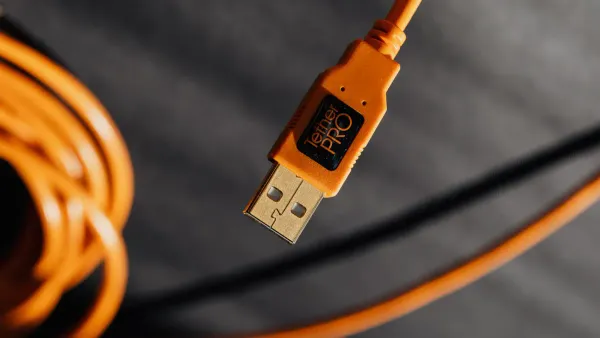
Vous avez souvent besoin de connaître l'usb a à usb un pinout lorsque vous travaillez avec des composants électroniques. Le connecteur USB (Universal Serial Bus) utilise des broches spécifiques pour l'alimentation et les données. Consultez ce tableau pour un aperçuLes différences entre USB 2.0 et USB 3.0:
| Caractéristique | USB 2.0 | USB 3.0 |
|---|---|---|
| Nombre de broches | 4 | 9 |
| Arrangement de goupille | Front standard | Staggered (4 avant, 5 arrière) |
| Couleur du connecteur | Typiquement noir | Typiquement bleu |
Connaître les numéros de broches, les fonctions et les couleurs des fils vous aide à éviter les erreurs et à protéger vos appareils. Vous pouvez utiliser ces informations pour dépanner ou construire des circuits.
Les clés à emporter
- Comprendre le brochage USB A àConnecter des appareils en toute sécurité. Chaque broche a une fonction spécifique pour le transfert de puissance et de données.
- USB 2.0 a 4 broches tandis que USB 3.0 a 9 broches. Choisissez le type de câble adapté aux besoins de vitesse et de puissance de votre appareil.
- Faites toujours correspondre les couleurs des fils aux broches correctes. Cela permet d'éviter les erreurs qui peuvent endommager vos composants.
- Vérifiez le brochage avant de souder ou de connecter des câbles. Une mauvaise connexion peut entraîner de graves problèmes.
- UtilisationCâbles USB certifiésPour assurer la sécurité et la fiabilité dans vos projets électroniques.
USB A à USB A Pinout
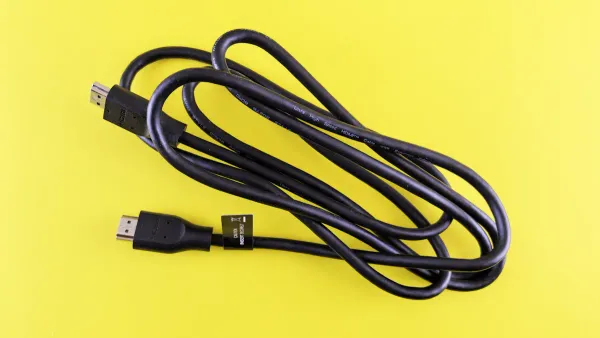
Lorsque vous travaillez avec des composants électroniques ouCircuits intégrés, Vous devez comprendre l'usb a à usb un pinout. Ces connaissances vous aident à connecter des périphériques en toute sécurité et à résoudre les problèmes. Le brochage vous indique comment chaque fil à l'intérieur du câble se connecte aux broches sur le connecteur usb. Vous pouvez utiliser ces informations pour construire des circuits, réparer des câbles ou concevoir des projets personnalisés.
Numéros de broche
Chaque type-un connecteur USB a un ensemble de broches. Ces broches transportent des signaux de puissance et de données. Le brochage standard pour un usb a à usb un câble utilise l'arrangement suivant:
| Numéro de la broche | Nom | Direction | Couleur | Description |
|---|---|---|---|---|
| 1 | VBUS | Rouge | Puissance 5 V | |
| 2 | D- | →→ | Blanc | USB 2.0Données- |
| 3 | D | →→ | Vert | Données d'USB 2.0 |
| 4 | GND | Noir | Sol | |
| 5 | SSRX- | ← | Bleu | Récepteur SuperSpeed |
| 6 | SSRX | ← | Jaune | Récepteur SuperSpeed |
| 7 | GND_DRAIN | Sol | Sol | |
| 8 | SSTX- | → | Pourpre | Émetteur SuperSpeed |
| 9 | SSTX | → | Orange | Émetteur SuperSpeed |
Vous voyez que les broches 1 à 4 sont toujours présentes dans chaque connecteur usb. Les broches 5 à 9 n'apparaissent que dans les câbles USB 3.0. Le pinout vous aide à identifier quelle broche fait quoi, afin d'éviter les erreurs lorsque vous travaillez avec des circuits électroniques.
Astuce:Vérifiez toujours le brochage avant de souder ou de connecter un câble usb a à usb à votre projet. Une mauvaise connexion peut endommager vos composants.
Couleurs de fil
Couleur de filLes codes facilitent l'identification de chaque fonction dans l'usb a à usb un pinout. La plupart des câbles suivent ces normes internationales:
| Couleur de fil | Fonction |
|---|---|
| Rouge | Puissance 5V (positive) |
| Noir | Sol (négatif) |
| Blanc | Données-(ligne de données négative) |
| Vert | Données (ligne de données positive) |
Vous devez faire correspondre la couleur du fil à la broche correcte sur le connecteur USB de type-un. Pour USB 3.0, vous pouvez également voir des fils bleus, jaunes, violets et orange. Ces fils supplémentaires gèrent le transfert de données SuperSpeed. Si vous construisez ou réparez des câbles, utilisez toujours la bonne couleur pour chaque position de brochage.
USB 2.0 vs USB 3.0 Pinout
L'usb a to usb a pinout change entre USB 2.0 et USB 3.0. Les câbles USB 2.0 ont quatre broches et quatre fils. Ceux-ci manipulent la puissance et le transfert de données de base. Les câbles USB 3.0 utilisent neuf broches et neuf fils. Les broches supplémentaires prennent en charge des débits de données plus rapides et plus de puissance pour les composants électroniques avancés.
| Version USB | Nombre de fils | Fonctionnalité |
|---|---|---|
| USB 2.0 | 4 | 2 pour la puissance, 2 pour le transfert de données |
| USB 3.0 | 9 | 2 pour l'alimentation, 2 pour la compatibilité USB 2.0, 5 pour des taux de transfert de données plus élevés et une puissance de sortie accrue |
Vous pouvez également voir la différence de vitesse.USB 2.0 prend en charge jusqu'à 480 Mbps. USB 3.0 atteint jusqu'à 4,8 Gbps.Si vous utilisez un connecteur USB de type A pour les données à grande vitesse ou les appareils gourmands en énergie, choisissez toujours le bon brochage et le bon type de câble.
- Pinout USB 2.0: Quatre broches, puissance de base et données.
- Pinout USB 3.0: Neuf broches, prend en charge SuperSpeed et plus de puissance.
La norme de bus série universel facilite la connexion de nombreux types de composants électroniques. Lorsque vous connaissez l'usb a à usb un pinout, vous pouvez concevoir, réparer ou dépanner tout type de connecteur usb dans vos projets.
Fonctions USB A Pinout
Comprendre l'usb un pinout vous aide à travailler en toute sécurité et efficacement avec des composants électroniques etCircuits intégrés. Chaque broche dans le connecteur usb a un travail spécifique. Vous devez savoir comment fonctionnent la puissance, les données et le blindage pour éviter les erreurs et assurer le bon fonctionnement de vos appareils.
Puissance (VBUS/VCC, GND)
Les broches d'alimentation dans l'usb a pinout fournissent de l'énergie à vos circuits électroniques. VBUS (parfois appelé VCC) fournit la tension, alors que la terre fournit un chemin de retour pour le courant. Vous voyez souvent ces goupilles dans la livraison de puissance pourMicrocontrôleurs,Capteurs, Et autreCircuits intégrés.
| Goupille | Tension (V) | Courant (A) |
|---|---|---|
| VBUS | 5 (par défaut), jusqu'à 20 (négociable) | Jusqu'à 5 |
| GND | 0 | N/A |
Vous trouvez généralement le fil VBUS de couleur rouge et le fil GND de couleur noire. Lorsque vous connectez un câble USB, assurez-vous de faire correspondre ces fils aux broches correctes. Si vous utilisez le mauvais pinout, vous risquez d'endommager vos composants. La norme de bus série universel définit ces valeurs de tension et de courant pour protéger vos appareils.
Astuce:Vérifiez toujours les exigences de tension et de courant de votreCircuits intégrésAvant de les connecter à une source d'alimentation USB.
Données (D , D-)
Les broches de données dans l'usb a pinout permettent à vos appareils de parler les uns aux autres. D et D-transportent des signaux numériques entre votre ordinateur et les composants électroniques. Ces broches utilisent une paire de fils torsadés, généralement vert pour D et blanc pour D-. Tordre les fils aide à réduire les interférences électromagnétiques et maintient votre transfert de données fiable.
L'USB 2.0 prend en charge des vitesses de données allant jusqu'à 480 Mbps. Les broches D et D fonctionnent ensemble pour envoyer et recevoir des informations. Vous voyez ces broches utilisées dans la programmation des microcontrôleurs,CapteurCommunication, et enregistrement des données.
- Un différentiel '1' signifie que D est 200mV plus grand que D-.
- Un différentiel «0» signifie que D est inférieur de 200mV à D-.
- La polarité du signal change avec la vitesse du bus. Les états «J» et «K» représentent des niveaux logiques.
- À basse vitesse, un état «J» est un différentiel 0.
- En vitesse élevée, un état «J» est un différentiel 1.
L'usb a pinout utilise ces règles pour garder vos données précises et rapides. Si vous câblez les broches de données de manière incorrecte, vos appareils risquent de ne pas communiquer ou d'envoyer des données corrompues.
Le transfert de données fiable dépend du brochage correct et de la bonne qualité du câble.
Blindage
Blindage dans l'usb un pinout protège vos signaux du bruit. Vous avez besoin d'un blindage pour empêcher les interférences électromagnétiques, en particulier dans les systèmes numériques à haute vitesse. Le blindage garde vos données propres et vos composants électroniques en sécurité.
- Le blindage arrête les interférences électromagnétiquesEt conserve l'intégrité du signal.
- Connectez le bouclier à une extrémité pour éviter les boucles de terre et le bruit.
- Pour les systèmes à signaux mixtes, utilisez des paires torsadées blindées ou SMDCondensateursPour la connexion RF.
- Une liaison solide à faible impédance au châssis améliore le blindage.
Le bouclier peut fonctionner sans connexion électrique à d'autres pièces, mais le connecter au châssis aide à gérer les décharges électrostatiques et le bruit. Si vous utilisez des câbles USB dans des circuits sensibles, vérifiez toujours le brochage pour un blindage approprié.
- Les boucliers ont une impédance qui peut affecter les signaux.
- Une décharge électrostatique sur le blindage peut provoquer des pointes à l'intérieur du câble.
- Utilisez des systèmes split avec une bonne mise à la terre et un blindage pour protéger vos données.
Vous voyez le blindage utilisé dans les câbles USB pour les oscilloscopes, les analyseurs logiques et autres équipements de test. Un bon blindage maintient vos données en sécurité et vos mesures précises.
| Numéro de la broche | Description de la fonction |
|---|---|
| 7 | Sol pour le retour du signal |
| 8 | Paire différentielle transmetteur SuperSpeed (négative) |
| 9 | Paire différentielle d'émetteurs SuperSpeed (positive) |
Vous devez comprendre l'usb a pinout pour concevoir, réparer et dépanner les circuits électroniques. Chaque broche joue un rôle dans la puissance, les données ou le blindage. Lorsque vous suivez les normes de brochage, vous gardez vos appareils en sécurité et vos données fiables.
Applications
Connexions des appareils
Vous voyez souvent usb type un câbles utilisés pour connecter des composants électroniques etCircuits intégrésAux ordinateurs. La plupart des gens utilisent ces câbles pour charger et transférer des données entre un appareil et un PC. Par exemple, vous pouvez connecter une carte de microcontrôleur ou un module de capteur à votre ordinateur à l'aide d'un câble USB. La norme de bus série universel rend ces connexions simples et fiables.
Cependant, vous devez savoir que les câbles usb a à usb a sontPas conçu pour le transfert direct de données entre deux ordinateurs. Ce type de connexion peut endommager vos appareils. Si vous avez besoin de connecter deux ordinateurs, vous devez utiliser un câble spécial USB-USB ponté. Vérifiez toujours vos appareils avant d'effectuer une connexion.
Scénarios d'utilisation
Vous pouvez utiliser des câbles usb a vers usb a dans plusieurs situations:
- Connectez une carte de développement ou un circuit intégré à un PC pour la programmation ou les tests.
- Liez un hub USB à un ordinateur pour étendre les ports.
- Alimentez de petits composants électroniques à partir du port USB d'un ordinateur.
- Utilisez avec certains disques durs externes ou équipements de test nécessitant une connexion USB directe.
Ces câbles vous aident avec le transfert de données et la livraison de puissance dans beaucoup de projets d'électronique. Vous devez toujours faire correspondre le type de câble aux exigences de votre appareil pour un fonctionnement sûr.
Limitations
Vous pouvez rencontrer des problèmes de compatibilité lors de l'utilisation de câbles usb a to usb a:
- Les tests de rétrocompatibilité sont importants. Les câbles ou appareils plus anciens peuvent ne pas fonctionner correctement avec les nouvelles technologies.
- L'utilisation d'adaptateurs peut causer des problèmes s'ils ne prennent pas en charge la bonne version USB. Cela peut entraîner des erreurs de transfert de données.
- La longueur du câble compte. Le dépassement des longueurs recommandées peut réduire les performances, en particulier pour le transfert de données à haute vitesse. Pour de meilleurs résultats, gardez les câbles USB 2.0 sous 5 mètres et les câbles USB 3.2 sous 3 mètres.
Conseil: suivez toujours les longueurs de câble recommandées pour votre version USB pour assurer un transfert de données stable et éviter la perte de signal.
Vous devez vous rappeler que tous les appareils ne prennent pas en charge la charge et le transfert de données via des câbles usb a vers usb a. Vérifiez toujours le manuel de votre appareil avant de le connecter.
Sécurité
Risques
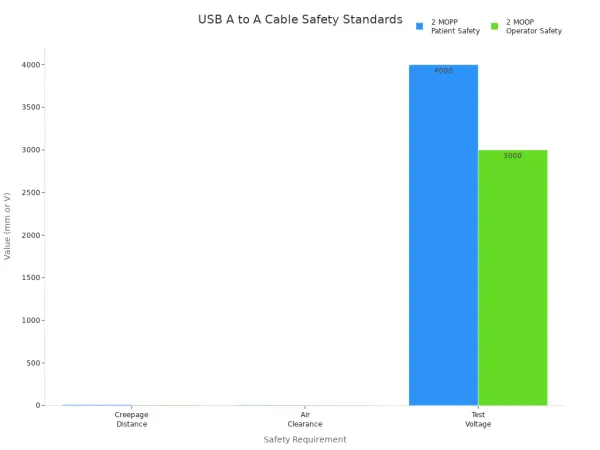
Lorsque vous utilisez un câble USB avec des composants électroniques ou des circuits intégrés, vous devez faire attention aux risques de sécurité. Des connexions incorrectes peuvent causer de graves problèmes.Les appareils peuvent prendre feu si vous utilisez des câbles défectueux ou contrefaits.Certains appareils peuvent devenir irréparables après l'utilisation de câbles non testés. Vous devriez toujours vérifierCertifications de sécuritéAvant d'utiliser un câble USB.
| Exigence | Condition | Distance (mm) | Tension d'essai (V) |
|---|---|---|---|
| 2 MOPP | Sécurité des patients | 8 mm CD, 5 mm AC | 4000 V |
| 2 MOOP | Sécurité de l'opérateur | CD 5mm, AC 4 mm | 3000 V |
Ces normes aident à protéger à la fois les utilisateurs et les équipements sensibles. La norme universelle de bus série établit également des règles pour un fonctionnement sûr.
Meilleures pratiques
Vous pouvez protéger vos projets en suivant les meilleures pratiques. Utilisez toujours des câbles USB avec les certifications appropriées. CherchezUL, CE, RoHS, ou USB-IF marquesSur l'emballage.
| Certification | Description |
|---|---|
| UL | Assure la sécurité et la qualité dans la construction de câbles. Recherchez UL2725 ou UL20276. |
| CE | Sécurité et performance de base pour les produits de l'UE. |
| RoHS | Limite les substances dangereuses pour la sécurité environnementale. |
| USB-IF | Permet l'utilisation du logo USB après conformité. |
Lorsque vous soudez ou manipulez des câbles USB, suivez ces consignes de sécurité:
- Inspectez votre fer à souder avant utilisation.
- Utilisez des prises de terre et des surfaces résistantes au feu.
- Portez des lunettes de protection et des gants.
- Lavez-vous les mains après la soudure.
- Ramassez les déchets dans des conteneurs étiquetés.
Astuce: Sachez toujours où se trouve votre extincteur avant de commencer à travailler.
Conseils de soudure
Une bonne soudure maintient vos connexions USB fiables. Des erreurs peuvent endommager vos composants électroniques ou vos circuits intégrés. Vous pouvez éviter les erreurs courantes en utilisant ces conseils:
- Utilisez un microscope pour une soudure précise.
- Fournissez le soulagement de tension pour empêcher des dommages de fil.
- Pré-alignez les fils avec un gabarit et fixez-les avec du ruban adhésif.
- Tenez les fils avec une pince à épiler et gardez votre fer à souder sur son support lorsqu'il n'est pas utilisé.
- Utilisez une soudure sans plomb et contrôlez les fumées avec les systèmes d'extraction.
Si vous suivez ces étapes, vous construirez des connexions USB plus sûres et plus fiables pour vos projets.
Dépannage du pinout USB
Lorsque vous travaillez avec des composants électroniques et des circuits intégrés, vous pouvez rencontrer des problèmes avec lePinout usb. Savoir comment repérer et résoudre ces problèmes vous aide à garder vos circuits en bon fonctionnement. Cette section vous donne des étapes pratiques pour le dépannage des brochages USB.
Problèmes de câblage
Les problèmes de câblage sont courants lorsqu'il s'agit du brochage USB dans vos projets. Vous pourriez voir ces problèmes:
- Appareil non reconnuVotre ordinateur ne détecte pas le composant connecté. Cela arrive souvent à cause d'un mauvais brochage USB ou d'un problème de pilote.
- Dispositif ne recevant pas la puissance: Si les goupilles de VBUS ou de la terre dans le pinout d'usb ne sont pas droit relié, votre circuit ne mettra pas sous tension.
- Problèmes de transfert de données: Les câbles endommagés ou les broches D et D desserrées dans le brochage USB peuvent empêcher les données de se déplacer entre vos appareils.
Vous devriez toujours vérifier le brochage usb pour les connexions correctes avant d'utiliser votre câble avec un circuit intégré.
Problèmes de connexion
Les problèmes de connexion avec le pinout USB peuvent ralentir votre travail. Essayez ces étapes pour trouver la cause:
- Assurez-vous que le câble USB est fermement dans les deux ports.
- Redémarrez vos appareils pour effacer les problèmes logiciels.
- Nettoyez la poussière des ports USB pour garder une bonne connexion.
- Testez votre périphérique USB sur un autre ordinateur ou un autre port.
Si vous avez encore des problèmes, regardez le brochage USB pour voir si des broches sont pliées ou cassées. Parfois, un brochage USB défectueux peut provoquer l'échec de vos composants électroniques.
Solutions
Vous pouvez résoudre la plupartProblèmes de pinout usbEn quelques étapes simples:
- Inspectez votre câble USB pour les dommages. Remplacez-le si vous voyez des coupures ou des cassures.
- Essayez un autre port USB pour vérifier si le port fonctionne.
- Vérifiez les paramètres de votre appareil pour la bonne configuration USB.
- Assurez-vous que votre alimentation correspond aux besoins de votre circuit.
- Mettez à jour vos pilotes de périphériques à partir du site Web du fabricant.
- Testez votre périphérique USB avec un autre ordinateur pour isoler le problème.
Pour le dépannage avancé des brochages USB, utilisez des outils de diagnostic. Les détecteurs de puissance et les multimètres vous aident à tester la continuité, la résistance et la tension dans le brochage USB. LeTesteur de câble avancé v2Vérifie la continuité des broches et l'intégrité du signal, vous donnant une vue claire de la qualité de votre câble.
Le testeur de câble avancé v2 effectue un test de continuité des broches et un test d'intégrité du signal, vous montrant à quel point votre brochage USB fonctionne pour les données à haute vitesse.
Vous pouvez également suivre ces étapes avec un multimètre:
- Réglez votre multimètre en mode continuité.
- Identifiez les fils codés par couleur dans le pinout USB.
- Utilisez les sondes pour tester les pauses.
- Mesurer la résistance pour vérifier la santé du fil.
- Vérifier la tension pour confirmer la livraison de puissance.
En suivant ces étapes, vous gardez vos circuits de bus série universels sûrs et fiables. Vérifiez toujours votre brochage USB avant de connecter des circuits intégrés sensibles.
Référence rapide de Pinout
Tableau récapitulatif
Lorsque vous travaillez avec des composants électroniques ou des circuits intégrés, vous avez souvent besoin d'un moyen rapide de vérifier le brochage USB. CeciTableau récapitulatifVous donne les détails les plus importants pour l'usb a à usb une connexion. Vous pouvez l'utiliser pour faire correspondre chaque broche à sa fonction et éviter les erreurs dans vos projets.
| Numéro de la broche | Signal | Description |
|---|---|---|
| 1 | VCC | 5V |
| 2 | D- | Données- |
| 3 | D | Données |
| 4 | GND | Sol |
Vous voyez ces quatre broches dans chaque standard usb a à usb un câble. La broche 1 alimente votre circuit. La broche 4 se connecte à la terre. Les broches 2 et 3 gèrent le transfert de données entre vos appareils. Ce brochage simple vous aide à connecter des microcontrôleurs, des capteurs et d'autres circuits intégrés en toute sécurité.
Astuce:Vérifiez toujours le brochage avant de souder ou de connecter un câble USB à vos composants électroniques. Une mauvaise connexion peut endommager votre circuit.
Si vous avez besoin de plus de détails ou de diagrammes, vous pouvez trouver des informations fiables sur leLe site web EDN. Ce site propose des schémas de brochage USB clairs et des guides de câblage pour de nombreux types de connecteurs de bus série universels.
- Le site Web EDN fournit des diagrammes de pinout usb de confiance.
- Vous pouvez trouver des instructions de câblage étape par étape pour les projets électroniques.
- De nombreux ingénieurs utilisent ces ressources pour la conception de circuits intégrés.
Vous pouvez imprimer cette table ou la garder sur votre établi. Il vous aidera à gagner du temps et à éviter les erreurs lorsque vous construisez ou réparez des connexions USB dans vos projets électroniques.
Vous comprenez maintenant l'usb a à usb un pinout et comment il vous aide à connecter des composants électroniques et des circuits intégrés en toute sécurité. Vérifiez toujours votre câblage et utilisez le tableau de référence rapide pour éviter les erreurs. Si vous souhaitez en savoir plus sur le bus série universel ou si vous avez besoin d'aide supplémentaire, vous pouvez trouver de nombreuses ressources:
- Guides de démarrage rapide et manuels d'utilisation
- Téléchargements de logiciels et articles de la Base de connaissances
- Vidéos, études de cas et notes d'application
Ces outils vous aident à résoudre les problèmes et à concevoir de meilleurs projets.
FAQ
Que se passe-t-il si vous connectez le mauvais brochage USB à un circuit intégré?
Vous risquez d'endommager votreCircuit intégréOu d'autres composants électroniques. Des connexions à broches incorrectes peuvent provoquer des courts-circuits, une perte de données ou même une défaillance matérielle permanente. Vérifiez toujours le pinout avant de faire une connexion.
Pouvez-vous utiliser un câble USB A vers USB A pour transférer des données entre deux ordinateurs?
Non, vous ne devez pas utiliser un câble USB A vers USB A standard pour le transfert direct de données d'ordinateur à ordinateur. Cela peut endommager les deux ordinateurs. Utilisez un câble de pont USB spécial conçu à cet effet.
Pourquoi les câbles USB 3.0 ont-ils plus de broches que les câbles USB 2.0?
Les câbles USB 3.0 incluent des broches supplémentaires pour prendre en charge des vitesses de transfert de données plus élevées et une alimentation accrue. Ces broches supplémentaires vous aident à connecter des composants électroniques avancés et des circuits intégrés qui nécessitent une communication plus rapide.
Comment identifiez-vous la bonne couleur de fil pour chaque broche USB?
Vous pouvez utiliser ce tableau pour une référence rapide:
| Goupille | Couleur | Fonction |
|---|---|---|
| 1 | Rouge | Puissance 5V |
| 2 | Blanc | Données- |
| 3 | Vert | Données |
| 4 | Noir | Sol |
Faites toujours correspondre la couleur du fil à la broche correcte pour des connexions sûres.
Quels outils vous aident à tester un brochage USB dans votre projet?
Vous pouvez utiliser un multimètre pour vérifier la continuité et la tension. Les testeurs avancés comme l'Advanced Cable Tester v2 vous aident à vérifier les connexions des broches et la qualité du signal. Ces outils vous aident à assurer le fonctionnement sûr et fiable de vos circuits électroniques.