Mini USB Pinout expliqué pour 2025
Vous pourriez vous demander ce qu'est un mini pinout USB. C'est une carte qui vous montre ce que chaque broche d'un connecteur mini USB fait. Cette info
Vous pourriez vous demander ce qu'est un mini pinout USB. C'est une carte qui vous montre ce que chaque broche d'un connecteur mini USB fait.Cette information compte en 2025Parce que les appareils deviennent de plus en plus complexes. Si vous connaissez la fonction de chaque broche et les codes de couleur du fil, vous pouvez fixer ou connecter des appareils en toute sécurité. Un diagramme ou un tableau étiqueté rend les choses encore plus faciles. La compréhension de ces détails vous aide à éviter les erreurs telles que les courts-circuits et permet à vos gadgets de fonctionner, qu'ils soient neufs ou un peu plus anciens.
Les clés à emporter
- Comprendre le mini-brochage USB vous aide à connecter et réparer les appareils en toute sécurité. Savoir ce que fait chaque broche évite les erreurs comme les courts-circuits.
- Vérifiez toujours les codes de couleur des fils dans les câbles USB. Cette connaissance vous aide à identifier quel fil est destiné à l'alimentation et lequel est destiné aux données, ce qui facilite les réparations.
- ChoisissezCâbles USB de haute qualitéAvec certifications. Ces câbles durent plus longtemps et garantissent une charge et un transfert de données en toute sécurité.
- Manipulez les câbles USB avec soin. Saisissez la fiche, pas le fil, pour éviter d'endommager la connexion et vous assurer que vos câbles fonctionnent correctement.
- Restez à jour sur les normes USB. Connaître les différences entre mini USB, micro USB et USB-C vous aide à choisir les bons câbles pour vos appareils.
Mini USB Pinout
Aperçu du connecteur
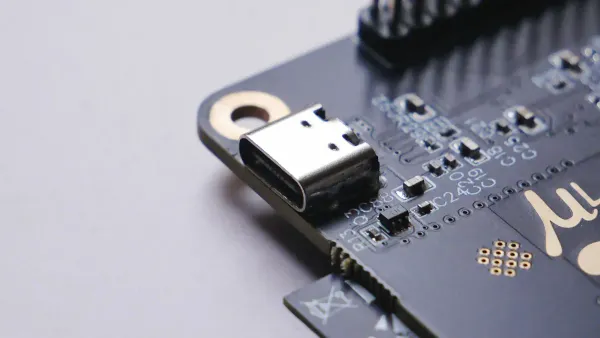
Lorsque vous regardez un connecteur mini USB, vous voyez une petite prise rectangulaire. Ce connecteur est un peu plus grand qu'un micro-USB, mais beaucoup plus petit que les anciens ports USB standard que vous pourriez trouver sur les ordinateurs plus anciens. Vous pouvez repérer les connecteurs mini USB sur les appareils photo numériques, les lecteurs MP3 et certains contrôleurs de jeu. Le mini-brochage USB vous aide à comprendre le fonctionnement de chaque partie du connecteur.
Voici un aperçu de la taille de la mini prise USB:
| Caractéristique | Mesure |
|---|---|
| Dimensions des fiches Mini-A et Mini-B | Environ 3 par 7 mm (0,12 par 0,28 po) |
Le connecteur mini USB aSix parties principales à l'intérieur: cinq broches et un bouclier. Le bouclier s'enroule autour des broches et aide à protéger la connexion du bruit électrique. Vous ne verrez peut-être pas le bouclier, mais il joue un rôle important dans la sécurité de vos données.
Astuce: Si vous avez besoin de vérifier le câblage, vous pouvez trouverSchémas de câblage USB détaillésBibliothèques techniques. Ces diagrammes vous montrent exactement où chaque épingle se trouve et ce qu'elle fait.
Numérotation des broches
Vous pourriez vous demander comment les broches sont disposées à l'intérieur du connecteur mini USB. Voici une liste simple pour vous aider à l'imaginer:
- VBUS (également appelé Vcc): Cette broche donne de la puissance à votre appareil.
- D-: Cette broche porte des signaux de données.
- D: Cette broche transporte également des signaux de données, mais dans la direction opposée.
- ID: Cette broche aide les appareils à déterminer le type de connexion qu'ils ont.
- GND: Cette épingle est le sol, qui maintient tout équilibré.
- Bouclier: Cette partie se connecte à la terre et protège les autres broches.
Le pinout mini usb utilise ces cinq broches et le bouclier pour s'assurer que votre appareil est alimenté et peut envoyer ou recevoir des données. Le bouclier est souvent attaché au sol, ce qui aide à prévenir les interférences.
Voici un tableau qui décompose ce que fait chaque broche:
| Goupille | Description de la fonction |
|---|---|
| VBUS | Alimentations de l'appareil connecté via le port USB. |
| D | Ligne de données différentielle pour la transmission de signaux numériques. |
| D- | Ligne de données différentielle pour la réception de signaux numériques. |
| ID | Permet aux appareils de s'identifier les uns les autres et de déterminer leurs rôles. |
| GND | Fournit un point de référence commun pour le circuit électrique. |
Vous remarquerez peut-être que le mini pinout USB ressemble beaucoup au pinout micro USB. Les deux ont cinq broches: VBUS, D-, D , ID et GND. La principale différence est la taille.Mini USB est un peu plus grand, tandis que micro USB est plus petitEt plus commun sur les nouveaux téléphones et tablettes. Les deux types utilisent la même configuration de broche pour l'alimentation et les données.
Si vous souhaitez en savoir plus sur laDétails techniques, De nombreux blogs et ressources techniques offrent des plongées profondes dans les connecteurs mini USB et leurs brochages. Ces guides peuvent vous aider avec les réparations ou le dépannage si jamais vous rencontrez des problèmes avec vos câbles ou appareils.
Fonctions Pin
Goupilles de puissance
Lorsque vous branchez un câble mini USB, la première chose que votre appareil recherche est l'alimentation. La broche VBUS fournit une constante de 5 volts, ce qui est exactement ce dont votre appareil a besoin pour la charge. La broche GND agit comme la terre, en s'assurant que le circuit électrique reste équilibré et sûr. Si vous utilisez un câble USB à cinq fils, vous obtenez à la foisPuissance et transfert de donnéesDans un paquet soigné. Certains câbles, comme un câble USB à trois fils, ne gèrent que la charge et sautent les lignes de données.
Vous remarquerez peut-être qu'un câble USB à quatre fils est courant pour la charge et les données. Les fils blindés à l'intérieur aident à bloquer le bruit électrique, de sorte que votre appareil se recharge rapidement et en toute sécurité. Si vous utilisez le mauvais brochage ou câblez les choses de manière incorrecte, vous pouvez rencontrer des problèmes. Voici un tableau rapide pour montrer ce qui se passe si le câblage tourne mal:
| Goupille | Signal | Description |
|---|---|---|
| 1 | VCC | 5VDC (charge et livraison de puissance) |
| 2 | D- | Données-(fil de données négatif) |
| 3 | D | Données (fil de données positif) |
| X | N/C | Utilisé comme indicateur de présence d'appareil attaché |
| 4 | GND | Sol (charge et alimentation) |
⚡Astuce:Vérifiez toujours votre câble avant de l'utiliser pour le charger. Un mauvais câble peut endommager votre appareil ou arrêter complètement la charge.
Goupilles de données
Les broches D et D sont les vraies stars en matière de transfert de données. Ces deux broches fonctionnent ensemble pour déplacer des informations entre votre appareil et votre ordinateur. Le fil de données positif (D) et le fil de données négatif (D-) forment une paire qui permet à votre appareil d'envoyer et de recevoir des fichiers, de la musique ou des photos. Si vous utilisez un câble de transfert de données, vous pouvez déplacer des fichiers à grande vitesse.
- USB 2.0 vous permet de transférer des données à des vitesses allant jusqu'à480 Mbps.
- La plupart des appareils utilisent un câble USB à quatre fils pour le chargement et le transfert de données.
- Les fils blindés à l'intérieur du câble gardent vos données à l'abri des interférences.
Vous pouvez voir certains câbles étiquetés comme câble de transfert de données. Les quatre fils de ces câbles sont connectés, ce qui vous permet de charger votre appareil et de transférer des fichiers en même temps. Si vous utilisez un câble USB à trois fils, vous ne pouvez charger que votre appareil, pas transférer des données.
Pour la communication série, le débit en bauds par défaut est généralement de 9600 bauds. Cette vitesse fonctionne bien pour les appareils simples qui n'ont pas besoin de transférer d'énormes quantités de données.
Goupille d'identification
La broche d'identification est une partie petite mais importante du mini brochage USB. Vous ne l'utilisez peut-être pas tous les jours, mais il joue un rôle important dans la détection des appareils et la fourniture de puissance. La broche ID aide votre appareil à déterminer s'il doit agir en tant qu'hôte ou périphérique. Voici comment cela fonctionne:
- LeID pin décide le rôle de l'appareilDans les connexions USB On-The-Go (OTG).
- Si la broche d'identification se connecte à la terre, votre appareil devient l'hôte et peut fournir une puissance de charge.
- Si la broche d'identification reste ouverte, votre appareil agit comme un périphérique et ne fournit pas de puissance de charge.
- Cette configuration est essentielle pour la détection de l'appareil et la livraison d'alimentation en toute sécurité dans les situations OTG.
📝Remarque:La broche d'identification est ce qui permet à votre téléphone d'agir comme un hôte lorsque vous branchez un lecteur flash USB. Sans cela, votre appareil pourrait ne pas savoir quoi faire.
Lorsque vous utilisez un câble USB à cinq fils, vous obtenez la gamme complète de fonctionnalités: chargement, transfert de données et prise en charge OTG. Si vous voulez la meilleure expérience, choisissez toujours un câble qui correspond à vos besoins.
Codes Couleur du Câble USB
Couleurs de fil de puissance
Vous avez peut-être remarqué que chaque câble mini USB ressemble à l'extérieur, mais à l'intérieur, les fils ont leurs propres couleurs et emplois. Connaissant leCodes de couleur de câble d'usbVous aide à déterminer quel fil fait quoi, surtout lorsque vous devez réparer ou vérifier votre câble. La plupart des codes couleur de câble de chargement USB suivent un modèle simple.Voici un tableau qui vous montre les couleurs standard et leurs fonctions:
| Couleur | Fonction |
|---|---|
| Rouge | Puissance positive (5V DC) |
| Noir | Fil de terre |
| Blanc | Données positives (D) |
| Vert | Données négatives (D-) |
Le fil rouge porte toujours le pouvoir. Vous utilisez ce fil pour charger votre appareil. Le fil noir est le fil de terre. Il maintient le circuit électrique sûr et équilibré. Si vous ouvrez un câble de chargement USB, vous verrez que ces deux fils sont généralement plus épais que les autres. C'est parce qu'ils gèrent plus actuel.
💡Astuce:Si vous voyez un fil rouge ou noir cassé, votre appareil ne se chargera pas. Vous devez remplacer la section endommagée ou la prise entière pour que les choses fonctionnent.
Couleurs de fil de données
Le câble usbCodes de couleurÉgalement vous aider à repérer les fils de données. Le fil blanc est pour les données positives (D) et le fil vert est pour les données négatives (D-). Ces fils sont plus minces car ils ne transportent que des informations, pas de puissance. Lorsque vous transférez des fichiers ou synchronisez votre appareil, ces fils font tout le travail.La plupart des câbles USB ont quatre fils: rouge, noir, blanc et vert.Si vous connaissez le code couleur du fil USB, vous pouvez rapidement trouver le problème lorsque votre câble cesse de fonctionner.
- Le fil rouge épais vous indique où la puissance circule.
- Le fil de terre noir garde tout en sécurité.
- Les fils blancs et verts gèrent toutes les données.
- Si vous voyez des dommages, vous pouvez réparer juste le fil cassé ou permuter le câble entier.
Vous n'avez pas besoin d'être un expert pour utiliser des codes couleur de câble USB pour le dépannage. Il suffit de faire correspondre les couleurs à leurs travaux, et vous allez résoudre la plupart des problèmes en un rien de temps.
Comparaison avec d'autres types d'USB
Mini vs. Micro USB
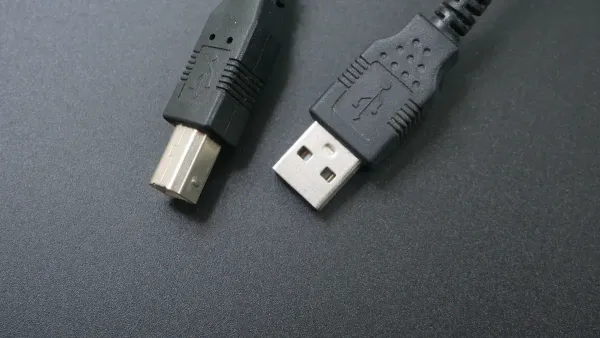
Vous pourriez vous demander comment mini USB et micro USB se comparent. Les deux connecteurs semblent similaires, mais vous remarquerez quelques différences clés lorsque vous regardez de plus près. Mini USB est sorti dans2005. Micro USB a suivi en 2007. Vous pouvez trouver les deux sur les gadgets plus anciens, mais micro USB est plus petit et plus commun sur les téléphones et les tablettes de la dernière décennie.
Voici un tableau pour vous aider à voir les différences et les similitudes:
| Caractéristique | Mini USB | Micro USB |
|---|---|---|
| Année introduite | 2005 | 2007 |
| Forme | Comme une enclume | Plus petit, plus compact |
| Nombre de broches | 5 | 5 |
| Fonction de Pin d'identification | Fonctionnalité limitée | Fonctions comme type A et B |
Les deux mini USB et micro USB ont cinq broches. Le pinout est presque le même. Vous obtenez VBUS pour la puissance, D et D pour les données, une goupille d'identification, et une goupille au sol. La broche d'identification en micro USB fait un peu plus. Il aide votre appareil à basculer entre les rôles d'hôte et de périphérique. La broche d'identification du mini USB est plus simple.
💡Astuce:Si vous devez remplacer un câble, vérifiez la forme du connecteur. Mini USB est plus grand et moins commun maintenant. Micro USB s'adapte aux petits appareils.
Mini vs. Type-C
Maintenant, parlons de mini USB et USB-C. L'USB-C est partout en 2025. Vous le voyez sur les ordinateurs portables, les tablettes et même les écouteurs. Usb-c est beaucoup plus rapide et plus puissant que mini USB. Il peut gérer plus de données et charger vos appareils plus rapidement.
Consultez ce tableau pour une comparaison rapide:
| Spec | USB-C | Mini USB |
|---|---|---|
| Vitesse et capacités de transfert de données | Prend en charge des vitesses de transfert de données allant jusqu'à10 GbpsEt peut fournir jusqu'à 100W de puissance, le rendant approprié à un large éventail d'appareils comprenant des ordinateurs portables, des smartphones, et des comprimés. | Vitesse de transfert de données maximale de 480 Mbps et peut fournir jusqu'à 5V de puissance. Les gens l'utilisent principalement pour connecter des périphériques tels que des appareils photo numériques, des lecteurs MP3 et des smartphones plus anciens. |
| Efficacité de charge et livraison de puissance | Prend en charge plus de profils de livraison de puissance et peut fournir plus de puissance | Plus ancien et a des vitesses de charge plus lentes et des capacités de livraison de puissance plus faibles |
Usb-c se distingue parce que vous pouvez le brancher dans les deux sens. Vous n'avez pas à vous soucier de quel côté est en place. USB-C prend également en charge plus de profils de livraison de puissance. Vous pouvez charger de gros appareils comme des ordinateurs portables avec USB-C. Mini USB ne peut pas faire cela. Il ne prend en charge que jusqu'à 5V et des vitesses de données beaucoup plus lentes.
Si vous voulez leLa meilleure vitesse et la chargeUSB-C est la voie à suivre. Mini USB fonctionne toujours pour les gadgets plus anciens, mais vous verrez USB-C sur presque tout ce qui est nouveau.
🚀Remarque:Usb-c est rétrocompatible avec les anciennes normes USB si vous utilisez le bon adaptateur ou le bon câble. Vous pouvez toujours connecter vos anciens appareils, mais vous n'obtiendrez pas la même vitesse ou la même puissance.
Dépannage
Problèmes communs
Vous pourriez rencontrer quelques problèmes avec vos câbles mini USB, surtout si vous les utilisez tous les jours. Certains des problèmes les plus courants comprennent:
- La connexion ne fonctionne que si vous tenez le câble USB à un certain angle.
- La charge s'arrête ou démarre de manière aléatoire, même lorsque le câble USB a l'air bien.
- Le transfert de données échoue ou votre appareil n'apparaîtra pas sur votre ordinateur.
- Ces problèmes peuvent survenir avec de nombreux appareils, pas seulement un type. Vous remarquerez peut-être que la charge et le transfert de données s'aggravent avec le temps. Parfois, le câble usb s'use ou les fils à l'intérieur se cassent.
⚠️Astuce:Si votre appareil se charge lentement ou continue à se déconnecter, le câble USB peut être le problème, pas l'appareil lui-même.
Diagnostic des problèmes de broche
Vous pouvez vérifier les broches ou les fils défectueux dans votre connecteur mini usb en quelques étapes simples. Tout d'abord, branchez le câble USB entre deux appareils.Agité doucement le câble et voir si la connexion tombe.Si c'est le cas, vous avez probablement un fil cassé ou une broche lâche à l'intérieur de la prise USB.
Vous pouvez également utiliser un multimètre pour vérifier la continuité de chaque fil. Placez les sondes aux deux extrémités du câble USB et testez chaque fil, y compris la terre. Si vous trouvez une pause, vous savez quel fil doit être réparé.
Conseils de réparation
Si vous voulez réparer votre mini câble USB, assurez-vous de rester en sécurité.Utilisez toujours des lunettes de protection et gardez votre espace de travail bien ventilé.Évitez de toucher directement la soudure chaude.Voici une liste d'outils qui peuvent vous aider à réparer votre câble USB:
- Utilisez un couteau Stanley pour ouvrir soigneusement la prise USB.
- Prenez un fer à souder pour reconnecter les fils cassés.
- Nettoyez le connecteur avec une mèche de dessoudage.
- Serrez la poignée du câble avec une pince.
- Fixez l'enveloppe extérieure avec un pistolet à colle chaude.
🛠️Remarque:Si vous voyez un fil cassé ou une connexion à la terre lâche, remplacez-le ou réparez-le immédiatement. Un bon câble USB maintient vos appareils en sécurité et fonctionne.
Conseils pratiques
Utilisation sûre
Vous voulez que vos câbles USB durent, non?Traitez-les avec soinChaque fois que vous branchez ou débranchez un appareil. Toujours saisir la fiche, pas le fil, lorsque vous déconnectez votre câble USB. Le fil peut casser la connexion à l'intérieur et causer des problèmes de charge ou de transfert de données. Évitez les virages serrés et les enchevêtrements. Enroulez votre fil usb lâchement et utilisez des organisateurs pour garder les choses soignées. Si vous remarquez des effilochages près des extrémités, fixez des manchons flexibles ou des protecteurs de câbles. Rangez vos câbles USB dans un endroit frais et sec, à l'abri de la chaleur et de l'humidité. Nettoyez les connecteurs avec une brosse douce ou de l'air comprimé pour garder les broches USB exemptes de poussière. Remplacez tout fil USB qui semble endommagé. Les câbles de haute qualité de marques de confiance durent plus longtemps et gardent vos appareils en sécurité. Si vous voyez un fil de terre cassé, réparez-le immédiatement pour éviter les courts-circuits.
💡Astuce: Un nettoyage régulier et une manipulation douce aident vos câbles USB à mieux fonctionner et à durer plus longtemps.
Choisir les câbles
Choisir le bon câble USB fait une grande différence. CherchezCertification USB-IFSur l'emballage. Cela signifie que le câble répond à des normes strictes en matière de performance et de sécurité. Vérifiez l'épaisseur du fil. Des fils plus épais manipulent plus de puissance et transfèrent des données plus rapidement. Les câbles Premium ont souvent des extérieurs tressés et des connecteurs renforcés. Ces caractéristiques protègent le fil contre la rupture près de la prise. Les numéros de jauge inférieurs signifient des conducteurs plus épais, qui sont meilleurs pour la charge. Les certifications de sécurité comme la liste UL montrent que le câble est sûr pour un usage quotidien.
| Critères | Description |
|---|---|
| Certification | USB-IF certifié pour la qualité et la compatibilité |
| Épaisseur de câble | Un fil plus épais pour une meilleure livraison de puissance |
| Qualité de construction | Câbles tressés et renforts pour la durabilité |
| Qualité de construction du connecteur | Soulagement du stress renforcé près des connecteurs |
| Jauge de fil | Numéros de jauge inférieurs pour une manipulation efficace du courant |
| Certifications de sécurité | Liste UL pour la sécurité des consommateurs |
Future-Proofing
Vous voulez que vos appareils restent connectés à mesure que la technologie évolue. Choisissez des câbles USB qui prennent en charge la charge et le transfert de données. Recherchez les câbles avec les quatre fils connectés, y compris la terre. Cela vous permet d'utiliser votre câble pour plus que simplement charger. Si vous mettez à niveau vos appareils, choisissez des câbles avec des adaptateurs pour les nouveaux types USB. Rangez les câbles USB supplémentaires dans un endroit sûr afin d'avoir toujours une sauvegarde. Lorsque vous achetez de nouveaux câbles, vérifiez s'ils fonctionnent avec les anciens et les nouveaux appareils. De cette façon, vous gardez vos gadgets prêts à tout.
🚀Astuce: Future-proof votre installation en choisissant des câbles USB avec des fils solides et une compatibilité universelle.
Vous avez appris comment connaître le mini pinout USB et les codes couleur filaires vous aide à résoudre les problèmes et à protéger vos appareils en 2025. Lorsque vous comparez le mini USB à d'autres types d'usb, vous voyez de grandes différences:
| Caractéristique | Mini USB | Micro USB |
|---|---|---|
| Durabilité | Fragile,5 000 cycles | Durabilité améliorée |
| Compatibilité | Non compatible avec le mode On The Go | Compatible avec la plupart des appareils mobiles |
| Statut | Déprécié | Largement utilisé |
Le mini USB est fragile et ne dure pas aussi longtemps que le micro USB. Vous pourriez trouver difficile d'obtenir de nouveaux câbles mini USB. Micro USB fonctionne avec plus d'appareils et dure plus longtemps. Si vous voulez rester à jour sur les normes USB, vérifiez leSpécification USB 2.0Et Guides de connecteur USB. Ces ressources vous aident à comprendre les changements et à faire fonctionner vos périphériques USB. Utilisez ces conseils pour faire des choix intelligents et garder vos connexions USB solides.
- Faites toujours correspondre votre câble USB à votre appareil.
- Vérifiez les couleurs des fils avant les réparations.
- Recherchez les mises à jour sur les normes USB.
Rester informé vous aide à éviter les erreurs et maintient vos gadgets USB fonctionne bien.
FAQ
Quels appareils utilisent encore mini USB en 2025?
Vous pourriez repérer un mini USB sur des appareils photo plus anciens, des lecteurs MP3 et certains contrôleurs de jeu. De nombreux nouveaux appareils utilisent maintenant USB-C, mais vous pouvez toujours trouver mini USB sur les gadgets qui n'ont pas encore basculé.
Pouvez-vous utiliser un câble micro USB dans un port mini USB?
Non,Vous ne pouvez pas. Les formes sont différentes, donc un câble micro USB ne rentre pas dans un mini port USB. Si vous avez besoin de vous connecter, vous aurez besoin du bon câble USB pour votre appareil.
Comment savoir si votre câble USB prend en charge le transfert de données?
Vérifiez l'emballage ou recherchez les quatre fils à l'intérieur du câble USB. Si vous ne voyez que deux fils, c'est probablement juste pour charger. Un vrai câble de données USB vous permet de déplacer des fichiers et de charger votre appareil.
Que se passe-t-il si vous connectez les fils USB de manière incorrecte?
Si vous mélangez les fils USB, votre appareil risque de ne pas charger ou transférer des données. Parfois, vous pourriez même endommager votre gadget. Faites toujours correspondre les couleurs du fil USB aux bonnes broches avant d'essayer des réparations.