Tapez un code PIN maintenant pour la configuration rapide du clavier
Vous voulez que votre clavier Microsoft Bluetooth fonctionne rapidement, non? Lorsque vous tapez une épingle pendant la configuration, le processus se sent facile si
Vous voulez que votre clavier Microsoft Bluetooth fonctionne rapidement, non? Lorsque vous tapez une épingle pendant la configuration, le processus se sent facile si vous suivez les étapes.
- De nombreux utilisateurs trouventEntrée de PIN délicateDans un premier temps.
- Des problèmes surgissent parfois, mais vous pouvez les gérer avec un peu de patience.
Les clés à emporter
- Suivez les étapes simples pour connecter rapidement votre clavier Microsoft Bluetooth. Commencez par maintenir le bouton de paire jusqu'à ce que la LED clignote.
- Si vous y êtes invité,Entrez un code PINEn utilisant votre clavier. Les codes PIN par défaut communs incluent 0000 et 1234, mais vérifiez le manuel de votre clavier pour le code correct.
- Si vousRencontrer des problèmesAssurez-vous que Bluetooth est activé, que les piles sont fraîches et essayez de redémarrer votre PC. Utilisez l'Assistant Appariement d'appareils pour obtenir de l'aide supplémentaire.
Tapez un code PIN
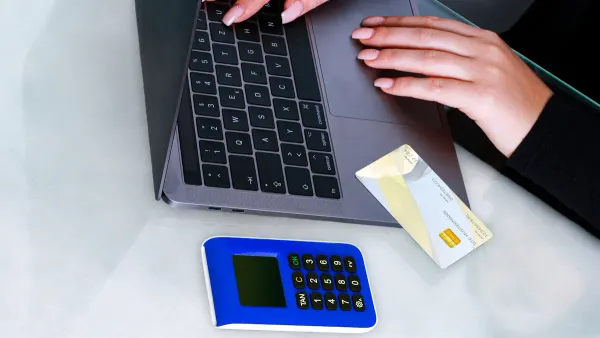
Étapes de saisie du code PIN
Configurer votre clavier Bluetooth Microsoft est facile lorsque vous savez quoi faire. Vous avez juste besoin de taper une épingle au bon moment. Voici comment vous pouvez obtenir votre clavier sans fil connecté rapidement:
- Appuyez sur le bouton de paire situé au bas de votre clavier sans fil et maintenez-le enfoncé pendant environ 5 secondes.Le voyant LED commencera à clignoter.
- Sur votre PC Windows, recherchez une notification indiquant que votre clavier est prêt à se connecter. Si vous le voyez, sélectionnezConnectez-vous.
- Si vous ne voyez pas de notification, ouvrezDébut>>Réglages>>Appareils>>Bluetooth et autres appareils. Cliquez surAjouter Bluetooth ou un autre appareil, Puis choisissezBluetoothEt choisissez votre clavier Microsoft Bluetooth dans la liste.
- Parfois, vous verrez une invite vous demandant d'entrer une épingle. C'est votre moment pourTapez une épingleEn utilisant votre clavier sans fil.
- Si vous utilisez l'assistant de jumelage d'appareils, sélectionnez votre clavier, cliquez sur Suivant, puis cliquez sur le lien indiquant «ou saisissez un code». Vous verrez un numéro sur votre écran. Tapez rapidement ce numéro sur votre clavier sans fil et appuyez sur Entrée.
Astuce:Lorsque vous tapez une épingle, rien ne peut apparaître à l'écran. C'est normal. Il suffit de taper les chiffres et appuyez sur Entrée.
NIP par défaut
Vous pourriez vous demander quoi faire si vous ne voyez pas d'épingle sur votre écran. De nombreux modèles de clavier sans fil utilisent unGoupille de défaut. Voici les plus communs:
- 0000
- 1234
- 123456
Certains utilisateurs ont essayé d'entrer une épingle comme 0000 ou 1234, maisCeux-ci ne fonctionnent pas toujours pour chaque clavier Microsoft Bluetooth.Si vous essayez une broche à 4 chiffres par défaut et qu'elle échoue,Consultez le manuel de votre clavier ou recherchez le bon code en ligne.Parfois, vous devrez peut-être entrer une épingle sur votre clavier sans fil et un autre clavier, comme un clavier USB, pour terminer le couplage.
Remarque: L'utilisation d'une simple broche à 4 chiffres comme 0000 rend la configuration rapide, mais ce n'est pas très sécurisé.N'importe qui à proximité pourrait le deviner. Si vous voulez une meilleure sécurité, choisissez une épingle unique lorsque cela est possible.
Confirmer la connexion
Après avoir tapé une épingle, appuyez toujours sur Entrée. Votre clavier sans fil devrait se connecter immédiatement. Si vous ne voyez pas de message indiquant que le clavier est connecté, essayez ces étapes:
- Assurez-vous que le Bluetooth est activé.
- Vérifiez que votre clavier sans fil a des piles neuves.
- Essayez à nouveau le processus d'appariement et tapez une épingle avec soin.
- Si vous avez toujours des problèmes, utilisez un clavier USB pour terminer la configuration.
Si votre clavier sans fil se connecte, vous êtes prêt à taper et à l'utiliser pour toutes vos tâches. Le processus utilise des composants électroniques etCircuits intégrésL'intérieur du clavier pour parler à votre ordinateur. Lorsque vous tapez une épingle, vous aidez ces parties à créer un lien sécurisé.
Appariement du clavier
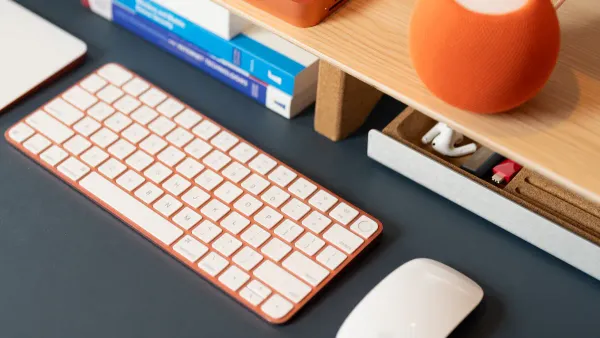
Dépannage des problèmes PIN
Vous pouvez rencontrer des problèmes lorsque vous essayez de coupler votre clavier sans fil. Parfois, l'invite PIN ne s'affichera pas ou le clavier ne se connectera pas. Voici quelques problèmes communs et solutions:
- Il se peut que votre clavier sans fil n'apparaisse pas dans la liste des paramètres Bluetooth. Essayez d'éteindre et d'allumer votre clavier pour le réinitialiser.
- Si vous voyezMessages d'erreur pendant l'appairageVérifiez si les piles sont fraîches et correctement placées.
- Le clavier peut ne pas entrer en mode de jumelage. Maintenez le bouton d'appariement enfoncé pendant au moins 5 secondes jusqu'à ce que la LED clignote.
- D'autres appareils peuvent interférer avec le signal Bluetooth. Éloignez-les si possible.
- Les pilotes obsolètes ou les services Bluetooth qui ne fonctionnent pas peuvent bloquer la connexion. Redémarrez votre PC et vérifiez les mises à jour.
Si l'invite PIN n'apparaît toujours pas, essayez ces étapes:
| Étape | Description |
|---|---|
| 1 | Passez de l'application Paramètres au panneau de configuration classique pour le jumelage. |
| 2 | Essayez les PIN par défaut comme 0000 ou 1234. |
| 3 | Vérifiez les problèmes de conducteur. |
| 4 | Assurez-vousLes services Bluetooth sont en cours d'exécution. |
Vous pouvez également utiliser l'assistant de jumelage de périphériques pour une autre solution. Parfois,Désactiver le démarrage rapideOu le retour en arrière des mises à jour aide. Si votre clavier sans fil ne se connecte toujours pas,Désactiver et réactiver votre récepteur Bluetooth.
Conseils d'installation rapide
Vous voulez accélérer le processus d'appariement? Essayez ces conseils rapides:
- Activez le Bluetooth sur votre ordinateur.
- Maintenez le bouton d'appairage de votre clavier sans fil enfoncé jusqu'à ce que la LED clignote.
- Accédez aux paramètres Bluetooth et sélectionnez "Ajouter un appareil".
- Choisissez "Bluetooth" et choisissez votre clavier sans fil dans la liste.
- Utilisez Swift Pair si votre PC le prend en charge. Une notification apparaîtra-il suffit de sélectionner "Connect".
Conseil: vérifiez toujours le niveau de la batterie dans les paramètres Bluetooth avant le jumelage. Une faible puissance peut empêcher votre clavier sans fil de se connecter.
Votre clavier sans fil utilise des composants électroniques et des circuits intégrés pour communiquer avec votre ordinateur. Lorsque vous suivez ces étapes de dépannage, vous aidez ces pièces à travailler ensemble pour un jumelage fluide.
Vous pouvez configurer votre clavier Bluetooth Microsoft en quelques étapes:
- Démarrez le mode d'appairage.
- Entrez unPIN à 4 chiffresSur votre clavier USB, puis appuyez sur Entrée.
- Tapez le même code PIN sur votre clavier Bluetooth et appuyez sur Entrée.
- Surveillez la LED bleue pour arrêter de clignoter.
Si vous rencontrez un problème, essayez ces conseils:
- Utilisez l'assistant d'appariement des appareils.
- Essayez les PIN communs comme
0000. - Désinstallez et réinstallez les pilotes Bluetooth.
- Exécutez le dépanneur matériel.
«L'installation du clavier était littéralement un clin d'oeil. Clavier et tablette fonctionnent si bien ensemble que dans les quatre semaines que j'ai utilisé, je n'ai pas eu besoin de séparer les deux.
Les circuits intelligents de votre clavier rendent ce processus fluide. Vous avez ceci!🚀
FAQ
Que dois-je faire si mon clavier ne se connecte pas après avoir entré le code PIN?
Essayez des piles neuves. Vérifiez les paramètres Bluetooth. Assurez-vous que les circuits et les composants électroniques du clavier fonctionnent. Redémarrez votre ordinateur et réessayez.
Puis-je utiliser mon clavier avec un autre appareil après le jumelage?
Oui, vous pouvez coupler votre clavier avec un autre appareil. Redémarrez le mode d'appairage. LeCircuits intégrés à l'intérieurAider à changer les connexions rapidement.
Un code d'accès est-il identique à un code PIN pour la configuration du clavier?
Vous pouvez voir les deux termes. Pour votre clavier Bluetooth Microsoft, vous entrez un code PIN ou un mot de passe pour aider les composants électroniques à créer une connexion sécurisée.