Comprendre USB 3 Pinout pour les débutants
Vous voyez souvent des ports USB sur les ordinateurs et les appareils. Le pinout usb3 montre comment chaque broche métallique à l'intérieur d'un connecteur usb connecte un
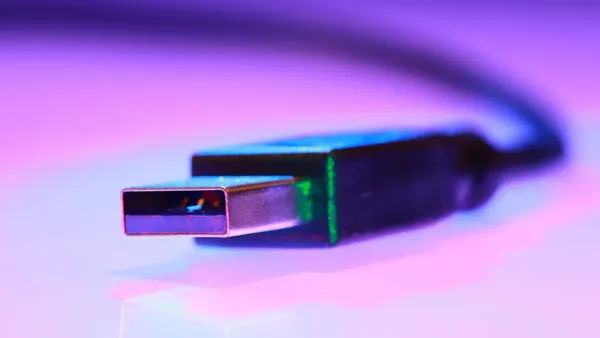
Vous voyez souvent des ports USB sur les ordinateurs et les appareils. Le pinout usb3 montre comment chaque broche métallique à l'intérieur d'un connecteur usb se connecte et transporte des données ou de la puissance. Recherchez la couleur bleue sur les connecteurs USB 3.0 pour les repérer facilement. Connaître le pinout USB vous aide à faire correspondre les appareils et à résoudre les problèmes de connexion USB. Les connecteurs USB de type A conviennent à la plupart des ordinateurs, tandis que les connecteurs USB de type B fonctionnent avec les imprimantes et autres appareils électroniques. Dans les composants électroniques etCircuits intégrés, Le pinout usb droit maintient les données en mouvement rapide et sûr.
- Usb3 pinout répond comment les broches à l'intérieur des connecteurs USB 3.0 fonctionnent.
- Couleur bleue marque usb 3.0 pour une identification rapide.
- Les connecteurs USB de type A et de type B servent différents appareils.
Les clés à emporter
- Les connecteurs USB 3.0 sont facilement identifiés par leur couleur bleue, ce qui indique des capacités de transfert de données plus rapides.
- Comprendre le pinout USB vous aideConnecter les appareils correctementEt résolvez les problèmes efficacement.
- Les connecteurs USB de type A sont utilisés pour les périphériques hôtes tels que les ordinateurs, tandis que les connecteurs de type B sont destinés aux périphériques tels que les imprimantes.
- Les broches supplémentaires en USB 3.0 permettentTransfert de données simultané, Augmentant considérablement la vitesse par rapport à l'USB 2.0.
- Vérifiez toujours le brochage et le type de connecteur avant de connecter des appareils pour éviter tout dommage et garantir des performances optimales.
Aperçu des connecteurs USB
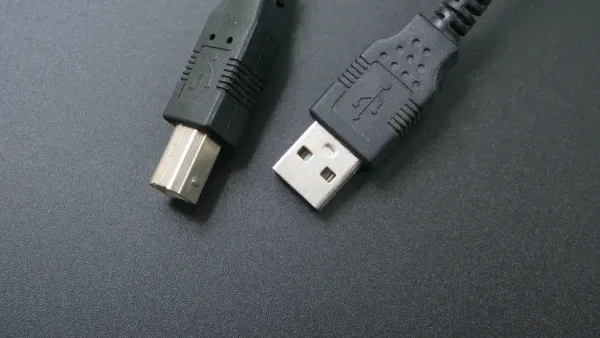
Lorsque vous travaillez avec des composants électroniques et des circuits intégrés, vous utilisez souventConnecteurs usbPour relier des appareils. Vous voyez des connecteurs USB partout, des ordinateurs aux imprimantes. Comprendre les différences entre les connecteurs USB vous aide à choisir le bon pour votre projet et à protéger vos données.
USB Type A
Vous trouvezConnecteurs de type A usbSur de nombreux appareils hôtes. Ces connecteurs usb ont l'airPlat et rectangulaire. Vous les branchezOrdinateurs de bureau, ordinateurs portables et tablettes. Vous les utilisez également avec des consoles de jeux vidéo, des téléviseurs intelligents et des lecteurs de streaming. De nombreux récepteurs audio et lecteurs DVD domestiques utilisent des connecteurs USB de type A. Vous connectez des claviers USB, des souris, des joysticks et des clés USB avec ces connecteurs USB.
- Ordinateurs de bureau
- Ordinateurs portables
- Netbooks
- Comprimés
- Consoles de jeux vidéo
- Récepteurs audio/vidéo
- Téléviseurs intelligents
- DVR
- Joueurs en streaming
- Lecteurs DVD et Blu-ray
- Claviers USB
- Souris USB
- Joysticks USB
- Lecteurs flash
Vous voyez des connecteurs USB avec une couleur bleue quand ils prennent en charge USB 3.0. Ce codage couleur vous aide à repérer les connecteurs USB plus rapides. Vous obtenez des vitesses plus élevées et de meilleures performances avec USB 3.0. Le tableau ci-dessous montre comment la couleur vous aide à identifier les connecteurs USB:
| Norme | Nom | Couleur | Introduction | Max. Vitesse | Vitesse nominale |
|---|---|---|---|---|---|
| USB 2.0 | Salut-vitesse | Noir | 2011 | 40 MB/s | 480 Mbit/s |
| USB 3.0 | SuperSpeed | Bleu | 2011 | 300 MB/s | 5000 Mbit/s |
USB Type B
Vous utilisez des connecteurs USB Type B avec des périphériques. Ces connecteurs USB ont un aspect carré. Vous les trouvez sur les imprimantes et autres appareils électroniques. Lorsque vous connectez un USB de type B à des circuits intégrés, vous transférez des données entre votre ordinateur et l'appareil. Vous voyez des connecteurs USB de type B dans de nombreuses installations de laboratoire et des projets électroniques.
Le tableau ci-dessous montre les principales différences physiques entre les connecteurs USB:
| Type de connecteur | Forme | But de conception |
|---|---|---|
| USB Type A | Plat et rectangulaire | Connexions hôte |
| USB Type B | Principalement carré | Appareils périphériques |
Conseil: Vérifiez toujours la forme et la couleur des connecteurs USB avant de les connecter. Cela vous aide à éviter les erreurs et à protéger vos composants électroniques.
Vous utilisez des connecteurs USB tous les jours. Savoir comment les connecteurs USB fonctionnent vous aide à construire de meilleurs circuits électroniques et résoudre les problèmes rapidement.
USB3 Pinout et configuration
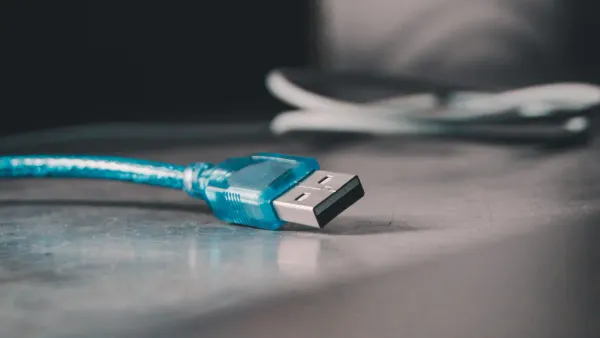
Lorsque vous travaillez avec des composants électroniques et des circuits intégrés, vous devez souvent comprendre comment fonctionne chaque brochage USB. Le pinout usb3 vous donne une carte claire de la façon dont les signaux et l'alimentation circulent à travers un connecteur USB. Vous pouvez utiliser unDiagramme de pinout usbPour voir la disposition exacte des broches. Cela vous aide à connecter des périphériques en toute sécurité et à résoudre les problèmes dans vos circuits.
Diagramme de Pinout USB3
Un diagramme de brochage USB vous montre la disposition de chaque broche à l'intérieur d'un connecteur USB. Vous pouvez utiliser ce diagramme pour faire correspondre les bons fils et signaux lorsque vous construisez ou réparez des circuits. Le pinout usb3 ajoute plus de broches par rapport aux anciennes versions. Ce changement permet un transfert de données plus rapide et de meilleures performances dans vos projets électroniques.
Astuce:Vérifiez toujours le diagramme de brochage USB avant de connecter un câble USB à votre circuit. Cette étape vous aide à éviter les erreurs et à protéger vos composants.
Voici un tableau qui montre le brochage standard pour les connecteurs usb 3.0 type-a et type-b:
| Goupille | Nom | Direction | Couleur | Description |
|---|---|---|---|---|
| 1 | VBUS | Rouge | Puissance 5 V | |
| 2 | D- | →→ | Blanc | Données d'USB 2.0- |
| 3 | D | →→ | Vert | Données d'USB 2.0 |
| 4 | GND | Noir | Sol | |
| 5 | StdA_SSRX- | ← | Bleu | Récepteur SuperSpeed |
| 6 | StdA_SSRX | ← | Jaune | Récepteur SuperSpeed |
| 7 | GND_DRAIN | Sol | Sol | |
| 8 | StdA_SSTX- | → | Pourpre | Émetteur SuperSpeed |
| 9 | StdA_SSTX | → | Orange | Émetteur SuperSpeed |
| Goupille | Nom | Direction | Couleur | Description |
|---|---|---|---|---|
| 1 | VBUS | Rouge | Puissance 5 V | |
| 2 | D- | →→ | Blanc | Données d'USB 2.0- |
| 3 | D | →→ | Vert | Données d'USB 2.0 |
| 4 | GND | Noir | Sol | |
| 5 | StdB_SSTX- | → | Bleu | Émetteur SuperSpeed |
| 6 | StdB_SSTX | → | Jaune | Émetteur SuperSpeed |
| 7 | GND_DRAIN | Sol | Sol | |
| 8 | StdB_SSRX- | ← | Pourpre | Récepteur SuperSpeed |
| 9 | StdB_SSRX | ← | Orange | Récepteur SuperSpeed |
Vous pouvez voir sur le diagramme que usb3 pinout utilise neuf broches. C'est plus que les quatre broches trouvées dans les anciens connecteurs USB. Les broches supplémentaires permettent un transfert de données plus rapide et plus fiable dans vos circuits intégrés.
Type A Pinout
Le connecteur de type A est le connecteur USB le plus courant que vous voyez sur les ordinateurs et de nombreux autres appareils. Lorsque vous regardez le brochage usb3 pour un connecteur de type a, vous remarquez qu'il a neuf broches. Le connecteur usb 2.0 plus ancien n'a que quatre broches. Les cinq broches supplémentaires dansUSB 3.0Faire une grande différence dans la façon dont vos appareils communiquent.
| Type de connecteur | Nombre de broches |
|---|---|
| USB 2.0 Type A | 4 |
| USB 3.0 Type A | 9 |
Le pinout usb3 pour un connecteur de type A comprend:
- Broche 1 (VBUS): Fournit une alimentation 5 V à votre appareil.
- Broche 2 (D-): Porte des données USB 2.0 (négatif).
- Broche 3 (D ): Transporte des données USB 2.0 (positif).
- Broche 4 (GND): Fournit la terre pour le retour d'énergie.
- Broche 5 (StdA_SSRX-): Reçoit les données SuperSpeed (négatives).
- Broche 6 (StdA_SSRX ): Reçoit les données SuperSpeed (positives).
- Broche 7 (GND_DRAIN): Fournit la masse pour le retour du signal.
- Broche 8 (StdA_SSTX-): Envoie des données SuperSpeed (négatives).
- Broche 9 (StdA_SSTX ): Envoie les données SuperSpeed (positives).
Le connecteur de type a utilise ces broches supplémentaires pour envoyer et recevoir des données en même temps. Cette fonctionnalité est appelée communication full-duplex. Vous obtenez des taux de transfert de données beaucoup plus rapides,Jusqu'à 5 Gbps. Cette vitesse est plus de dix fois plus rapide que USB 2.0. Lorsque vous concevez des circuits avec des circuits intégrés, cette vitesse vous permet de déplacer rapidement des fichiers volumineux et de maintenir le bon fonctionnement de vos projets.
Remarque:La couleur bleue à l'intérieur du connecteur de type a vous aide à repérer facilement usb 3.0. Utilisez toujours le bon brochage USB pour éviter d'endommager vos composants électroniques.
Type B Pinout
Le connecteur de type b est courant sur les imprimantes, scanners et autres périphériques. Le brochage usb3 pour un connecteur de type b utilise également neuf broches. L'arrangement est un peu différent du type-un connecteur, mais la fonction est similaire. Vous bénéficiez toujours des avantages d'un transfert de données plus rapide et de meilleures performances dans vos circuits.
Voici le pinout pour un connecteur usb 3.0 type-b:
| Goupille | Nom | Direction | Couleur | Description |
|---|---|---|---|---|
| 1 | VBUS | Rouge | Puissance 5 V | |
| 2 | D- | →→ | Blanc | Données d'USB 2.0- |
| 3 | D | →→ | Vert | Données d'USB 2.0 |
| 4 | GND | Noir | Sol | |
| 5 | StdB_SSTX- | → | Bleu | Émetteur SuperSpeed |
| 6 | StdB_SSTX | → | Jaune | Émetteur SuperSpeed |
| 7 | GND_DRAIN | Sol | Sol | |
| 8 | StdB_SSRX- | ← | Pourpre | Récepteur SuperSpeed |
| 9 | StdB_SSRX | ← | Orange | Récepteur SuperSpeed |
Le connecteur type-b utilise les broches supplémentaires pour les lignes de données SuperSpeed. Vous pouvez envoyer et recevoir des données en même temps, tout comme avec le connecteur de type a. Cette fonctionnalité est importante lorsque vous travaillez avec des circuits intégrés nécessitant un transfert de données rapide et fiable.
Rappel:Vérifiez toujours le brochage USB avant de connecter un connecteur de type b à votre appareil. Cette étape protège vos circuits et garantit que tout fonctionne comme prévu.
Vous voyez maintenant comment le pinout usb3 et les broches supplémentaires dans les connecteurs de type a et de type b vous aident à obtenir un transfert de données plus rapide. Lorsque vous utilisez le bon brochage USB, vous gardez vos composants électroniques en sécurité et vos circuits intégrés fonctionnant à une vitesse maximale.
Comparaison des différences de Pinout USB
Arrangement de goupille
Lorsque vous travaillez avec des composants électroniques et des circuits intégrés, vous devez comprendre comment la disposition des broches affecte vos projets. LePinout d'usb pour chaque versionChange la façon dont les signaux se déplacent entre les appareils. Vous voyez que les connecteurs USB 2.0 n'utilisent que quatre broches. Deux broches d'alimentation et deux broches gérer le transfert de données. En revanche, les connecteurs USB 3.0 ajoutent des broches supplémentaires pour un transfert de données plus rapide et de meilleures performances.
Voici un tableau qui montre la différence dans la disposition des broches:
| Version USB | Nombre de broches | Description de la configuration |
|---|---|---|
| USB 2.0 | 4 | Deux pour la puissance, une paire pour les données |
| USB 3.0 | 6 | Quatre broches standard plus deux paires supplémentaires pour la communication «superspeed» |
Vous remarquerez que le pinout usb 3.0 comprend plus de broches que l'usb 2.0. Ces broches supplémentaires permettent un transfert de données super-vitesse. Lorsque vous utilisez un connecteur de type b dans votre circuit, vous devez correspondre au brochage correct pour assurer un fonctionnement sûr. Les broches supplémentaires en USB 3.0 n'interfèrent pas avec les appareils plus anciens. Vous pouvez toujours utiliser un périphérique USB 2.0 dans un port USB 3.0, mais vous n'obtiendrez pas les vitesses de transfert de données plus élevées.
Astuce: Vérifiez toujours le brochage avant de connecter un câble USB à votre circuit intégré. Cette étape aide à prévenir les dommages et garantit que votre projet fonctionne comme prévu.
Transfert de données
La raison principale pour les broches supplémentaires dans USB 3.0 est d'augmenter les taux de transfert de données. Vous obtenez des vitesses beaucoup plus rapides avec USB 3.0 par rapport à USB 2.0. Cette amélioration est importante lorsque vous déplacez des fichiers volumineux ou diffusez de la vidéo haute définition dans vos projets électroniques.
Voici un tableau qui compare les taux de transfert de données maximum:
| Norme d'USB | Taux de transfert de données maximal |
|---|---|
| USB 2.0 | 480 Mbps |
| USB 3.0 | 5 Gbps |
Vous voyez que l'USB 3.0 offre plus de dix fois la vitesse de transfert de données de l'USB 2.0. Cette différence a un impact important lorsque vous utilisez USB dans des applications lourdes de données. Par exemple, lorsque vous connectez un connecteur de type b à une imprimante ou à un scanner, usb 3.0 vous permet d'envoyer rapidement des fichiers volumineux. Dans les circuits intégrés, cette vitesse vous aide à traiter et stocker des données sans retard.
- USB 2.0: 480 Mbps
- USB 3.0: 5 Gbps
Vous bénéficiez également d'une meilleure livraison de puissance avec USB 3.0. Cette fonctionnalité prend en charge des appareils plus exigeants dans vos circuits. Le blindage amélioré des connecteurs USB 3.0 protège votre transfert de données des interférences, ce qui est important dans les composants électroniques sensibles.
Remarque: Si vous connectez un périphérique USB 3.0 à un port USB 2.0, la vitesse de transfert de données chute aux niveaux USB 2.0. Vous obtenez toujours une connexion de travail, mais vous perdez l'avantage de la vitesse.
Scénarios d'utilisation
Vous utilisez usb pinout connaissances dans de nombreuses situations pratiques. Dans les composants électroniques et les circuits intégrés, vous devez souvent choisir le bon connecteur USB pour votre projet. Le connecteur de type b est courant dans les imprimantes, les scanners et les équipements de laboratoire. Lorsque vous sélectionnez un connecteur USB 3.0 type-b, vous activez un transfert de données plus rapide et de meilleures performances.
Voici quelques exemples où USB 3.0 fait une différence:
| Type d'appareil | Description de la demande |
|---|---|
| Smartphones et tablettes | Transfert efficace des données internes |
| Consoles de jeu | Temps de chargement rapides et gameplay fluide |
| Centres de données | Mouvement rapide des données au sein des serveurs |
- Soins de santé: Vous pouvez accéder rapidement aux dossiers des patients et aux images médicales.
- Finances: Vous gérez les transactions financières et les données importantes en toute sécurité.
- Champs créatifs: Vous transférez des fichiers multimédias volumineux pour la photographie et le montage vidéo sans délai.
Vous voyez également usb 3.0 utilisé dans le streaming vidéo HD et les sauvegardes de données volumineuses. Ces tâches nécessitent des taux de transfert de données élevés, que le pinout USB 3.0 prend en charge. Lorsque vous concevez des circuits avecCircuits intégrés, Vous devez tenir compte des besoins de brochage et de transfert de données de vos appareils.
Rappel: Même si les connecteurs USB 3.0 et USB 2.0 se ressemblent, vérifiez toujours le brochage et la compatibilité. Certains appareils plus anciens peuvent ne pas fonctionner correctement avec les nouveaux ports USB en raison de problèmes de pilote ou de BIOS.
Vous pouvez compter sur USB 3.0 pour la rétrocompatibilité.Si vous utilisez un périphérique USB 2.0 dans un port USB 3.0, la connexion fonctionne, mais à la vitesse de transfert de données inférieure. Le connecteur de type b dans USB 3.0 est plus grand, vous pouvez donc connecter une prise USB 2.0 type-b, mais pas l'inverse. Cette conception aide à protéger vos composants électroniques et vos circuits intégrés contre les dommages.
Vous comprenez maintenant comment les différences de brochage USB affectent vos projets. Vous pouvez choisir le bon connecteur, planifier les meilleurs taux de transfert de données et éviter les problèmes de compatibilité courants dans vos circuits électroniques.
Conseils de dépannage USB
Problèmes de pinout
Lorsque vous travaillez avec des composants électroniques et des circuits intégrés, vous pouvez rencontrer desPinout usb. Les problèmes de pinout peuvent empêcher vos appareils de fonctionner comme prévu. Vous pouvez voir que votre appareil n'est pas reconnu par votre ordinateur. Parfois, l'appareil ne reçoit pas de puissance. Cela se produit souvent lorsque les broches VBUS ou GND de vos connecteurs USB ne sont pas correctement connectées. Des câbles endommagés ou des broches pliées peuvent également provoquer des échecs de transfert de données. Si vous utilisez des connecteurs usb-a ou des connecteurs usb-b, vérifiez toujours le brochage avant de vous connecter. Une simple erreur de brochage peut entraîner des problèmes de connexion ou même endommager vos composants.
Les problèmes communs liés au pinout comprennent:
- Appareil non reconnuPar le système hôte
- Appareil ne recevant pas de puissance
- Erreurs de transfert de données ou échecs de connexion
Astuce: Inspectez toujours vos connecteurs USB pour les broches pliées ou les débris avant de les brancher dans vos circuits.
Vous pouvez utiliser des outils de diagnostic pour tester votre brochage et vos connecteurs USB. Des outils tels que des modules de câbles USB 3.0,TC-NT3 TRENDnetEt les prises USB 3.0 Loopback vous aident à vérifier les configurations des broches et à identifier les défauts. Ces outils sont utiles lorsque vous concevez ou réparez des circuits électroniques qui reposent sur des connecteurs USB.
| Nom de l'outil | Description |
|---|---|
| Modules de câble USB 3.0 | Test automatisé et injection de défauts pour les câbles USB |
| TC-NT3 TRENDnet | Teste le pinout et trouve des défauts dans les connecteurs USB jusqu'à 300 mètres |
| Bouchons de bouclage USB 3.0 | Vérifie la fonction du port, mesure la tension et aide aux tests de stress |
Problèmes de connectivité
Vous pouvez également rencontrer des problèmes de connectivité avec les connecteurs USB dans vos projets. Ces problèmes peuvent ralentir votre travail ou empêcher vos appareils de communiquer. Pour résoudre les problèmes de connectivité USB, suivez ces étapes:
- Vérifiez toutes les connexions physiques. Assurez-vous que vos connecteurs et câbles USB ne sont pas endommagés.
- Redémarrez votre ordinateur pour effacer les problèmes temporaires.
- Ouvrez le Gestionnaire de périphériques et recherchez les erreurs. Mettez à jour ou réinstallez les pilotes si nécessaire.
- Ajustez les paramètres de gestion de l'alimentation pour garder les ports USB actifs.
- Mettez à jour votre système d'exploitation et vos pilotes pour une meilleure compatibilité.
- Test pour les ports USB surchargés. Retirez les appareils supplémentaires si nécessaire.
- Vérifiez les paramètres BIOS ou UEFI pour confirmer que les ports USB sont activés.
- Essayez votre périphérique USB et le câble sur un autre ordinateur pour exclure une défaillance matérielle.
Remarque: UtilisationCâbles usb de haute qualitéEt évitez d'utiliser des concentrateurs lorsque cela est possible. Cela aide à prévenir les problèmes de bande passante et d'alimentation dans vos circuits.
Les facteurs environnementaux commeTempératures élevéesPeut également affecter les connecteurs USB. La chaleur peut ralentir le transfert de données ou endommager les câbles. Manipulez vos connecteurs en douceur pour éviter l'usure physique.Shorts électriques, Une décharge statique et une mise à la terre incorrecte peuvent provoquer des défaillances dans votreCircuits intégrés. Suivez toujours les meilleures pratiques pour le routage et la mise à la terre lors de la conception avec des connecteurs USB.
Vous avez appris comment le type de connecteur USB affecte les composants électroniques et les circuits intégrés. Chaque type prend en charge différents appareils et besoins de livraison de puissance USB.Le tableau ci-dessous met en évidence les principales caractéristiques:
| Type de connecteur | Description | Caractéristiques clés |
|---|---|---|
| USB-A | Hôte pour ordinateurs et hubs | Rectangulaire, bleu pour usb 3.0, prend en charge la livraison de puissance usb |
| USB-B | Appareils périphériques | Enorme, utilisé pour des imprimantes, la livraison forte de puissance d'usb |
| USB-Mini | Appareils portables | Petit, moins commun, livraison limitée de puissance USB |
| USB-Micro | Électronique compacte | Cinquième broche pour la signalisation, prend en charge la livraison de puissance usb |
- Vous sélectionnez le bon type USB pour un transfert de données et une alimentation optimaux.
- Comprendre le pinout USB vous aide à dépanner et à faire correspondre la livraison de puissance USB à votre circuit.
- Utilisez les diagrammes de brochage USB pour visualiser le type et les connexions de livraison d'alimentation USB.
Rappelez-vous: Connaître le type d'usb et la livraison de puissance d'usb s'assure que vos circuits intégrés fonctionnent sans risque et efficacement.
FAQ
Qu'est-ce qui rend les types de connecteurs USB importants dans les composants électroniques?
Choisissez le connecteur adapté à votre projet pour correspondre aux périphériques hôtes et aux équipements périphériques. Chaque connecteur prend en charge des vitesses de transfert et des besoins de puissance spécifiques. L'utilisation du type de connecteur correct maintient votreCircuits intégrésSûr et assure le transfert de données fiable.
Astuce: Vérifiez toujours la forme du connecteur avant de le connecter pour éviter tout dommage.
Comment un brochage USB 3.0 améliore-t-il le transfert de données dans les circuits intégrés?
Vous obtenez des taux de transfert plus rapides car le brochage USB 3.0 ajoute des broches supplémentaires. Ces broches permettent l'envoi et la réception simultanés de données. Votre périphérique hôte et votre périphérique communiquent rapidement, ce qui aide les composants électroniques à traiter des fichiers volumineux sans délai.
Pourquoi certains connecteurs ont-ils un design réversible?
Vous utilisez des connecteurs réversibles pour simplifier les connexions. USB réversible et USB 3.1 C câble vous permettent de brancher dans les deux sens. Cette caractéristique réduit l'usure des composants électroniques et des circuits intégrés. Vous évitez les erreurs et gagnez du temps lorsAssemblée.
| Connecteur | Réversible | Utilisation commune |
|---|---|---|
| USB Type-C | Oui | Dispositifs hôtes et périphériques |
| Câble USB 3.0 micro-B | Non | Appareils périphériques |
Comment résoudre les problèmes de transfert avec les connecteurs USB?
Vous inspectez chaque connecteur pour des broches pliées ou des débris. Vous testez les câbles avec des outils de diagnostic. Vous vérifiez la compatibilité hôte et périphérique. Vous vérifiez que le pinout correspond à vos circuits intégrés. Vous remplacez les câbles défectueux pour rétablir la vitesse de transfert et protéger vos composants.
Pouvez-vous utiliser un connecteur USB 2.0 dans un port USB 3.0 pour des projets électroniques?
Vous pouvez connecter un périphérique USB 2.0 à un port USB 3.0. L'hôte et le périphérique fonctionneront ensemble, mais la vitesse de transfert chute aux niveaux USB 2.0. Vos circuits intégrés restent en sécurité, mais vous perdez les avantages d'un transfert plus rapide.
Remarque: Faites toujours correspondre le type de connecteur pour de meilleures performances.