Entendendo USB 3 Pinout para Iniciantes
Muitas vezes você vê portas USB em computadores e dispositivos. A pinagem usb3 mostra como cada pino do metal dentro de um conector do usb conecta
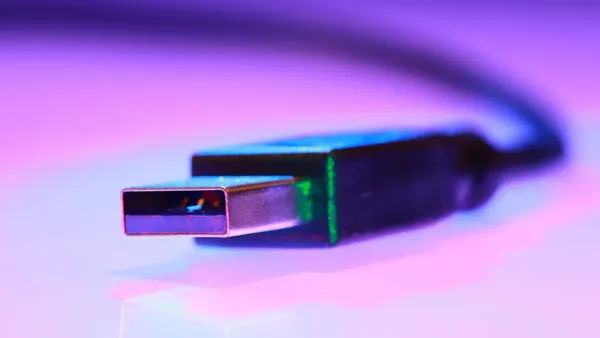
Muitas vezes você vê portas USB em computadores e dispositivos. A pinagem usb3 mostra como cada pino de metal dentro de um conector USB conecta e transporta dados ou energia. Procure a cor azul nos conectores USB 3.0 para identificá-los facilmente. Conhecer a pinagem USB ajuda a combinar dispositivos e resolver problemas de conexão USB. Conectores USB Tipo A cabem na maioria dos computadores, enquanto os conectores USB Tipo B funcionam com impressoras e outros eletrônicos. Em componentes eletrônicos eCircuitos integrados, A pinagem USB direita mantém os dados se movendo rápido e seguro.
- Pinagem USB3 respostas como pinos dentro USB 3.0 conectores trabalho.
- Cor azul marca usb 3.0 para identificação rápida.
- Os conectores USB Tipo A e Tipo B atendem a diferentes dispositivos.
Principais Takeaways
- Os conectores USB 3.0 são facilmente identificados pela sua cor azul, o que indica capacidades de transferência de dados mais rápidas.
- Entender a pinagem USB ajuda vocêConectar dispositivos corretamenteE solucionar problemas efetivamente.
- Os conectores USB Tipo A são usados para dispositivos host como computadores, enquanto os conectores Tipo B são para dispositivos periféricos como impressoras.
- Os pinos extras em USB 3.0 permitem queTransferência simultânea dos dados, Aumentando significativamente a velocidade em comparação com USB 2.0.
- Verifique sempre o tipo de pinagem e conector antes de conectar os dispositivos para evitar danos e garantir o desempenho ideal.
Conectores USB Visão geral
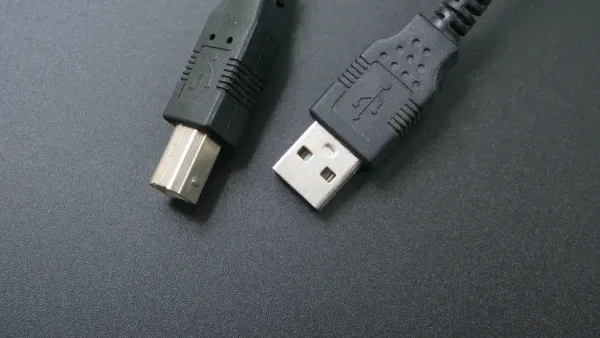
Quando você trabalha com componentes eletrônicos e circuitos integrados, você costuma usarConectores usbPara ligar dispositivos. Você vê conectores USB em todos os lugares, de computadores a impressoras. Compreender as diferenças entre os conectores USB ajuda você a escolher o caminho certo para o seu projeto e mantém seus dados seguros.
USB tipo A
Você encontraConectores USB tipo AEm muitos dispositivos host. Estes conectores USB olharPlano e retangular-A. Você os conecta emDesktops, laptops e tablets-A. Você também os usa com consoles de videogame, televisões inteligentes e players de streaming. Muitos receptores de áudio e DVD players usam conectores USB do Tipo A. Você conectar teclados USB, mouses, joysticks e drives flash com esses conectores USB.
- Ektops
- Computadores portáteis
- Netbooks
- Comprimidos
- Consolas video game
- Home audio/vídeo receptores
- Televisores inteligentes
- DVRs
- Streaming jogadores
- DVD e Blu-ray players
- Teclados USB
- Ratos USB
- Joysticks USB
- Flash drives
Você vê conectores USB com uma cor azul quando eles suportam USB 3.0. Esta codificação de cores ajuda você a detectar conectores USB mais rápidos. Você obtém velocidades mais altas e melhor desempenho com o USB 3.0. A tabela abaixo mostra como a cor ajuda a identificar conectores USB:
| Padrão | Nome | Cor | Introdução | Max. Velocidade | Velocidade nominal |
|---|---|---|---|---|---|
| USB 2,0 | Oi-velocidade | Preto | 2011 | 40 MB/s | 480 Mbit/s |
| USB 3,0 | Supervelocidade | Azul | 2011 | 300 MB/s | 5000 Mbit/s |
USB Tipo B
Você usa conectores USB Tipo B com dispositivos periféricos. Estes conectores USB olhar quadrado. Você os encontra em impressoras e outros eletrônicos. Quando você conecta o USB Tipo B a circuitos integrados, você transfere dados entre o computador e o dispositivo. Você vê conectores USB do Tipo B em muitas configurações de laboratório e projetos eletrônicos.
A tabela abaixo mostra as principais diferenças físicas entre conectores USB:
| Tipo do conector | Forma | Finalidade do projeto |
|---|---|---|
| USB tipo A | Plana e retangular | Conexões do host |
| USB Tipo B | Principalmente quadrado | Dispositivos periféricos |
Dica: Verifique sempre a forma e a cor dos conectores USB antes de conectar. Isso ajuda você a evitar erros e mantém seus componentes eletrônicos seguros.
Você usa conectores USB todos os dias. Saber como os conectores USB funcionam ajuda você a construir melhores circuitos eletrônicos e solucionar problemas rapidamente.
USB3 Pinout e Configuração
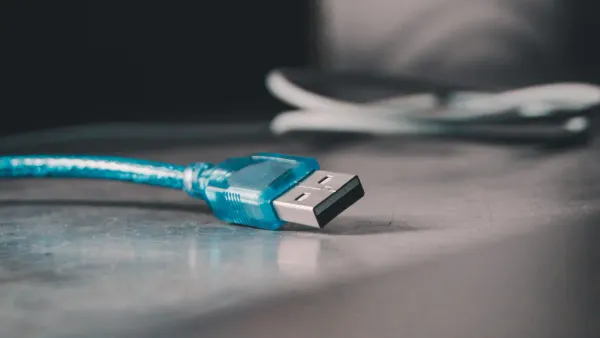
Quando você trabalha com componentes eletrônicos e circuitos integrados, muitas vezes você precisa entender como cada pinagem USB funciona. A pinagem usb3 fornece um mapa claro de como os sinais e a energia fluem através de um conector USB. Você pode usar umDiagrama pinagem usbPara ver o arranjo exato dos pinos. Isso ajuda você a conectar dispositivos com segurança e solucionar problemas em seus circuitos.
USB3 Pinout Diagrama
Um diagrama pinagem usb mostra o layout de cada pino dentro de um conector usb. Você pode usar este diagrama para combinar os fios e sinais certos quando você construir ou reparar circuitos. A pinagem usb3 adiciona mais pinos em comparação com versões mais antigas. Essa mudança permite transferência de dados mais rápida e melhor desempenho em seus projetos eletrônicos.
Dica:Sempre verifique o diagrama de pinagem USB antes de conectar o cabo USB ao circuito. Esta etapa ajuda a evitar erros e mantém seus componentes seguros.
Aqui está uma tabela que mostra a pinagem padrão para conectores USB 3.0 tipo-a e tipo-b:
| Alfinete | Nome | Direção | Cor | Descrição |
|---|---|---|---|---|
| 1 | VBUS | Vermelho | Poder 5 V | |
| 2 | D... | ←→ | Branco | Dados USB 2.0- |
| 3 | D | ←→ | Verde | USB 2.0 Dados |
| 4 | GND | Preto | Terra | |
| 5 | STDA_SSRX- | ← | Azul | Receptor SuperSpeed |
| 6 | StdA_SSRX | ← | Amarelo | Receptor SuperSpeed |
| 7 | GND_DRAIN | Chão | Terra | |
| 8 | StdA_SSTX- | → | Roxo | Transmissor SuperSpeed |
| 9 | StdA_SSTX | → | Laranja | Transmissor SuperSpeed |
| Alfinete | Nome | Direção | Cor | Descrição |
|---|---|---|---|---|
| 1 | VBUS | Vermelho | Poder 5 V | |
| 2 | D... | ←→ | Branco | Dados USB 2.0- |
| 3 | D | ←→ | Verde | USB 2.0 Dados |
| 4 | GND | Preto | Terra | |
| 5 | StdB_SSTX- | → | Azul | Transmissor SuperSpeed |
| 6 | StdB_SSTX | → | Amarelo | Transmissor SuperSpeed |
| 7 | GND_DRAIN | Chão | Terra | |
| 8 | SSRX- | ← | Roxo | Receptor SuperSpeed |
| 9 | SSRX StdB | ← | Laranja | Receptor SuperSpeed |
Você pode ver no diagrama que a pinagem usb3 usa nove pinos. Isso é mais do que os quatro pinos encontrados em conectores USB mais antigos. Os pinos extras permitem transferência de dados mais rápida e confiável em seus circuitos integrados.
Pinout tipo A
O conector tipo a é o conector usb mais comum que você vê em computadores e muitos outros dispositivos. Quando você olha para a pinagem usb3 para um conector tipo a, você percebe que ele tem nove pinos. O conector USB 2.0 tipo a mais antigo tem apenas quatro pinos. Os cinco pinos extras emUSB 3,0Fazer uma grande diferença na forma como seus dispositivos se comunicam.
| Tipo do conector | Número de Pins |
|---|---|
| USB 2.0 tipo A | 4 |
| USB 3.0 Tipo A | 9 |
A pinagem usb3 para um conector tipo a inclui:
- Pin 1 (VBUS): Fornece energia 5 V para o seu dispositivo.
- Pin 2 (D-): Carrega usb 2.0 dados (negativo).
- Pin 3 (D ): Carrega dados do usb 2.0 (positivo).
- Pin 4 (terra): Fornece terra para o retorno do poder.
- Pin 5 (StdA _ SSRX-): Recebe dados SuperSpeed (negativo).
- Pin 6 (StdA _ SSRX ): Recebe dados SuperSpeed (positivos).
- Pin 7 (GND_DRAIN): Fornece terra para o retorno do sinal.
- Pin 8 (StdA _ SSTX-): Envia dados SuperSpeed (negativo).
- Pin 9 (StdA_SSTX ): Envia dados SuperSpeed (positivo).
O conector tipo a usa esses pinos extras para enviar e receber dados ao mesmo tempo. Esse recurso é chamado comunicação full-duplex. Você obtém taxas de transferência muito mais rápidasAté 5 Gbps-A. Essa velocidade é dez vezes mais rápida que o usb 2.0. Quando você projeta circuitos com circuitos integrados, essa velocidade ajuda a mover arquivos grandes rapidamente e mantém seus projetos funcionando sem problemas.
Nota:A cor azul dentro do conector tipo-a ajuda a detectar USB 3.0 facilmente. Sempre use a pinagem usb correta para evitar danificar seus componentes eletrônicos.
Pinout tipo B
O conector tipo b é comum em impressoras, scanners e outros dispositivos periféricos. A pinagem usb3 para um conector tipo b também usa nove pinos. O arranjo é um pouco diferente do conector tipo-a, mas a função é semelhante. Você ainda obtém os benefícios de transferência de dados mais rápida e melhor desempenho em seus circuitos.
Aqui está a pinagem para um conector USB 3.0 tipo b:
| Alfinete | Nome | Direção | Cor | Descrição |
|---|---|---|---|---|
| 1 | VBUS | Vermelho | Poder 5 V | |
| 2 | D... | ←→ | Branco | Dados USB 2.0- |
| 3 | D | ←→ | Verde | USB 2.0 Dados |
| 4 | GND | Preto | Terra | |
| 5 | StdB_SSTX- | → | Azul | Transmissor SuperSpeed |
| 6 | StdB_SSTX | → | Amarelo | Transmissor SuperSpeed |
| 7 | GND_DRAIN | Chão | Terra | |
| 8 | SSRX- | ← | Roxo | Receptor SuperSpeed |
| 9 | SSRX StdB | ← | Laranja | Receptor SuperSpeed |
O conector tipo b usa os pinos extras para linhas de dados SuperSpeed. Você pode enviar e receber dados ao mesmo tempo, assim como com o conector tipo a. Esse recurso é importante quando você trabalha com circuitos integrados que precisam de transferência de dados rápida e confiável.
Lembrete:Sempre verifique a pinagem USB antes de conectar um conector tipo b ao seu dispositivo. Esta etapa protege seus circuitos e garante que tudo funcione conforme o esperado.
Agora você vê como a pinagem usb3 e os pinos extras nos conectores tipo a e tipo b ajudam você a obter uma transferência de dados mais rápida. Quando você usa a pinagem USB correta, você mantém seus componentes eletrônicos seguros e seus circuitos integrados funcionando em velocidade máxima.
Comparando USB Pinout Diferenças
Arranjo do Pin
Quando você trabalha com componentes eletrônicos e circuitos integrados, você precisa entender como o arranjo de pinos afeta seus projetos. OPinagem USB para cada versãoMuda como os sinais se movem entre dispositivos. Você vê que os conectores USB 2.0 usam apenas quatro pinos. Dois pinos fornecem energia e dois pinos manipulam a transferência de dados. Em contraste, os conectores USB 3.0 adicionam pinos extras para transferência de dados mais rápida e melhor desempenho.
Aqui está uma tabela que mostra a diferença no arranjo do pino:
| Versão USB | Número de Pins | Configuração Descrição |
|---|---|---|
| USB 2,0 | 4 | Dois para o poder, um par para dados |
| USB 3,0 | 6 | Quatro pinos padrão mais dois pares extras para comunicação "supervelocidade" |
Você percebe que o usb 3.0 pinagem inclui mais pinos do que usb 2.0. Esses pinos extras permitem transferência de dados supervelocidade. Quando você usa um conector tipo b em seu circuito, você deve combinar a pinagem correta para garantir uma operação segura. Os pinos extras no usb 3.0 não interferem com dispositivos mais antigos. Você ainda pode usar um dispositivo USB 2.0 em uma porta USB 3.0, mas você não obterá velocidades de transferência de dados mais altas.
Dica: Sempre verifique a pinagem antes de conectar um cabo USB ao seu circuito integrado. Essa etapa ajuda a evitar danos e garante que seu projeto funcione conforme o esperado.
Transferência Dados
A principal razão para os pinos extras no usb 3.0 é aumentar as taxas de transferência de dados. Você obtém velocidades muito mais rápidas com usb 3.0 comparado ao usb 2.0. Essa melhoria é importante quando você move arquivos grandes ou faz streaming de vídeo de alta definição em seus projetos eletrônicos.
Eis uma tabela que compara as taxas máximas de transferência de dados:
| Padrão USB | Taxa Máxima De Transferência De Dados |
|---|---|
| USB 2,0 | 480 Mbps |
| USB 3,0 | 5 Gbps |
Você vê que usb 3.0 oferece mais de dez vezes a velocidade de transferência de dados usb 2.0. Essa diferença causa um grande impacto quando você usa usb em aplicativos pesados de dados. Por exemplo, quando você conecta um conector tipo b a uma impressora ou scanner, o USB 3.0 permite que você envie arquivos grandes rapidamente. Em circuitos integrados, essa velocidade ajuda a processar e armazenar dados sem atrasos.
- USB 2,0: 480 Mbps
- USB 3.0: 5 Gbps
Você também beneficiar de melhor entrega de energia com USB 3.0. Esse recurso suporta dispositivos mais exigentes em seus circuitos. A blindagem melhorada em conectores USB 3.0 protege sua transferência de dados de interferência, que é importante em componentes eletrônicos sensíveis.
Nota: Se você conectar um dispositivo USB 3.0 a uma porta USB 2.0, a velocidade de transferência de dados cai para níveis USB 2.0. Você ainda tem uma conexão funcional, mas perde a vantagem da velocidade.
Uso Cenários
Você usa o conhecimento pinagem USB em muitas situações práticas. Em componentes eletrônicos e circuitos integrados, muitas vezes você precisa escolher o conector usb certo para o seu projeto. O conector tipo b é comum em impressoras, scanners e equipamentos de laboratório. Quando você seleciona um conector USB tipo 3.0 b, você habilita transferência de dados mais rápida e melhor desempenho.
Aqui estão alguns exemplos onde usb 3.0 faz a diferença:
| Tipo do dispositivo | Descrição do aplicativo |
|---|---|
| Smartphones e Tablets | Transferência interna eficiente dos dados |
| Consolas Gaming | Carregamento rápido e jogabilidade suave |
| Data Centers | Movimento rápido dos dados nos servidores |
- Saúde: Você pode acessar registros do paciente e imagens médicas rapidamente.
- Finanças: Você lida com grandes transações e dados financeiros com segurança.
- Campos criativos: Você transfere grandes arquivos de mídia para fotografia e edição sem atrasos.
Você também vê usb 3.0 usado em HD vídeo streaming e grandes backups de dados. Essas tarefas exigem altas taxas de transferência de dados suportadas pela pinagem USB 3.0. Quando você projeta circuitos comCircuitos integrados, Você deve considerar as necessidades de pinagem e transferência de dados de seus dispositivos.
Lembrete: Mesmo que os conectores USB 3.0 e USB 2.0 pareçam semelhantes, verifique sempre a pinagem e a compatibilidade. Alguns dispositivos mais antigos podem não funcionar bem com portas USB mais recentes devido a problemas de driver ou BIOS.
Você pode confiar no usb 3.0 para compatibilidade com versões anteriores.Se você usar um dispositivo USB 2.0 em uma porta USB 3.0, a conexão funcionará, mas com menor velocidade de transferência de dados. O conector tipo b no usb 3.0 é maior, então você pode conectar um plugue USB 2.0 tipo b, mas não o contrário. Este design ajuda a proteger seus componentes eletrônicos e circuitos integrados contra danos.
Agora você entende como usb pinagem diferenças afetam seus projetos. Você pode escolher o conector certo, planejar as melhores taxas de transferência de dados e evitar problemas comuns de compatibilidade em seus circuitos eletrônicos.
Dicas Solução USB
Questões Pinout
Quando você trabalha com componentes eletrônicos e circuitos integrados, você pode enfrentar problemas comPinagem USB-A. Problemas de pinagem podem impedir que seus dispositivos funcionem conforme esperado. Você pode ver que seu dispositivo não é reconhecido pelo seu computador. Às vezes, o dispositivo não recebe energia. Isso geralmente acontece quando os pinos VBUS ou GND em seus conectores USB não estão conectados corretamente. Cabos danificados ou pinos dobrados também podem causar falhas na transferência. Se você usar conectores usb-a ou conectores usb-b, verifique sempre a pinagem antes de conectar. Um simples erro na pinagem pode levar a problemas de conexão ou até danificar seus componentes.
Problemas comuns relacionados à pinagem incluem:
- Dispositivo não reconhecidoPelo sistema de acolhimento
- Dispositivo não recebendo energia
- Dados transferir erros ou conexão falhas
Dica: Sempre inspecionar seus conectores USB para pinos dobrados ou detritos antes de conectá-los em seus circuitos.
Você pode usar ferramentas de diagnóstico para testar sua pinagem USB e conectores. Ferramentas como USB 3.0 Cable Modules,TRENDnet TC-NT3, E USB 3.0 Loopback Plugs ajudá-lo a verificar as configurações do pino e identificar falhas. Essas ferramentas são úteis quando você projeta ou repara circuitos eletrônicos que dependem de conectores USB.
| Nome ferramenta | Descrição |
|---|---|
| USB 3.0 cabo módulos | Testes automatizados e injeção falha para cabos USB |
| TRENDnet TC-NT3 | Testa pinagem e encontra falhas em conectores USB de até 300 metros |
| Plugues loopback USB 3.0 | Verifica a função da porta, mede a tensão e ajuda nos testes de estresse |
Conectividade Problemas
Você também pode enfrentar problemas de conectividade com conectores USB em seus projetos. Esses problemas podem retardar seu trabalho ou impedir que seus dispositivos se comuniquem. Para resolver problemas de conectividade USB, siga estes passos:
- Verifique todas as conexões físicas. Verifique se os conectores USB e cabos não estão danificados.
- Reinicie o computador para limpar falhas temporárias.
- Abra o Gerenciador de Dispositivos e procure erros. Atualize ou reinstale drivers se necessário.
- Ajuste as configurações do gerenciamento de energia para manter as portas USB ativas.
- Atualize seu sistema operacional e drivers para melhor compatibilidade.
- Teste para portas USB sobrecarregadas. Remova dispositivos extras se necessário.
- Verifique as configurações do BIOS ou UEFI para confirmar que as portas USB estão ativadas.
- Tente o seu dispositivo USB e cabo em outro computador para descartar falha de hardware.
Nota: UseCabos USB de alta qualidadeE evite usar hubs quando possível. Isso ajuda a evitar problemas de largura de banda e energia.
Fatores ambientais comoAltas temperaturasTambém pode afetar conectores USB. O calor pode retardar a transferência de dados ou danificar os cabos. Manuseie seus conectores suavemente para evitar desgaste físico.Shorts elétricos, Descarga estática, e aterramento impróprio pode causar falhas no seuCircuitos integrados-A. Siga sempre as melhores práticas para roteamento e aterramento ao projetar com conectores USB.
Você aprendeu como o conector USB afeta componentes eletrônicos e circuitos integrados. Cada tipo suporta diferentes dispositivos e usb poder entrega necessidades.A tabela abaixo destaca as principais características:
| Tipo do conector | Descrição | Características-chave |
|---|---|---|
| USB-A | Host para computadores e hubs | Retangular, azul para USB 3.0, suporta entrega de energia USB |
| USB-B | Dispositivos periféricos | Bulky, usado para impressoras, entrega forte do poder do usb |
| USB mini | Dispositivos portáteis | Pequeno, menos comum, limitado usb poder entrega |
| Micro USB | Electrónica compacta | Quinto pino para sinalização, suporta a entrega do poder usb |
- Você seleciona o tipo usb certo para transferência de dados e entrega de energia.
- Entendimento pinagem USB ajuda você a solucionar problemas e combinar a entrega de energia USB para o seu circuito.
- Use usb pinagem diagramas para visualizar o tipo e usb poder entrega conexões.
Lembre-se: Saber o tipo usb e a entrega de energia USB garante que seus circuitos integrados funcionem com segurança e eficiência.
FAQ
O que torna os conectores USB importantes em componentes eletrônicos?
Você escolhe o conector certo para o seu projeto para combinar dispositivos host e equipamentos periféricos. Cada conector suporta velocidades específicas e necessidades energéticas. Usar o tipo correto do conector mantém seuCircuitos integradosSegura e assegura a transferência segura dos dados.
Dica: Sempre verifique a forma do conector antes de conectar para evitar danos.
Como uma pinagem USB 3.0 melhora a transferência de dados em circuitos integrados?
Você obtém taxas de transferência mais rápidas porque a pinagem USB 3.0 adiciona pinos extras. Esses pinos permitem o envio e o recebimento simultâneos de dados. Seu dispositivo host e periférico se comunicam rapidamente, o que ajuda os componentes eletrônicos a processar arquivos grandes sem atrasos.
Por que alguns conectores têm um design reversível?
Você usa conectores reversíveis para simplificar as conexões. O cabo USB reversível e USB 3.1 C permite que você conecte de qualquer maneira. Esse recurso reduz o desgaste de componentes eletrônicos e circuitos integrados. Você evita erros e economiza tempo duranteMontagem-A.
| Conector | Reversível | Uso comum |
|---|---|---|
| USB Tipo-C | Sim | Dispositivos host e periféricos |
| Cabo micro B USB 3.0 | Não | Dispositivos periféricos |
Como você soluciona problemas de transferência com conectores USB?
Você inspeciona cada conector para pinos dobrados ou detritos. Você testa cabos com ferramentas diagnósticas. Você verifica a compatibilidade do host e periférico. Você verifica pinagem corresponde a seus circuitos integrados. Você substitui cabos defeituosos para restaurar a velocidade de transferência e proteger seus componentes.
Você pode usar um conector USB 2.0 em uma porta USB 3.0 para projetos eletrônicos?
Você pode conectar um dispositivo USB 2.0 a uma porta USB 3.0. O host e o periférico funcionarão juntos, mas a velocidade de transferência cai para níveis USB 2.0. Seus circuitos integrados permanecem seguros, mas você perde os benefícios da transferência mais rápida.
Nota: Sempre combine o tipo do conector para o melhor desempenho.