
Практическое руководство по распиновке USB 2,0
Разъем USB A 2,0 показывает, как четыре контакта внутри разъема USB несут питание и данные. Вы можете использовать таблицу или simpl
The Распиновка USB A 2,0Показывает, как четыре контакта внутри разъема USB несут питание и данные. Вы можете использовать таблицу или простую диаграмму, чтобы увидеть назначение и цвет каждой булавки. Когда вы поймете распиновку, вы можете спроектировать индивидуальные USB-кабели, решить проблемы с подключением устройств и предотвратить проблемы с питанием. Эти знания помогут вам убедиться, что данные плавно перемещаются между электронными компонентами, напримерМикроконтроллерыИли устройства хранения. Вы также избежите ошибок при подключении или тестировании USB-соединений.
Ключевые выходы
- ПоймитеЧетыре контакта USB A 2,0: VBUS (5 В), D- (данные-), D (данные) и земля. Знание этого помогает безопасно подключать устройства.
- Всегда проверяйте цветовые коды проводов при подключении USB-кабелей. Соответствие цветов правильным контактам предотвращает повреждение и обеспечивает правильную передачу данных.
- Используйте мультиметр, чтобыПроверка соединенийПеред включением вашего проекта. Этот шаг поможет избежать ошибок, которые могут повредить ваши электронные компоненты.
- Следуйте лучшим практикам пайки USB-проводов. Правильные методы поддерживают прочные соединения и снижают риск ошибок или коротких замыкательных данных.
- Имейте в виду ограничения мощности USB. Не превышайте 500 мА, чтобы предотвратить перегрев и потенциальное повреждение ваших устройств.
Пиноут УСБ 2,0
Функции штыря
Когда вы смотрите на распиновка USB A 2,0, вы видите четыре основных контакта внутри типа-разъем. Каждая булавка имеет особую работу. Вам необходимо знать эти функции контактов для подключения электронных компонентов иИнтегральные схемыБезопасно. Контакты помогают перемещать данные и подавать питание между устройствами.
Вот таблица, в которой показаны функции контактов и их стандартные цвета проводов.:
| Номер контакта | Цвет кабеля | Функции |
|---|---|---|
| 1 | Красный | ВБУС (5 вольт) |
| 2 | Белый | D- (Данные-) |
| 3 | Зеленый | D (Данные) |
| 4 | Черный | Земля |
- Контакт 1 (красный):Этот контакт дает 5 вольт мощности. Вы используете его для подачи энергии на такие устройства, как микроконтроллеры илиДатчики.
- Контакт 2 (белый):Этот вывод несет D-сигнал. Он помогает отправлять и получать данные между вашим компьютером и вашим устройством.
- Контакт 3 (зеленый):Этот вывод передает сигнал D. Он работает с D-, чтобы обеспечить плавную передачу данных.
- Контакт 4 (черный):Этот штифт подключается к земле. Он завершает цепь и обеспечивает безопасность ваших устройств.
Подсказка:D и D-контакты используют дифференциальную пару. Это означает, что они посылают противоположные сигналы, чтобы уменьшить ошибки при передаче данных. Этот метод помогает распиновка USB работать хорошо, даже если есть электрический шум.
Вы должны правильно подключить каждый контакт.Если вы смешаете распиновка, ваши устройства могут не разговаривать друг с другом.. Неправильная проводка может даже повредить ваши электронные компоненты. Например, если вы соедините два контакта питания вместе, вы можете вызвать короткое замыкание. Это может сломать ваш микроконтроллер или запоминающее устройство.
Цветовые коды проводов
Вы часто видите четыре цвета в USB-кабеле. Эти цвета помогут вам сопоставить каждый провод с правильным контактом в распиновке USB. Знание цветовых кодов значительно упрощает подключение и устранение неполадок.
Вот таблица со стандартными цветовыми кодами проводов:
| Цвет | Функции |
|---|---|
| Красный | Положительная мощность (5 В постоянного тока) |
| Черный | Провод заземления |
| Белый | Данные- (D-) |
| Зеленый | Данные (D) |
Когда вы строите или ремонтируете USB-кабель, всегда проверяйте цветовые коды. Если вы подключите неправильные провода, вы рискуете повредить свои устройства. К примеру:
- Устройства могут не обмениваться данными, если вы поменяете местами провода данных.
- Неправильная связь между питанием и землей может привести к короткому замыканию.
- С помощью кабеля с двумя разъемами типа А можно соединить два хоста. Это не безопасно и может поджарить ваши устройства.
Вы используете распиновка USB, чтобы убедиться, что данные и мощность правильно текут. Это важно для проектов сИнтегральные схемы, Например, платы Arduino или компьютеры Raspberry Pi. Когда вы следуете цветовым кодам и функциям контактов, вы защищаете свою электронику и сохраняете надежность передачи данных.
Примечание:USB 2,0 улучшил скорость передачи данных по сравнению с USB 1,1.USB 1,1 может достигать только 12 Мбит/с, но USB 2,0 может достигать 480 Мбит/с.. Оба используют одну и ту же четырехконтактную распиновку USB, поэтому вы можете использовать одну и ту же проводку для обоих.
Теперь вы знаете, как каждый контакт и цвет провода работает в USB 2,0 распиновка. Эти знания помогут вам создавать, ремонтировать и устранять неисправности USB-соединений в ваших электронных проектах.
Схема распиновка USB
Обзор таблицы
Вы можете использоватьСхема распиновки USBЧтобы увидеть, как каждый контакт в USB-кабеле подключается к вашим устройствам.В этой таблице показаны четыре основных контакта в USB-распиновке 2,0.. Каждый вывод имеет задание для передачи данных или питания. В таблице также перечислены стандартные цвета проводов, которые вы найдете внутри большинства USB-кабелей.
| Номер контакта | Имя | Функции | Цвет провода |
|---|---|---|---|
| 1 | ВБУС | Мощность (5V) | Красный |
| 2 | Д- | Данные- | Белый |
| 3 | Д | Данные | Зеленый |
| 4 | Земля | Земля | Черный |
Вы используете эту таблицу распиновки USB при сборке или ремонте кабелей для электронных компонентов, таких как микроконтроллеры или устройства хранения данных. Таблица поможет вам подобрать каждый провод к правильной распиновке, обеспечив безопасный поток данных и мощности.
Идентификация булавки
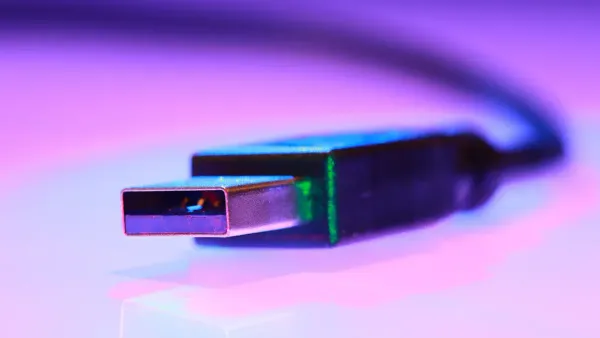
Вы можете обнаружить контакты внутри типа разъема, глядя на плоскую сторону USB-штекера. Штифты выстроены слева направо. Вот простая схема распиновки USB, которая поможет вам:
_______________________
| 1 | 2 | 3 | 4 |
| Красный | Белый | Зеленый | Черный |
| VCC | D- | D | GND |
-----------------------
- Контакт 1 (красный): питание (5 В)
- Контакт 2 (белый): данные-
- Контакт 3 (зеленый): данные
- Штифт 4 (черный): земля
Вы используете эту схему распиновки USB, чтобы проверить проводку перед подключением любых электронных компонентов. Такие диаграммы помогут вам избежать ошибок, которые могут повредить ваши интегральные схемы. Когда вы работаете с распиновкой USB, вам необходимо убедиться, что линии передачи данных (D и D-) подключены правильно. Это обеспечивает стабильную передачу данных по USB и поддерживает быструю передачу данных.
Диаграммы также помогут вам устранить проблемы распиновки USB. Инженеры используют диаграммы, чтобы проверить, соответствуют ли данные и контакты питания стандартам USB. Если вы видите проблему в распиновке USB, вы можете исправить ее, прежде чем она навредит вашему устройству. Диаграммы облегчают обнаруживать ошибки при передаче данных или подаче питания. Вы можете использовать эти визуальные инструменты, чтобы сохранить ваши проекты USB безопасным и надежным.
Использование схемы распиновки USB повышает точность подключения и устранения неполадок.. Вы можете быстро увидеть, если ваш USB распиновка соответствует стандарту. Это поможет вам исправить проблемы с данными или мощностью в ваших электронных проектах.
USB распиновка на практике
Идентификационные булавки
Вам необходимо определить каждый контакт в USB-разъеме, прежде чем начинать проводку или устранение неполадок. Разъем USB показывает, где линии питания и передачи данных находятся внутри разъема. Вы можете использовать инструменты, которые помогут вам найти правильные булавки. Эти инструменты дают вам подробную информацию о ваших USB-соединениях и помогут вам избежать ошибок с электронными компонентами.
Вот таблица с некоторыми рекомендуемые инструменты для идентификации контактов USB:
| Имя инструмента | Описание |
|---|---|
| Просмотр USB | Часть средств отладки Windows SDK, полезная для идентификации версий USB. |
| Просмотр дерева устройств USB | Информативный и удобный инструмент, который предоставляет подробную информацию о USB-соединениях. |
| USBdeview | Бесплатный инструмент, который дает обширную информацию о портах USB, включая их точную версию. |
Вы можете использовать эти инструменты, чтобы проверить распиновка USB на вашем компьютере. Они показывают вам, какие контакты обрабатывают передачу данных, а какие-питание. Когда вы работаете с микроконтроллерами или интегральными схемами, вам необходимо согласовать распиновка USB с правильными контактами на вашей плате. Этот шаг обеспечивает безопасность ваших данных и соединений питания.
Совет: всегда дважды проверяйте распиновка USB перед подключением каких-либо проводов. Это поможет вам предотвратить повреждение вашегоЭлектронные компоненты.
Наконечники проводки
Вы должны следовать лучшим практикам, когда вы проводите USB-разъем. Хорошая проводка обеспечивает стабильную передачу данных и защищает ваши устройства от проблем с питанием.Вот несколько шагов, которые вы должны выполнить при пайке USB-проводов к разъему.:
- Используйте тонкий наконечник на паяльник. Это поможет вам работать с маленькими контактами в распиновке USB.
- Нанесите флюс на штифты и контактные площадки разъема. Флюс улучшает поток припоя и сохраняет соединение в чистоте.
- Предварительно залуживать каждый штифт разъема. Это означает, что вы добавляете небольшое количество припоя к каждому контакту перед подключением проводов.
- Выровняйте разъем на плате. Оставьте место на каждой контактной площадке, чтобы вы могли припаять каждый штифт, не касаясь других.
- Припаяйте одну боковую заслонка, одновременно нажимая на разъем. Это обеспечивает устойчивый USB-разъем.
- Осторожно припаяйте другую боковую заслонка. Убедитесь, что разъем не перемещается.
- Припаяйте каждый штифт к контактной площадке. Избегайте создания паяных мостов между контактами. Паяльный мост может вызвать ошибки данных или короткие замыкания питания.
Вам необходимо сопоставить каждый провод с правильным контактом вUSB распиновка. Красный провод идет к контакту питания, черный провод идет к земле, а белый и зеленый провода обрабатывают передачу данных. Когда вы подключаете USB-кабель к интегральной схеме, вы убедитесь, что линии передачи данных подключаются к правильным контактам на вашем микроконтроллере. Это обеспечивает быструю и надежную передачу данных через USB.
Примечание. Тщательная проводка помогает избежать проблем с данными и питанием. Вы защищаете свои электронные компоненты и поддерживаете работу своих USB-проектов.
Устранение неполадок USB
Общие вопросы
При работе с USB-соединениями в электронных проектах вы можете столкнуться с рядом проблем. Эти проблемы могут остановить работу ваших устройств или замедлить передачу данных. Вы должны знать, на что обратить внимание при устранении неполадок USB с микроконтроллерами или интегральными схемами.
Вот таблица, в которой перечислены наиболее частые проблемы, которые вы можете увидеть:
| Тип проблемы | Описание |
|---|---|
| Проблемы перечисления | Ошибки могут возникать, если дескриптор устройства неверен, что приводит к неправильным подключениям. |
| Высокая скорость переговоров вопросы | Проблемы возникают, если устройства не могут подтвердить высокоскоростные возможности, что приводит к повреждению пакетов. |
| Сброс, приостановка и возобновление событий | Сбои во время этих событий могут привести к ненормальному поведению устройства и сбоям связи. |
| Неправильные данные пакета USB | Поврежденные пакеты могут привести к пропадению транзакций и снижению пропускной способности из-за сбоев проверки ошибок. |
| Вопросы, связанные с питанием/VBUS | Переизбыток тока может привести к отключению устройств или их неправильному перечислению. |
Вы можете заметить, что ваше USB-устройство не отображается на вашем компьютере. Иногда данные не переносят, или устройство продолжает отключаться. Эти проблемы часто возникают, когдаUSB распиновкаНеправильно или когда источник питания нестабильный. Если вы используете USB-кабель с микроконтроллером, вы можете увидеть ошибки, если линии передачи данных поменены местами или если линия питания не может обеспечить достаточный ток. Всегда проверяйте распиновка USB и убедитесь, что каждый провод соответствует правильному контакту.
Совет: Если ваше USB-устройство действует странно, отключите его и проверьте проводку. Ищите свободные соединения или оборванные провода.
Тестирование подключений
Вы можете использовать несколько методов для проверки ваших USB-соединений. Эти тесты помогут вам найти проблемы с передачей данных или подачей питания в ваших электронных схемах.Вот таблица, в которой показаны распространенные методы диагностики:
| Диагностический метод | Цель |
|---|---|
| Электрические испытания | Анализирует электрические характеристики для определения функциональности. |
| Тест непрерывности | Проверяет подключение проводов для бесперебойной передачи данных. |
| Испытание сопротивления | Измеряет сопротивление для выявления обрывов или повреждений проводов. |
| Тест уровня напряжения | Оценивать уровни напряжения для обеспечения правильной подачи питания на устройства. |
| Физические тесты | Включает отключите/штепсельную вилку, нажим/тянуть, качать, и тесты брызг соли для того чтобы оценить физическую целостность. |
Вы можете использоватьМультиметр для проверкиДля непрерывности передачи данных и линий электропередач. Этот инструмент поможет вам найти оборванные провода внутри USB-кабеля. Вы также можете измерить напряжение на контакте питания, чтобы убедиться, что ваше устройство получает достаточно энергии. Если вы работаете с интегральными схемами, всегда проверяйте линии передачи данных на правильные сигналы. Физические тесты, такие как мягкое раскачывание разъема, помогут вам найти свободные соединения, которые могут прервать поток данных.
Примечание. Тщательное тестирование обеспечивает безопасность ваших USB-проектов. Вы защищаете свой микроконтроллер, датчики и другие электронные компоненты от повреждений, проверяя каждое соединение перед использованием.
Советы безопасности USB
Избежать ошибок
Когда вы работаете с USB-проводкой для электронных компонентов или интегральных схем, вам нужно избегать распространенных ошибок. Эти ошибки могут повредить ваши устройства или вызвать ошибки данных. Вы всегда должны проверять USB-соединения, прежде чем включить свой проект.
Вот несколько важных шагов, которые помогут вам оставаться в безопасности:
- Используйте мультиметр, чтобы проверить функцию каждого провода.Прежде чем что-либо подключить. Этот инструмент поможет вам подтвердить правильность распиновки USB для передачи данных и питания.
- Не доверяйте одному только цвету провода. Иногда производители используют разные цвета. Всегда проверяйте распиновка USB и проводите тест целостности, чтобы убедиться, что каждый провод соответствует правильному контакту для передачи данных или питания.
- Защитите паяные соединения термоусадочной трубкой. Этот шаг обеспечивает надежное USB-соединение и предотвращает короткие замыкания, которые могут повлиять на передачу данных или подачу питания.
- Обозначьте каждый провод, когда вы разбираете USB-кабель. Этикетки помогают запомнить, куда проходит каждый провод, особенно при работе с интегральными схемами или микроконтроллерами.
Совет: Тщательная маркировка и тестирование помогут вам избежать путаницы и обеспечить безопасность данных USB и подачи питания.
Если вы пропустите эти шаги, вы можете подключить неправильные провода. Эта ошибка может привести к потере данных или даже повредить ваш микроконтроллер. Всегда дважды проверяйте распиновка USB перед подключением к любому электронному компоненту.
Обработка мощности
Вы должны понимать, как работает USB-источник питания, чтобы обеспечить безопасность ваших устройств. Разъемы USB A 2,0 могут обрабатыватьМаксимальный ток 500 мА (0,5 А). Этот предел защищает ваши электронные компоненты и интегральные схемы от перегрева.
- Большинство портов USB обеспечивают подачу питания 500 мА. Некоторые нестандартные порты могут предложить больше, но вы не должны полагаться на это в своих проектах.
- Если вы подключаете устройство, которое потребляет более 500 мА, выРиск перегрева порта USB. Перегрев может повредить как порт, так и интегральные схемы.
- Устройства, которые используют слишком много энергии, могут вызвать короткие замыкания. Короткие замыкания могут остановить передачу данных и повредить USB-кабель или микроконтроллер.
- Ноутбуки часто имеют ограниченную мощность доставки. Если вы подключите несколько USB-устройств, вы можете перегрузить порт. Эта перегрузка может вызвать ошибки данных или неисправности устройства.
- Многие USB-устройства включают базовую защиту для предотвращения повреждения от неправильного управления питанием. Тем не менее, вы всегда должны проектировать свои схемы так, чтобы они оставались в пределах мощности USB.
Примечание:Превышение предела мощности USBМожет привести к проблемам с производительностью. Ваше устройство может работать нехорошо или перестать работать, если оно не может получить достаточно энергии для передачи данных.
Когда вы строите проект с USB, всегда проверяйте текущие требования для каждого электронного компонента. Убедитесь, что общая мощность не превышает 500 мА на порт. Если вам нужно больше мощности, используйте USB-концентратор с питанием, предназначенный для более высокого тока. Этот шаг обеспечивает стабильность подачи данных и питания и защищает интегральные схемы.
Вы узнали, как распиновка USB A 2,0 помогает безопасно подключать электронные компоненты и интегральные схемы. Когда вы работаете с USB-кабелями,Запомните эти советы:
- При отключении от сети надежно удержайте головку разъема, чтобы защитить кабель.
- Храните кабели в свободной катушке, чтобы избежать повреждения провода.
- Проверьте точку подключения и источник питания, если вы видите проблемы с зарядкой.
- Очистите порт зарядки для прочного соединения.
- Для быстрой зарядки используйте качественные кабели.
Если вы хотите узнать больше о стандартах USB, эти ресурсы могут помочь:
| Название ресурса | Описание |
|---|---|
| USB в NutShell | Дает вам введение в стандарты USB и классы устройств. |
| История стандартов USB от 1,0 до USB4 | Показывает, как скорости и функции USB менялись со временем. |
| Понимание типов USB и гибкой системы USB | Объясняет, как USB управляет данными и пропускной способностью. |
Вы можете потренироваться с настоящими разъемами и изучить новые типы USB. Эти знания помогут вам создавать и устранять неполадки в проектах с микроконтроллерами и другими электронными устройствами.
Часто задаваемые вопросы
Что произойдет, если вы неправильно подключите контакты питания USB?
Если вы неправильно подключите контакты питания, вы можете повредить микроконтроллер илиИнтегральная схема. Вы можете вызвать короткое замыкание. Всегда проверяйте распиновку перед подключением. Используйте мультиметр для проверки соединений.
Можете ли вы использовать кабели USB 2,0 для проектов микроконтроллеров?
Да, вы можете использоватьUSB 2,0 кабели для микроконтроллераПроектов. Четырехконтактная компоновка поддерживает как питание, так и передачу данных. Многие платы разработки, такие как Arduino, используют USB 2,0 для программирования и общения.
Как проверить, работает ли USB-кабель с вашей цепью?
Вы можете использовать мультиметр для проверки целостности на каждом проводе. Подключите кабель к цепи. Проверьте напряжение на выводе питания. Если ваше устройство включится и обменивается данными, кабель работает.
Почему цвета проводов иногда не соответствуют стандарту USB?
Некоторые производители используют разные цвета для экономии средств. Всегда проверяйте каждый провод с помощью проверки целостности. Не доверяйте только цвету при подключении к интегральным схемам или микроконтроллерам.
Какой максимальный ток вы можете получить от порта USB 2,0?
Порт USB 2,0 обеспечивает мощность до 500 мА. Вытяжка большего тока может перегреть порт или повредить ваши электронные компоненты. Для цепей высокой мощности используйте USB-концентратор с питанием.