Как работает распиновка Mini USB на USB
Вы должны знать, как мини-USB распиновка USB работает для безопасного подключения устройств. В распиновке используются пять контактов: VCC для питания, D
Вы должны знать, как мини-USB распиновка USB работает для безопасного подключения устройств. В распиновке используются пять контактов: VCC для питания, D и D-для передачи данных, GND для заземления и ID для идентификации устройства. Если вы понимаете роль каждого контакта, вы можете правильно сопоставить кабели и порты. Эти знания помогут вам избежать сбоев подключения и защитит ваши устройства от повреждений.
Совет: Всегда проверяйте распиновку перед подключением USB-кабеля, чтобы предотвратить короткое замыкание.
Ключевые выходы
- Поймите пять контактов в подключении mini USB к USB: VCC, D , D-, ID и GND. Каждый контакт имеет определенную роль, которая обеспечивает безопасные соединения.
- Всегда проверяйте схему распиновки USB перед подключением устройств. Это предотвращает ошибки, которые могут повредить ваши устройства.
- ИспользоватьВысококачественные USB-кабелиДля обеспечения надежного питания и передачи данных. Плохие кабели могут привести к проблемам с подключением и повреждению устройства.
- Перед использованием проверьте USB-разъемы на предмет повреждений или грязи. Чистые разъемы помогают поддерживать стабильные соединения и предотвращать ошибки.
- ЗнайРоль идентификационного булавкиВ USB-соединениях. Он определяет, действует ли ваше устройство как хост или ведомый, особенно в настройках USB On-The-Go.
Мини USB к USB распиновка
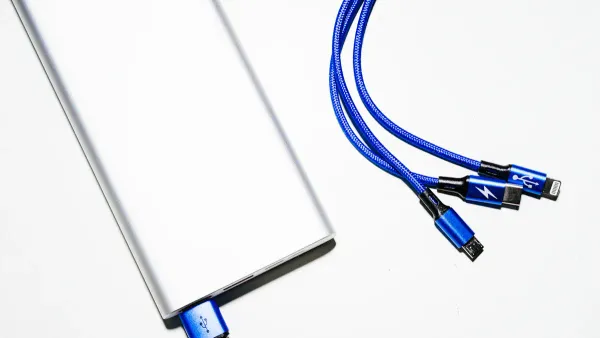
Схема распиновка USB
Когда вы смотрите на мини-USB для USB распиновки, вы видите пять основных контактов. Каждая булавка имеет определенную работу. USBСхема распиновки ниже показывает расположение и функции этих контактов. Это поможет вам понять, как безопасно подключать ваши устройства.
| Номер контакта | Сигнал | Цвет | Описание |
|---|---|---|---|
| 1 | VCC | Красный | Обеспечивает питание (5 В) |
| 2 | Д- | Белый | Передача данных (отрицательная) |
| 3 | Д | Зеленый | Передача данных (позитивная) |
| 4 | Идентификатор | Н/А | Определяет кабель или устройство |
| 5 | Земля | Черный | Земля |
Примечание: всегда проверяйтеСхема распиновки USBПеред подключением USB-кабеля. Это предотвращает повреждение вашего устройства.
Вы заметите, что разъем mini usb использует пять контактов, в то время как некоторые стандартные разъемы usb используют только четыре. Дополнительный контакт, называемый идентификационным контактом, помогает с идентификацией устройства.
Функции штыря
Каждый контакт в распиновке USB выполняет уникальную функцию. Вам нужно знать, что делает каждый контакт, чтобы использовать правильную конфигурацию распиновки USB.
- Контакт 1 (VCC):Этот вывод подает питание на ваше устройство 5 В. Большинство разъемов USB используют это напряжение.Номинальный ток для VCC составляет 500 мА для USB 2,0 и 900 мА для USB 3,0.
- Контакт 2 (D-):Этот вывод обрабатывает передачу данных. Он работает с D для отправки и получения информации.
- Контакт 3 (D ):Этот вывод также управляет передачей данных.D и D-образуют дифференциальную пару. Это означает, что они посылают сигналы в противоположных направлениях, чтобы уменьшить шум и улучшить качество сигнала. Стандарт USB 2,0 поддерживаетСкорость передачи данных до 480 Мбит/с.
- Контакт 4 (ID):Этот вывод идентифицирует кабель или устройство. Он сообщает устройству, должно ли оно действовать как хост или ведомый.
- Контакт 5 (GND):Этот штифт подключается к земле. Он завершает схему и поддерживает стабильное соединение.
Вы можете увидеть различия между mini usb и стандартными разъемами usb в таблице ниже:
| Пин | Сигнал | Цвет | Описание |
|---|---|---|---|
| 1 | VCC | Красный | 5 В |
| 2 | Д- | Белый | Данные- |
| 3 | Д | Зеленый | Данные |
| 4 | Идентификатор | Н/А | ИД УСБ ОТГ |
| 5 | Земля | Черный | Земля |
Mini USB к USB распиновка дает вам дополнительный идентификационный контакт. Стандартные разъемы USB, такие как usb type-A, не используют этот вывод. Эта разница поможет вам определить правильный разъем для вашего устройства.
ID Pin Роль
Идентификационный контакт играет ключевую роль в распиновке mini usb на usb. Вы используете этот вывод, чтобы помочь своему устройству решить, должно ли оно действовать как хост или ведомый. Когда контакт ID подключается к земле, ваше устройство становится хостом. Когда вывод ID не подключен (плавающий), ваше устройство действует как подчиненное устройство.
| Режим устройства | Соединение штыря ИД |
|---|---|
| Хост | Подключение к земле (GND) |
| Рабыни | Не подключен (плавающий) |
Вызов ID важен для соединений USB On-The-Go (OTG). Если вы хотите, чтобы ваше устройство управлял другим устройством, идентификационный контакт должен подключаться к земле. Если вы хотите, чтобы вашим устройством управляли, идентификационный вывод должен оставаться плавающим.
Совет: Всегда проверяйте статус контакта ID при настройке подключения USB OTG. Это гарантирует, что ваше устройство работает в правильном режиме.
USB-распиновка поможет вам сделать безопасные и надежные соединения. Вы избегаете ошибок, понимая работу каждой булавки. Эти знания защищают ваши устройства и обеспечивают бесперебойную передачу данных.
Сопоставление распиновка USB
Силовые штифты
Контакты питания в USB-разъеме играют решающую роль в зарядке и работе устройства. Вы найдете контакт VCC в каждой распиновке USB. Этот вывод подает питание на ваше устройство 5 В. Если вы хотите безопасную и надежную зарядку, вам необходимо использовать правильный калибр в кабеле.
- Провод 20 AWG может выдерживать до3,65 амперПри падении напряжения около 0,5 В для 2-метрового кабеля.
- Сопротивление медного провода 20 AWG составляет 10,15 миллиом на фут, что приводит к потере мощности около 135 милливатт на фут.
- Этот провод может безопасно работать при температуре до 90 ° C.
Если вы неправильно подключили контакты питания, ваше устройство можетНе заряжается должным образом. Иногда на устройстве отображается значок зарядки, но батарея при этом не увеличивается. Со временем это может повредить ваше устройство и вызвать разочарование.
Всегда проверяйте распиновка USB перед подключением кабеля. Это поможет вам избежать проблем с питанием и сохранит ваши устройства в безопасности.
Пины данных
Контакты данных, помеченные D и D-, контролируют всю передачу данных между вашим устройством и хостом. Эти контакты отправляют и получают информацию, что делает их необходимыми для передачи файлов, синхронизации и обновления устройств. Разъем USB размещает эти контакты в центре разъема для стабильности.
Если вы смещения контактов данных, вы рискуете повредить разъем USB. Это может нарушить электрические сигналы, необходимые для передачи данных. Вы можете заметить нестабильные соединения, неполные передачи файлов или дажеПовреждение файлов. Всегда вставляйте разъем прямо и проверяйте распиновка USB, чтобы избежать этих проблем.
Совет: Если ваше устройство не может синхронизировать или передавать файлы, проверьте контакты данных на предмет повреждения или смещения.
Пин заземления
Земляющий контакт, отмеченный как GND в распиновке USB, завершает электрическую цепь. Этот вывод обеспечивает стабильное соединение и защищает ваше устройство от электрических неисправностей. Неисправный заземляющий штифт может вызвать несколько проблем:
- Ошибки связи USB
- Возможные повреждения вашего устройства
- Повышенный риск электромагнитных помех (EMI)
Вы всегда должны следить за тем, чтобы заземляющий контакт в USB-разъеме был чистым и неповрежденным. Хорошее заземление обеспечивает безопасную передачу данных и работу устройства.
Примечание. Если вы испытываете частые перепады соединения, проверьте заземляющий штифт на предмет грязи или износа.
Четкий понимание распиновки USB поможет вам сделать безопасные соединения. Вы защищаете свои устройства и обеспечите плавную передачу данных, проверяя каждый контакт в USB-разъеме.
Подключение устройства
Совместимость
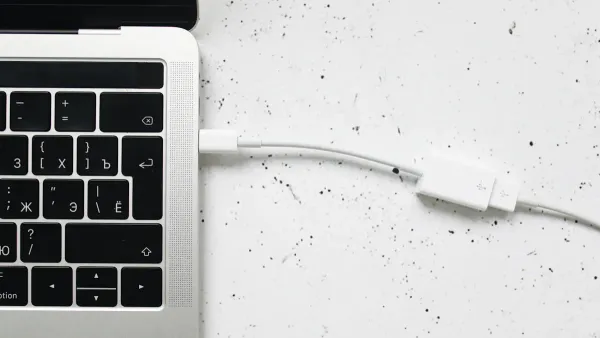
Вам нужно соответствоватьПравильная распиновка USBПри подключении устройств. Каждый контакт в USB-разъеме имеет особую работу. Если вы используете правильный USB-кабель, ваше устройство может заряжать, передавать данные и работать как положено. Например, когда вы подключаете камеру к компьютеру с помощью кабеля mini usb-usb, контакт VCC подает питание, D-и D-контакты обрабатывают передачу данных, а контакт GND поддерживает стабильное соединение. Идентификационный контакт помогает вашему устройству узнать, должно ли оно действовать как хост или ведомый.
Правильная идентификация распиновки улучшает совместимость устройств.Каждый контакт в распиновке USB имеет уникальную цель, такую как источник питания, передача данных, идентификация и заземление. Такое расположение позволяет вашим устройствам общаться и работать бесперебойно. Если вы используете неправильный кабель или разъем, вы можете увидеть проблемы, такие как устройства не заряжаются или не распознаются вашим компьютером. Физическое повреждение кабеля USB, такое как порезы или изгибы, также может нарушить соединение.
Совет: Всегда проверяйте схему распиновки USB перед подключением нового кабеля USB. Это поможет вам избежать проблем совместимости и сохранит ваши устройства в безопасности.
Устранение неполадок
Иногда вы можете столкнуться с проблемами с подключением USB. Вот некоторые распространенные симптомы неправильных соединений распиновки:
- Устройства не заряжаются и не включается.
- Передача данных прерывается или внезапно прекращается.
- Устройства не распознаются вашим компьютером.
- Разъем USB кажется свободным или не подходит.
Чтобы исправить эти проблемы, выполните следующие действия:
- Проверьте разъем mini usb на предмет повреждений.
- Убедитесь, что вы не вставили разъем в порт.
- Замените или отремонтируйте разъем, если вы видите признаки износа.
Вы также можете попробовать этиСоветы по устранению неполадок:
- Очистите разъемы USB, чтобы удалить грязь или окисление.
- Используйте DeoxIT D5 для безопасного раскисления контактов.
- Избегайте использования обычных электронных контактных очистителей внутри USB-разъема.
Вы можете запустить устройство устранения неполадок оборудования Windows, проверить наличие обновлений и обновить контроллер USB и корневой концентратор USB. Эти шаги помогут вам найти и исправить распространенные проблемы подключения USB.
Примечание. Всегда используйте правильный USB-кабель и проверяйте распиновку USB перед подключением. Это обеспечивает бесперебойную передачу данных и безопасность ваших устройств.
Определение распиновка
Визуальный осмотр
Вы можетеОпределить правильную распиновка USBВнимательно взглянув на USB-разъем. Каждый разъем имеет уникальную форму и размер. Перед подключением следует проверить количество контактов и общую конструкцию. Многие устройства используют разъемы mini usb или micro usb. Вы должны знать разницу, чтобы избежать ошибок.
Вот таблица, которая поможет вам сравнить мини-USB и микро-USB разъемы:
| Тип разъема | Описание формы | Размер (мм) | Булавки | Функция Пин ИД |
|---|---|---|---|---|
| Мини УСБ | Трапециевидная или наковальня форма | Н/А | 5 | Ограниченная функция |
| Микро УСБ | Закругленный верх, плоский низ | 6,85 х 1,8 | 5 | Более широкое значение |
| Микро УСБ | Тонкий вариант mini-B | Н/А | 5 | Стандартизированный для Android |
Вы видите, что разъем mini usb выглядит как небольшая трапеция или наковальня. Разъем micro USB имеет закругленный верх и плоское дно. Разъемы Micro USB тоньше и часто используются для устройств Android. Оба типа имеют пять контактов, но идентификационный контакт в разъемах micro usb имеет более широкое значение.
Когда вы осматриваете USB-разъем, ищите гнутые штифты, трещины или коррозию. Эти признаки показывают, что связь может не работать хорошо. Вы также должны проверить, плотно ли соединитель помещается в порт. Непрочное соединение может вызвать проблемы с зарядкой или передачей данных.
Совет: перед подключением всегда сопоставьте форму и распиновку разъема USB. Это поможет вам избежать повреждений и поддерживать работу ваших устройств.
Распространенные ошибки
Вы можете сделать ошибки при определении распиновки USB. Эти ошибки могут привести к неисправности или повреждению устройства. Вот некоторые из нихРаспространенные проблемы, за которыми следует следить:
- Прерывистый электрический сбой может произойти, если соединение слабое.Вы можете увидеть мерцающие огни или устройства, которые перестают работать.
- Видимые повреждения, такие как трещины, коррозия или погнутые штифты, сигнализируют о проблемах с разъемом.
- Свободная посадка означает, что разъем USB не закреплен должным образом. Это может привести к падению соединения или сбою.
- Необычные запахи или тепло от USB-разъема могут показать электрические шорты. Вы должны сразу же отключить устройство.
Вы можете избежать этих ошибок, проверяя USB-разъем перед каждым подключением. Убедитесь, что распиновка соответствует вашему устройству. Очистите разъем, если вы видите грязь или окисление. Всегда используйте правильный USB-кабель для вашего устройства.
Примечание. Тщательный осмотр USB-разъема и распиновки помогает предотвратить проблемы с подключением и обеспечивает безопасность ваших устройств.
Теперь вы знаете, почему понимание мини-USB к USB распиновка имеет значение для каждого подключения USB. ИспользованиеВысококачественные USB-кабели и разъемыОбеспечивает безопасность ваших устройств и ваших данных. Пинаут mini usb на usb поможет вам устранять проблемы и управлять подачей питания. Порт Mini-USB Type-B использует скорость передачи данных по умолчанию 9600, что поддерживает стабильную передачу данных через USB.
Ключевые выводы:
- Использование высококачественных USB-кабелей и разъемов имеет решающее значение для безопасности и эффективности.
- Правильное понимание распиновки поможет вам решить проблемы подключения USB.
- USB Power Delivery улучшает управление питанием ваших устройств.
Быстрые советы по безопасному использованию USB:
- Регулярно очищайте USB-порты и разъемы..
- Осторожно вставьте USB-кабель, чтобы не сгибать штифты.
- Не перегружайте свой USB-порт слишком большим количеством данных.
Диаграммы распиновки дают вам четкое представление о проводке USB. Всегда проверяйте эти диаграммы перед тем, как установить соединение. Этот шаг экономит время и поможет вам избежать ошибок.
Вы можете найти более подробную информацию о мини-USB для распиновки USB на надежных ресурсах, таких как типы разъемов USB: разъемы Mini USB и распиновки. Всегда дважды проверяйте USB-соединения для достижения наилучших результатов.
Часто задаваемые вопросы
Что произойдет, если вы подключите неправильную распиновку USB?
Вы рискуете повредить свое устройство или потерять данные.Всегда проверяйте распиновкаСхема перед подключением. Использование неправильного кабеля может вызвать проблемы с зарядкой или помешать работе вашего устройства.
Как определить разъем mini USB?
Ищите небольшую трапециевидную форму с пятью штифтами. Разъемы Mini USB толще, чем micro USB. Вы можете подсчитать контакты, чтобы подтвердить тип.
Почему важен идентификационный штифт?
Идентификационный контакт сообщает вашему устройству, должно ли оно действовать как хост или ведомый. Если вы хотите использовать USB On-The-Go, контакт ID должен подключаться к земле.
Можете ли вы использовать кабель mini USB для зарядки и передачи данных?
Да, вы можете использовать кабель mini USB как для зарядки, так и для передачи данных. Убедитесь, что кабель соответствует распиновке вашего устройства.
Что делать, если ваше устройство не подключается?
- Проверьте кабель на предмет повреждений.
- Очистите контакты разъема.
- Попробуйте другой порт USB.
- Просмотрите схему распиновки, чтобы подтвердить соединение.
Совет: всегда используйте высококачественные кабели для надежного подключения.