Мини USB распиновка объяснил для 2025
Вы можете задаться вопросом, что такое мини-USB-распиновка. Это карта, которая показывает вам, что делает каждый контакт в разъеме mini USB. Эта информация
Вы можете задаться вопросом, что такое мини-USB-распиновка. Это карта, которая показывает вам, что делает каждый контакт в разъеме mini USB.Эта информация имеет значение в 2025Потому что устройства становятся все более сложными. Если вы знаете функцию каждого контакта и цветовые коды проводов, вы можете безопасно исправить или подключить устройства. Разметенная диаграмма или таблица делает вещи еще проще. Понимание этих деталей поможет вам избежать ошибок, таких как короткие замыкания, и поддерживать работу ваших гаджетов, независимо от того, новые они или немного старые.
Ключевые выходы
- Понимание распиновки mini USB помогает безопасно подключать и фиксировать устройства. Знание того, что делает каждый вывод, предотвращает такие ошибки, как короткое замыкание.
- Всегда проверяйте цветовые коды проводов в USB-кабелях. Эти знания помогут вам определить, какой провод предназначен для питания, а какой для данных, что упростит ремонт.
- ВыбратьВысококачественные USB-кабелиС сертификатами. Эти кабели служат дольше и обеспечивают безопасную зарядку и передачу данных.
- Обращайтесь с USB-кабелями осторожно. Возьмитесь за вилку, а не за провод, чтобы не повредить соединение и убедиться, что кабели работают правильно.
- Будьте в курсе стандартов USB. Знание различий между mini USB, micro USB и USB-C поможет вам выбрать правильные кабели для ваших устройств.
Мини Пиноут УСБ
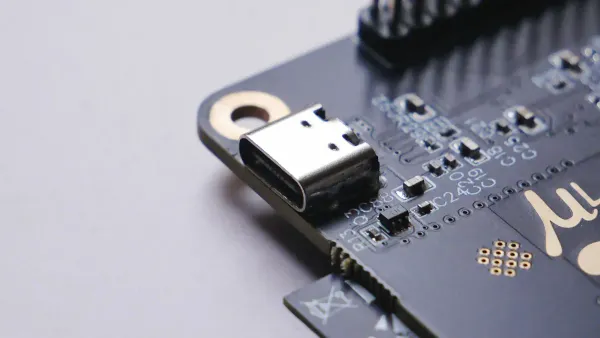
Обзор соединителя
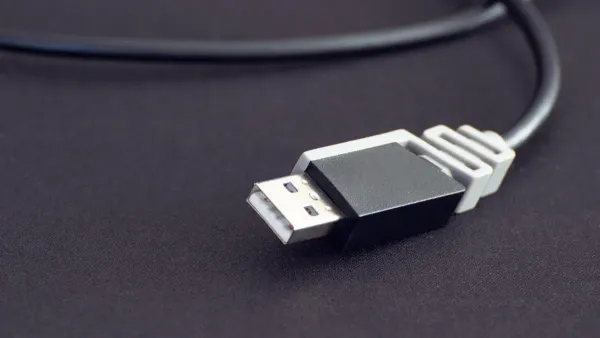
Когда вы смотрите на разъем mini USB, вы видите маленький прямоугольный штекер. Этот разъем немного больше, чем micro USB, но намного меньше, чем старые стандартные порты USB, которые вы можете найти на старых компьютерах. Вы можете обнаружить разъемы mini USB на цифровых камерах, MP3-плеерах и некоторых игровых контроллерах. Разъем mini USB поможет вам понять, как работает каждая часть разъема.
Вот быстрый взгляд на размер разъема mini USB:
| Характеристика | Измерение |
|---|---|
| Размеры штекеров Mini-A и Mini-B | Приблизительно 3 на 7 мм (0,12 на 0,28 дюйма) |
Разъем mini USB имеетШесть основных частей внутри: пять штифтов и щит. Экран оборачивается вокруг контактов и помогает защитить соединение от электрических помех. Вы можете не видеть щит, но он играет большую роль в обеспечении безопасности ваших данных.
Совет: если вам когда-нибудь понадобится проверить проводку, вы можете найтиПодробные электрические схемы USBВ технических библиотеках. Эти диаграммы показывают вам, где именно находится каждая булавка и что она делает.
Нумерация контактов
Вы можете задаться вопросом, как расположены контакты внутри разъема mini USB. Вот простой список, который поможет вам представить его:
- VBUS (также называемый Vcc): этот вывод дает питание вашему устройству.
- D-: Этот вывод передает сигналы данных.
- D: Этот вывод также передает сигналы данных, но в противоположном направлении.
- ID: Этот вывод помогает устройствам выяснить, какое у них соединение.
- GND: этот штифт-это земля, которая сохраняет все сбалансированным.
- Щит: эта часть соединяется с землей и защищает другие штифты.
Мини-USB распиновка использует эти пять контактов и щит, чтобы убедиться, что ваше устройство получает питание и может отправлять или получать данные. Щит часто привязан к земле, что помогает предотвратить помехи.
Вот таблица, которая разбивает то, что делает каждая булавка.:
| Пин | Описание функции |
|---|---|
| ВБУС | Подает питание на подключенное устройство через порт USB. |
| Д | Дифференциальная линия данных для передачи цифровых сигналов. |
| Д- | Дифференциальная линия передачи данных для приема цифровых сигналов. |
| Идентификатор | Позволяет устройствам идентифицировать друг друга и определять их роли. |
| Земля | Обеспечивает общую точку отсчета для электрической цепи. |
Вы можете заметить, что распиновка mini USB очень похожа на распиновку micro USB. Оба имеют пять контактов: VBUS, D-, D , ID и GND. Основное отличие-это размер.Mini USB немного больше, а micro USB меньшеИ чаще встречается на новых телефонах и планшетах. Оба типа используют одну и ту же конфигурацию контактов для питания и данных.
Если вы хотите узнать больше оТехнические детали, Многие блоги и технические ресурсы предлагают глубокие погружения в разъемы mini USB и их распиновки. Эти руководства могут помочь вам с ремонтом или устранением неполадок, если у вас когда-либо возникнут проблемы с кабелями или устройствами.
Функции штыря
Силовые штифты
Когда вы подключаете кабель mini USB, первое, что ищет ваше устройство,-это питание. Вывод VBUS обеспечивает стабильное напряжение 5 вольт, что именно то, что нужно вашему устройству для зарядки. Штифт GND действует как земля, обеспечивая сбалансированность и безопасность электрической цепи. Если вы используете пятипроводной USB-кабель, вы получаете обаМощность и передача данныхВ одной аккуратной упаковке. Некоторые кабели, такие как трехпроводной USB-кабель, обрабатывают только зарядку и пропускают линии передачи данных.
Вы можете заметить, что четырехпроводной USB-кабель является общим для зарядки и передачи данных. Экранированные провода внутри помогают блокировать электрические шумы, поэтому ваше устройство заряжается безопасно и быстро. Если вы используете неправильную распиновку или неправильно проводите провода, вы можете столкнуться с проблемами. Вот быстрая таблица, чтобы показать, что произойдет, если проводка пойдет не так:
| Пин | Сигнал | Описание |
|---|---|---|
| 1 | VCC | 5VDC (зарядка и подача питания) |
| 2 | Д- | Данные-(отрицательный провод данных) |
| 3 | Д | Данные (положительный провод данных) |
| X | Н/К | Используется как индикатор присутствия подключенного устройства |
| 4 | Земля | Земля (зарядка и подача питания) |
⚡Подсказка:Всегда дважды проверяйте кабель перед использованием его для зарядки. Плохой кабель может повредить устройство или полностью прекратить зарядку.
Пины данных
D и D-контакты-настоящие звезды, когда дело доходит до передачи данных. Эти два контакта работают вместе для перемещения информации между вашим устройством и компьютером. Положительный провод данных (D) и отрицательный провод данных (D-) образуют пару, которая позволяет вашему устройству отправлять и получать файлы, музыку или фотографии. Если вы используете кабель для передачи данных, вы можете перемещать файлы с высокой скоростью.
- USB 2,0 позволяет передавать данные со скоростью до480 Мбит/с.
- Большинство устройств используют четырехпроводной USB-кабель как для зарядки, так и для передачи данных.
- Экранированные провода внутри кабеля предохранят ваши данные от помех.
Вы можете увидеть некоторые кабели, помеченные как кабель для передачи данных. Эти кабели подключены ко всем четырем проводам, поэтому вы можете заряжать свое устройство и одновременно передавать файлы. Если вы используете трехпроводной USB-кабель, вы можете только заряжать свое устройство, а не передавать данные.
Для последовательной связи скорость передачи данных по умолчанию обычно составляет 9600 бод. Эта скорость хорошо работает для простых устройств, которым не нужно передавать огромные объемы данных.
Пин ИД
Идентификационный вывод-это небольшая, но важная часть распиновки mini USB. Вы можете не использовать его каждый день, но он играет большую роль в обнаружении устройства и подаче питания. Идентификационный контакт помогает вашему устройству выяснить, должно ли оно действовать как хост или периферийное устройство. Вот как это работает:
- The Идентификационный контакт определяет роль устройстваВ разъемах USB On-The-Go (OTG).
- Если контакт ID подключается к земле, ваше устройство становится хостом и может обеспечивать зарядную мощность.
- Если контакт ID остается открытым, ваше устройство действует как периферийное устройство и не обеспечивает зарядку.
- Эта настройка является ключом к правильному обнаружению устройства и безопасной подаче питания в ситуациях OTG.
📝Примечание:Идентификационный контакт-это то, что позволяет вашему телефону выступать в качестве хоста, когда вы подключаете USB-накопитель. Без этого ваше устройство может не знать, что делать.
Когда вы используете пятипроводной USB-кабель, вы получаете полный спектр функций: зарядку, передачу данных и поддержку OTG. Если вы хотите получить лучший опыт, всегда выбирайте кабель, который соответствует вашим потребностям.
Цветовые коды кабеля USB
Цвета проводов питания
Возможно, вы заметили, что каждый кабель mini USB выглядит одинаково снаружи, но внутри провода имеют свои собственные цвета и рабочие места. ЗнаяЦветовые коды кабеля usbПоможет вам выяснить, какой провод и что делает, особенно когда вам нужно починить или проверить кабель. Большинство цветовых кодов USB-кабеля для зарядки следуют простому шаблону.Вот таблица, которая показывает вам стандартные цвета и их функции:
| Цвет | Функции |
|---|---|
| Красный | Положительная мощность (5 В постоянного тока) |
| Черный | Провод заземления |
| Белый | Положительные данные (D) |
| Зеленый | Отрицательные данные (D-) |
Красный провод всегда несет энергию. Вы используете этот провод для зарядки своего устройства. Черный провод-это провод заземления. Он сохраняет электрическую цепь безопасной и сбалансированной. Если вы когда-нибудь откроете USB-кабель для зарядки, вы увидите, что эти два провода обычно толще других. Это потому, что они обрабатывают больше тока.
💡Подсказка:Если вы видите сломанный красный или черный провод, ваше устройство не будет заряжаться. Вы должны заменить поврежденную секцию или всю вилку, чтобы вещи работали.
Цвета провода данных
Кабель USBЦветовые кодыТакже поможет вам определить провода данных. Белый провод предназначен для положительных данных (D ), а зеленый провод-для отрицательных данных (D-). Эти провода тоньше, потому что они несут только информацию, а не энергию. Когда вы передаете файлы или синхронизируете свое устройство, эти провода выполняют всю работу.Большинство USB-кабелей имеют четыре провода: красный, черный, белый и зеленый.Если вы знаете цветовой код USB-провода, вы можете быстро найти проблему, когда ваш кабель перестанет работать.
- Толстый красный провод показывает, куда течет энергия.
- Черный заземляющий провод сохраняет все в безопасности.
- Белый и зеленый провода обрабатывают все данные.
- Если вы видите повреждение, вы можете отремонтировать только сломанный провод или поменять весь кабель.
Вам не нужно быть экспертом, чтобы использовать цветовые коды USB-кабеля для устранения неполадок. Просто сопоставьте цвета с их работой, и вы решите большинство проблем в кратчайшие сроки.
Сравнение с другими типами USB
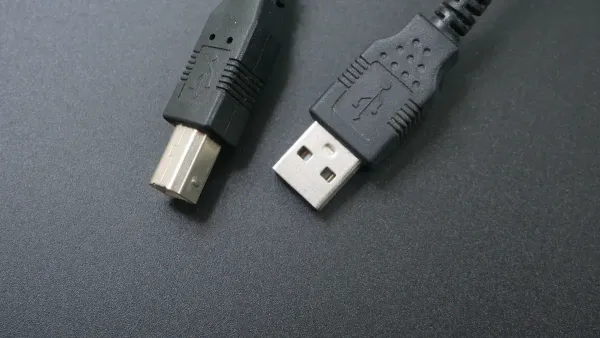
Мини против микро USB
Вы можете задаться вопросом, как сравнить mini USB и micro USB. Оба разъема выглядят одинаково, но вы заметите некоторые ключевые различия, когда присмотритесь. Мини-USB вышел в2005. Micro USB последовал в 2007 году. Вы можете найти как на старых гаджетах, но micro USB меньше и чаще встречается на телефонах и планшетах последнего десятилетия.
Вот таблица, которая поможет вам увидеть различия и сходства:
| Особенность | Мини УСБ | Микро УСБ |
|---|---|---|
| Год внедрения | 2005 | 2007 |
| Форма | Наковальня-как | Меньше, компактнее |
| Количество контактов | 5 | 5 |
| Функция Пин ИД | Ограниченная функциональность | Функции как тип A и B |
И mini USB, и micro USB имеют пять контактов. Пинаут почти такой же. Вы получаете VBUS для питания, D-и D для данных, контакт ID и контакт заземления. Идентификационный контакт в micro USB делает немного больше. Это помогает вашему устройству переключаться между ролями хоста и периферийных устройств. Идентификационный контакт Mini USB проще.
💡Подсказка:Если вам нужно заменить кабель, проверьте форму разъема. Mini USB сейчас больше и менее распространен. Micro USB подходит для небольших устройств.
Мини против Type-C
Теперь давайте поговорим о mini USB и usb-c. Usb-c будет везде в 2025 году. Вы видите это на ноутбуках, планшетах и даже наушниках. Usb-c намного быстрее и мощнее, чем mini USB. Он может обрабатывать больше данных и быстрее заряжать ваши устройства.
Ознакомьтесь с этой таблицей для быстрого сравнения:
| Спецификации | USB-C | Мини УСБ |
|---|---|---|
| Скорость и возможности передачи данных | Поддерживает скорость передачи данных до10 Гбит/сИ может обеспечивать мощность до 100 Вт, что делает его подходящим для широкого спектра устройств, включая ноутбуки, смартфоны и планшеты. | Максимальная скорость передачи данных 480 Мбит/с и может обеспечивать питание до 5 В. Люди в основном используют его для подключения периферийных устройств, таких как цифровые камеры, MP3-плееры и старые смартфоны. |
| Эффективность зарядки и подача энергии | Поддерживает больше профилей подачи питания и может обеспечить больше мощности | Старше и имеет более низкую скорость зарядки и более низкие возможности подачи энергии |
Usb-c выделяется тем, что вы можете подключить его в любом случае. Вам не нужно беспокоиться о том, какой стороной вверх. Usb-c также поддерживает больше профилей подачи питания. Вы можете заряжать большие устройства, такие как ноутбуки, с usb-c. Mini USB не может этого сделать. Он поддерживает только до 5 В и гораздо более медленную скорость передачи данных.
Если вы хотитеЛучшая скорость и зарядка, Usb-c-это то, что нужно. Mini USB по-прежнему работает для старых гаджетов, но вы увидите usb-c практически на всем новом.
🚀Примечание:Usb-c обратно совместим со старыми стандартами USB, если вы используете правильный адаптер или кабель. Вы все еще можете подключить свои старые устройства, но вы не получите такую же скорость или мощность.
Устранение неполадок
Общие вопросы
Вы можете столкнуться с некоторыми проблемами с кабелями Mini USB, особенно если вы используете их каждый день. Некоторые из наиболее распространенных проблем включают в себя:
- Соединение работает только в том случае, если вы держите USB-кабель под определенным углом.
- Зарядка прекращается или начинается случайным образом, даже если USB-кабель выглядит нормально.
- Передача данных не удается, или ваше устройство не отображается на вашем компьютере.
- Эти проблемы могут возникать со многими устройствами, а не только с одним типом. Вы можете заметить, что и зарядка, и передача данных ухудшаются со временем. Иногда USB-кабель просто изнашивается, или провода внутри ломаются.
⚠️Подсказка:Если ваше устройство заряжается медленно или продолжает отключаться, проблемой может быть USB-кабель, а не само устройство.
Диагностика проблем с контактами
Вы можете проверить наличие неисправных контактов или проводов в разъеме mini usb, выполнив несколько простых шагов. Сначала подключите USB-кабель между двумя устройствами.Осторожно покачивите кабелем и посмотрите, не упадет ли соединение.Если это так, у вас, вероятно, есть сломанный провод или свободный контакт внутри USB-штекера.
Вы также можете использовать мультиметр, чтобы проверить каждый провод на непрерывность. Поместите датчики на оба конца USB-кабеля и проверьте каждый провод, включая землю. Если вы обнаружите разрыв, вы знаете, какой провод нужно починить.
Советы по ремонту
Если вы хотите отремонтировать кабель Mini USB, убедитесь, что вы остаетесь в безопасности.Всегда используйте защитные очки и хорошо проветривайте рабочее пространство.Избегайте прямого прикосновения к горячему припою.Вот список инструментов, которые могут помочь вам исправить USB-кабель:
- Используйте нож Стэнли, чтобы аккуратно разрезать USB-штекер.
- Возьмите паяльник, чтобы снова подключить оборванные провода.
- Очистите разъем фитилем для распайки.
- Затяните захват кабеля плоскогубцами.
- Закрепите внешний корпус пистолетом для горячего клея.
🛠️Примечание:Если вы видите обрыв провода или ослабление заземления, сразу же замените или отремонтируйте его. Хороший USB-кабель обеспечивает безопасность и работу ваших устройств.
Практические советы
Безопасное использование
Вы хотите, чтобы ваши USB-кабели прослужили долго, верно?Относитесь к ним с осторожностьюКаждый раз, когда вы подключаете или отключаете устройство. Всегда держитесь за вилку, а не за провод, когда отключаете USB-кабель. Провод Yanking может разорвать соединение внутри и вызвать проблемы с зарядкой или передачей данных. Избегайте острых изгибов и спутывания. Свободно намотайте USB-провод и используйте органайзеры, чтобы все было в порядке. Если вы заметили истирание у концов, прикрепите гибкие рукава или кабельные протекторы. Храните USB-кабели в прохладном сухом месте, вдали от тепла и влаги. Очистите разъемы мягкой щеткой или сжатым воздухом, чтобы контакты USB не попадали пыли. Замените любой USB-провод, который выглядит поврежденным. Высококачественные кабели от надежных брендов служат дольше и обеспечивают безопасность ваших устройств. Если вы видите сломанный провод заземления, почините его сразу, чтобы избежать коротких замыканий.
💡Совет: регулярная чистка и бережное обращение помогают вашим USB-кабелям работать лучше и прослужить дольше.
Выбор кабелей
Выбор правильного USB-кабеля имеет большое значение. Посмотрите наUSB-IF сертификацияНа упаковке. Это означает, что кабель соответствует строгим стандартам производительности и безопасности. Проверьте толщину проволоки. Более толстые провода справляются с большей мощностью и быстрее передают данные. Кабели премиум-класса часто имеют оплетку и усиленные разъемы. Эти функции защищают провод от разрыва рядом с вилкой. Более низкие значения датчиков означают более толстые проводники, которые лучше подходят для зарядки. Сертификаты безопасности, такие как список UL, показывают, что кабель безопасен для повседневного использования.
| Критерии | Описание |
|---|---|
| Сертификация | USB-IF сертифицирован по качеству и совместимости |
| Толщина кабеля | Более толстый провод для лучшей подачи питания |
| Качество строительства | Плетеные кабели и подкрепление для долговечности |
| Качество сборки разъема | Усиленное снятие напряжения возле разъемов |
| Датчик провода | Меньшие номера датчиков для эффективной обработки тока |
| Сертификаты безопасности | Список UL для безопасности потребителей |
Будущее-Доказывания
Вы хотите, чтобы ваши устройства оставались на связи по мере изменения технологии. Выберите USB-кабели, которые поддерживают зарядку и передачу данных. Ищите кабели со всеми четырьмя подключенными проводами, включая землю. Это позволяет использовать кабель не только для зарядки. Если вы обновляете свои устройства, выбирайте кабели с адаптерами для новых типов USB. Храните дополнительные кабели USB в безопасном месте, чтобы у вас всегда была резервная копия. При покупке новых кабелей проверьте, работают ли они как со старыми, так и с новыми устройствами. Таким образом, вы держите свои гаджеты готовыми ко всему.
🚀Совет: защитите свою установку на будущее, выбрав USB-кабели с прочными проводами и универсальной совместимостью.
Вы узнали, как знание распиновки mini USB и цветовых кодов проводов поможет вам исправить проблемы и обеспечить безопасность ваших устройств в 2025 году. Когда вы сравниваете mini USB с другими типами USB, вы видите большие различия:
| Особенность | Мини УСБ | Микро УСБ |
|---|---|---|
| Долговечность | Хрупкие,5 000 циклов | Повышенная долговечность |
| Совместимость | Не совместим с режимом On The Go | Совместим с большинством мобильных устройств |
| Статус | Усопли | Широко используется |
Mini USB хрупкий и прослужит не так долго, как micro USB. Вам может быть трудно получить новые кабели mini usb. Micro USB работает с большим количеством устройств и работает дольше. Если вы хотите оставаться в курсе стандартов USB, проверьтеСпецификация УСБ 2,0И направляющие для USB-разъема. Эти ресурсы помогут вам понять изменения и поддерживать работу ваших USB-устройств. Используйте эти советы, чтобы сделать разумный выбор и сохранить ваши USB-соединения сильным.
- Всегда подсоединяйте USB-кабель к устройству.
- Перед ремонтом проверьте цвет проводов.
- Ищите обновления по стандартам USB.
Пребывание в курсе поможет вам избежать ошибок и держит ваши USB гаджеты работает гладко.
Часто задаваемые вопросы
Какие устройства все еще используют mini USB в 2025 году?
Вы можете обнаружить мини-USB на старых камерах, MP3-плеерах и некоторых игровых контроллерах. Многие новые устройства теперь используют USB-C, но вы все еще можете найти мини-USB на гаджетах, которые еще не переключились.
Можете ли вы использовать кабель micro USB в порту mini USB?
Нет,Ты не можешь. Формы разные, поэтому кабель micro USB не поместится в порт mini USB. Если вам нужно подключиться, вам понадобится подходящий USB-кабель для вашего устройства.
Как узнать, поддерживает ли ваш USB-кабель передачу данных?
Проверьте упаковку или посмотрите на все четыре провода внутри USB-кабеля. Если вы видите только два провода, это, вероятно, только для зарядки. Настоящий USB-кабель для передачи данных позволяет перемещать файлы и заряжать устройство.
Что произойдет, если неправильно подключить USB-провода?
Если вы смешаете USB-провода, ваше устройство может не заряжать или передавать данные. Иногда вы даже можете повредить свой гаджет. Всегда сопоставляйте цвета USB-провода с правильными контактами, прежде чем пытаться отремонтировать.