Введите PIN-код сейчас для быстрой настройки клавиатуры
Вы хотите, чтобы ваша клавиатура Microsoft Bluetooth работала быстро, верно? Когда вы вводите штифт во время настройки, процесс кажется легким, если
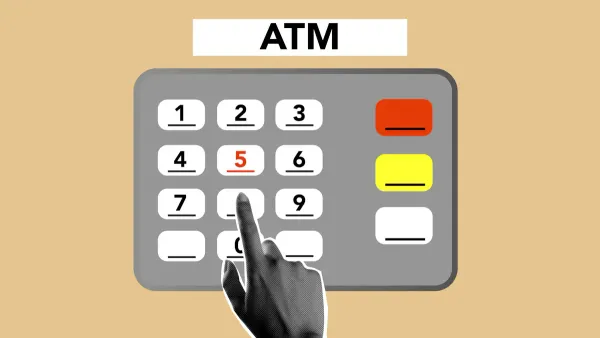
Вы хотите, чтобы ваша клавиатура Microsoft Bluetooth работала быстро, верно? Когда вы вводите штифт во время настройки, процесс кажется легким, если вы будете следовать инструкциям.
- Многие пользователи находятХитрый ввод ПИНВ первую очередь.
- Иногда возникают проблемы, но вы можете справиться с ними с небольшим терпением.
Ключевые выходы
- Следуйте простым шагам, чтобы быстро подключить клавиатуру Microsoft Bluetooth. Начните с удержания кнопки сопряжения, пока светодиод не начнет мигать.
- Если будет предложено,Введите ПИН-кодИспользуя вашу клавиатуру. Обычные PIN-коды по умолчанию включают 0000 и 1234, но проверьте правильность кода в руководстве вашей клавиатуры.
- Если тыСтолкновение с проблемамиУбедитесь, что Bluetooth горит, батарейки свежие, и попробуйте перезапустить компьютер. Используйте мастер сопряжения устройств для получения дополнительной помощи.
Введите PIN-код
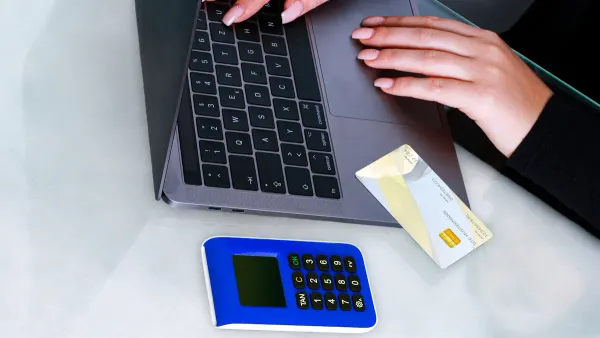
Шаги ввода PIN
Настройка клавиатуры Microsoft Bluetooth проста, когда вы знаете, что делать. Вам просто нужно набрать булавку в нужный момент. Вот как вы можете быстро подключить беспроводную клавиатуру:
- Нажмите и удерживайте кнопку пары в нижней части беспроводной клавиатуры около 5 секунд.Светодиодный индикатор начнет мигать.
- На вашем ПК с Windows ищите уведомление, в котором говорится, что ваша клавиатура готова к подключению. Если вы это видите, выберитеПодключиться.
- Если вы не видите уведомления, откройтеСтарт>Настройки>Устройства>Bluetooth & другие устройства. НажмитеДобавить Bluetooth или другое устройство, Затем выберитеБлютузИ выберите клавиатуру Microsoft Bluetooth из списка.
- Иногда вы увидите подсказку с просьбой ввести пин-код. Это ваш момент дляТип булавкиИспользуя беспроводную клавиатуру.
- Если вы используете мастер сопряжения устройств, выберите клавиатуру, нажмите кнопку Далее, а затем нажмите ссылку с надписью «или введите код». Вы увидите число на экране. Быстро введите этот номер на беспроводной клавиатуре и нажмите Enter.
Подсказка:Когда вы вводите пин-код, на экране может ничего не появиться. -Это нормально. Просто введите цифры и нажмите Enter.
ПИНы по умолчанию
Вы можете задаться вопросом, что делать, если вы не видите булавку на экране. Многие модели беспроводной клавиатуры используютШпилька по умолчанию. Вот наиболее распространенные из них:
- 0000
- 1234
- 123456
Некоторые пользователи пытались ввести пин-код, например 0000 или 1234, ноОни не всегда работают для каждой клавиатуры Microsoft Bluetooth.Если вы попробуете 4-значный вывод по умолчанию, и он не сработает,Проверьте руководство по эксплуатации клавиатуры или поищите правильный код в Интернете.Иногда вам может потребоваться ввести контакт как на беспроводной клавиатуре, так и на другой клавиатуре, например, на USB, чтобы завершить сопряжение.
Примечание: Использование простого 4-значного контакта, такого как 0000, делает настройку быстрой, но не очень безопасной.Любой поблизости мог догадаться. Если вы хотите большей безопасности, выберите уникальный штифт, когда это возможно.
Подтвердите подключение
После того, как вы вводите вывод, всегда нажимайте Enter. Ваша беспроводная клавиатура должна подключиться сразу. Если вы не видите сообщение о том, что клавиатура подключена, попробуйте следующие шаги:
- Убедитесь, что Bluetooth включен.
- Убедитесь, что ваша беспроводная клавиатура имеет свежие батареи.
- Попробуйте процесс сопряжения еще раз и осторожно введите штифт.
- Если у вас все еще есть проблемы, используйте USB-клавиатуру, чтобы завершить настройку.
Если ваша беспроводная клавиатура подключается, вы готовы печатать и использовать ее для всех ваших задач. В процессе используются электронные компоненты иИнтегральные схемыВнутри клавиатуры, чтобы поговорить с компьютером. Когда вы вводите вывод, вы помогаете этим частям создать безопасное соединение.
Подпряжка клавиатуры
Устранение неполадок PIN
Вы можете столкнуться с проблемами при попытке подключить беспроводную клавиатуру. Иногда подсказка PIN-кода не отображается, или клавиатура не подключается. Вот некоторые из общих проблем и решений:
- Ваша беспроводная клавиатура может не отображаться в списке настроек Bluetooth. Попробуйте выключить и на клавиатуре, чтобы сбросить его.
- Если вы видитеСообщения об ошибках во время сопряжения, Проверьте, свежие ли батарейки и правильно ли установлены.
- Клавиатура может не перейти в режим сопряжения. Удерживайте кнопку сопряжения не менее 5 секунд, пока светодиод не замигает.
- Другие устройства могут мешать сигналу Bluetooth. Отодвиньте их, если возможно.
- Устаревшие драйверы или не работающие службы Bluetooth могут заблокировать соединение. Перезагрузите свой компьютер и проверьте наличие обновлений.
Если запрос PIN-кода все еще не отображается, выполните следующие действия:
| Шаг | Описание |
|---|---|
| 1 | Переключитесь из приложения «Настройки» на классическую панель управления для сопряжения. |
| 2 | Попробуйте стандартные PIN-данные вроде 0000 или 1234. |
| 3 | Проверьте проблемы с водителем. |
| 4 | Убедитесь,Запущены службы Bluetooth. |
Мастер сопряжения устройств также можно использовать для другого решения. Иногда,Выключение быстрого запускаИли помогает откаты обновлений. Если ваша беспроводная клавиатура по-прежнему не подключается,Отключите и повторно включите Bluetooth-приемник.
Советы быстрой настройки
Хотите ускорить процесс сопряжения? Попробуйте эти быстрые советы:
- Включите Bluetooth на своем компьютере.
- Удерживайте кнопку сопряжения на беспроводной клавиатуре, пока не замигает светодиод.
- Перейдите в настройки Bluetooth и выберите «Добавить устройство».
- Выберите «Bluetooth» и выберите беспроводную клавиатуру из списка.
- Используйте Swift Pair, если ваш компьютер поддерживает его. Появляется уведомление-просто выберите «Подключиться».
Совет: Всегда проверяйте уровень заряда батареи в настройках Bluetooth перед сопряжением. Низкое энергопотребление может остановить подключение беспроводной клавиатуры.
Ваша беспроводная клавиатура использует электронные компоненты и интегральные схемы для связи с вашим компьютером. Когда вы следуете этим шагам по устранению неполадок, вы помогаете этим частям работать вместе для плавного сопряжения.
Вы можете настроить клавиатуру Microsoft Bluetooth всего за несколько шагов:
- Запустите режим сопряжения.
- Введите4-значный PIN-кодНа USB-клавиатуре, затем нажмите Enter.
- Введите тот же PIN-код на клавиатуре Bluetooth и нажмите Enter.
- Следите за тем, чтобы синий светодиод перестал мигать.
Если вы попали в загвоздку, попробуйте эти советы:
- Используйте мастер сопряжения устройств.
- Попробуйте обычные PIN-данные, такие как
0000. - Удалите и переустановите драйверы Bluetooth.
- Запустите устройство устранения неполадок оборудования.
"Установка клавиатуры была буквально в мгновение ока. Клавиатура и планшет работают так хорошо вместе, что за четыре недели, которые я использовал, мне не нужно было разделять их».
Интеллектуальные схемы вашей клавиатуры делают этот процесс плавным. У тебя есть это!🚀
Часто задаваемые вопросы
Что делать, если моя клавиатура не подключается после ввода PIN-кода?
Попробуйте свежие батарейки. Проверьте настройки Bluetooth. Убедитесь, что схемы клавиатуры и электронные компоненты работают. Перезагрузите свой компьютер и повторите попытку.
Могу ли я использовать клавиатуру с другим устройством после сопряжения?
Да, вы можете подключить клавиатуру к другому устройству. Снова начните режим сопряжения.Интегральные схемы внутриПомогите быстро переключать соединения.
Является ли пароль таким же, как PIN-код для настройки клавиатуры?
Вы можете увидеть оба термина. Для вашей клавиатуры Microsoft Bluetooth вы вводите PIN-код или пароль, чтобы помочь электронным компонентам создать безопасное соединение.