Hướng dẫn thiết thực cho pinout USB A 2.0
Pinout USB A 2.0 cho bạn biết bốn chân bên trong Đầu nối USB có nguồn và dữ liệu như thế nào. Bạn có thể sử dụng một bảng hoặc một Simpl
The Pinout USB A 2.0Cho bạn thấy bốn chân bên trong Đầu nối USB mang theo nguồn và dữ liệu như thế nào. Bạn có thể sử dụng một bảng hoặc một sơ đồ đơn giản để xem mục đích và màu sắc của mỗi pin. Khi bạn hiểu sơ Đồ Sơ đồ, bạn có thể thiết kế cáp USB tùy chỉnh, giải quyết vấn đề kết nối thiết bị và ngăn ngừa sự cố về nguồn điện. Kiến Thức này giúp bạn đảm bảo dữ liệu di chuyển trơn tru giữa các linh kiện điện tử, nhưVi điều khiểnHoặc thiết bị lưu trữ. Bạn cũng sẽ tránh những sai lầm khi nối dây hoặc kiểm tra kết nối USB.
Mang theo chìa khóa
- HiểuBốn chân USB A 2.0: Vbus (5V), D- (Data -), D (Data) và Ground. Biết Những sản phẩm này giúp bạn kết nối các thiết bị một cách an toàn.
- Luôn kiểm tra mã màu dây khi nối dây cáp USB. Màu sắc phù hợp với các chốt chính xác ngăn ngừa hư hỏng và đảm bảo truyền dữ liệu đúng cách.
- Sử dụng đồng hồ vạn năng đểXác minh kết nốiTrước khi khởi động dự án của bạn. Bước này giúp tránh những sai lầm có thể gây hại cho linh kiện điện tử của bạn.
- Theo dõi các phương pháp tốt nhất để hàn dây USB. Các kỹ thuật phù hợp giữ cho kết nối mạnh mẽ và giảm nguy cơ lỗi dữ liệu hoặc quần short.
- Hãy nhận biết giới hạn nguồn USB. Không vượt quá 500 ma để tránh quá nhiệt và có thể làm hỏng thiết bị của bạn.
Pinout USB A 2.0
Chức năng ghim
Khi bạn nhìn vào chân cắm USB A 2.0, bạn sẽ thấy bốn chân chính bên trong đầu nối loại A. Mỗi pin có một công việc đặc biệt. Bạn Cần Biết các chức năng pin này để kết nối các linh kiện điện tử vàMạch tích hợpAn toàn. Các chân giúp di chuyển dữ liệu và cung cấp năng lượng giữa các thiết bị.
Dưới đây là một bảng hiển thị các chức năng của pin và màu dây tiêu chuẩn của chúng:
| Số pin | Màu cáp | Chức năng |
|---|---|---|
| 1 | Đỏ | Vbus (5 vôn) |
| 2 | Trắng | D- (Data -) |
| 3 | Màu xanh lá cây | D (dữ liệu) |
| 4 | Đen | Mặt đất |
- Ghim 1 (Màu đỏ):Pin này cung cấp năng lượng 5 Volt. Bạn sử dụng nó để cung cấp năng lượng cho các thiết bị như vi điều khiển hoặcCảm biến.
- Ghim 2 (Màu trắng):Chân này mang tín hiệu D. Nó giúp gửi và nhận dữ liệu giữa máy tính của bạn và thiết bị của bạn.
- Chốt 3 (màu xanh lá cây):Chân này mang tín hiệu D. Nó Hoạt động với D-để đảm bảo truyền dữ liệu diễn ra suôn sẻ.
- Chân 4 (Màu Đen):Chốt này nối với mặt đất. Nó hoàn thành mạch và giữ an toàn cho thiết bị của bạn.
Mẹo:D và D- pins sử dụng một Cặp vi sai. Điều này có nghĩa là họ gửi tín hiệu ngược lại để giảm lỗi trong quá trình truyền dữ liệu. Phương pháp này giúp pinout USB của bạn hoạt động tốt, ngay cả khi có tiếng ồn điện.
Bạn phải kết nối chính xác từng pin.Nếu bạn nhầm pinout, thiết bị của bạn có thể không nói chuyện với nhau. Dây sai THẬM CHÍ có thể làm hỏng linh kiện điện tử của bạn. Ví dụ: Nếu bạn kết nối hai chân nguồn với nhau, bạn có thể gây đoản mạch. Điều này có thể phá vỡ vi điều khiển hoặc thiết bị lưu trữ của bạn.
Mã màu dây
Bạn thường thấy bốn màu trong một cáp USB. Những màu này giúp bạn ghép từng dây vào đúng chân trong cổng USB. Biết Mã màu giúp hệ thống dây điện và xử lý sự cố dễ dàng hơn nhiều.
Đây là bảng có mã màu dây tiêu chuẩn:
| Màu | Chức năng |
|---|---|
| Đỏ | Công suất dương (5V DC) |
| Đen | Dây nối đất |
| Trắng | Dữ liệu- (D-) |
| Màu xanh lá cây | Dữ liệu (D) |
Khi bạn xây dựng hoặc sửa chữa cáp USB, hãy luôn kiểm tra mã màu. Nếu bạn kết nối sai dây, bạn có nguy cơ làm hỏng thiết bị của mình. Ví dụ:
- Thiết bị có thể không giao tiếp nếu bạn đổi dây dữ liệu.
- Một kết nối sai giữa nguồn và mặt đất có thể gây đoản mạch.
- Sử dụng cáp với hai đầu nối loại A có thể kết nối hai máy chủ. Sản phẩm không an toàn và có thể chiên thiết bị của bạn.
Bạn sử dụng pinout USB để đảm bảo dữ liệu và dòng điện chính xác. Điều này rất quan trọng đối với các dự án vớiMạch tích hợp, Như bo mạch Arduino hoặc máy tính Raspberry Pi. Khi bạn làm theo mã màu và chức năng pin, bạn bảo vệ thiết bị điện tử của mình và giữ truyền dữ liệu đáng tin cậy.
Lưu ý:USB 2.0 cải thiện tốc độ truyền dữ liệu so với USB 1.1.USB 1.1 chỉ có thể đạt tốc độ 12 MB/giây, nhưng USB 2.0 có thể lên tới 480 Mb/giây. Cả hai đều sử dụng cùng một chân USB bốn chân, vì vậy bạn có thể sử dụng cùng một dây cho cả hai.
Bây giờ bạn đã biết cách mỗi pin và màu dây hoạt động trong pinout USB A 2.0. Kiến Thức này giúp bạn xây dựng, sửa chữa và khắc phục sự cố kết nối USB trong các dự án điện tử của bạn.
Sơ đồ pinout USB
Tổng quan về bàn
Bạn có thể sử dụng mộtSơ đồ pinout USBĐể xem cách mỗi chân trong cáp USB kết nối với thiết bị của bạn.Bảng này hiển thị bốn chân chính trong cổng USB A 2.0. Mỗi pin có một công việc để truyền dữ liệu hoặc cấp nguồn. Bảng cũng liệt kê các màu dây tiêu chuẩn mà bạn tìm thấy bên trong hầu hết các loại cáp USB.
| Số pin | Tên | Chức năng | Màu dây |
|---|---|---|---|
| 1 | Vbus | Nguồn điện (5V) | Đỏ |
| 2 | D- | Data- | Trắng |
| 3 | D | Dữ liệu | Màu xanh lá cây |
| 4 | GND | Mặt đất | Đen |
Bạn sử dụng bảng pinout USB này khi bạn xây dựng hoặc sửa chữa cáp cho các linh kiện điện tử như vi điều khiển hoặc thiết bị lưu trữ. Bảng giúp bạn nối từng dây với chân chính xác, đảm bảo dữ liệu và lưu lượng điện một cách an toàn.
Nhận dạng ghim
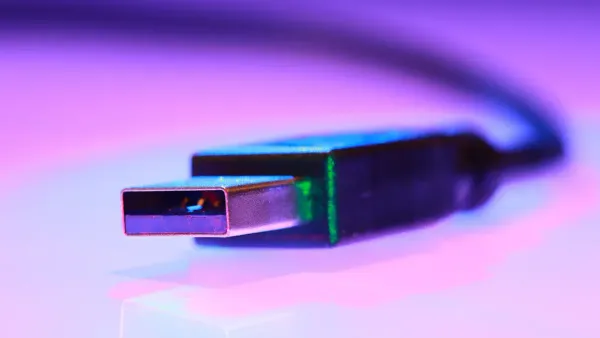
Bạn có thể phát hiện các chân bên trong đầu nối loại A bằng cách nhìn vào mặt phẳng của phích cắm USB. Các chân xếp hàng từ trái sang phải. Dưới đây là một sơ đồ pinout USB đơn giản để giúp bạn:
_ _ _ _ _ _ _ _ _ _ _ _ _ _ _ _ _ _ _ _ _ _ _ _ _ _ _ _ _ _ _ _ _ _ _ _ _ _ _ _ _ _ _
| 1 | 2 | 3 | 4 |
| Đỏ | Trắng | Xanh | Đen |
| VCC | D- | D | GND |
-----------------------
- Chân 1 (Màu đỏ): nguồn (5V)
- Chân 2 (trắng): Data-
- Chân 3 (Màu xanh lá cây): Data
- Chốt 4 (Màu Đen): nối đất
Bạn sử dụng sơ đồ pinout USB này để kiểm tra hệ thống dây điện trước khi kết nối bất kỳ linh kiện điện tử nào. Sơ đồ như thế này giúp bạn tránh những sai lầm có thể làm hỏng mạch tích hợp của bạn. Khi bạn làm việc với pinout USB, bạn cần đảm bảo các đường dữ liệu (D và D-) kết nối chính xác. Điều này giúp truyền dữ liệu USB ổn định và hỗ trợ truyền dữ liệu nhanh.
Sơ đồ cũng giúp bạn khắc phục sự cố pinout USB. Các kỹ sư sử dụng sơ đồ để kiểm tra xem dữ liệu và chốt nguồn có tuân theo tiêu chuẩn USB không. Nếu bạn thấy có vấn đề trong sơ đồ chân USB, bạn có thể khắc phục nó trước khi nó gây hại cho thiết bị của bạn. Sơ đồ giúp dễ dàng phát hiện lỗi trong truyền dữ liệu hoặc phân phối điện. Bạn có thể sử dụng các công cụ trực quan này để giữ cho các dự án USB của bạn an toàn và đáng tin cậy.
Sử dụng sơ đồ pinout USB giúp cải thiện độ chính xác của bạn trong việc nối dây và xử lý sự cố. Bạn có thể nhanh chóng xem liệu pinout USB của bạn có phù hợp với tiêu chuẩn không. Điều này giúp bạn khắc phục sự cố với dữ liệu hoặc năng lượng trong các dự án điện tử của bạn.
Pinout USB trong thực hành
Ghim xác định
Bạn cần xác định từng chân trong đầu nối USB trước khi khởi động bất kỳ hệ thống dây điện hoặc xử lý sự cố nào. Pinout USB cho bạn biết các đường dây nguồn và dữ liệu nằm ở đâu bên trong đầu nối. Bạn có thể sử dụng các công cụ để giúp bạn tìm đúng chân. Những công cụ này cung cấp cho bạn thông tin chi tiết về kết nối USB của bạn và giúp bạn tránh những sai lầm với linh kiện điện tử.
Dưới đây là một bảng với một số công cụ được đề xuất để xác định các chân USB:
| Tên công cụ | Mô tả |
|---|---|
| Bộ xem USB | Một phần của công cụ gỡ lỗi SDK Windows, hữu ích để xác định phiên bản USB. |
| Thiết bị xem cây USB | Công cụ thông tin và thân thiện với người dùng cung cấp thông tin chi tiết về kết nối USB. |
| Usbdeview | Công cụ miễn phí cung cấp thông tin mở rộng trên các cổng USB, bao gồm cả phiên bản chính xác của chúng. |
Bạn có thể sử dụng các công cụ này để kiểm tra Sơ đồ chân USB trên máy tính của bạn. Chúng cho bạn thấy chân nào xử lý việc truyền dữ liệu và chân nào cung cấp năng lượng. Khi bạn làm việc với vi điều khiển hoặc mạch tích hợp, bạn cần khớp chân USB với các chân chính xác trên bo mạch của bạn. Bước này giúp dữ liệu và kết nối nguồn của bạn an toàn.
Mẹo: Luôn kiểm tra lại cổng USB trước khi kết nối bất kỳ dây nào. Điều này giúp bạn ngăn ngừa thiệt hại cho bạnLinh kiện điện tử.
Đầu nối dây
Bạn cần phải làm theo các thực tiễn tốt nhất khi bạn kết nối một đầu nối USB. Hệ thống dây điện tốt giúp truyền dữ liệu của bạn ổn định và bảo vệ thiết bị của bạn khỏi sự cố về điện.Dưới đây là một số bước bạn nên làm theo khi hàn dây USB vào đầu nối:
- Sử dụng một đầu nhọn trên bàn ủi hàn của bạn. Điều này giúp bạn làm việc với các chân nhỏ trong cổng USB.
- Áp dụng Thông lượng trên các chân và miếng đệm kết nối. Thông lượng làm cho dòng hàn tốt hơn và giữ cho kết nối sạch sẽ.
- Nạp sẵn mỗi chốt kết nối. Điều này có nghĩa là bạn thêm một lượng nhỏ chất hàn vào mỗi chốt trước khi gắn dây.
- Căn chỉnh đầu nối trên bảng. Để lại khoảng trống trên mỗi miếng đệm để bạn có thể hàn từng chốt mà không cần chạm vào các chốt khác.
- Hàn nắp một bên trong khi ấn đầu nối vào vị trí. Điều này giúp Đầu nối USB ổn định.
- Hàn cẩn thận nắp bên kia. Đảm bảo đầu nối không di chuyển.
- Hàn từng chốt vào miếng đệm của nó. Tránh tạo Cầu Hàn giữa các chân. Cầu hàn có thể gây ra lỗi dữ liệu hoặc quần short chạy điện.
Bạn cần nối từng dây với đúng chốt trongPinout USB. Dây màu đỏ đi vào chốt nguồn, dây màu đen đi xuống đất, và dây màu trắng và màu xanh lá cây xử lý truyền dữ liệu. Khi bạn nối cáp USB cho một mạch tích hợp, bạn đảm bảo các đường dữ liệu kết nối với các chân bên phải trên vi điều khiển của bạn. Điều này giúp truyền dữ liệu USB của bạn nhanh chóng và đáng tin cậy.
Lưu ý: Hệ thống dây điện cẩn thận giúp bạn tránh các vấn đề về dữ liệu và nguồn điện. Bạn bảo vệ các linh kiện điện tử của bạn và giữ cho các dự án USB của bạn hoạt động tốt.
Xử lý sự cố USB
Các vấn đề phổ biến
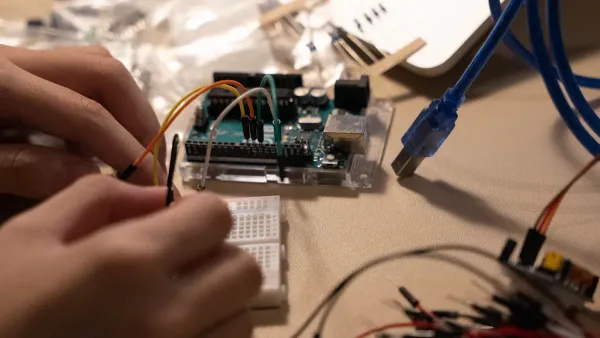
Khi bạn làm việc với các kết nối USB trong các dự án điện tử, bạn có thể gặp phải một số vấn đề. Những vấn đề này có thể ngăn thiết bị của bạn hoạt động hoặc làm chậm quá trình truyền dữ liệu của bạn. Bạn Cần Biết phải tìm kiếm gì khi khắc phục sự cố USB với vi điều khiển hoặc mạch tích hợp.
Dưới đây là bảng liệt kê các vấn đề thường gặp nhất bạn có thể thấy:
| Loại Vấn Đề | Mô tả |
|---|---|
| Vấn đề đếm | Lỗi có thể xảy ra nếu Bộ mô tả thiết bị không chính xác, dẫn đến kết nối không đúng cách. |
| Các vấn đề đàm phán tốc độ cao | Các vấn đề phát sinh nếu thiết bị không xác nhận được khả năng tốc độ cao, dẫn đến các gói tin bị hỏng. |
| Thiết lập lại, tạm dừng và tiếp tục các sự kiện | Sự gián đoạn trong các sự kiện này có thể dẫn đến hành vi thiết bị bất thường và lỗi liên lạc. |
| Dữ liệu gói USB không đúng cách | Các gói Tham Nhũng có thể dẫn đến các giao dịch bị giảm và giảm Thông lượng do lỗi kiểm tra lỗi. |
| Các vấn đề liên quan đến nguồn/vbus | Quá mức dòng điện có thể khiến các thiết bị ngắt kết nối hoặc không liệt kê chính xác. |
Bạn có thể nhận thấy rằng thiết bị USB của bạn không hiển thị trên máy tính của bạn. Đôi khi, dữ liệu không truyền, hoặc thiết bị liên tục ngắt kết nối. Những vấn đề này thường xảy ra khiPinout USBSai, hoặc khi nguồn điện không ổn định. Nếu bạn sử dụng cáp USB có vi điều khiển, bạn có thể thấy lỗi nếu các đường dữ liệu được hoán đổi hoặc nếu đường dây điện không thể cung cấp đủ dòng điện. Luôn kiểm tra chân USB và đảm bảo mỗi dây khớp với chân chính xác.
Mẹo: nếu thiết bị USB của bạn hoạt động kỳ lạ, hãy rút phích cắm ra và kiểm tra hệ thống dây điện. Tìm kiếm các kết nối lỏng lẻo hoặc dây bị hỏng.
Kết nối thử nghiệm
Bạn có thể sử dụng một số phương pháp để kiểm tra kết nối USB của bạn. Những thử nghiệm này giúp bạn tìm thấy vấn đề về truyền dữ liệu hoặc cung cấp năng lượng trong các mạch điện tử của bạn.Dưới đây là bảng hiển thị các phương pháp chẩn đoán phổ biến:
| Phương pháp chẩn đoán | Mục đích |
|---|---|
| Kiểm tra điện | Phân tích các đặc tính điện để xác định chức năng. |
| Kiểm tra tính liên tục | Xác nhận kết nối dây để truyền dữ liệu không bị gián đoạn. |
| Kiểm tra điện trở | Đo lường khả năng chống phá vỡ hoặc hư hỏng trong dây điện. |
| Kiểm tra mức điện áp | Đánh giá mức điện áp để đảm bảo cung cấp năng lượng thích hợp cho các thiết bị. |
| Kiểm tra vật lý | Bao gồm phích cắm/phích cắm, Đẩy/Kéo, lắc và thử nghiệm phun muối để đánh giá tính toàn vẹn của vật lý. |
Bạn có thể sử dụng mộtĐồng hồ vạn năng để kiểm traĐể liên tục trong dữ liệu và đường dây điện. Công cụ này giúp bạn tìm thấy dây bị hỏng bên trong cáp USB. Bạn cũng có thể đo điện áp tại chốt nguồn để đảm bảo thiết bị của bạn có đủ năng lượng. Nếu bạn làm việc với các mạch tích hợp, Luôn kiểm tra các đường dữ liệu để có tín hiệu chính xác. Các thử nghiệm vật lý, như nhẹ nhàng lắc đầu nối, giúp bạn tìm các kết nối lỏng lẻo có thể làm gián đoạn lưu lượng dữ liệu.
Lưu ý: kiểm tra cẩn thận giúp các dự án USB của bạn an toàn. Bạn bảo vệ vi điều khiển, cảm biến và các linh kiện điện tử khác khỏi bị hư hại bằng cách kiểm tra từng kết nối trước khi sử dụng.
Mẹo an toàn USB
Tránh sai lầm
Khi bạn làm việc với dây USB cho các linh kiện điện tử hoặc mạch tích hợp, bạn cần tránh những sai lầm thông thường. Những Sai Lầm này có thể làm hỏng thiết bị của bạn hoặc gây ra lỗi dữ liệu. Bạn nên luôn kiểm tra kết nối USB trước khi bật nguồn dự án.
Dưới đây là một số bước quan trọng giúp bạn giữ an toàn:
- Sử dụng đồng hồ vạn năng để xác minh chức năng của từng dâyTrước khi bạn kết nối bất cứ điều gì. Công cụ này giúp bạn xác nhận chính xác cổng USB để phân phối dữ liệu và nguồn điện.
- Đừng tin tưởng một mình màu dây. Đôi khi, các nhà sản xuất sử dụng màu sắc khác nhau. Luôn kiểm tra Sơ đồ chân USB và chạy kiểm tra tính liên tục để đảm bảo mỗi dây khớp với chốt chính xác để truyền dữ liệu hoặc nguồn điện.
- Bảo vệ mối hàn của bạn bằng ống co nhiệt. Bước này giúp kết nối USB của bạn mạnh mẽ và ngăn chặn Quần short có thể ảnh hưởng đến truyền dữ liệu hoặc truyền tải điện.
- Dán nhãn mỗi dây khi bạn tháo rời cáp USB. Nhãn giúp bạn nhớ từng dây đi đâu, đặc biệt là khi bạn làm việc với các mạch tích hợp hoặc vi điều khiển.
Mẹo: ghi nhãn cẩn thận và kiểm tra giúp bạn tránh nhầm lẫn và giữ an toàn cho dữ liệu USB và nguồn điện.
Nếu bạn bỏ qua các bước này, bạn có thể kết nối sai dây. Lỗi này có thể gây mất dữ liệu hoặc thậm Chí làm hỏng vi điều khiển của bạn. Luôn kiểm tra lại cổng USB trước khi kết nối với bất kỳ linh kiện điện tử nào.
Xử lý điện
Bạn phải hiểu cách USB Power Delivery hoạt động để giữ an toàn cho thiết bị của bạn. Đầu nối USB A 2.0 có thể xử lý mộtDòng điện tối đa 500 ma (0.5 A). Giới hạn này bảo vệ các linh kiện điện tử và mạch tích hợp của bạn khỏi quá nóng.
- Hầu hết các cổng USB cung cấp 500 ma để cung cấp điện. Một số cổng không chuẩn có thể cung cấp nhiều hơn, nhưng bạn không nên dựa vào điều này cho các dự án của bạn.
- Nếu bạn kết nối một thiết bị rút hơn 500 ma, bạnNguy cơ quá nóng cổng USB. Quá nóng có thể làm hỏng cả cổng và mạch tích hợp của bạn.
- Các thiết bị sử dụng quá nhiều năng lượng có thể gây đoản mạch. Ngắn mạch có thể dừng truyền dữ liệu và gây hại cho cáp USB hoặc vi điều khiển của bạn.
- Máy tính xách tay thường có giới hạn giao hàng điện. Nếu bạn kết nối một số thiết bị USB, bạn có thể quá tải cổng. Quá tải này có thể gây ra lỗi dữ liệu hoặc lỗi thiết bị.
- Nhiều thiết bị USB bao gồm bảo vệ cơ bản để tránh hư hỏng do mất điện. Tuy nhiên, bạn nên luôn thiết kế các mạch của mình để ở trong giới hạn phân phối nguồn USB.
Lưu ý:Vượt quá giới hạn cấp nguồn USBCó thể dẫn đến các vấn đề về hiệu suất. Thiết bị của bạn có thể hoạt động kém hoặc ngừng hoạt động nếu thiết bị không thể có đủ năng lượng để truyền dữ liệu.
Khi bạn xây dựng một dự án với USB, Luôn kiểm tra các yêu cầu hiện tại cho từng bộ phận điện tử. Đảm bảo Tổng công suất giao hàng không vượt quá 500 ma mỗi cổng. Nếu bạn cần thêm năng lượng, hãy sử dụng bộ chia USB được cấp nguồn được thiết kế để có dòng điện cao hơn. Bước này giúp dữ liệu và cung cấp điện ổn định và bảo vệ các mạch tích hợp của bạn.
Bạn đã biết được cách pinout USB A 2.0 giúp bạn kết nối các linh kiện điện tử và mạch tích hợp một cách an toàn. Khi bạn làm việc với cáp USB,Hãy nhớ những mẹo này:
- Nắm chặt đầu nối khi rút phích cắm để bảo vệ cáp.
- Lưu trữ dây cáp trong một cuộn dây lỏng lẻo để tránh làm hỏng dây.
- Kiểm tra điểm kết nối và nguồn điện nếu bạn thấy vấn đề về sạc.
- Làm sạch cổng sạc để có kết nối chắc chắn.
- Sử dụng cáp chất lượng cao để sạc nhanh.
Nếu bạn muốn tìm hiểu thêm về chuẩn USB, các tài Nguyên này có thể giúp ích:
| Tiêu đề tài nguyên | Mô tả |
|---|---|
| USB in A nutshell | Cung cấp cho bạn Giới thiệu về các tiêu chuẩn USB và các lớp thiết bị. |
| Lịch Sử của các tiêu chuẩn USB từ 1.0 đến usb4 | Hiển thị tốc độ và tính năng của USB thay đổi theo thời gian. |
| Hiểu các loại USB và hệ thống USB linh hoạt | Giải thích cách USB quản lý dữ liệu và băng thông. |
Bạn có thể thực hành với các đầu nối thực và khám phá các loại USB mới. Kiến Thức này sẽ giúp bạn xây dựng và khắc phục sự cố các dự án với vi điều khiển và các thiết bị điện tử khác.
Câu hỏi thường gặp
Điều gì sẽ xảy ra nếu bạn kết nối các chân nguồn USB không chính xác?
Nếu bạn kết nối sai chân nguồn, bạn có thể làm hỏng vi điều khiển của mình hoặcMạch tích hợp. Bạn có thể gây đoản mạch. Luôn kiểm tra Sơ đồ chân trước khi nối dây. Sử dụng đồng hồ vạn năng để kiểm tra kết nối.
Bạn có thể sử dụng cáp USB 2.0 cho các dự án vi điều khiển không?
Vâng, bạn có thể sử dụngCáp USB 2.0 cho vi điều khiểnDự án. Bố trí bốn chân hỗ trợ cả truyền tải điện và dữ liệu. Nhiều bo mạch phát triển, như Arduino, sử dụng USB 2.0 để lập trình và giao tiếp.
Bạn kiểm tra như thế nào nếu Cáp USB hoạt động với mạch của bạn?
Bạn có thể sử dụng đồng hồ vạn năng để kiểm tra tính liên tục trên mỗi dây. Cắm cáp vào mạch của bạn. Kiểm tra điện áp tại chốt nguồn. Nếu thiết bị của bạn bật và liên lạc, cáp hoạt động.
Tại sao màu dây đôi khi không khớp với chuẩn USB?
Một số nhà sản xuất sử dụng màu sắc khác nhau để tiết kiệm chi phí. Luôn kiểm tra từng dây với kiểm tra tính liên tục. Không tin màu đơn lẻ khi kết nối với mạch tích hợp hoặc vi điều khiển.
Dòng điện tối đa bạn có thể rút ra từ cổng USB 2.0 là bao nhiêu?
Cổng USB 2.0 cung cấp tới 500 ma. Vẽ nhiều dòng điện hơn có thể làm nóng cổng hoặc làm hỏng linh kiện điện tử của bạn. Đối với các mạch công suất cao, hãy sử dụng bộ chia USB được cấp nguồn.