
Đầu ra mini USB sang USB hoạt động như thế nào
Bạn Cần Biết cách pinout Mini USB sang USB hoạt động để kết nối các thiết bị một cách an toàn. Pinout sử dụng năm chân: VCC để cấp nguồn, D
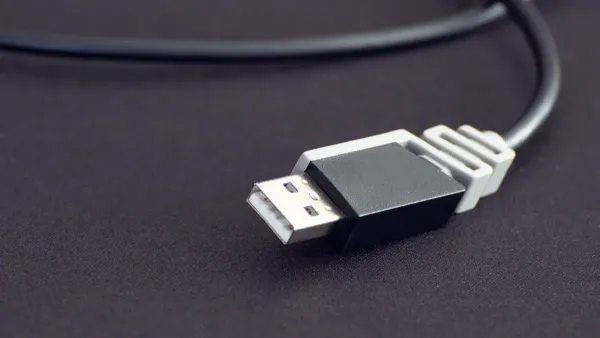
Bạn Cần Biết cách pinout Mini USB sang USB hoạt động để kết nối các thiết bị một cách an toàn. Pinout sử dụng năm chân: VCC để cấp nguồn, D và D-để truyền dữ liệu, GND cho mặt đất và ID để nhận dạng thiết bị. Nếu bạn hiểu vai trò của mỗi pin, bạn có thể khớp chính xác cáp và cổng. Kiến thức này giúp bạn tránh lỗi kết nối và bảo vệ thiết bị của bạn khỏi bị hư hại.
Mẹo: Luôn kiểm tra Sơ đồ chân trước khi cắm cáp USB để tránh bị đoản mạch.
Mang theo chìa khóa
- Hiểu năm chân trong một kết nối USB mini sang USB: Vcc, D , D-, ID và GND. Mỗi pin có một vai trò cụ thể đảm bảo kết nối an toàn.
- Luôn kiểm tra sơ đồ pinout USB trước khi kết nối thiết bị. Điều này ngăn ngừa những sai lầm có thể làm hỏng thiết bị của bạn.
- Sử dụngCáp USB chất lượng caoĐể đảm bảo truyền tải dữ liệu và năng lượng đáng tin cậy. Dây cáp kém có thể dẫn đến sự cố kết nối và hư hỏng thiết bị.
- Kiểm tra đầu nối USB để làm hỏng hoặc bụi bẩn trước khi sử dụng. Đầu nối sạch giúp duy trì kết nối ổn định và ngăn ngừa lỗi.
- BiếtVai trò của chốt IDTrong kết nối USB. Nó xác định xem thiết bị của bạn hoạt động như một máy chủ hoặc một nô lệ, đặc biệt là trong các thiết lập USB On-The-Go.
Pinout USB mini sang USB
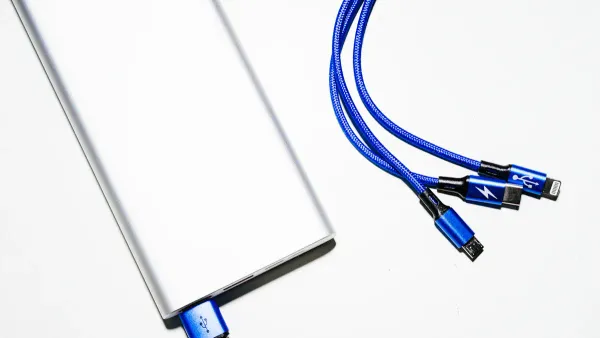
Sơ đồ pinout USB
Khi bạn nhìn vào cổng USB mini sang cổng USB, bạn sẽ thấy năm chân chính. Mỗi pin có một công việc cụ thể. USBSơ đồ pinout bên dưới cho thấy bố trí và chức năng của các chân này. Điều này giúp bạn hiểu cách kết nối thiết bị của mình một cách an toàn.
| Số pin | Tín hiệu | Màu | Mô tả |
|---|---|---|---|
| 1 | VCC | Đỏ | Cung cấp điện (5V) |
| 2 | D- | Trắng | Truyền dữ liệu (âm) |
| 3 | D | Màu xanh lá cây | Truyền dữ liệu (Tích cực) |
| 4 | ID | Không có | Xác định cáp hoặc thiết bị |
| 5 | GND | Đen | Mặt đất |
Lưu ý: Luôn kiểm traSơ đồ pinout USBTrước khi kết nối cáp USB. Điều này ngăn ngừa thiệt hại cho thiết bị của bạn.
Bạn sẽ nhận thấy rằng đầu nối USB mini sử dụng năm chân, trong khi một số đầu nối USB tiêu chuẩn chỉ sử dụng bốn chân. Mã pin phụ, được gọi là mã pin ID, giúp nhận dạng thiết bị.
Chức năng ghim
Mỗi pin trong pinout USB có một chức năng độc đáo. Bạn Cần Biết mỗi pin làm gì để sử dụng cấu hình pinout USB chính xác.
- Chân 1 (VCC):Pin này cung cấp nguồn 5V cho thiết bị của bạn. Hầu hết các đầu nối USB đều sử dụng điện áp này.Đánh giá hiện tại cho VCC là 500 ma cho USB 2.0 và 900 ma cho USB 3.0.
- Ghim 2 (D-):Pin này xử lý truyền dữ liệu. Nó Hoạt động với D để gửi và nhận thông tin.
- Chân 3 (D ):Mã pin này cũng quản lý truyền dữ liệu.Cặp vi sai D và D. Điều này có nghĩa là họ gửi tín hiệu theo hướng ngược lại để giảm nhiễu và cải thiện chất lượng tín hiệu. Chuẩn USB 2.0 hỗ trợ bạn nhéTốc độ truyền dữ liệu lên tới 480 Mbps.
- Chân 4 (ID):Chân này xác định cáp hoặc thiết bị. Nó nói với thiết bị nếu nó hoạt động như một máy chủ hoặc một nô lệ.
- Chân 5 (GND):Chốt này nối với mặt đất. Nó hoàn thành mạch và giữ cho kết nối của bạn ổn định.
Bạn có thể thấy sự khác biệt giữa USB mini và đầu nối USB tiêu chuẩn trong bảng dưới đây:
| Ghim | Tín hiệu | Màu | Mô tả |
|---|---|---|---|
| 1 | VCC | Đỏ | 5V |
| 2 | D- | Trắng | Data- |
| 3 | D | Màu xanh lá cây | Dữ liệu |
| 4 | ID | Không có | USB OTG ID |
| 5 | GND | Đen | Mặt đất |
Pinout Mini USB sang USB cung cấp cho bạn thêm một mã Pin ID. Đầu nối USB tiêu chuẩn, như USB Type-A, không sử dụng chân này. Sự khác biệt này giúp bạn xác định đầu nối phù hợp với thiết bị của mình.
Vai trò ghim ID
Chốt ID đóng một vai trò quan trọng trong pinout Mini USB sang USB. Bạn sử dụng mã pin này để giúp thiết bị của bạn quyết định xem nó có hoạt động như một máy chủ hoặc một nô lệ hay không. Khi chân ID kết nối với mặt đất, thiết bị của bạn trở thành máy chủ. Khi chân ID không được kết nối (nổi), thiết bị của bạn hoạt động như một nô lệ.
| Chế độ thiết bị | Kết nối chân ID |
|---|---|
| Máy chủ | Kết nối với mặt đất (GND) |
| Nô lệ | Không kết nối (nổi) |
Chân ID rất quan trọng đối với các kết nối USB On-The-Go (OTG). Nếu bạn muốn thiết bị của mình điều khiển thiết bị khác, chân ID phải kết nối với mặt đất. Nếu bạn muốn điều khiển thiết bị của mình, mã Pin ID sẽ nổi.
Mẹo: Luôn kiểm tra trạng thái pin ID khi thiết lập kết nối USB OTG. Điều này đảm bảo thiết bị của bạn hoạt động ở chế độ chính xác.
Pinout USB giúp bạn kết nối an toàn và đáng tin cậy. Bạn tránh những sai lầm bằng cách hiểu công việc của từng pin. Kiến Thức này bảo vệ thiết bị của bạn và giữ cho truyền dữ liệu của bạn trơn tru.
Bản đồ pinout USB
Chốt nguồn
Các chân nguồn trong Đầu nối USB đóng vai trò quan trọng trong việc sạc và vận hành thiết bị. Bạn tìm thấy chân VCC trong mỗi chân USB. Pin này cung cấp nguồn 5V cho thiết bị của bạn. Nếu bạn muốn sạc an toàn và đáng tin cậy, bạn cần sử dụng đúng dây đo trong cáp của mình.
- Dây 20 AWG có thể xử lý tối đa3.65 AmpeVới điện áp Giảm khoảng 0.5V cho cáp 2 mét.
- Điện trở của 20 Dây đồng AWG là 10.15 milliohms mỗi foot, dẫn đến mất điện khoảng 135 milliwatt mỗi Foot.
- Dây này có thể hoạt động an toàn ở nhiệt độ lên tới 90 ° C.
Nếu bạn kết nối các chân nguồn không chính xác, thiết bị của bạn có thểKhông sạc đúng cách. Đôi khi, thiết bị hiển thị biểu tượng sạc, nhưng pin không tăng. Theo thời gian, điều này có thể làm hỏng thiết bị của bạn và gây ra sự thất vọng.
Luôn kiểm tra chân USB trước khi kết nối cáp. Điều này giúp bạn tránh các vấn đề về năng lượng và giữ an toàn cho thiết bị của bạn.
Ghim dữ liệu
Các chân dữ liệu, có nhãn D và D-, điều khiển tất cả truyền dữ liệu giữa thiết bị của bạn và máy chủ. Các chân này gửi và nhận thông tin, làm cho chúng cần thiết để truyền tệp, đồng bộ hóa và cập nhật thiết bị. Cổng USB đặt các chân này vào giữa đầu nối để ổn định.
Nếu bạn căn chỉnh sai các chân dữ liệu, bạn có nguy cơ làm hỏng đầu nối USB. Điều này có thể phá vỡ các tín hiệu điện cần thiết để truyền dữ liệu. Bạn có thể nhận thấy kết nối không ổn định, truyền tệp không đầy đủ hoặc thậm ChíHồ Sơ Tham Nhũng. Luôn cắm thẳng đầu nối và kiểm tra chân USB để tránh những vấn đề này.
Mẹo: nếu thiết bị của bạn không đồng bộ hóa hoặc truyền tệp, hãy kiểm tra các chân dữ liệu để biết hư hỏng hoặc căn chỉnh sai.
Chốt nối đất
Chốt nối đất, được đánh dấu là GND trong chân USB, hoàn thành mạch điện. Pin này giúp kết nối của bạn ổn định và bảo vệ thiết bị của bạn khỏi bị lỗi điện. Một chốt nối đất bị lỗi có thể gây ra một số vấn đề:
- Lỗi giao tiếp USB
- Có thể làm hỏng thiết bị của bạn
- Tăng nguy cơ nhiễu điện từ (EMI)
Bạn nên luôn đảm bảo chốt nối đất trong đầu nối USB của bạn sạch sẽ và không bị hư hại. Kết nối mặt đất tốt đảm bảo truyền dữ liệu an toàn và vận hành thiết bị.
Lưu ý: Nếu bạn gặp phải tình trạng rơi kết nối thường xuyên, hãy kiểm tra chốt nối đất để tránh bụi bẩn hoặc hao mòn.
Sự hiểu biết rõ ràng về pinout USB giúp bạn kết nối an toàn. Bạn bảo vệ thiết bị của mình và đảm bảo truyền dữ liệu mượt mà bằng cách kiểm tra từng chân trong đầu nối USB.
Kết nối thiết bị
Khả năng tương thích
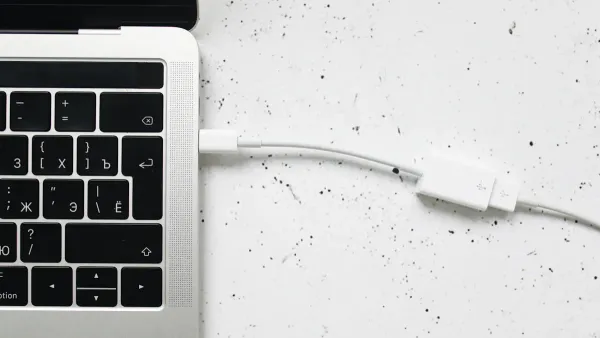
Bạn cần khớp vớiPinout USB chính xácKhi bạn kết nối thiết bị. Mỗi pin trong đầu nối USB có một công việc đặc biệt. Nếu bạn sử dụng đúng cáp USB, thiết bị của bạn có thể sạc, truyền dữ liệu và hoạt động như mong đợi. Ví dụ: khi bạn kết nối máy ảnh với máy tính bằng cáp USB mini sang USB, chân VCC cung cấp năng lượng, chân D và chân D xử lý truyền dữ liệu, và chân GND giữ cho kết nối ổn định. Mã pin ID giúp thiết bị của bạn biết nó có hoạt động như một máy chủ hoặc một nô lệ hay không.
Nhận dạng sơ đồ chính xác giúp cải thiện khả năng tương thích của thiết bị.Mỗi pin trong pinout USB có một mục đích duy nhất, chẳng hạn như nguồn điện, truyền dữ liệu, nhận dạng và nối đất. Sắp xếp này cho phép thiết bị của bạn giao tiếp và hoạt động trơn tru. Nếu bạn sử dụng cáp hoặc đầu nối sai, bạn có thể thấy các vấn đề như thiết bị không sạc hoặc không được máy tính của bạn nhận ra. Hư hỏng vật lý đối với cáp USB, chẳng hạn như cắt hoặc uốn cong, cũng có thể làm gián đoạn kết nối.
Mẹo: Luôn kiểm tra sơ đồ pinout USB trước khi kết nối cáp USB mới. Điều này giúp bạn tránh các vấn đề về khả năng tương thích và giữ an toàn cho thiết bị của bạn.
Xử lý sự cố
Đôi khi, bạn có thể gặp vấn đề với kết nối USB của mình. Dưới đây là một số triệu chứng phổ biến của kết nối pinout không chính xác:
- Thiết bị không sạc hoặc bật.
- Truyền dữ liệu không thành công hoặc dừng đột ngột.
- Thiết bị không được máy tính của bạn nhận ra.
- Đầu nối USB cảm thấy lỏng lẻo hoặc không vừa vặn.
Để khắc phục các vấn đề này, hãy làm theo các bước sau:
- Kiểm tra đầu nối USB mini bị hư hại.
- Hãy chắc chắn rằng bạn không buộc đầu nối vào cổng.
- Thay thế hoặc sửa chữa đầu nối Nếu bạn thấy dấu hiệu của sự mòn.
Bạn cũng có thể thử những thứ nàyMẹo khắc phục sự cố:
- Làm sạch các đầu nối USB để loại bỏ mọi bụi bẩn hoặc quá trình oxy hóa.
- Sử dụng deoxit D5 để khử oxy hóa an toàn các tiếp điểm.
- Tránh sử dụng chất tẩy rửa tiếp xúc điện tử thông thường bên trong đầu nối USB.
Bạn có thể chạy trình khắc phục sự cố phần cứng Windows, kiểm tra cập nhật và làm mới Bộ điều khiển USB và Bộ chia USB gốc. Các bước này giúp bạn tìm và khắc phục các vấn đề về kết nối USB thông thường.
Lưu ý: Luôn sử dụng đúng cáp USB và kiểm tra cổng USB trước khi kết nối. Điều này giúp truyền dữ liệu của bạn trơn tru và thiết bị của bạn an toàn.
Xác định Sơ đồ chân
Kiểm tra trực quan
Bạn có thểXác định chân cắm USB chính xácBằng cách nhìn kỹ vào đầu nối USB. Mỗi đầu nối có một hình dạng và kích thước độc đáo. Bạn nên kiểm tra số lượng chân và thiết kế tổng thể trước khi kết nối. Nhiều thiết bị sử dụng đầu nối mini USB hoặc micro USB. Bạn Cần Biết sự khác biệt để tránh sai lầm.
Đây là bàn giúp bạn so sánh các đầu nối mini USB và Micro USB:
| Loại đầu nối | Mô tả hình dạng | Kích thước (mm) | Ghim | Chức năng ghim ID |
|---|---|---|---|---|
| USB Mini | Hình thang hoặc hình đe | Không có | 5 | Chức năng giới hạn |
| Micro USB | Đỉnh tròn, đáy phẳng | 6.85x1.8 | 5 | Giá trị rộng hơn |
| Micro USB | Phiên bản mỏng hơn Mini-B | Không có | 5 | Chuẩn hóa cho Android |
Bạn thấy rằng đầu nối USB mini trông giống như một hình thang nhỏ hoặc đe. Đầu nối micro USB có đầu tròn và đáy phẳng. Đầu nối Micro USB mỏng hơn và thường được sử dụng cho các thiết bị Android. Cả hai loại đều có năm chân, nhưng chân ID trong đầu nối Micro USB có giá trị rộng hơn.
Khi bạn kiểm tra đầu nối USB, hãy tìm các chân cong, vết nứt hoặc ăn mòn. Những dấu hiệu này cho thấy kết nối có thể không hoạt động tốt. Bạn cũng nên kiểm tra xem đầu nối có vừa khít với cổng không. Một kết nối lỏng lẻo có thể gây ra vấn đề với sạc hoặc truyền dữ liệu.
Mẹo: Luôn khớp với hình dạng đầu nối USB và pinout trước khi kết nối. Điều này giúp bạn tránh thiệt hại và giữ cho thiết bị của bạn hoạt động.
Sai Lầm thông thường
Bạn có thể mắc lỗi khi xác định chân cắm USB. Những Sai Lầm này có thể dẫn đến sự cố hoặc hư hỏng của thiết bị. Dưới đây là một sốBạn nên theo dõi các vấn đề phổ biến:
- Lỗi điện không liên tục có thể xảy ra nếu kết nối yếu.Bạn có thể thấy đèn nhấp nháy hoặc thiết bị ngừng hoạt động.
- Hư hỏng có thể nhìn thấy, chẳng hạn như vết nứt, ăn mòn, hoặc chân cong, tín hiệu có vấn đề với đầu nối.
- Vừa vặn có nghĩa là đầu nối USB không được đặt đúng chỗ. Điều này có thể khiến kết nối bị rơi hoặc hỏng.
- Mùi hoặc nhiệt bất thường từ đầu nối USB có thể hiển thị quần short điện. Bạn nên rút phích cắm thiết bị ngay lập tức.
Bạn có thể tránh Những Sai Lầm này bằng cách kiểm tra đầu nối USB trước mỗi kết nối. Đảm bảo pinout khớp với thiết bị của bạn. Làm sạch đầu nối nếu bạn thấy bụi bẩn hoặc quá trình oxy hóa. Luôn sử dụng đúng Cáp USB cho thiết bị của bạn.
Lưu ý: kiểm tra cẩn thận đầu nối và chân cắm USB giúp bạn ngăn ngừa sự cố kết nối và giữ an toàn cho thiết bị của mình.
Bây giờ bạn đã biết lý do tại sao việc hiểu các pinout Mini USB sang USB là vấn đề đối với mọi kết nối USB. Sử dụngCáp và đầu nối USB chất lượng caoGiữ thiết bị của bạn an toàn và dữ liệu của bạn an toàn. Pinout Mini USB sang USB giúp bạn khắc phục sự cố và quản lý việc cung cấp năng lượng. Cổng mini-USB Type-B sử dụng tốc độ truyền mặc định là 9600, Hỗ trợ truyền dữ liệu USB ổn định.
Mang theo chìa khóa:
- Sử dụng cáp và đầu nối USB chất lượng cao rất quan trọng cho sự an toàn và hiệu quả.
- Hiểu biết chính xác về pinout giúp bạn giải quyết các vấn đề về kết nối USB.
- USB Power Delivery cải thiện khả năng quản lý năng lượng cho thiết bị của bạn.
Mẹo nhanh để sử dụng USB an toàn:
- Làm sạch cổng USB và đầu nối thường xuyên.
- Nhẹ nhàng cắm cáp USB để tránh các chốt uốn.
- Không quá tải cổng USB của bạn với quá nhiều dữ liệu.
Sơ đồ pinout cho bạn cái nhìn rõ ràng về dây USB. Luôn kiểm tra các Sơ đồ này trước khi kết nối. Bước này giúp tiết kiệm thời gian và giúp bạn tránh những sai lầm.
Bạn có thể tìm thêm chi tiết về pinout Mini USB sang USB tại các nguồn đáng tin cậy như các loại đầu nối USB: Đầu nối & chân cắm mini USB. Luôn kiểm tra lại các kết nối USB của bạn để có kết quả tốt nhất.
Câu hỏi thường gặp
Điều Gì Xảy ra nếu bạn kết nối sai cổng USB?
Bạn có nguy cơ làm hỏng thiết bị hoặc mất dữ liệu.Luôn kiểm tra Sơ đồ chânSơ đồ trước khi kết nối. Sử dụng sai cáp có thể gây ra vấn đề về sạc hoặc ngăn thiết bị của bạn hoạt động.
Bạn nhận diện Đầu nối USB mini như thế nào?
Hãy tìm một hình thang nhỏ với năm chân. Đầu nối USB Mini dày hơn Micro USB. Bạn có thể Đếm các chân để xác nhận loại.
Tại sao mã pin ID lại quan trọng?
Mã pin ID cho thiết bị của bạn biết nó có hoạt động như một máy chủ hoặc một nô lệ hay không. Nếu bạn muốn sử dụng USB khi đang di chuyển, chân ID phải kết nối với mặt đất.
Bạn có thể sử dụng cáp USB mini để sạc và dữ liệu không?
Vâng, bạn có thể sử dụng một cáp USB mini cho cả sạc và truyền dữ liệu. Hãy chắc chắn rằng Cáp khớp với Sơ đồ chân cho thiết bị của bạn.
Bạn nên làm gì nếu thiết bị của bạn không kết nối?
- Kiểm tra cáp cho hư hỏng.
- Làm sạch các chân kết nối.
- Hãy thử một cổng USB khác.
- Xem lại sơ đồ pinout để xác nhận kết nối.
Mẹo: Luôn sử dụng cáp chất lượng cao để kết nối đáng tin cậy.