Nhập mã pin ngay để cài đặt bàn phím nhanh
Bạn muốn Bàn phím Microsoft Bluetooth của bạn hoạt động nhanh, phải không? Khi bạn nhập mã pin trong khi cài đặt, Quá trình này sẽ dễ dàng hơn nếu
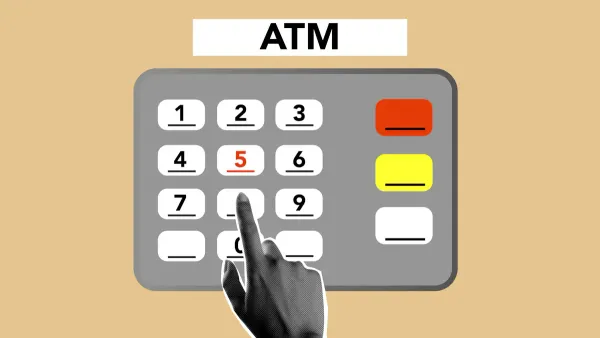
Bạn muốn Bàn phím Microsoft Bluetooth của bạn hoạt động nhanh, phải không? Khi bạn nhập mã pin trong khi cài đặt, Quá trình này sẽ dễ dàng hơn nếu bạn làm theo các bước.
- Nhiều người dùng tìm thấyGhim vào khó khănBan đầu.
- Đôi khi vấn đề xuất hiện, nhưng bạn có thể xử lý chúng với một chút kiên nhẫn.
Mang theo chìa khóa
- Thực hiện theo các bước đơn giản để kết nối Bàn phím Microsoft Bluetooth của bạn một cách nhanh chóng. Bắt đầu bằng cách giữ nút cặp cho đến khi đèn LED nhấp nháy.
- Nếu được nhắc,Nhập mã PinSử dụng bàn phím của bạn. Các chân Mặc định thông thường bao gồm 0000 và 1234, Nhưng hãy kiểm tra hướng dẫn sử dụng của bàn phím để biết mã chính xác.
- Nếu bạnGặp vấn đề, Đảm bảo Bluetooth được bật, pin mới và thử khởi động lại máy tính của bạn. Sử dụng trình hướng dẫn ghép nối thiết bị để được trợ giúp thêm.
Loại A Pin
Chốt bước vào
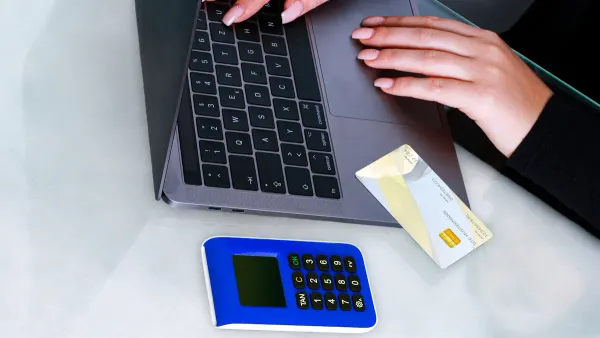
Thiết lập Bàn phím Microsoft Bluetooth của bạn cảm thấy dễ dàng khi bạn biết phải làm gì. Bạn chỉ cần gõ một chốt vào đúng thời điểm. Đây là cách bạn có thể kết nối bàn phím không dây nhanh chóng:
- Nhấn và giữ nút cặp ở dưới cùng của bàn phím không dây trong khoảng 5 giây.Đèn Led sẽ bắt đầu nhấp nháy.
- Trên PC Windows của bạn, hãy tìm thông báo cho biết bàn phím của bạn đã sẵn sàng để kết nối. Nếu bạn nhìn thấy, hãy chọnKết nối.
- Nếu bạn không thấy thông báo, hãy mởBắt Đầu>Cài đặt>Thiết bị>Bluetooth và các thiết bị khác. Nhấp vàoThêm Bluetooth hoặc thiết bị khác, Sau đó chọnBluetoothVà chọn Bàn phím Microsoft Bluetooth của bạn từ danh sách.
- Đôi khi, bạn sẽ thấy một lời nhắc yêu cầu bạn nhập một pin. Đây là thời điểm của bạn đểLoại A PinSử dụng bàn phím không dây của bạn.
- Nếu bạn sử dụng trình hướng dẫn ghép nối thiết bị, hãy chọn bàn phím, Nhấp vào tiếp theo, sau đó nhấp vào Liên kết ghi "hoặc nhập mã." bạn sẽ thấy một số trên màn hình của mình. Nhanh chóng gõ số đó trên bàn phím không dây của bạn và nhấn Enter.
Mẹo:Khi bạn nhập mã pin, không có gì có thể xuất hiện trên màn hình. Bình thường bạn nhé. Chỉ cần gõ số và nhấn Enter.
Ghim Mặc định
Bạn có thể tự hỏi phải làm gì nếu bạn không nhìn thấy một pin trên màn hình của bạn. Nhiều mẫu bàn phím không dây sử dụng mộtGhim Mặc định. Dưới đây là những sản phẩm phổ biến nhất:
- 0000
- 1234
- 123456
Một số người dùng đã cố gắng nhập mã pin như 0000 hoặc 1234, nhưngChúng không phải lúc nào cũng hoạt động cho mọi Bàn phím Microsoft Bluetooth.Nếu bạn thử một mã pin 4 chữ số mặc định và nó không thành công,Kiểm tra hướng dẫn sử dụng bàn phím của bạn hoặc tìm kiếm mã phù hợp.Đôi khi, bạn có thể cần nhập một pin trên cả bàn phím không dây và một bàn phím khác, như một USB, để kết thúc việc ghép nối.
Lưu ý: Sử dụng một pin 4 chữ số đơn giản như 0000 giúp thiết lập nhanh chóng, nhưng nó không an toàn lắm.Ai gần đó cũng đoán được. Nếu bạn muốn bảo mật tốt hơn, hãy chọn một pin duy nhất khi có thể.
Xác nhận kết nối
Sau khi bạn nhập mã pin, luôn nhấn Enter. Bàn phím không dây của bạn nên kết nối ngay lập tức. Nếu bạn không thấy tin nhắn nói rằng Bàn phím đã được kết nối, hãy thử các bước sau:
- Đảm bảo bật bluetooth.
- Kiểm tra xem Bàn phím không dây của bạn có pin mới không.
- Hãy thử lại quy trình ghép đôi và gõ một chốt cẩn thận.
- Nếu bạn vẫn gặp sự cố, hãy sử dụng bàn phím USB để giúp hoàn tất thiết lập.
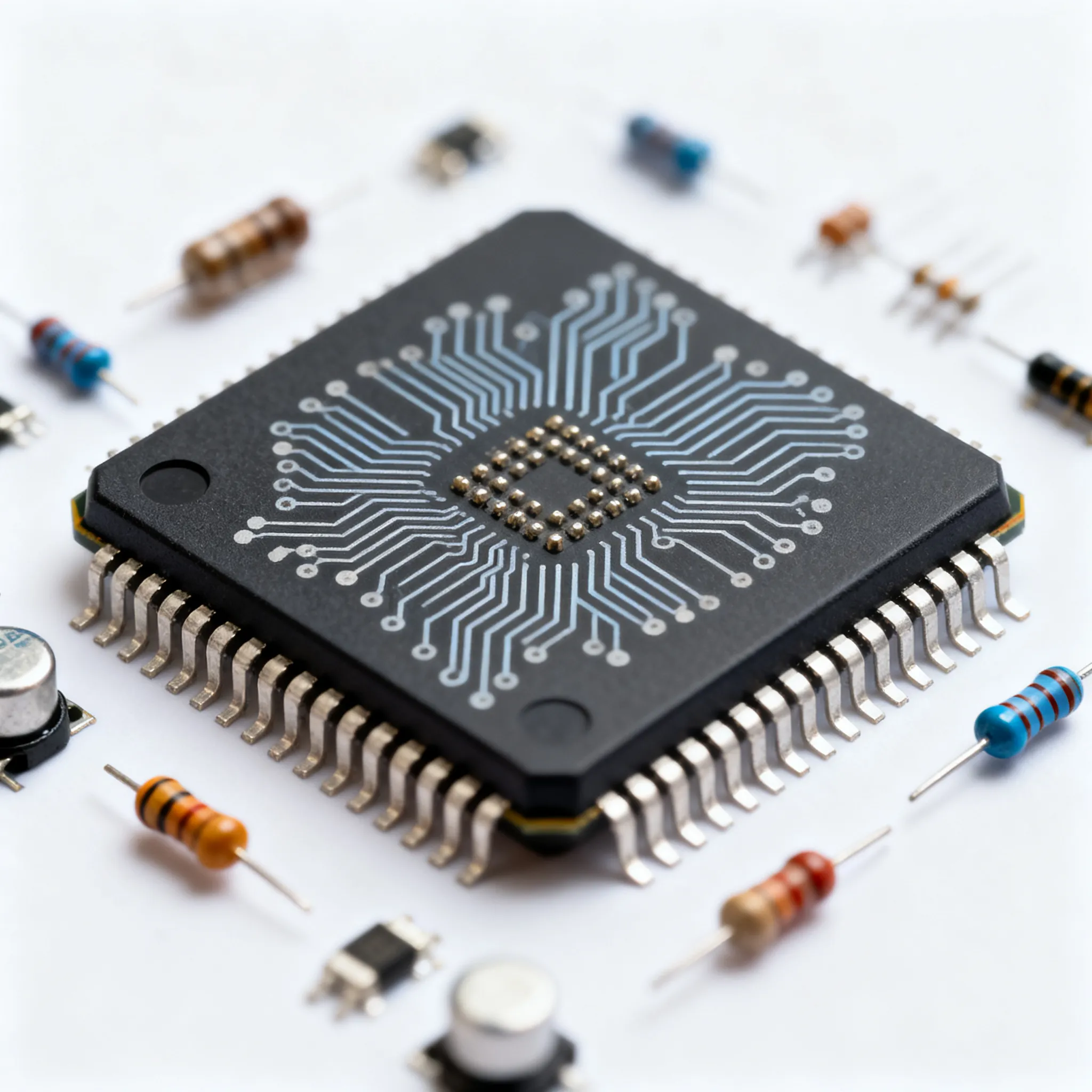
Nếu bàn phím không dây của bạn kết nối, bạn đã sẵn sàng gõ và sử dụng nó cho tất cả các nhiệm vụ của mình. Quy trình sử dụng linh kiện điện tử vàMạch tích hợpBên trong bàn phím để nói chuyện với máy tính của bạn. Khi bạn nhập mã pin, bạn giúp các bộ phận này tạo liên kết an toàn.
Ghép nối bàn phím
Các vấn đề về pin khắc phục sự cố
Bạn có thể gặp vấn đề khi thử ghép nối bàn phím không dây. Đôi khi, Lời nhắc pin không hiển thị, nếu không bàn phím sẽ không kết nối. Dưới đây là một số vấn đề và giải pháp phổ biến:
- Bàn phím không dây của bạn có thể không xuất hiện trong danh sách cài đặt Bluetooth. Thử tắt và bật bàn phím để đặt lại.
- Nếu bạn thấyThông báo lỗi khi ghép nối, Kiểm tra xem pin Có mới và được đặt đúng cách không.
- Bàn phím có thể không vào chế độ ghép nối. Giữ nút ghép nối ít nhất 5 giây cho đến khi đèn LED nhấp nháy.
- Các thiết bị khác có thể can thiệp vào tín hiệu Bluetooth. Di chuyển chúng đi nếu có thể.
- Trình điều khiển lỗi thời hoặc dịch vụ Bluetooth không chạy có thể chặn kết nối. Khởi động lại máy tính của bạn và kiểm tra cập nhật.
Nếu Lời nhắc pin vẫn không xuất hiện, hãy thử các bước sau:
| Bước | Mô tả |
|---|---|
| 1 | Chuyển từ ứng dụng cài đặt sang Bảng điều khiển cổ điển để ghép nối. |
| 2 | Hãy thử các chân mặc định như 0000 hoặc 1234. |
| 3 | Kiểm tra các vấn đề về trình điều khiển. |
| 4 | Đảm bảoCác dịch vụ Bluetooth đang chạy. |
Bạn cũng có thể sử dụng trình hướng dẫn ghép nối thiết bị cho một giải pháp khác. Đôi khi,Tắt khởi động nhanhHoặc cập nhật quay lại sẽ giúp bạn. Nếu bàn phím không dây của bạn vẫn sẽ không kết nối,Tắt và bật lại Bộ thu Bluetooth của bạn.
Mẹo cài đặt nhanh
Bạn muốn tăng tốc quá trình ghép nối? Hãy thử Những Mẹo nhanh này:
- Bật Bluetooth trên máy tính của bạn.
- Giữ nút ghép nối trên bàn phím không dây cho đến khi đèn LED nhấp nháy.
- Vào Cài đặt Bluetooth và chọn "thêm một thiết bị."
- Chọn "Bluetooth" và chọn bàn phím không dây của bạn từ danh sách.
- Sử dụng Swift Pair nếu PC của bạn hỗ trợ nó. Thông báo sẽ bật lên-chỉ cần chọn "Kết nối".
Mẹo: Luôn kiểm tra mức pin trong Cài đặt Bluetooth trước khi ghép nối. Công suất thấp có thể ngăn Bàn phím không dây của bạn kết nối.
Bàn phím không dây của bạn sử dụng linh kiện điện tử và mạch tích hợp để nói chuyện với máy tính của bạn. Khi bạn làm theo các bước xử lý sự cố này, bạn giúp các bộ phận này hoạt động cùng nhau để ghép nối trơn tru.
Bạn có thể thiết lập Bàn phím Microsoft Bluetooth chỉ trong một vài bước:
- Bắt đầu chế độ ghép nối.
- Nhập mộtPin 4 chữ sốTrên bàn phím USB của bạn, sau đó nhấn Enter.
- Nhập cùng một pin trên bàn phím Bluetooth của bạn và nhấn Enter.
- Xem đèn LED màu xanh dừng nhấp nháy.
Nếu bạn gặp khó khăn, hãy thử Những Mẹo sau:
- Sử dụng trình hướng dẫn ghép nối thiết bị.
- Thử các ghim thông thường như
0000. - Gỡ cài đặt và cài đặt lại trình điều khiển Bluetooth.
- Chạy phần cứng khắc phục sự cố.
“Cài đặt bàn phím đúng là một cách nhanh chóng. Bàn phím và máy tính bảng hoạt động rất tốt với nhau đến nỗi trong bốn tuần tôi đã sử dụng nó, tôi không cần phải tách hai cái.”
Mạch thông minh của bàn phím làm cho quá trình này trơn tru. Bạn đã nhận được điều này!🚀
Câu hỏi thường gặp
Tôi nên làm gì nếu bàn phím của tôi không kết nối sau khi nhập mã pin?
Hãy thử pin mới. Kiểm tra cài đặt Bluetooth. Đảm bảo các mạch của bàn phím và linh kiện điện tử đang hoạt động. Khởi động lại máy tính của bạn và thử lại.
Tôi có thể sử dụng bàn phím của tôi với một thiết bị khác sau khi ghép nối không?
Vâng, bạn có thể ghép nối bàn phím với thiết bị khác. Bắt đầu ghép nối lại chế độ.Mạch tích hợp bên trongGiúp chuyển đổi kết nối nhanh chóng.
Mã mật mã có giống với mã pin để thiết lập Bàn phím không?
Bạn có thể xem cả hai điều khoản. Đối với bàn phím Microsoft Bluetooth, bạn nhập mã pin hoặc mật mã để giúp các linh kiện điện tử tạo kết nối an toàn.