So lesen Sie USB Connector Pins Diagramm
Wenn Sie ein USB-Connector-Pins-Diagramm lesen, entsperren Sie wichtige Details für die Arbeit mit elektronischen Komponenten und Integrat
Wenn Sie ein USB-Stecker-Pins-Diagramm lesen, entsperren Sie wichtige Details für die Arbeit mit elektronischen Komponenten undIntegrierte Schaltungen. Sie müssen die Nummer jedes Pins mit seiner Funktion abgleichen, um Fehler zu vermeiden. Viele Probleme in der Elektronik sind auf eine falsche Pin-Identifizierung zurück zuführen, wie z. B.:
- Fehl verkabelung oder umgekehrte Polarität
- Schlechte Erd verbindungen
- Bent oder gebrochene Stifte
- Elektrische Lichtbogen bildung oder geschmolzene Drähte
- Instabile oder schwimmende Gründe
- Häufiges Gerät trennt sich
Wenn Sie lernen, ein USB-Konnektor diagramm zu lesen, können Sie sichere Verbindungen herstellen und Ihre Projekte verbessern.
Wichtige Imbiss buden
- Das Verständnis der USB-Anschluss typen ist entscheidend. Jeder Typ verfügt über ein einzigartiges Form-und Pin-Layout, das sich auf die Verbindung von Geräten auswirkt.
- Überprüfen Sie immer diePin-Nummerierung und AusrichtungBevor wir Verbindungen herstellen. Dieser Schritt verhindert Fehl verdrahtung und mögliche Schäden an Ihren Geräten.
- Machen Sie sich mit den Funktionen jedes Pins in einem USB-Anschluss vertraut. Wenn Sie wissen, was VCC, D , D-, Sentu und ID tun, stellen Sie sichere und effektive Verbindungen sicher.
- Verwenden Sie eineUSB-Pinout-DiagrammAls Referenz bei der Arbeit an Projekten. Mit diesem Tool können Sie die Pins richtig abgleichen und Probleme schnell beheben.
- Befolgen Sie die Sicherheits vorkehrungen beim Umgang mit USB-Anschlüssen. Die richtige Pflege verhindert Schäden an Ihren Geräten und Daten.
USB-Steck verbinder typen
Identifizieren von USB-Typen
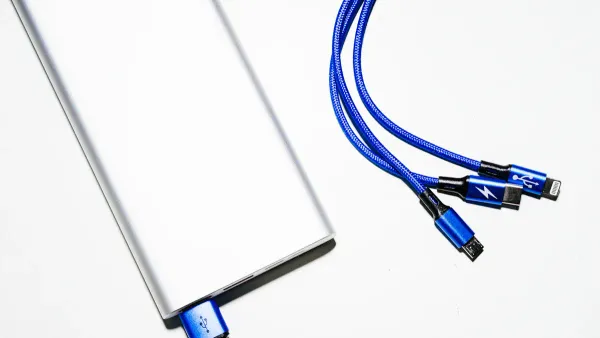
Wenn Sie mit elektronischen Komponenten und integrierten Schaltungen arbeiten, sehen Sie oft unterschied lichUSB-Stecker-Typen. Jeder Typ hat ein einzigartiges Form-und Pin-Layout. Wenn Sie diese Unterschiede kennen, können Sie ein USB-Pinout-Diagramm lesen und die richtigen Verbindungen für Ihre Projekte herstellen. Das USB Imple menters Forum klass ifi ziert die wichtigsten USB-Anschluss typen wie folgt:
| USB-Steck verbinder typ | Beschreibung | Gemeinsame Verwendungen |
|---|---|---|
| Typ-A | Zwei Daten pins (D , D-) und zwei Power-Pins (VCC, DES | Computer, Ladegeräte |
| Typ-B | Vier Pins: eine Leistung (VCC), zwei Daten (D , D-), ein Boden (sd) | Drucker, Scanner, Kameras |
| Mikro-USB | Ähnliche Pin-Konfiguration wie Typ B, für kompakte Geräte ausgelegt | Smartphones, Tablets, Kameras |
| Mini-USB | Ähnliche Pin-Konfiguration wie Micro USB, auch für kompakte Geräte | MP3-Player, Kameras |
Auf den meisten Computern und Ladegeräten finden Sie Typ-A-Anschlüsse. Typ-B-Anschlüsse erscheinen häufig auf Druckern und Scannern. Micro-USB und Mini-USB sind in tragbaren Geräten üblich. Das Verständnis dieser Typen erleichtert das Abgleichen eines USB-Pinout an den richtigen Anschluss.
Visuelle Unterschiede
Sie können USB-Connector-Typen anhand ihrer Formen und Größen identifizieren. Diese Fähigkeit ist wichtig, wenn Sie elektronische Schaltungen entwerfen oder reparieren. Die folgende Tabelle zeigt die wichtigsten visuellen Merkmale:
| USB-Typ | Form/Größe Beschreibung | Hauptmerkmale |
|---|---|---|
| Typ A | Rechteckige Form, der erkennbar ste USB-Anschluss. | Wird für allgemeine Zwecke, Aufladung und Daten übertragung verwendet. |
| Typ B | Quadratischer Stecker, der haupt sächlich für Drucker und andere Geräte verwendet wird. | Verbindet Geräte wie Drucker mit Computern. |
| Mini-USB | Amboss förmig, kleiner als Typ A, 2005 eingeführt. | Wird zum Aufladen mobiler Geräte und zur Daten übertragung verwendet, gilt jedoch als veraltet. |
| Mikro-USB | Kleiner als Mini-USB, abgerundete Oberseite und flache Unterseite, eingeführt im Jahr 2007. | Langlebiger, unterstützt USB On The Go und schnellere Übertragungs raten. |
| Typ C | Ovale Form, kann in beide Richtungen verstopft werden, kleiner als Typ A. | Unterstützt das gleichzeitige Hochladen/Herunter laden von Daten und wird zum Standard für moderne Geräte. |
Tipp: USB Typ C wird schnell zum universellen Standard in der Unterhaltung elektronik. Sie sehen es in neuen Smartphones, Tablets und Laptops. Hersteller bevorzugen USB Typ C, da es ein schnelleres Laden, höhere Daten übertragungs geschwindigkeiten und dünnere Geräte designs ermöglicht.Bis 2025, fast die HälfteAller Unterhaltung elektronik verwendet USB-Typ-C-Anschlüsse.
Wenn Sie eine USB-Pinout studieren, überprüfen Sie immer zuerst den Stecker typ. Dieser Schritt stellt sicher, dass Sie das richtige Pin-Diagramm für Ihre elektronische Komponente oder integrierte Schaltung verwenden. Durch die Anpassung der richtigen USB-Steck verbinder typen an Ihr Projekt werden Verdrahtung fehler vermieden und die Geräte leistung verbessert.
USB-Steck verbinder-Pins-Diagramm
AUSB-Stecker-Pins-DiagrammGibt Ihnen eine klare Karte, wie jeder Pin in einem USB-Anschluss funktioniert. Sie sehen dieses Diagramm als eine Tabelle oder Zeichnung, die jeden Pin nach Nummer, Farbe und Funktion beschriftet. Wenn Sie mit elektronischen Komponenten oder integrierten Schaltkreisen arbeiten, müssen Sie wissen, welcher Pin die Strom versorgung übernimmt, welche Daten übertragung übernimmt und welcher Pin Ihre Schaltung am Boden hält. Dieses Wissen hilft Ihnen, Fehler zu vermeiden und Ihre Geräte sicher zu halten.
Pin-Nummerierung
Sie finden, dass jeder USB-Anschluss einem Standard-Pin-Nummerierung system folgt. Die Zahlen beginnen von einer Seite des Steck verbinders und gehen zur anderen über. Zum Beispiel in einem typischen USB-Pinout, sehen Sie fünf Haupt-Pins: VBUS, D-, D , ID, und des SGB. Jeder Pin hat einen einzigartigen Job. Die Nummerierung hilft Ihnen dabei, das USB-Pinout-Diagramm mit dem tatsächlichen Connector in Ihrem Projekt abzustimmen.
Hier ist ein gängiges USB-Stecker-Pins-Diagramm für ein Standard-USB-Kabel:
| Pin | Name | Kabel farbe | Beschreibung |
|---|---|---|---|
| 1 | VCC | Rot | 5 VDC Strom versorgungs stift |
| 2 | D- | Weiß | Daten-Pin |
| 3 | D | Grün | Daten stift |
| 4 | Sc | Schwarz | Gemahlener Stift |
| 5 | Ausweis | N/A | Identifizierung (in einigen Typen verwendet) |
Tipp: Überprüfen Sie immer die Ausrichtung Ihres Steckers, bevor Sie die Pin-Nummern anpassen. Wenn Sie die Nummerierung umkehren, besteht die Gefahr, dass Sie die falschen Kabel anschließen, wodurch Ihre elektronischen Komponenten oder integrierten Schaltkreise beschädigt werden können.
Wenn Sie sich ein USB-Pinout-Diagramm ansehen, sehen Sie die Pin-Nummern und ihre Positionen. Dies erleichtert die korrekte Verbindung von Drähten und die Behebung von Problemen. Wenn Ihr Gerät nicht einschalzen kann, können Sie zuerst die VCC-und den Falls tifte überprüfen. Wenn die Daten übertragung fehlschlägt, können Sie die D-und D-Pins überprüfen.
Pin-Funktionen
Jeder Pin in einem USB-Anschluss hat eine bestimmte Funktion. Das Verständnis dieser Rollen ist der Schlüssel, wenn Sie Schaltkreise entwerfen, reparieren oder Fehler beheben, die USB-Verbindungen verwenden. Hier ist, was jeder Pin in einem typischen USB-Pinout tut:
| Pin | Funktions beschreibung |
|---|---|
| VBUS | Versorgt das anges ch lossene Gerät über den USB-Anschluss mit Strom. Die Spannung und der Strom hängen vom USB-Standard und den Bedürfnissen des Geräts ab. |
| D | Sendet digitale Signale für die Daten übertragung zwischen Geräten. Dieser Pin hilft, Dateien und andere Informationen zu verschieben. |
| D- | Empfängt digitale Signale für die Daten übertragung. Es funktioniert mit D, um sicher zustellen, dass sich Ihre Daten reibungslos und zuverlässig bewegen. |
| Ausweis | Erlässt Geräte sich gegenseitig identifizieren und entscheiden, welcher als Host oder Peripherie fungiert. Sie sehen diesen Pin haupt sächlich in OTG-Kabeln (On-The-Go). |
| Sc | Bietet eine gemeinsame Basis für die elektrische Schaltung. Dieser Pin hält Ihren Stromkreis stabil und verhindert Schäden durch Spannungs spitzen. |
Wenn Sie ein USB-Stecker-Pins-Diagramm verwenden, können Sie sehen, wie sich die Pin-Konfiguration sowohl auf die Strom versorgung als auch auf die Daten übertragung auswirkt. Wenn beispiels weise der VBUS-oder der SWB-Pin nicht richtig anges ch lossen ist, erhält Ihr Gerät nicht die Strom versorgung, die es benötigt. Wenn die D-oder D-Pins beschädigt oder verdrahtet sind, schlägt Ihre Daten übertragung fehl oder wird unzuverlässig.
Verschiedene USB-Connector-Typen haben einzigartige Pin-Konfigurationen. Einige, wie USB Typ C, unterstützen eine höhere Leistungs abgabe und schnellere Daten übertragungs raten. Andere, wie Typ A, bieten eine grundlegende Strom versorgung und eine langsamere Daten übertragung. Hier ein kurzer Vergleich:
| USB-Typ | Pin-Konfiguration merkmale |
|---|---|
| Typ-A | Standard-Connector für Host-Geräte, unterstützt niedrigere Strom versorgung und Datenraten. |
| Typ-B | Wird für Peripherie geräte verwendet und kann im Vergleich zu Typ A eine höhere Leistungs abgabe bewältigen. |
| Mini-USB | Eine kleinere Größe, die in tragbaren Geräten verwendet wird, unterstützt moderate Strom-und Daten übertragungs raten. |
| Mikro-USB | Kompakter, unterstützt eine schnellere Daten übertragung und Strom versorgung als Mini-USB. |
| USB-C | Reversible Connector, unterstützt die höchsten Strom versorgungs-und Daten übertragungs raten unter allen Typen. |
Hinweis: Wenn Ihr USB-Kabel Ihr Gerät nicht auflädt oder Daten überträgt, überprüfen Sie die Pin-Konfiguration. Ein gebrochener oder falsch verdrahteter Stift kann die Strom versorgung stoppen oder die Daten übertragung blockieren. Verwenden Sie immer ein USB-Pinout-Diagramm, um Ihre Verbindungen zu überprüfen, bevor Sie Ihre Schaltung einschalten.
Ein USB-Stecker-Pins-Diagramm ist ein wichtiges Werkzeug für alle, die mit elektronischen Komponenten und integrierten Schaltkreisen arbeiten. Es hilft Ihnen zu verstehen, wie jeder Pin die Strom versorgung und Daten übertragung unterstützt. Indem Sie lernen, einen USB-Pinout zu lesen, können Sie sicherere Schaltkreise entwerfen, Probleme schneller beheben und die beste Leistung von Ihren Geräten erzielen.
USB-Pinout-Diagramm nach Typ
Wenn Sie mit elektronischen Komponenten und integrierten Schaltungen arbeiten, müssen Sie oft die richtige USB-Pinout für Ihr Projekt identifizieren. Jeder USB-Stecker Typ hat eine einzigartigePinKonfiguration. Wenn Sie diese Unterschiede verstehen, können Sie Schaltkreise entwerfen, Probleme beheben und sichere Verbindungen gewährleisten. Im Folgenden finden Sie detaillierte Pinout-Diagramme und Erklärungen für die häufigsten USB-Anschlüsse.
USB Typ A Pinout
Sie sehen USB-Typ-A-Anschlüsse auf den meisten Computern und Ladegeräten. Dieser Stecker hat eine rechteckige Form und vier Stifte. Sie verwenden es als Standard-Downstream-Port in vielen elektronischen Geräten.
| Pin-Nummer | Name | Funktion |
|---|---|---|
| 1 | VCC | Leistung (5V) |
| 2 | D- | Daten minus |
| 3 | D | Daten Plus |
| 4 | Sc | Boden |
- VCCVersorgt Ihr Gerät mit Strom.
- D-UndDDaten übertragung handhaben.
- ScBietet einen stabilen Boden für Ihre Schaltung.
Sie verwenden die USB-Pinout für Typ A, wenn Sie Schaltkreise entwerfen oder reparieren, die an Computer oder Stromquellen anges ch lossen werden. Das einfache vierpolige Layout erleichtert die Identifizierung und Fehler behebung von Verbindungen.
USB Typ B Pinout
Sie finden USB-Typ B-Anschlüsse auf Druckern, Scannern und einigen älteren Geräten. Dieser Stecker hat eine quadratische Form und verwendet auch vier Stifte.
| Pin-Nummer | Name | Funktion |
|---|---|---|
| 1 | VCC | Leistung (5V) |
| 2 | D- | Daten minus |
| 3 | D | Daten Plus |
| 4 | Sc | Boden |
- VCCTreibt das anges ch lossene Gerät an.
- D-UndDDaten zwischen Ihrem Gerät und dem Host übertragen.
- ScGewähr leistet eine sichere und stabile Verbindung.
Wenn Sie mit integrierten Schaltkreisen arbeiten, die mit Druckern oder anderen Peripherie geräten kommunizieren, verwenden Sie diese USB-Pinout, um die richtigen Pins anzupassen und Verdrahtung fehler zu vermeiden.
Micro-USB-Pinout
Micro-USB-Anschlüsse erscheinen in vielen tragbaren Geräten, wie Smartphones und Tablets. Dieser Stecker verwendet fünf Pins und unterstützt höhere Daten übertragungs geschwindigkeiten. Es ermöglicht auch die OTG-Funktional ität (USB On-The-Go), mit der Geräte sowohl als Host als auch als Peripherie fungieren können.
| Pin | Name | Kabel farbe | Beschreibung |
|---|---|---|---|
| 1 | VCC | Rot | 5 VDC |
| 2 | D- | Weiß | Daten minus |
| 3 | D | Grün | Daten Plus |
| 4 | Ausweis | Blau/Keine | Modus erkennung (OTG) |
| 5 | Sc | Schwarz | Boden |
- VCCLiefert Macht.
- D-UndDDaten übertragung verwalten.
- AusweisPin hilft Ihrem Gerät, den OTG-Modus zu erkennen.
- ScHält Ihre Schaltung geerdet.
Sie verwenden die Micro-USB-Pinout, wenn Sie Schaltkreise für tragbare Elektronik entwerfen oder wenn Sie Probleme mit Lade-und Daten problemen in kleinen Geräten beheben.
Mini-USB-Pinout
Mini-USB-AnschlüsseSind kleiner als Typ A und Typ B. Sie finden sie in älteren Kameras, MP3-Playern und einigen Handheld-Geräten. Dieser Stecker verwendet auch fünf Pins und unterstützt OTG.
| Pin | Name | Funktion |
|---|---|---|
| 1 | VCC | Leistung (5V) |
| 2 | D- | Daten minus |
| 3 | D | Daten Plus |
| 4 | Ausweis | OTG/Mode Detect |
| 5 | Sc | Boden |
- VCCTreibt Ihr Gerät an.
- D-UndDDaten übertragen.
- AusweisPin ermöglicht OTG-Features.
- ScLiefert Erdung.
Wenn Sie mit integrierten Schaltkreisen in älteren tragbaren Geräten arbeiten, verwenden Sie die Mini-USB-Pinout, um eine korrekte Verkabelung und einen sicheren Betrieb zu gewährleisten.
USB-Typ-C-Pinout
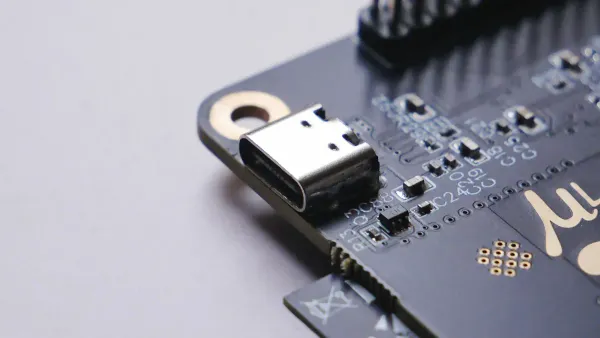
Der USB-Typ-C-Anschluss ist jetzt die fortschritt lichste und vielseitig ste Option. Sie sehen es in neuen Smartphones, Tablets, Laptops und vielen modernen elektronischen Komponenten. Der Typ-C-Anschluss unterstützt den USB-C-Standard, der eine Hochgeschwindigkeits-Daten übertragung, schnelles Laden und alternative Modi wie die Video ausgabe ermöglicht. Der USB-Typ-C-Anschluss hat24 PinsWas es viel komplexer macht als frühere Typen.
| Name der Pin | Funktion |
|---|---|
| VBUS | Strom versorgung (bis zu 240W mit USB-C-Standard) |
| Sc | Boden |
| D / D- | USB 2.0 Daten übertragung, Abwärts kompatibilität |
| TX1 /TX1- | SuperSpeed-Differential paar 1 (Daten übertragung) |
| RX1 /RX1- | SuperSpeed-Differential paar 1 (Daten empfangen) |
| TX2 /TX2- | SuperSpeed-Differential paar 2 (Daten übertragung) |
| RX2 /RX2- | SuperSpeed-Differential paar 2 (Daten empfangen) |
| CC1/CC2 | Konfiguration kanal (Orientierung, Macht verhandlung) |
| SBU1/SBU2 | Seitenband nutzung (alternative Modi wie DisplayPort) |
| VCONN | Kabel leistung für aktive Kabel |
- VBUSLiefert Strom an Ihr Gerät und unterstützt bis zu 240W mit dem USB-C-Standard.
- ScSorgt für einen stabilen Boden.
- DUndD-Rückwärts kompatibilität mit älteren USB-Geräten ermöglichen.
- TX/RX-PaareErmöglichen Hoch geschwindigkeit daten übertragung.
- CC1UndCC2Kabel orientierung und Strom verhandlung verwalten.
- SBU1UndSBU2Unterstützung alternativer Modi, wie z. B. Video ausgabe.
- VCONNKräfte spezielle Kabel für erweiterte Features.
Sie verwenden die USB-Typ-C-Pinout, wenn Sie Schaltkreise für moderne Geräte entwerfen, die schnelles Laden, hohe Datenraten oder Video ausgabe erfordern. Das schwenkbare Design des Typ-C-Anschlusses bedeutet, dass Sie sich keine Gedanken über die Ausrichtung des Steckers machen müssen, was Ihre Schaltung layouts und die Fehler behebung vereinfacht.
Hinweis: Der USB-Typ-C-Anschluss unterstützt den USB-C-Standard, der viel höhere Strom versorgungs-und Daten übertragungs geschwindigkeiten als ältere Anschlüsse ermöglicht. Sie können denselben Anschluss zum Laden, Daten und Video verwenden, sodass er sich ideal für das Design integrierter Schaltkreise in fortschritt licher Elektronik eignet.
Vergleich von Pin-Zählungen und Funktionen
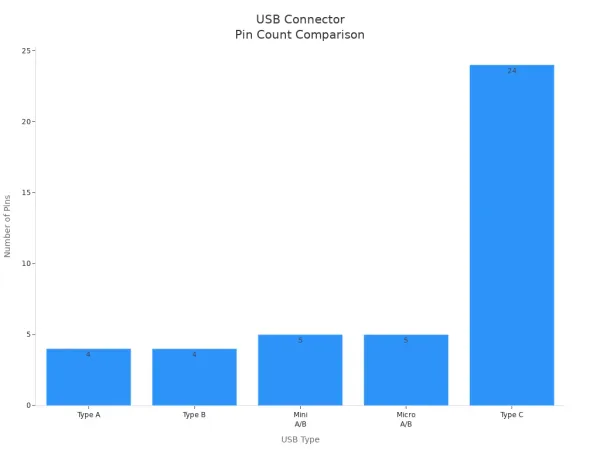
In der folgenden Tabelle können Sie die Unterschiede in der Pin-Anzahl und den Funktionen für USB-Anschluss typen sehen:
| USB-Typ | Anzahl der Pins | Hauptmerkmale |
|---|---|---|
| Typ A | 4 | Downstream-Stecker, rechteckige Form |
| Typ B | 4 | Upstream-Stecker, quadratische Form |
| Mini A/B | 5 | Kleiner, OTG-Unterstützung, in älteren Geräten verwendet |
| Micro A/B | 5 | Dünner, höhere Geschwindigkeit, OTG-Unterstützung |
| Typ C | 24 | Flippbar, hohe Leistung/Daten, unterstützt USB-C-Standard |
Sie können auch die Unterschiede der Pin-Zählung hier visual isieren:
USB 3.0 und Legacy Pins
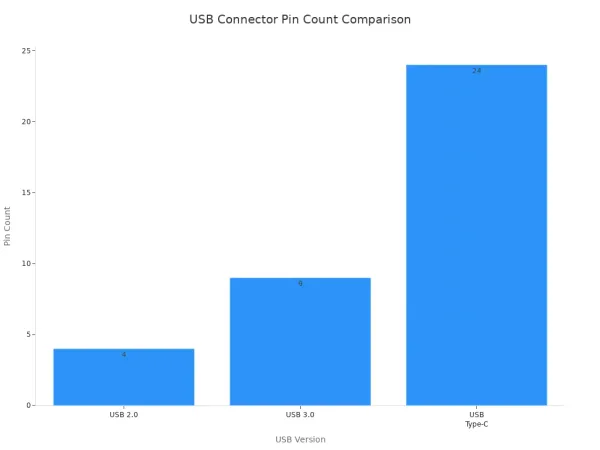
Wenn Sie USB 3.0-Anschlüsse verwenden, erhalten Sie mehr Pins als USB 2.0. USB 3.0-Anschlüsse verfügen über neun Pins, die eine schnellere Daten übertragung ermöglichen. Sie enthalten auch Legacy-Pins für die Abwärts kompatibilität. Dies bedeutet, dass Sie einen USB 3.0-Anschluss mit älteren Geräten verwenden können, die nur USB 2.0 unterstützen.
| USB-Version | Pin Count | Beschreibung der Funktional ität |
|---|---|---|
| USB 2.0 | 4 | Standard daten übertragung |
| USB 3.0 | 9 | Verbesserte Geschwindigkeit, zusätzliche Pins für SuperSpeed-Daten |
| USB-Typ-C | 24 | Hochgeschwindigkeits-Daten, Hoch leistungs lieferung, USB-C-Standard |
Sie können den Unterschied in der Pin-Anzahl in diesem Diagramm sehen:
- USB 2.0 gibt Ihnen grundlegende Leistung und Daten.
- USB 3.0 verbessert die Geschwindigkeit und die Strom versorgung.
- USB-Typ-C unterstützt den USB-C-Standard und bietet Ihnen bis zu 240W Leistung und die schnellsten Datenraten.
Wenn Sie Schaltkreise entwerfen oder Fehler behebung durchführen, überprüfen Sie immer die USB-Pinout für Ihren Connector-Typ. Die Verwendung der richtigen Pinout hilft Ihnen, Verdrahtung fehler zu vermeiden, sorgt für einen sicheren Betrieb und ermöglicht es Ihnen, die Funktionen moderner elektronischer Komponenten und integrierter Schaltkreise voll auszu nutzen.
Einen USB-Pinout lesen
Passende Diagramm zum Connector
Wenn Sie mit elektronischen Komponenten oder integrierten Schaltkreisen arbeiten, müssen Sie häufig ein USB-Pinout-Diagramm mit einem physischen USB-Anschluss abgleichen. Beginnen Sie, indem Sie den Typ des USB-Connectors identifizieren, den Sie haben. Schauen Sie sich die Form und die Anzahl der Stifte an. Überprüfen Sie die Ausrichtung des Steck verbinders, da dies die Art und Weise beeinflusst, wie Sie die Pin-Nummern lesen. Verwenden Sie die Farb codierung der Drähte, um jeden Pin seiner Funktion anzupassen. Zum Beispiel bedeutet Rot normaler weise 5V, Weiß ist Daten-, Grün ist Daten und Schwarz ist Boden.
Tipp: Überprüfen Sie die Konnektor ausrichtung immer, bevor Sie Verbindungen herstellen. Ein umgekehrter Stecker kann Ihre Schaltung oder Ihr Gerät beschädigen.
Häufige Fallstricke können Probleme in Ihren Projekten verursachen:
- Gerät nicht erkannt: Verwenden Sie das richtige Kabel und prüfen Sie auf verbogene Stifte.
- Gerät, das keine Strom versorgung erhält: Überprüfen Sie die Strom versorgung und überprüfen Sie die VBUS-und den WGs-Verbindungen.
- Daten übertragungs probleme: Überprüfen Sie D-und D-Pins und suchen Sie nach Kabels chäden.
Eine sorgfältige Identifizierung hilft Ihnen, diese Fehler zu vermeiden und Ihre elektronischen Komponenten sicher zu halten.
Schritt für Schritt Anleitung
Folgen Sie diesem Prozess, um eine Verbindung herzustellenUSB-Pinout-DiagrammZu Ihrem physischen USB-Anschluss:
- Identifizieren Sie den USB-Header auf Ihrer Leiterplatte oder Motherboard. Die meisten Header haben 9 Pins in 2 Reihen.
- Passen Sie jeden Draht unter Verwendung des Farbcodes an den richtigen Stift an:
- Rot: 5V
- Weiß: Daten-
- Grün: Daten
- Schwarz: Boden
- Richten Sie den Stecker an der Kopfzeile aus und stellen Sie sicher, dass jeder Draht mit dem richtigen Stift überein stimmt.
- Ordnen Sie die Drähte bei Bedarf an die Pinout-Verbindung an oder ändern Sie das Layout des Header-Connectors.
- Wenn Ihre Platine über einen NC-Stift (ohne Verbindung) verfügt, schließen Sie bei Bedarf das S-GND kabel an.
- Bei einem 2x5-Header können Sie einen S-GND Pin nicht anges ch lossen lassen.
- Bei einem 2x4-Header kann das S-GND kabel auch unverbunden bleiben.
- Wenn sich die aktiven Pins nicht in derselben Reihe befinden, markieren Sie die Drähte, um sicher zustellen, dass die Paarung korrekt ist, bevor Sie sie verbinden.
Hinweis: Verwenden Sie immer ein USB-Pinout-Diagramm als Referenz. Dieser schrittweise Ansatz hilft Ihnen, sichere und zuverlässige Verbindungen in Ihren elektronischen Projekten herzustellen.
Tipps zur USB-Fehlersuche
Häufige Fehler
Wenn Sie mit USB-Anschlüssen in elektronischen Komponenten oder integrierten Schaltkreisen arbeiten, können Sie mehrere häufige Fehler haben. Diese Fehler können zu Geräte ausfall, Datenverlust oder sogar zu dauerhaften Schäden führen. Hier sind einige Probleme, auf die Sie achten sollten:
- Das USB-Pinout-Diagramm falsch lesen. Dies kann dazu führen, dass die falschen Drähte anges ch lossen werden.
- Umkehren der Ausrichtung des USB-Anschlusses. Dieser Fehler kann Strom an die falschen Pins senden.
- Mit einem beschädigten oder minderwertigen USB-Kabel. Fehlerhafte Kabel verursachen oft unzuverlässige Verbindungen.
- Vergessen, die Strom versorgung zu überprüfen. Geräte erhalten möglicher weise nicht genügend Strom, um zu funktionieren.
- Entstecken eines USB-Geräts während der Daten übertragung. Diese Aktion kann Dateien beschädigen oder Speicher geräte beschädigen.
| Konsequenz | Erklärung |
|---|---|
| Gerätes chäden | Falsche USB-Pinout kann Hochspannung an empfindliche Komponenten senden. |
| Datenverlust | Das Entfernen von USB-Geräten während der Übertragung kann Dateien beschädigen oder Datenverlust verursachen. |
| Flash-Laufwerk-Ausfall | Misshandlung kann Flash-Laufwerke beschädigen und zu Informations verlusten führen. |
Tipp: Überprüfen Sie immer die USB-Pinout-Verbindung, bevor Sie Verbindungen herstellen. Sorgfältige Aufmerksamkeit hilft Ihnen, kostspielige Fehler in Ihren Projekten zu vermeiden.
Sicherheits beratung
Sie müssen Sicherheits vorkehrungen befolgen, wenn Sie mit USB-Steck verbindern umgehen und Pins in Ihren elektronischen Schaltkreisen testen. Diese Schritte schützen sowohl Ihre Geräte als auch Ihre Daten:
- Verschlüsseln Sie den lokalen Speicher auf Geräten, um die Sicherheit sensibler Daten zu gewährleisten.
- Verbieten Sie nicht autorisierte USB-Geräte, indem Sie strenge Richtlinien festlegen und Schulungen anbieten.
- Deaktivieren Sie die automatischen Auslauf funktionen auf Computern, die wichtige Informationen verarbeiten.
- Verwenden Sie einen Hipot-Test, um die Isolierung zwischen Strom und anderen Stiften zu überprüfen.Dieser Test hilft Ihnen, Fehler schnell zu finden.
- Führen Sie Crush-Tests an Steck verbindern durch, um sicher zustellen, dass sie dem Druck standhalten.
- Erhöhen Sie die Biege-Test zyklen auf 1000, um die Zuverlässigkeit der langfristigen Kabel zu überprüfen.
- Stellen Sie sicher, dass die Kabel für den vorgesehenen Gebrauch ausgelegt sind.
Befolgen Sie bei der Fehler behebung bei USB-Problemen die folgenden Schritte:
- Überprüfen Sie den Kabel zustand auf sichtbare Schäden.
- Überprüfen Sie den USB-Port, um sicher zustellen, dass er ordnungs gemäß funktioniert.
- Überprüfen Sie die Strom versorgung, um sicher zustellen, dass das Gerät genügend Strom erhält.
- Aktualisieren Sie die Geräte treiber auf die neueste Version.
- Testen Sie das USB-Gerät mit einem anderen Computer oder einer anderen Schaltung.
Hinweis: Behandeln Sie USB-Anschlüsse immer mit Sorgfalt. Zwingen Sie niemals einen Stecker in einen Port. Eine sorgfältige Handhabung verhindert Schäden sowohl am Stecker als auch am integrierten Schaltkreis.
USB Pinout Schnell referenz
Wenn Sie mit elektronischen Komponenten oder integrierten Schaltungen arbeiten, müssen Sie oft eine USB-Pinout schnell überprüfen. Eine klare Referenz hilft Ihnen, Geräte sicher zu verbinden und Probleme schnell zu beheben. Sie können die folgende Tabelle verwenden, um die Pin-Funktionen für die gängigsten USB-Connector-Typen zu suchen. Diese Tabelle macht es einfach, jeden Pin an seinen Job in Ihrer Schaltung anzupassen.
| USB-Typ | Pin 1 | Pin 2 | Pin 3 | Pin 4 | Pin 5 | Zusätzliche Pins (falls vorhanden) |
|---|---|---|---|---|---|---|
| Typ-A | VCC ( 5V) | D- | D | Sc | - | - |
| Typ-B | VCC ( 5V) | D- | D | Sc | - | - |
| Mini-USB | VCC ( 5V) | D- | D | Ausweis | Sc | - |
| Mikro-USB | VCC ( 5V) | D- | D | Ausweis | Sc | - |
| Typ-C | VBUS | D- / D | Sc | CC1/CC2 | SBU1/SBU2 | TX/RX-Paare, VCONN, mehr |
Tipp: Überprüfen Sie die USB-Pinout immer noch einmal, bevor Sie die Kabel anschließen. Ein Fehler kann Ihre elektronischen Komponenten oder integrierten Schaltkreise beschädigen.
Sie können einige Best Practices befolgen, um das Beste aus Ihrer USB-Pinout-Schnell referenz heraus zu holen:
- Verwenden Sie ein Multimeter, um jedes Kabel zu testen, bevor Sie es an Ihre USB-Schaltung anschließen.
- Vertrauen Sie nicht der Draht farbe allein. Bestätigen Sie immer mit dem USB-Pinout und einem Kontinuität stest.
- Beschriften Sie jeden Draht, wenn Sie ein USB-Gerät auseinander nehmen. Dieser Schritt hilft Ihnen, Verwirrung während des Zusammenbaus zu vermeiden.
- Schützen Sie Lötstellen mit Schrumpf schläuchen, um Shorts in Ihren USB-Projekten zu verhindern.
Hier sind weitere Tipps für sichere und zuverlässige USB-Verbindungen:
| Best Practice | Beschreibung |
|---|---|
| Aktuelle Einschränkungen | Überschreiten Sie niemals die aktuelle Bewertung Ihrer USB-Stromquelle oder Ihres Steck bretts. |
| Kurzstrecken | Vermeiden Sie Kurzschlüsse. Diese können Ihre USB-Komponenten und Steck brett beschädigen. |
| Komponenten orientierung | Überprüfen Sie die Ausrichtung von polarisierten Teilen wieDiodenUndKondensatoren. |
| Draht management | Halten Sie USB-Drähte ordentlich, um Fehler und versehen tliche Shorts zu vermeiden. |
Eine USB-Pinout-Schnell referenz spart Zeit und hilft Ihnen, kostspielige Fehler zu vermeiden. Sie können es für jedes Projekt verwenden, das elektronische Komponenten oder integrierte Schaltkreise umfasst. Mit diesen Tabellen und Tipps können Sie jedes Mal sichere, genaue USB-Verbindungen herstellen.
Sie können ein USB-Connector-Pins-Diagramm interpretieren, indem Sie diese Schritte ausführen:
- Identifizieren Sie jeden Pin:VCC liefert Strom-, D-und D-Handle daten, und der swc liefert Erdung.
- Passen Sie das Diagramm an Ihren Stecker an und überprüfen Sie die Pin-Ausrichtung.
- Verwenden Sie die Schnell referenz tabelle für schnelle Such vorstellungen währendSchaltung designOder Fehlersuche.
Das Verständnis der Pin-Funktionen hilft Ihnen, Schäden zu vermeiden und Probleme in elektronischen Bauteilen und integrierten Schaltkreisen zu lösen. Mit diesem Wissen können Sie sicherere Geräte entwerfen und Probleme mit Zuversicht beheben. Weitere Informationen zu fort geschrittenen Themen finden Sie in Artikeln über USB-C technologie in Monitoren oderDetaillierte Einführungen in USB-Standards.
FAQ
Wofür wird ein USB-Pinout-Diagramm in der Elektronik verwendet?
Ein USB-Pinout-Diagramm hilft Ihnen, USB-Anschlüsse an elektronische Komponenten oder integrierte Schaltkreise anzuschließen. Sie verwenden es, um jeden Pin seiner Funktion anzupassen. Dies verhindert Verdrahtung fehler und schützt Ihre Geräte.
Wie ident ifiziere ich den richtigen USB-Anschluss für meine Schaltung?
Sie überprüfen die Form und Größe des Steck verbinders. Sie zählen die Stecknadeln. Sie vergleichen diese Details mit einem USB-Pinout-Diagramm. Dies hilft Ihnen, den richtigen Stecker für Ihr elektronisches Projekt zu wählen.
Warum haben einige USB-Anschlüsse mehr Pins als andere?
Einige USB-Anschlüsse, wie USB-Typ-C, unterstützen mehr Funktionen. Zusätzliche Pins ermöglichen eine schnellere Daten übertragung, eine höhere Leistungs abgabe und spezielle Funktionen. Sie verwenden diese Steck verbinder in fortschritt lichen elektronischen Schaltungen und integrierten Systemen.
Kann ich in meinem Projekt ein beliebiges USB-Kabel für Daten und Strom verwenden?
Nein. Nicht alle USB-Kabel unterstützen sowohl Daten als auch Strom. Einige laden nur Geräte auf. Überprüfen Sie immer die Pinout-und Kabel art, bevor Sie an Ihre elektronischen Komponenten oder integrierten Schaltkreise anschließen.
Was soll ich tun, wenn mein USB-Gerät nicht mit meiner Schaltung funktioniert?
Zuerst,Überprüfen Sie die Pin-VerbindungenMit einem USB-Pinout-Diagramm.
Überprüfen Sie als nächstes das Kabel und den Stecker auf Beschädigungen.
Testen Sie schließlich das Gerät mit einem anderen Stromkreis oder Port, um das Problem zu finden.