Un guide pratique USB A 2.0 Pinout
Le brochage USB A 2.0 vous montre comment les quatre broches à l'intérieur d'un connecteur USB transportent l'alimentation et les données. Vous pouvez utiliser une table ou un simpl
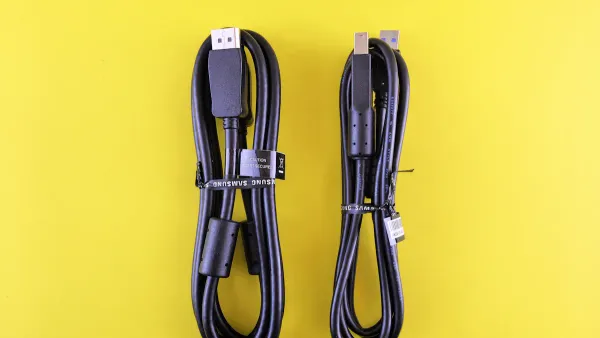
LeUSB A 2.0 pinoutVous montre comment les quatre broches à l'intérieur d'un connecteur USB transportent la puissance et les données. Vous pouvez utiliser un tableau ou un diagramme simple pour voir le but et la couleur de chaque épingle. Lorsque vous comprenez le brochage, vous pouvez concevoir des câbles USB personnalisés, résoudre les problèmes de connexion de l'appareil et prévenir les problèmes d'alimentation. Cette connaissance vous aide à vous assurer que les données se déplacent en douceur entre les composants électroniques, commeMicrocontrôleursOu dispositifs de stockage. Vous éviterez également les erreurs lors du câblage ou du test des connexions USB.
Les clés à emporter
- Comprendre leQuatre broches USB A 2.0: VBUS (5V), D- (Données-), D (Données) et Sol. La connaissance de ces éléments vous aide à connecter des appareils en toute sécurité.
- Vérifiez toujours les codes de couleur des fils lors du câblage des câbles USB. Les couleurs assorties aux goupilles correctes empêche des dommages et assure le transfert approprié de données.
- Utilisez un multimètre pourVérifier les connexionsAvant d'alimenter votre projet. Cette étape permet d'éviter les erreurs qui peuvent endommager vos composants électroniques.
- Suivez les meilleures pratiques pour souder les fils USB. Des techniques appropriées maintiennent des connexions solides et réduisent le risque d'erreurs de données ou de courts-circuits.
- Soyez conscient des limites de puissance USB. Ne dépassez pas 500 mA pour éviter une surchauffe et des dommages potentiels à vos appareils.
USB A 2,0 Pinout
Fonctions Pin
Lorsque vous regardez un brochage USB A 2.0, vous voyez quatre broches principales à l'intérieur du connecteur de type A. Chaque broche a un travail spécial. Vous devez connaître ces fonctions de broche pour connecter des composantsCircuits intégrésEn toute sécurité. Les broches aident à déplacer les données et l'alimentation entre les appareils.
Voici un tableau qui montre les fonctions de la broche et leurs couleurs de fil standard:
| Numéro de la broche | Couleur de câble | Fonction |
|---|---|---|
| 1 | Rouge | VBUS (5 volts) |
| 2 | Blanc | D- (Données-) |
| 3 | Vert | D (Données) |
| 4 | Noir | Sol |
- Broche 1 (rouge):Cette broche donne 5 volts de puissance. Vous l'employez pour fournir l'énergie aux dispositifs comme des microcontrôleurs ouCapteurs.
- Pin 2 (blanc):Cette broche porte le signal D. Il permet d'envoyer et de recevoir des données entre votre ordinateur et votre appareil.
- Pin 3 (vert):Cette broche porte le signal D. Il fonctionne avec D-pour s'assurer que le transfert de données se passe bien.
- Goupille 4 (noir):Cette broche se connecte à la terre. Il complète le circuit et protège vos appareils.
Astuce:Les broches D et D utilisent une paire différentielle. Cela signifie qu'ils envoient des signaux opposés pour réduire les erreurs lors du transfert de données. Cette méthode aide votre pinout usb à bien fonctionner, même s'il y a du bruit électrique.
Vous devez connecter chaque broche correctement.Si vous mélangez le pinout, vos appareils peuvent ne pas communiquer entre eux. Un mauvais câblage peut même endommager vos composants électroniques. Par exemple, si vous connectez deux broches d'alimentation ensemble, vous pourriez provoquer un court-circuit. Cela peut casser votre microcontrôleur ou votre périphérique de stockage.
Codes de couleur de fil
Vous voyez souvent quatre couleurs dans un câble USB. Ces couleurs vous aident à faire correspondre chaque fil à la broche droite dans le pinout usb. Connaître les codes de couleur rend le câblage et le dépannage beaucoup plus facile.
Voici un tableau avec les codes couleurs du fil standard:
| Couleur | Fonction |
|---|---|
| Rouge | Puissance positive (5V DC) |
| Noir | Fil de terre |
| Blanc | Données- (D-) |
| Vert | Données (D) |
Lorsque vous construisez ou réparez un câble USB, vérifiez toujours les codes de couleur. Si vous connectez les mauvais fils, vous risquez d'endommager vos appareils. Par exemple:
- Les périphériques peuvent ne pas communiquer si vous échangez les fils de données.
- Une mauvaise connexion entre l'alimentation et la terre peut provoquer un court-circuit.
- En utilisant un câble avec deux connecteurs de type a peut connecter deux hôtes. Ce n'est pas sûr et peut faire frire vos appareils.
Vous utilisez le pinout usb pour vous assurer que les données et la puissance circulent correctement. C'est important pour les projets avecCircuits intégrésComme les cartes Arduino ou les ordinateurs Raspberry Pi. Lorsque vous suivez les codes de couleur et les fonctions de broche, vous protégez votre électronique et gardez le transfert de données fiable.
Remarque:USB 2.0 a amélioré les vitesses de transfert de données par rapport à USB 1.1.USB 1.1 ne pouvait atteindre que 12 Mbps, mais USB 2.0 peut aller jusqu'à 480 Mbps. Les deux utilisent le même pinout USB à quatre broches, vous pouvez donc utiliser le même câblage pour les deux.
Vous savez maintenant comment chaque broche et la couleur du fil fonctionne dans l'usb un brochage 2.0. Ces connaissances vous aident à construire, réparer et dépanner les connexions USB dans vos projets électroniques.
Diagramme de Pinout USB
Aperçu du tableau
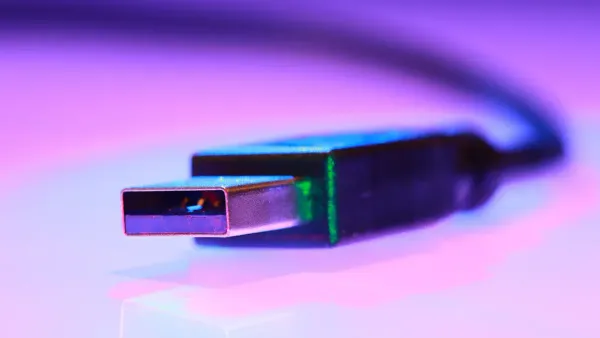
Vous pouvez utiliser unDiagramme de pinout usbPour voir comment chaque broche dans un câble USB se connecte à vos appareils.Ce tableau montre les quatre broches principales dans un usb un brochage 2.0. Chaque broche a un travail pour le transfert de données ou l'alimentation. Le tableau répertorie également les couleurs de fil standard que vous trouvez à l'intérieur de la plupart des câbles USB.
| Numéro de la broche | Nom | Fonction | Couleur de fil |
|---|---|---|---|
| 1 | VBUS | Puissance (5V) | Rouge |
| 2 | D- | Données- | Blanc |
| 3 | D | Données | Vert |
| 4 | GND | Sol | Noir |
Vous utilisez cette table de brochage USB lorsque vous construisez ou réparez des câbles pour des composants électroniques tels que des microcontrôleurs ou des périphériques de stockage. La table vous aide à faire correspondre chaque fil au brochage correct, en veillant à ce que les données et la puissance circulent en toute sécurité.
Identification des broches
Vous pouvez repérer les broches à l'intérieur d'un connecteur de type a en regardant le côté plat de la prise USB. Les broches s'alignent de gauche à droite. Voici un diagramme de brochage usb simple pour vous aider:
Ha
| 1 | 2 | 3 | 4 |
| Blanc | Rouge | Noir | Vert |
| VCC | D- | D | GND |
Fou
- Pin 1 (rouge): Puissance (5V)
- Broche 2 (blanche): Données-
- Pin 3 (vert): Données
- Broche 4 (noir): Sol
Vous utilisez ce schéma de brochage USB pour vérifier votre câblage avant de connecter des composants électroniques. De tels schémas vous aident à éviter les erreurs qui pourraient endommager vos circuits intégrés. Lorsque vous travaillez avec le brochage USB, vous devez vous assurer que les lignes de données (D et D-) se connectent correctement. Cela maintient la transmission de données USB stable et prend en charge le transfert de données rapide.
Diagrammes également vous aider à résoudre les problèmes de pinout USB. Les ingénieurs utilisent des diagrammes pour vérifier si les données et les broches d'alimentation suivent les normes USB. Si vous voyez un problème dans votre brochage USB, vous pouvez le réparer avant qu'il ne nuque à votre appareil. Les diagrammes permettent de repérer plus facilement les erreurs dans le transfert de données ou la livraison de puissance. Vous pouvez utiliser ces outils visuels pour garder vos projets USB sûrs et fiables.
L'utilisation d'un diagramme de brochage USB améliore votre précision dans le câblage et le dépannage. Vous pouvez rapidement voir si votre pinout usb correspond à la norme. Cela vous aide à résoudre les problèmes de données ou de puissance dans vos projets électroniques.
Pinout USB en pratique
Identification des épingles
Vous devez identifier chaque broche dans un connecteur USB avant de commencer tout câblage ou dépannage. Le brochage USB vous montre où les lignes d'alimentation et de données sont situées à l'intérieur du connecteur. Vous pouvez utiliser des outils pour vous aider à trouver les bonnes épingles. Ces outils vous donnent des informations détaillées sur vos connexions USB et vous aident à éviter les erreurs avec les composants électroniques.
Voici un tableau avec quelques outils recommandés pour identifier les broches USB:
| Nom de l'outil | Description |
|---|---|
| Visionneuse d'Usb | Une partie des outils de débogage Windows SDK, utile pour identifier les versions USB. |
| Visionneuse d'arbre de périphérique USB | Outil informatif et convivial qui fournit des informations détaillées sur les connexions USB. |
| USBDeview | Outil gratuit qui donne des informations détaillées sur les ports USB, y compris leur version exacte. |
Vous pouvez utiliser ces outils pour vérifier le brochage USB sur votre ordinateur. Ils vous montrent quelles broches gèrent le transfert de données et celles qui fournissent de l'énergie. Lorsque vous travaillez avec des microcontrôleurs ou des circuits intégrés, vous devez faire correspondre le brochage USB aux broches correctes de votre carte. Cette étape assure la sécurité de vos connexions de données et d'alimentation.
Astuce: Vérifiez toujours le brochage USB avant de connecter des fils. Cela vous aide à prévenir les dommages à votreComposants électroniques.
Conseils de câblage
Vous devez suivre les meilleures pratiques lorsque vous câblez un connecteur USB. Un bon câblage maintient votre transfert de données stable et protège vos appareils contre les problèmes d'alimentation.Voici quelques étapes à suivre lorsque vous soudez des fils USB à un connecteur:
- Utilisez un embout fin sur votre fer à souder. Cela vous aide à travailler avec de petites broches dans le pinout USB.
- Appliquez du flux sur les broches et les pastilles du connecteur. Le flux rend l'écoulement de soudure meilleur et maintient la connexion propre.
- Pré-étain chaque goupille de connecteur. Cela signifie que vous ajoutez une petite quantité de soudure à chaque broche avant de fixer les fils.
- Alignez le connecteur sur la carte. Laissez de l'espace sur chaque pad afin que vous puissiez souder chaque broche sans toucher les autres.
- Souder un rabat latéral tout en appuyant sur le connecteur en place. Cela maintient le connecteur USB stable.
- Souder soigneusement l'autre rabat latéral. Assurez-vous que le connecteur ne bouge pas.
- Souder chaque broche à son pad. Évitez de créer des ponts de soudure entre les broches. Les ponts de soudure peuvent provoquer des erreurs de données ou des courts-circuits électriques.
Vous devez faire correspondre chaque fil à la broche correcte dans lePinout usb. Le fil rouge va à la broche d'alimentation, le fil noir va à la terre et les fils blancs et verts gèrent le transfert de données. Lorsque vous câblez un câble USB pour un circuit intégré, vous vous assurez que les lignes de données se connectent aux bonnes broches de votre microcontrôleur. Cela permet de garder votre transfert de données USB rapide et fiable.
Remarque: Un câblage soigné vous aide à éviter les problèmes de données et d'alimentation. Vous protégez vos composants électroniques et faites en sorte que vos projets USB fonctionnent bien.
Dépannage USB
Problèmes communs
Lorsque vous travaillez avec des connexions USB dans des projets électroniques, vous pouvez faire face à plusieurs problèmes. Ces problèmes peuvent empêcher vos appareils de fonctionner ou ralentir votre transfert de données. Vous devez savoir ce qu'il faut rechercher lors du dépannage USB avec des microcontrôleurs ou des circuits intégrés.
Voici un tableau qui répertorie les problèmes les plus fréquents que vous pourriez voir:
| Type de problème | Description |
|---|---|
| Problèmes d'énumération | Des erreurs peuvent se produire si le descripteur de périphérique est incorrect, entraînant des connexions incorrectes. |
| Problèmes de négociation à grande vitesse | Des problèmes surviennent si les périphériques ne parviennent pas à confirmer les capacités à haute vitesse, ce qui entraîne des paquets corrompus. |
| Réinitialiser, suspendre et reprendre les événements | Les perturbations au cours de ces événements peuvent entraîner un comportement anormal de l'appareil et des échecs de communication. |
| Données incorrectes de paquet d'USB | Les paquets corrompus peuvent entraîner des transactions abandonnées et un débit réduit en raison d'échecs de vérification des erreurs. |
| Problèmes liés à l'alimentation/VBUS | Overdraw du courant peut provoquer des périphériques à déconnecter ou ne pas énumérer correctement. |
Vous remarquerez peut-être que votre périphérique USB n'apparaîtra pas sur votre ordinateur. Parfois, les données ne sont pas transférées ou l'appareil continue à se déconnecter. Ces problèmes surviennent souvent lorsque laPinout usbEst incorrect ou lorsque l'alimentation n'est pas stable. Si vous utilisez un câble USB avec un microcontrôleur, vous risquez de voir des erreurs si les lignes de données sont permutées ou si la ligne d'alimentation ne peut pas fournir suffisamment de courant. Vérifiez toujours le pinout USB et assurez-vous que chaque fil correspond à la broche correcte.
Astuce: Si votre périphérique USB agit étrangement, débranchez-le et vérifiez le câblage. Recherchez les connexions desserrées ou les fils cassés.
Tester les connexions
Vous pouvez utiliser plusieurs méthodes pour tester vos connexions USB. Ces tests vous aident à trouver des problèmes de transfert de données ou d'alimentation dans vos circuits électroniques.Voici un tableau qui montre les méthodes de diagnostic courantes:
| Méthode de diagnostic | But |
|---|---|
| Essais électriques | Analyse les caractéristiques électriques pour déterminer la fonctionnalité. |
| Test de continuité | Valide la connexion des fils pour une transmission de données ininterrompue. |
| Essai de résistance | Mesure la résistance pour identifier les ruptures ou les dommages dans les fils. |
| Test de niveau de tension | Évalue les niveaux de tension pour assurer une alimentation adéquate aux appareils. |
| Tests physiques | Comprend débrancher/brancher, pousser/tirer, basculer, et les tests de pulvérisation de sel pour évaluer l'intégrité physique. |
Vous pouvez utiliser unMultimètre pour vérifierPour la continuité dans les lignes de données et d'alimentation. Cet outil vous aide à trouver des fils cassés à l'intérieur du câble USB. Vous pouvez également mesurer la tension à la broche d'alimentation pour vous assurer que votre appareil reçoit suffisamment de puissance. Si vous travaillez avec des circuits intégrés, testez toujours les lignes de données pour des signaux corrects. Les tests physiques, comme le basculement du connecteur, vous aident à trouver des connexions lâches qui peuvent interrompre le flux de données.
Remarque: Des tests minutieux gardent vos projets USB en toute sécurité. Vous protégez votre microcontrôleur, capteurs et autres composants électroniques contre les dommages en vérifiant chaque connexion avant utilisation.
Conseils de sécurité USB
Éviter les erreurs
Lorsque vous travaillez avec un câblage USB pour des composants électroniques ou des circuits intégrés, vous devez éviter les erreurs courantes. Ces erreurs peuvent endommager vos appareils ou provoquer des erreurs de données. Vous devriez toujours vérifier vos connexions USB avant de mettre votre projet sous tension.
Voici quelques étapes importantes pour vous aider à rester en sécurité:
- Utilisez un multimètre pour vérifier la fonction de chaque filAvant de connecter quoi que ce soit. Cet outil vous aide à confirmer le pinout USB correct pour les données et la livraison de puissance.
- Ne faites pas confiance à la couleur du fil seul. Parfois, les fabricants utilisent des couleurs différentes. Vérifiez toujours le brochage USB et exécutez un test de continuité pour vous assurer que chaque fil correspond à la broche correcte pour la livraison de données ou de puissance.
- Protégez vos joints de soudure avec la gaine thermorétractable. Cette étape maintient vos connexions USB solides et empêche les courts-circuits qui peuvent affecter le transfert de données ou la livraison de puissance.
- Étiquetez chaque fil lorsque vous démonter un câble USB. Les étiquettes vous aident à vous rappeler où va chaque fil, en particulier lorsque vous travaillez avec des circuits intégrés ou des microcontrôleurs.
Astuce: Un étiquetage et des tests minutieux vous aident à éviter la confusion et à protéger vos données USB et votre alimentation.
Si vous sautez ces étapes, vous risquez de connecter les mauvais fils. Cette erreur peut entraîner une perte de données ou même endommager votre microcontrôleur. Vérifiez toujours votre brochage USB avant de vous connecter à un composant électronique.
Manipulation de puissance
Vous devez comprendre comment fonctionne la livraison de puissance USB pour garder vos appareils en sécurité. Les connecteurs USB A 2.0 peuvent gérer unCourant maximal de 500 mA (0,5 A). Cette limite protège vos composants électroniques et vos circuits intégrés contre la surchauffe.
- La plupart des ports USB fournissent 500 mA pour la livraison de puissance. Certains ports non standard peuvent offrir plus, mais vous ne devriez pas compter sur cela pour vos projets.
- Si vous connectez un appareil qui utilise plus de 500 mA, vousRisque de surchauffe du port usb. Une surchauffe peut endommager le port et vos circuits intégrés.
- Les appareils qui utilisent trop de puissance peuvent provoquer des courts-circuits. Les courts-circuits peuvent arrêter le transfert de données et endommager votre câble USB ou votre microcontrôleur.
- Les ordinateurs portables ont souvent une alimentation limitée. Si vous connectez plusieurs périphériques USB, vous risquez de surcharger le port. Cette surcharge peut entraîner des erreurs de données ou des dysfonctionnements de l'appareil.
- De nombreux périphériques USB incluent une protection de base pour éviter les dommages causés par une mauvaise manipulation de l'alimentation. Cependant, vous devez toujours concevoir vos circuits pour rester dans les limites de livraison de puissance USB.
Remarque:Dépassement de la limite de livraison de puissance USBPeut entraîner des problèmes de performance. Votre appareil peut sous-performer ou cesser de fonctionner s'il ne peut pas obtenir assez de puissance pour le transfert de données.
Lorsque vous construisez un projet avec USB, vérifiez toujours les exigences actuelles pour chaque composant électronique. Assurez-vous que l'alimentation totale ne dépasse pas 500 mA par port. Si vous avez besoin de plus de puissance, utilisez un hub USB alimenté conçu pour un courant plus élevé. Cette étape maintient vos données et votre alimentation stables et protège vos circuits intégrés.
Vous avez appris comment le brochage USB A 2.0 vous aide à connecter des composants électroniques et des circuits intégrés en toute sécurité. Lorsque vous travaillez avec des câbles USB,Rappelez-vous ces conseils:
- Saisissez fermement la tête du connecteur lors du débranchement pour protéger le câble.
- Rangez les câbles dans une bobine lâche pour éviter d'endommager le fil.
- Vérifiez le point de connexion et la source d'alimentation si vous voyez des problèmes de charge.
- Nettoyez le port de charge pour une connexion solide.
- Utilisez des câbles de haute qualité pour une charge rapide.
Si vous souhaitez en savoir plus sur les normes USB, ces ressources peuvent vous aider:
| Titre de la ressource | Description |
|---|---|
| USB dans un NutShell | Vous donne une introduction aux normes USB et aux classes de périphériques. |
| L'histoire des normes USB de 1.0 à USB4 | Montre comment les vitesses et les fonctionnalités USB ont changé au fil du temps. |
| Comprendre les types USB et le système USB flexible | Explique comment l'USB gère les données et la bande passante. |
Vous pouvez pratiquer avec de vrais connecteurs et explorer de nouveaux types USB. Ces connaissances vous aideront à construire et à résoudre des projets avec des microcontrôleurs et d'autres appareils électroniques.
FAQ
Que se passe-t-il si vous connectez les broches d'alimentation USB de manière incorrecte?
Si vous connectez mal les broches d'alimentation, vous pouvez endommager votre microcontrôleur ouCircuit intégré. Vous risquez de provoquer un court-circuit. Vérifiez toujours le brochage avant le câblage. Utilisez un multimètre pour tester les connexions.
Pouvez-vous utiliser des câbles USB 2.0 pour des projets de microcontrôleurs?
Oui, vous pouvez utiliserCâbles USB 2.0 pour microcontrôleurProjets. La disposition à quatre broches prend en charge à la fois l'alimentation et le transfert de données. De nombreuses cartes de développement, comme Arduino, utilisent USB 2.0 pour la programmation et la communication.
Comment testez-vous si un câble USB fonctionne avec votre circuit?
Vous pouvez utiliser un multimètre pour vérifier la continuité sur chaque fil. Branchez le câble dans votre circuit. Tension d'essai à la goupille de puissance. Si votre appareil se met sous tension et communique, le câble fonctionne.
Pourquoi les couleurs des fils ne correspondent parfois pas à la norme USB?
Certains fabricants utilisent des couleurs différentes pour réduire les coûts. Vérifiez toujours chaque fil avec un test de continuité. Ne faites pas confiance à la couleur seule lors de la connexion à des circuits intégrés ou à des microcontrôleurs.
Quel est le courant maximal que vous pouvez tirer d'un port USB 2.0?
Un port USB 2.0 fournit jusqu'à 500 mA. Dessiner plus de courant peut surchauffer le port ou endommager vos composants électroniques. Pour les circuits de forte puissance, utilisez un concentrateur USB alimenté.