Comment fonctionne le Pinout Mini USB vers USB
Vous devez savoir comment le mini usb vers usb pinout fonctionne pour connecter des appareils en toute sécurité. Le pinout utilise cinq broches: VCC pour la puissance, D
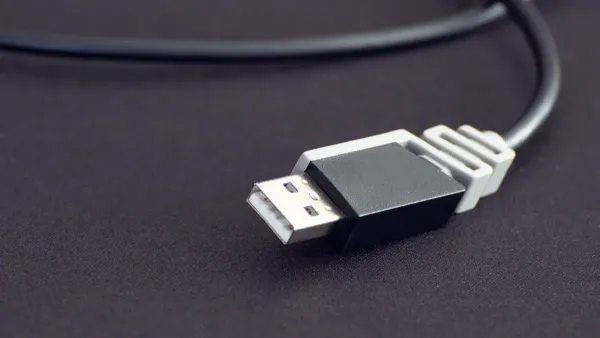
Vous devez savoir comment le mini usb vers usb pinout fonctionne pour connecter des appareils en toute sécurité. Le brochage utilise cinq broches: VCC pour l'alimentation, D et D-pour le transfert de données, GND pour la terre et ID pour l'identification de l'appareil. Si vous comprenez le rôle de chaque broche, vous pouvez faire correspondre les câbles et les ports correctement. Cette connaissance vous aide à éviter les échecs de connexion et protège vos appareils contre les dommages.
Astuce: Vérifiez toujours le brochage avant de brancher un câble USB pour éviter les courts-circuits.
Les clés à emporter
- Comprendre les cinq broches dans une mini connexion USB vers USB: VCC, D , D-, ID et GND. Chaque broche a un rôle spécifique qui assure des connexions sûres.
- Vérifiez toujours le diagramme de brochage USB avant de connecter des périphériques. Cela évite les erreurs qui peuvent endommager vos appareils.
- UtilisationCâbles USB de haute qualitéPour assurer le transfert fiable de puissance et de données. De mauvais câbles peuvent entraîner des problèmes de connexion et endommager l'appareil.
- Inspectez les connecteurs USB pour détecter tout dommage ou saleté avant utilisation. Les connecteurs propres aident à maintenir des connexions stables et à prévenir les erreurs.
- Connaître leRôle de la broche d'identificationDans les connexions USB. Il détermine si votre appareil agit en tant qu'hôte ou esclave, en particulier dans les configurations USB On-The-Go.
Mini USB vers USB Pinout
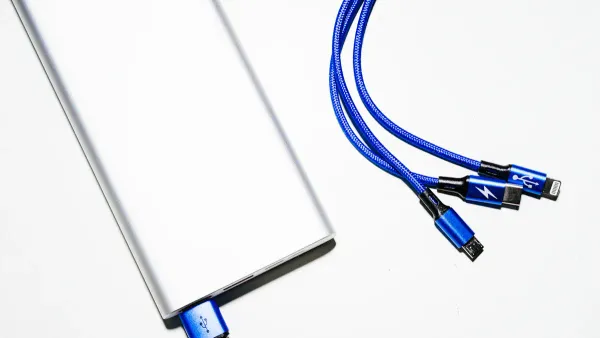
Diagramme de Pinout USB
Quand vous regardez un mini usb à usb pinout, vous voyez cinq broches principales. Chaque broche a un travail spécifique. Les USBLe diagramme de brochage ci-dessous montre la disposition et les fonctions de ces broches. Cela vous aide à comprendre comment connecter vos appareils en toute sécurité.
| Numéro de la broche | Signal | Couleur | Description |
|---|---|---|---|
| 1 | VCC | Rouge | Fournit la puissance (5V) |
| 2 | D- | Blanc | Transfert de données (négatif) |
| 3 | D | Vert | Transfert de données (positif) |
| 4 | ID | N/A | Identifie le câble ou l'appareil |
| 5 | GND | Noir | Sol |
Remarque: Vérifiez toujours leDiagramme de pinout usbAvant de connecter un câble USB. Cela évite d'endommager votre appareil.
Vous remarquerez que le connecteur mini usb utilise cinq broches, tandis que certains connecteurs usb standard n'en utilisent que quatre. La broche supplémentaire, appelée la broche ID, aide à l'identification de l'appareil.
Fonctions Pin
Chaque broche dans le pinout usb a une fonction unique. Vous devez savoir ce que fait chaque broche pour utiliser la configuration correcte du pinout USB.
- Broche 1 (VCC):Cette broche fournit une alimentation 5V à votre appareil. La plupart des connecteurs USB utilisent cette tension. LeLa cote de courant pour VCC est de 500 mA pour usb 2.0 et 900 mA pour usb 3.0.
- Broche 2 (D-):Cette broche gère le transfert de données. Il fonctionne avec D pour envoyer et recevoir des informations.
- Broche 3 (D ):Cette broche gère également le transfert de données.D et D-forment une paire différentielle. Cela signifie qu'ils envoient des signaux dans des directions opposées pour réduire le bruit et améliorer la qualité du signal. La norme USB 2.0 prend en chargeTaux de transfert de données jusqu'à 480 Mbps.
- Broche 4 (ID):Cette broche identifie le câble ou l'appareil. Il indique à l'appareil s'il doit agir en tant qu'hôte ou esclave.
- Broche 5 (GND):Cette broche se connecte à la terre. Il complète le circuit et maintient votre connexion stable.
Vous pouvez voir les différences entre les connecteurs USB mini et USB standard dans le tableau ci-dessous:
| Goupille | Signal | Couleur | Description |
|---|---|---|---|
| 1 | VCC | Rouge | 5V |
| 2 | D- | Blanc | Données- |
| 3 | D | Vert | Données |
| 4 | ID | N/A | ID USB OTG |
| 5 | GND | Noir | Sol |
Le mini usb vers usb pinout vous donne une broche d'identification supplémentaire. Les connecteurs usb standard, comme usb type-A, ne pas utiliser cette broche. Cette différence vous aide à identifier le bon connecteur pour votre appareil.
Rôle ID Pin
La broche ID joue un rôle clé dans le mini usb à usb pinout. Vous utilisez cette épingle pour aider votre appareil à décider s'il doit agir en tant qu'hôte ou esclave. Lorsque la broche d'identification se connecte à la terre, votre appareil devient l'hôte. Lorsque la broche d'identification n'est pas connectée (flottante), votre appareil agit comme un esclave.
| Mode de l'appareil | Connexion ID Pin |
|---|---|
| Hôte | Connecté à la terre (GND) |
| Esclave | Non connecté (flottant) |
La broche ID est importante pour les connexions USB On-The-Go (OTG). Si vous souhaitez que votre appareil contrôle un autre appareil, la broche d'identification doit être connectée à la terre. Si vous souhaitez que votre appareil soit contrôlé, la broche d'identification doit rester flottante.
Conseil: Vérifiez toujours l'état de la broche d'identification lorsque vous configurez une connexion USB OTG. Cela garantit que votre appareil fonctionne dans le bon mode.
Le pinout USB vous aide à établir des connexions sûres et fiables. Vous évitez les erreurs en comprenant le travail de chaque épingle. Cette connaissance protège vos appareils et maintient votre transfert de données en douceur.
Cartographie du Pinout USB
Goupilles de puissance
Les broches d'alimentation dans un connecteur USB jouent un rôle essentiel dans la charge et le fonctionnement de l'appareil. Vous trouvez la goupille de VCC dans chaque pinout d'usb. Cette broche fournit une alimentation 5V à votre appareil. Si vous voulez une charge sûre et fiable, vous devez utiliser la bonne jauge de fil dans votre câble.
- 20 AWG fil peut gérer jusqu'à3,65 ampèresAvec une chute de tension d'environ 0,5 V pour un câble de 2 mètres.
- La résistance du fil de cuivre 20 AWG est de 10,15 milliohms par pied, ce qui entraîne une perte de puissance d'environ 135 milliwatts par pied.
- Ce fil peut fonctionner en toute sécurité à des températures allant jusqu'à 90 °C.
Si vous connectez les broches d'alimentation de manière incorrecte, votre appareil peutNe pas charger correctement. Parfois, l'appareil affiche une icône de charge, mais la batterie n'augmente pas. Au fil du temps, cela peut endommager votre appareil et causer de la frustration.
Vérifiez toujours le brochage USB avant de connecter un câble. Cela vous aide à éviter les problèmes d'alimentation et protège vos appareils.
Goupilles de données
Les broches de données, étiquetées D et D-, contrôlent tous les transferts de données entre votre appareil et l'hôte. Ces broches envoient et reçoivent des informations, ce qui les rend essentielles pour les transferts de fichiers, la synchronisation et les mises à jour des appareils. Le pinout usb place ces broches au centre du connecteur pour plus de stabilité.
Si vous déformez les broches de données, vous risquez d'endommager le connecteur USB. Cela peut perturber les signaux électriques nécessaires au transfert de données. Vous remarquerez peut-être des connexions instables, des transferts de fichiers incomplets ou même desCorruption fichier. Insérez toujours le connecteur droit et vérifiez le brochage USB pour éviter ces problèmes.
Conseil: Si votre appareil ne parvient pas à synchroniser ou transférer des fichiers, inspectez les broches de données pour les endommager ou les désaligner.
Goupille moulue
La broche de mise à la terre, marquée GND dans le brochage USB, complète le circuit électrique. Cette broche maintient votre connexion stable et protège votre appareil contre les défauts électriques. Une broche de mise à la terre défectueuse peut causer plusieurs problèmes:
- Erreurs de communication USB
- Dommages possibles à votre appareil
- Risque accru d'interférences électromagnétiques (EMI)
Vous devez toujours vous assurer que la broche de mise à la terre dans votre connecteur USB est propre et intacte. Une bonne connexion à la terre assure le transfert de données et le fonctionnement de l'appareil en toute sécurité.
Remarque: Si vous rencontrez des chutes de connexion fréquentes, vérifiez la broche de terre pour la saleté ou l'usure.
Une compréhension claire du brochage USB vous aide à établir des connexions sûres. Protégez vos appareils et assurez un transfert de données fluide en vérifiant chaque broche de votre connecteur USB.
Connexion de l'appareil
Compatibilité
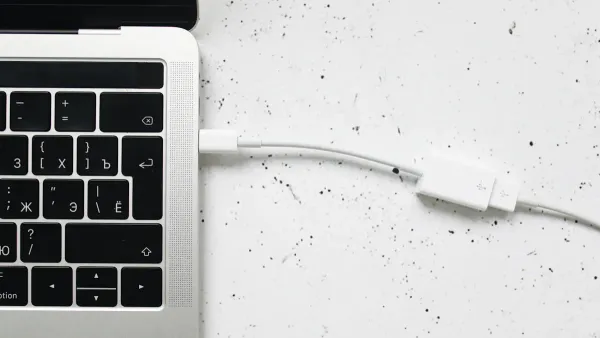
Vous devez faire correspondre lePinout usb correctLorsque vous connectez des appareils. Chaque broche dans le connecteur USB a un travail spécial. Si vous utilisez le bon câble USB, votre appareil peut charger, transférer des données et fonctionner comme prévu. Par exemple, lorsque vous connectez une caméra à votre ordinateur avec un câble mini usb vers usb, la broche VCC alimente, les broches D et D gèrent le transfert de données et la broche GND maintient la connexion stable. La broche ID aide votre appareil à savoir s'il doit agir en tant qu'hôte ou esclave.
L'identification correcte du pinout améliore la compatibilité des appareils.Chaque broche dans le brochage usb a un but unique, tel que l'alimentation, le transfert de données, l'identification et la mise à la terre. Cette disposition permet à vos appareils de communiquer et de fonctionner en douceur. Si vous utilisez le mauvais câble ou connecteur, vous pouvez voir des problèmes tels que des périphériques ne se chargeant pas ou ne pas être reconnus par votre ordinateur. Des dommages physiques au câble USB, tels que des coupures ou des coudes, peuvent également perturber la connexion.
Astuce: Vérifiez toujours le diagramme de brochage USB avant de connecter un nouveau câble USB. Cela vous aide à éviter les problèmes de compatibilité et à protéger vos appareils.
Dépannage
Parfois, vous pouvez rencontrer des problèmes avec votre connexion USB. Voici quelques symptômes courants des connexions de brochage incorrectes:
- Les appareils ne se chargent pas et ne s'allument pas.
- Le transfert de données échoue ou s'arrête soudainement.
- Les appareils ne sont pas reconnus par votre ordinateur.
- Le connecteur USB se sent lâche ou ne s'adapte pas bien.
Pour résoudre ces problèmes, procédez comme suit:
- Inspectez le connecteur mini usb pour les dommages.
- Assurez-vous de ne pas forcer le connecteur dans le port.
- Remplacez ou réparez le connecteur si vous constatez des signes d'usure.
Vous pouvez également essayer cesConseils de dépannage:
- Nettoyez les connecteurs USB pour éliminer toute saleté ou oxydation.
- Utilisez DeoxIT D5 pour désoxyder les contacts en toute sécurité.
- Évitez d'utiliser des nettoyeurs de contacts électroniques réguliers à l'intérieur du connecteur USB.
Vous pouvez exécuter le dépanneur matériel Windows, vérifier les mises à jour et actualiser le contrôleur USB et le hub racine USB. Ces étapes vous aident à trouver et à résoudre les problèmes de connexion USB courants.
Remarque: Utilisez toujours le câble USB correct et vérifiez le brochage USB avant de vous connecter. Cela maintient votre transfert de données en douceur et vos appareils en toute sécurité.
Identifier le pinout
Inspection visuelle
Vous pouvezIdentifier le pinout usb correctEn regardant de près le connecteur USB. Chaque connecteur a une forme et une taille uniques. Vous devriez vérifier le nombre de broches et la conception globale avant de faire une connexion. De nombreux appareils utilisent des connecteurs mini USB ou micro USB. Vous devez connaître la différence pour éviter les erreurs.
Voici un tableau qui vous aide à comparer les connecteurs mini usb et micro usb:
| Type de connecteur | Forme Description | Taille (mm) | Goupilles | Fonction de Pin d'identification |
|---|---|---|---|---|
| Mini USB | Forme trapézoïdale ou enclume | N/A | 5 | Fonction limitée |
| Micro USB | Dessus arrondi, fond plat | 6,85x1,8 | 5 | Valeur plus large |
| Micro USB | Version plus mince de mini-B | N/A | 5 | Standardisé pour Android |
Vous voyez que le connecteur mini usb ressemble à un petit trapèze ou à une enclume. Le connecteur micro usb a un sommet arrondi et un fond plat. Les connecteurs Micro USB sont plus minces et souvent utilisés pour les appareils Android. Les deux types ont cinq broches, mais la broche ID dans les connecteurs micro usb a une valeur plus large.
Lorsque vous inspectez un connecteur USB, recherchez des broches pliées, des fissures ou de la corrosion. Ces signes montrent que la connexion peut ne pas fonctionner bien. Vous devriez également vérifier si le connecteur s'adapte étroitement dans le port. Une connexion lâche peut causer des problèmes de charge ou de transfert de données.
Astuce: Faites toujours correspondre la forme du connecteur USB et le brochage avant d'effectuer une connexion. Cela vous aide à éviter les dommages et permet à vos appareils de fonctionner.
Erreurs communes
Vous pouvez faire des erreurs lors de l'identification du pinout USB. Ces erreurs peuvent entraîner un dysfonctionnement ou des dommages de l'appareil. Voici quelquesProblèmes courants que vous devriez surveiller:
- Des pannes électriques intermittentes peuvent se produire si la connexion est faible.Vous pouvez voir des lumières clignotantes ou des appareils qui cessent de fonctionner.
- Des dommages visibles, tels que des fissures, de la corrosion ou des broches pliées, signalent des problèmes avec le connecteur.
- Un ajustement lâche signifie que le connecteur USB n'est pas correctement assis. Cela peut entraîner la chute ou l'échec de la connexion.
- Les odeurs inhabituelles ou la chaleur du connecteur USB peuvent montrer des courts-circuits électriques. Vous devez débrancher l'appareil immédiatement.
Vous pouvez éviter ces erreurs en vérifiant le connecteur USB avant chaque connexion. Assurez-vous que le pinout correspond à votre appareil. Nettoyez le connecteur si vous voyez de la saleté ou de l'oxydation. Utilisez toujours le bon câble USB pour votre appareil.
Remarque: Une inspection minutieuse du connecteur USB et du brochage vous aide à prévenir les problèmes de connexion et à protéger vos appareils.
Vous savez maintenant pourquoi la compréhension de la mini usb à usb questions pinout pour chaque connexion usb. En utilisantCâbles et connecteurs usb de haute qualitéProtège vos appareils et vos données. Le mini usb vers usb pinout vous aide à résoudre les problèmes et à gérer la livraison de puissance. Le port Mini-USB Type-B utilise un débit en bauds par défaut de 9600, qui prend en charge le transfert de données USB stable.
Principaux points à retenir:
- L'utilisation de câbles et de connecteurs USB de haute qualité est cruciale pour la sécurité et l'efficacité.
- Une bonne compréhension de pinout vous aide à résoudre les problèmes de connexion USB.
- USB Power Delivery améliore la gestion de l'alimentation de vos appareils.
Conseils rapides pour une utilisation USB en toute sécurité:
- Nettoyez vos ports et connecteurs USB régulièrement.
- Insérez le câble usb doucement pour éviter de plier les broches.
- Ne surchargez pas votre port USB avec trop de données.
Les diagrammes de Pinout te donnent une vue claire du câblage d'usb. Vérifiez toujours ces schémas avant de faire une connexion. Cette étape permet de gagner du temps et d'éviter les erreurs.
Vous pouvez trouver plus de détails sur mini usb to usb pinout à des ressources de confiance comme Types de connecteurs USB: Mini connecteurs USB et Pinouts. Vérifiez toujours vos connexions USB pour obtenir les meilleurs résultats.
FAQ
Que se passe-t-il si vous connectez le mauvais brochage USB?
Vous risquez d'endommager votre appareil ou de perdre des données.Vérifiez toujours le pinoutDiagramme avant la connexion. L'utilisation d'un mauvais câble peut causer des problèmes de charge ou empêcher votre appareil de fonctionner.
Comment identifiez-vous le connecteur mini USB?
Recherchez une petite forme trapézoïdale avec cinq épingles. Les connecteurs Mini USB sont plus épais que les micro USB. Vous pouvez compter les broches pour confirmer le type.
Pourquoi la broche d'identification est-elle importante?
La broche ID indique à votre appareil s'il doit agir en tant qu'hôte ou esclave. Si vous souhaitez utiliser USB On-The-Go, la broche d'identification doit se connecter à la terre.
Pouvez-vous utiliser un câble mini USB pour la charge et les données?
Oui, vous pouvez utiliser un câble mini USB pour le chargement et le transfert de données. Assurez-vous que le câble correspond au brochage de votre appareil.
Que faire si votre appareil ne se connecte pas?
- Vérifiez si le câble est endommagé.
- Nettoyez les broches du connecteur.
- Essayez un autre port USB.
- Passez en revue le diagramme de brochage pour confirmer la connexion.
Conseil: Utilisez toujours des câbles de haute qualité pour des connexions fiables.