
Mastering Pinout USB de type A pour des connexions fiables
Vous devez connaître le type de broche USB si vous voulez des connexions sûres et fiables. Lorsque vous comprenez comment chaque type d'usb un pi
Vous devez connaître le type de broche USB si vous voulez des connexions sûres et fiables. Lorsque vous comprenez comment fonctionne chaque broche de type USB, vous évitez les erreurs courantes et gardez vos appareils compatibles. Chaque type d'usb un connecteur a une conception spécifique. Vous pouvez repérer les différences en regardant les contacts USB et la forme de la prise USB. Cette connaissance vous aide à choisir le bon type d'usb un câble ou un port à chaque fois. Vous pouvez utiliser ce guide lorsque vous construisez, réparez ou mettez à niveau un périphérique USB.
Les clés à emporter
- Comprendre le brochage USB de type A vous aide à faireConnexions sûres et fiables. Vérifiez toujours la disposition des broches avant de connecter des appareils.
- Chaque broche d'un connecteur USB de type A a une fonction spécifique. Rappelez-vous le code couleur: rouge pour la puissance, blanc et vert pour les données, et noir pour la terre.
- Les connecteurs USB de type A ne sont pas réversibles. Vérifiez toujours l'orientation avant d'insérer pour éviter les dommages.
- Les connecteurs USB 3.0 ont des broches supplémentaires pour un transfert de données plus rapide. Vous pouvez utiliser des périphériques USB 3.0 dans les ports USB 2.0, mais les vitesses seront limitées à USB 2.0.
- RégulièrementInspecter vos câbles USBEt ports pour les dommages. Nettoyez-les pour assurer de bonnes connexions et éviter les problèmes de transfert de données.
Dactylographiez un Pinout d'USB
Mise en page Pin
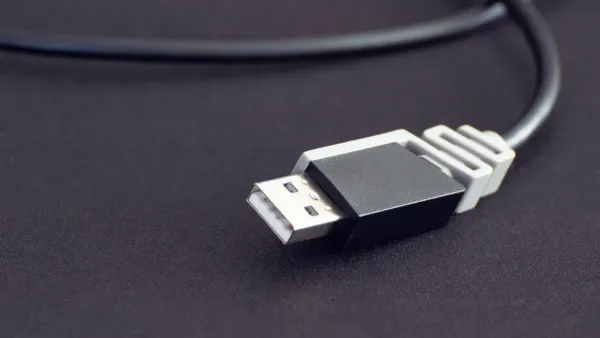
Lorsque vous regardez une prise de type USB, vous voyez une rangée de contacts métalliques à l'intérieur du connecteur. Ces contacts suivent une disposition standard, ce qui vous permet de connecter des appareils de manière sûre et fiable. LeType usb un pinoutVous montre où chaque épingle se trouve et ce qu'elle fait. La plupart des connecteurs USB de type A utilisent quatre broches principales, mais les versions plus récentes comme USB 3.0 et ci-dessus utilisent jusqu'à neuf broches pour des vitesses plus rapides et des fonctionnalités supplémentaires.
Voici un tableau qui montre la disposition des broches pour différentes versions USB:
| Version USB | Nombre de broches | Détails de Pin |
|---|---|---|
| USB 2.0 | 4 | VCC, D-, D , GND |
| USB 3.0 | 9 | VCC, D-, D , GND, SSRX-, SSRX , GND_DRAIN, SSTX-, SSTX |
Vous pouvez voir que l'USB 2.0 utilise quatre broches, tandis que l'USB 3.0 en ajoute cinq autres. Ces broches supplémentaires prennent en charge des taux de transfert de données plus élevés et de meilleures performances. Lorsque vous utilisez un connecteur de type USB, vous pouvez avoir confiance que le diagramme de brochage correspondra à la norme de l'industrie. Cette normalisation facilite l'utilisation de différents types de connecteurs USB avec de nombreux appareils.
Fonctions Pin
Chaque broche dans le type usb un pinout a un travail spécial. Vous devez savoir ce que fait chaque broche pour éviter les erreurs de câblage et protéger vos appareils. Les quatre broches principales sont VBUS, D-, D et GND. Si vous utilisez un connecteur USB 3.0 ou plus récent, vous obtenez également des broches supplémentaires pour des données plus rapides et une meilleure gestion de l'alimentation.
Voici un tableau qui explique la fonction et le codage couleur pour chaque broche principale:
| Numéro de la broche | Nom de Pin | Fonction | Couleur de fil standard |
|---|---|---|---|
| 1 | VBUS | Alimentation d'énergie 5V | Rouge |
| 2 | D- | Données- | Blanc |
| 3 | D | Données | Vert |
| 4 | GND | Sol | Noir |
- VBUS (Pin 1) donne à votre dispositif une alimentation d'énergie 5V régulière.
- D- (Pin 2) et D (Pin 3) sont les lignes de données USB. Ces broches gèrent tous les transferts de données entre votre appareil et l'hôte.
- GND (broche 4) se connecte à la terre, ce qui complète le circuit électrique.
Astuce:Vérifiez toujours les couleurs des fils lorsque vous travaillez avec des connecteurs USB de type A. Le rouge est pour le pouvoir, le blanc et le vert sont pour les données, et le noir est pour le sol. Ce code couleur vous aide à éviter les erreurs lorsque vous construisez ou réparez des câbles.
Pour les ports USB 3.0 et plus récents, vous trouverez des broches supplémentaires comme SSRX et SSTX. Ces broches augmentent la vitesse et permettent des fonctionnalités plus avancées. Même avec ces changements, les quatre broches principales restent au même endroit.Cette conception maintient les connecteurs usb type a rétrocompatible.Vous pouvez utiliser une prise USB 3.0 dans un port USB 2.0, mais la vitesse correspondra à l'ancienne norme.
Les fonctions de brochage USB restent les mêmes sur la plupart des appareils. Cette cohérence signifie que vous pouvez utiliser la même référence usb a pinout pour de nombreux projets. Si vous avez besoin de vérifier la mise en page, un diagramme de brochage vous donne une vue claire du travail de chaque épingle.
Lorsque vous comprenez le type usb un pinout, vous faites de meilleurs choix pour vos projets. Vous évitez les erreurs de câblage courantes et gardez vos appareils en bon état de fonctionnement. Le pinout USB est un élément clé de chaque type USB une prise, donc toujours vérifier vos connexions avant de vous mettre sous tension.
Aperçu du connecteur USB de type A
Caractéristiques physiques
Vous pouvez repérer un connecteur USB de type A par sa forme plate et rectangulaire. Cette conception le rend facile à reconnaître parmi d'autres connecteurs USB. Le connecteur usb de type a une construction solide et robuste. Il utilise une seule rangée de contacts à l'intérieur de la fiche. Ces contacts s'alignent avec les broches dans le port. Le connecteur ne s'adapte que dans un sens, vous évitez donc de le brancher à l'envers. Contrairement aux connecteurs plus récents comme USB-C, le type usb a faitPas soutenir la réversibilité. Vous devez vérifier l'orientation avant de l'insérer.
Le connecteur de type aEst apparu pour la première fois en 1996. Les premières versions ont pris en charge des vitesses allant jusqu'à 1,5 Mbps. Au fil du temps, laUsb type a évolué. Les versions plus récentes ont ajouté plus de broches pour un transfert de données plus rapide et des fonctionnalités supplémentaires. La plupart des connecteurs USB de type A utilisent encore quatre broches principales, mais USB 3.0 et supérieur ont jusqu'à neuf broches. Ce changement vous aide à obtenir de meilleures performances de vos appareils.
- Le connecteur USB de type A est plat et rectangulaire.
- Il utilise quatre broches pour l'alimentation et les données dans les anciennes versions.
- La conception empêche le montage inversé, de sorte que vous l'insérez toujours de la bonne façon.
Identification de l'USB Type A
Vous trouverez des connecteurs USB type A sur de nombreux appareils. Recherchez une prise ou un port rectangulaire et plat.La plupart des ordinateurs, des ordinateurs portables et des chargeurs utilisent des ports USB de type A. Vous pouvez également les voir sur les consoles de jeux, les tablettes et les lecteurs multimédias. Les claviers, les souris, les clés USB et les disques durs externes utilisent souvent ce connecteur. Les imprimantes et les scanners s'appuient également sur le connecteur de type a pour le transfert de données.
Codage couleur vous aide à dire la version USB. Les ports blancs signifient USB 1.x. Les ports noirs indiquent USB 2.0. Les ports bleus marquent USB 3.0. Les ports Teal représentent USB 3.1 Gen 1. Les ports rouges signifient USB 3.1 Gen 2 ou USB 3.2. Certains ports jaunes ou orange offrent une puissance ou une charge plus élevée même lorsque l'appareil est éteint.
Astuce:Vérifiez toujours la couleur à l'intérieur du port USB de type A. Cette étape rapide vous aide à choisir le bon câble pour votre appareil et à obtenir la meilleure vitesse.
Vous utilisez des connecteurs USB de type A pour relier des périphériques aux périphériques hôtes. Par exemple, vous connectez un clavier ou une souris à un ordinateur à l'aide d'un connecteur USB de type. Vous pouvez également utiliser des ports usb type a pour charger des smartphones ou transférer des fichiers à partir d'une clé USB. Le connecteur de type a reste l'un des moyens les plus courants de connecter et d'alimenter vos appareils.
Compatibilité du Pinout USB
USB 2.0 vs USB 3.0
Lorsque vous regardez les connecteurs de type usb, vous remarquez quelques différences importantes entre USB 2.0 et USB 3.0. La principale différence est le nombre de broches à l'intérieur du connecteur. L'USB 2.0 utilise quatre broches. Ces broches gèrent l'alimentation, la terre et les lignes de données USB pour le transfert de données. Vous voyez ces quatre broches dans presque tous les types plus anciens-un connecteur.
L'USB 3.0 va plus loin. Il ajoute cinq broches supplémentaires, ce qui fait un total de neuf broches. Ces broches supplémentaires permettent un transfert de données beaucoup plus rapide et de meilleures performances. Les nouvelles broches reposent plus profondément à l'intérieur du connecteur, de sorte que vous voyez toujours la même forme à l'extérieur. Les broches supplémentaires ne changent pas la façon dont vous branchez le connecteur. Vous pouvez utiliser une prise USB 3.0 dans un port USB 2.0, mais vous n'obtenez que des vitesses USB 2.0.
Voici un tableau pour vous aider à comparer le brochage pour USB 2.0 et USB 3.0:
| Caractéristique | USB 2.0 Type A | USB 3.0 Type A |
|---|---|---|
| Nombre de broches | 4 | 9 |
| Diagramme Pinout | Goupille de la norme 4 | 4 principaux 5 supplémentaires |
| Débit de données max | 480 Mbps | 5 Gbps |
| Couleurs de fil | Rouge, Blanc, Vert, Noir | Ajoute Bleu/Autre pour les épingles supplémentaires |
Vous pouvez repérer un connecteur de type USB 3.0 par la couleur bleue à l'intérieur du port ou de la fiche. Cette couleur vous aide à choisir le bon câble pour votre appareil. Si vous voulez le transfert de données le plus rapide, utilisez toujours un câble USB 3.0 avec un port bleu.
Remarque:Les broches supplémentaires en USB 3.0 n'affectent pas les quatre broches principales. Vous utilisez toujours le même brochage USB pour l'alimentation de base et les données.
Rétrocompatibilité
Vous n'avez pas à vous soucier d'utiliser des appareils plus anciens avec des ports plus récents. Les connecteurs USB de type A prennent en charge la rétrocompatibilité. Cela signifie que vous pouvez brancher un périphérique USB 2.0 sur un port USB 3.0 et que cela fonctionnera toujours. Le brochage USB reste le même pour les quatre broches principales, de sorte que votre appareil se connecte en toute sécurité.
La rétrocompatibilité fonctionne car l'USB 3.0 utilise une conception à double bus. Cette conception permet au connecteur de communiquer avec les périphériques USB 2.0 et USB 3.0. Lorsque vous connectez un périphérique USB 2.0 à un port USB 3.0, la connexion utilise des vitesses USB 2.0. Vous n'obtenez pas le transfert de données plus rapide, mais votre appareil fonctionne toujours.
- USB 3.0 utilise un système à double bus, Il peut donc parler à la fois aux périphériques USB 2.0 et USB 3.0.
- Vous pouvez connecter des appareils plus anciens à des ports plus récents sans problèmes.
- La vitesse tombe à des niveaux USB 2.0 si vous utilisez un appareil plus ancien.
Vous devriez toujours vérifier le diagramme de brochage avant de câbler ou de réparer des câbles. L'usb a pinout pour USB 2.0 et USB 3.0 semble similaire, mais les broches supplémentaires dans USB 3.0 vous donnent plus de fonctionnalités. Si vous utilisez le mauvais câble ou le mauvais port, vous risquez de ne pas obtenir la vitesse souhaitée.
Soyez prudent lorsque vous utilisez des câbles de A à A. Tapez un pinout usb montre que les deux extrémités d'alimentation. Si vous connectez deux appareils avec des câbles standard de A à A, vous risquez des problèmes électriques. Certains câbles A-to-A spéciaux ont une électronique intégrée pour garder les choses en sécurité, mais la plupart ne le font pas.
- Les câbles standard A-A-A peuvent causer des problèmes électriquesParce que les deux ports d'alimentation.
- Utilisez uniquement des câbles A-to-A dotés de fonctions de sécurité intégrées.
- Vérifiez toujours votre type de câble avant de connecter deux appareils.
Astuce:Faites toujours correspondre votre câble et votre port à l'appareil que vous utilisez. Recherchez la couleur bleue dans les ports USB 3.0 de type a pour la meilleure vitesse. Utilisez lePinout usb correctPour éviter les erreurs.
Lorsque vous comprenezCompatibilité de pinout d'usbVous faites de meilleurs choix pour vos projets. Vous gardez vos appareils en sécurité et obtenez les meilleures performances. Le type a pinout usb vous aide à connecter, réparer et mettre à niveau votre technologie en toute confiance.
Câblage et conseils de sécurité
Pratiques de soudage
Lorsque vous travaillez avec des connecteurs USB de type A, de bonnes pratiques de soudage vous aident à obtenir une connexion solide et fiable. Vous voulez que chaque broche se connecte proprement à la carte.Suivez ces étapes pour obtenir les meilleurs résultats:
- Utilisez une pointe fine sur votre fer à souder pour un meilleur contrôle.
- Appliquez du flux aux broches du connecteur et à tous les pads de la carte.
- Pré-étamez chaque goupille de connecteur avant que vous commenciez.
- Alignez le connecteur sur la carte, en laissant un peu d'espace supplémentaire sur chaque pad.
- Maintenez le connecteur stable et soudez d'abord un rabat latéral.
- Souder l'autre volet latéral en s'assurant que le connecteur ne bouge pas.
- Souder chaque goupille à son tampon en touchant la pointe à l'espace supplémentaire et en ajoutant soigneusement la soudure. Évitez de faire des ponts de soudure entre les broches.
Vous pouvez utiliser ces étapes pour garder votre type usb un pinout propre et sûr. Un bon travail de soudure aide vos périphériques USB à fonctionner sans problèmes.
Erreurs communes
Beaucoup de gens font des erreurs simples lors du câblage de type USB un connecteurs. Vous pouvez éviter la plupart des problèmes si vous savez quoi chercher:
- Orientation incorrecte: Vérifiez toujours le symbole USB avant d'insérer le connecteur. Il ne convient que dans un sens.
- Mauvais type d'usb: Assurez-vous que le connecteur correspond au port. Utiliser le mauvais type peut endommager votre appareil.
- Poussière et débris: Nettoyez les ports USB de type A souvent. La poussière peut bloquer la connexion.
- Dommages physiques: Recherchez les broches pliées ou les connecteurs cassés avant de les utiliser.
- Pilotes obsolètes: mettez à jour vos pilotes USB afin que votre ordinateur reconnaisse l'appareil.
Astuce: Vérifiez la configuration du brochage et des broches avant de souder ou de connecter un câble de type USB.
Précautions de sécurité
Vous devez rester en sécurité lorsque vous travaillez avec un câblage de type USB. Un câblage incorrect peut entraîner des risques électriques. Voici quelques risques que vous devriez surveiller:
- Des courts-circuits peuvent survenir si vous connectez les mauvaises broches. Cela peut endommager à la fois votre appareil et le port USB.
- Une surtension peut survenir, En particulier avec les nouvelles normes USB qui permettent des tensions plus élevées.
- L'espacement étroit des broches dans les connecteurs USB de type A augmente le risque de courts-circuits accidentels.
Vérifiez toujours votre broche USB avant de connecter l'alimentation. Utilisez la configuration de broche correcte pour votre projet. Si vous voyez des étincelles ou une odeur de brûlé, débranchez immédiatement l'appareil.
Rappelez-vous: un câblage soigneux et des contrôles réguliers gardent vos connecteurs de type USB sûrs et fiables.
Dépannage USB Type A
Diagnostiquer les problèmes
Vous pouvez faire face à plusieurs problèmes lors de l'utilisation de connecteurs de type USB. Les problèmes courants comprennent les erreurs de transfert de données, les problèmes d'alimentation et les échecs de reconnaissance des périphériques. Voici quelques problèmes fréquents que vous pourriez voir:
- Données de paquets USB incorrectes ou séquençage de donnéesPeut causer des connexions abandonnées et un transfert de données lent.
- Les problèmes d'alimentation ou de VBUS peuvent entraîner la fermeture des appareils s'ils tirent trop de courant.
- Des problèmes d'énumération peuvent empêcher votre ordinateur de reconnaître l'appareil.
Pour diagnostiquer ces problèmes, commencez par vérifier l'état physique de votre câble et de votre port USB. Recherchez des broches pliées ou des connecteurs cassés. Utilisez un multimètre pour mesurer la tension entre la terre et les broches d'alimentation. Un testeur de câble peut vous aider à trouver des circuits ouverts ou des courts-circuits. Si vous avez toujours des problèmes, essayez votre appareil sur un autre ordinateur ou port.
| Outil de diagnostic | But |
|---|---|
| Multimètre | Mesurer la tension entre les broches |
| Testeur de câble | Vérifiez les ouvertures, les shorts et la résistance |
| USB Multimètre | Transfert de données de test et prise en charge du protocole |
Astuce: Vérifiez toujours votre pinout USB et votre diagramme de brochage avant de tester. Cette étape vous aide à éviter les erreurs et à protéger vos appareils.
Problèmes Pinout
Les problèmes de Pinout provoquent souvent l'échec des périphériques de type USB. Vous pourriez voir des questions si les goupilles ne s'alignent pas avec le diagramme de brochage ou si le câblage ne correspond pas à l'usb une norme de brochage. Suivez ces étapes pour trouver des problèmes de pinout:
- Inspectez le câble pour les dommages ou les broches pliées.
- Utilisez un multimètre pour vérifier la tension entre la terre et l'alimentation.
- Testez le câble avec un testeur de câble pour les courts-circuits ou les lignes ouvertes.
- Mettez à jour les pilotes de vos appareils.
- Essayez l'appareil sur un autre port ou ordinateur.
- Remplacez les câbles ou les ports endommagés si nécessaire.
Si vous utilisez le mauvais brochage, votre appareil risque de ne pas fonctionner ou de s'endommager. Comparez toujours votre câblage au pinout usb et aux diagrammes usb a pinout avant de connecter quoi que ce soit.
Corrections rapides
Vous pouvez résoudre de nombreux problèmes de type USB en quelques étapes simples:
- Vérifiez toutes les connexions des câbles et assurez-vous qu'elles sont sécurisées.
- Essayez différents ports USB sur votre ordinateur.
- Redémarrez votre ordinateur pour effacer les problèmes temporaires.
- Ouvrez le Gestionnaire de périphériques et recherchez les erreurs de pilote. Mettez à jour ou réinstallez les pilotes si nécessaire.
- Mettez à jour votre système d'exploitation et vos pilotes.
- Ajustez les paramètres de gestion de l'alimentation pour garder les ports USB actifs.
- Assurez-vous que vos appareils ne surchargent pas la limite de puissance du port USB.
- Vérifiez les paramètres BIOS ou UEFI pour confirmer que le support USB est activé.
- Testez votre appareil et le câble sur un autre ordinateur.
| Nom du testeur USB | Caractéristiques clés | Gamme de prix |
|---|---|---|
| Compteur USB PowerJive | Haute précision, mesure la tension, le courant et la capacité | Modéré |
| Testeur USB KWS-V30 | Protection de surintensité, affichages multiples | Abordable |
| Outils Klien ET920 | Teste les câbles de type C et de type A, de haute qualité | Légèrement élevé |
Remarque: vérifier régulièrement vos connecteurs de type USB et utiliser le pinout USB correct vous aidera à éviter la plupart des problèmes. Des connexions fiables dépendent d'une inspection minutieuse et d'une utilisation correcte du diagramme de brochage.
USB une référence de Pinout
Tableau de goupille
Vous avez besoin d'une table à broches claire lorsque vous travaillez avec des connecteurs de type USB.Ce tableau vous aide à câbler, réparer ou vérifier n'importe quel câble USB. Chaque épingle a une couleur et un travail. Vous pouvez utiliser ce tableau pour éviter les erreurs et vous assurer que votre brochage USB correspond à la norme.
| Goupille | Nom | Couleur de câble | Description |
|---|---|---|---|
| 1 | VCC | Rouge | Broche d'alimentation 5 VDC |
| 2 | D- | Blanc | Données-goupille |
| 3 | D | Vert | Données Câble de données USB |
| 4 | GND | Noir | Goupille moulue |
Vous voyez ces quatre broches dans chaque type usb un connecteur. Le fil rouge donne de la puissance. Les fils blancs et verts envoient et reçoivent des données. Le fil noir se connecte à la terre. Si vous utilisez USB 3.0, vous trouverez des broches supplémentaires pour des vitesses plus rapides, mais les quatre broches principales restent les mêmes. Vérifiez toujours votre broche USB avant de commencer un projet.
Astuce: Faites correspondre les couleurs de fil à la table de brochage. Cette étape vous aide à éviter les erreurs de câblage et à protéger vos appareils.
Résumé rapide
Vous pouvez utiliser ce résumé rapide pour vous rappeler les faits clés sur les connecteurs de type USB. Ce tableau vous montre ce qui rend le type USB spécial et comment cela fonctionne dans vos projets.
| Caractéristique | Description |
|---|---|
| Type de connecteur | L'USB de type A est le type de connecteur USB le plus répandu. |
| Direction de connexion | Les USB de type A n'autorisent que les connexions en aval, se connectant aux hôtes. |
| Forme de connecteur | Forme plate et rectangulaire. |
| Versions | Deux versions: mâle (fiche) et femelle (prise/port). |
| Utilisations communes | Trouvé sur les contrôleurs hôtes, les ordinateurs, les lecteurs flash, les claviers et les souris. |
| Réversibilité | Les USB de type A ne sont pas réversibles, ce qui peut entraîner une insertion incorrecte. |
| Codage couleur | Les connecteurs USB 2.0 sont blancs, tandis que les connecteurs USB 3.0 sont bleus. |
| Taux de réussite de la connexion | Un alignement correct des boîtiers de broches assure une connexion réussie presque 100% du temps. |
Vous trouverez des connecteurs USB type A sur de nombreux appareils. Vous les utilisez pour transférer des données, charger et connecter des périphériques. Le pinout usb vous aide à établir des connexions fiables à chaque fois. Vous pouvez faire confiance au diagramme de brochage pour guider votre câblage et vos réparations.
Remarque: Gardez cette référence de brochage usb à portée de main pour vos projets d'électronique de bricolage. Vous gagnez du temps et évitez les erreurs lorsque vous vérifiez le brochage avant de connecter quoi que ce soit.
Lorsque vous maîtrisez le type de pinout USB, vous faites de votre type USB un projet plus sûr et plus fiable. Vous utilisez leTable de pinout d'usbCi-dessous pour câbler chaque type usb un connecteur correctement et éviter les erreurs:
| Numéro de la broche | Couleur | Fonction |
|---|---|---|
| 1 | Rouge | 5V (alimentation) |
| 2 | Blanc | Données-(envoyer des données) |
| 3 | Vert | Données (recevoir des données) |
| 4 | Noir | Terrain (circuit complet) |
Vous gardez vos périphériques USB fonctionnent bien lorsque vous vérifiez le brochage avant chaque projet. Pour plus d'aide, explorez ces ressources:
- L'article»Que sont les pinouts USB et pourquoi sont-ils cruciaux pour vos appareils?'Explique les bases du pinout usb et le dépannage.
- 'USB Pinout: Tout ce que vous devez savoir couvre usb type un câblage en détail.
- 'USB A Pinout: Un guide complet pour comprendre et utiliser la configuration' se concentre sur le type usb a pinout.
Utilisez toujours un câblage sûr et vérifiez le type de connecteur. Vous améliorez le transfert de données et la livraison de puissance lorsque vous comprenez le type usb un pinout.
FAQ
Quelle est la différence entre USB Type A et USB Type C?
Vous pouvez repérer la différence par forme. USB Type A a un design plat et rectangulaire. USB Type C est plus petit et ovale. USB Type C prend en charge l'insertion réversible et des vitesses de données plus rapides.
Pouvez-vous utiliser un périphérique USB 3.0 dans un port USB 2.0?
Oui, vous pouvez utiliser un périphérique USB 3.0 dans un port USB 2.0. L'appareil fonctionnera, mais vous n'obtiendrez que des vitesses USB 2.0. La connexion reste sûre et fiable.
Comment identifiez-vous le brochage USB correct pour le câblage?
Vous devriez vérifier la couleur de chaque fil et le faire correspondre à une table de brochage. Le rouge est le pouvoir, le noir est le sol, le vert et le blanc sont des données. Utilisez toujours un diagramme de brochage USB de confiance.
Pourquoi mon périphérique USB n'est-il pas reconnu par mon ordinateur?
Votre périphérique USB peut ne pas fonctionner si le câble est endommagé, si le port est sale ou si les pilotes sont obsolètes. Essayez un autre port, nettoyez le connecteur ou mettez à jour vos pilotes.
Astuce: ToujoursVérifiez votre câble USBEt port pour les dommages physiques avant de résoudre les problèmes logiciels.