Um guia prático para USB A Pinout 2.0
A pinagem USB A 2.0 mostra como os quatro pinos dentro de um conector USB transportam energia e dados. Você pode usar uma tabela ou um simpl
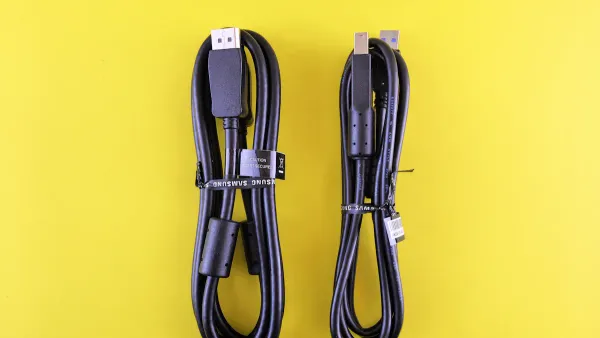
OPinagem USB A 2.0Mostra como os quatro pinos dentro de um conector USB carregam energia e dados. Você pode usar uma tabela ou um diagrama simples para ver o propósito e a cor de cada alfinete. Quando você entende a pinagem, você pode projetar cabos USB personalizados, resolver problemas de conexão do dispositivo e evitar problemas de energia. Esse conhecimento ajuda a garantir que os dados se mova suavemente entre componentes eletrônicos, comoMicrocontroladoresDispositivos de armazenamento. Você também evitará erros ao conectar ou testar conexões USB.
Principais Takeaways
- Entenda oQuatro pinos USB A 2.0: VBUS (5V), D- (Dados), D (Dados) e Terra. Saber isso ajuda você a conectar dispositivos com segurança.
- Sempre verifique as cores do fio ao conectar cabos USB. Combinar cores aos pinos corretos evita danos e garante a transferência adequada dos dados.
- Use um multímetro paraVerificar conexõesAntes de energização do seu projeto. Esta etapa ajuda a evitar erros que possam prejudicar seus componentes eletrônicos.
- Siga as melhores práticas para soldar fios USB. As técnicas adequadas mantêm as conexões fortes e reduzem o risco de erros de dados ou curtos.
- Esteja ciente dos limites de energia USB. Não exceda 500 mA para evitar superaquecimento e possíveis danos aos seus dispositivos.
USB A 2.0 Pinagem
Funções do Pin
Quando você olha para uma pinagem USB A 2.0, você vê quatro pinos principais dentro do conector tipo a. Cada pino tem um trabalho especial. Você precisa de conhecer estas funções do pino para conectar componentes eletrônicos eCircuitos integradosSegurança. Os pinos ajudam a mover dados e fornecer energia entre dispositivos.
Está aqui uma tabela que mostre as funções do pino e suas cores padrão do fio:
| Número do Pin | Cor do cabo | Função |
|---|---|---|
| 1 | Vermelho | VBUS (5 volts) |
| 2 | Branco | D- (Dados-) |
| 3 | Verde | D (dados) |
| 4 | Preto | Terra |
- Pin 1 (vermelho):Este pino dá 5 volts de potência. Você usá-lo para fornecer energia para dispositivos como microcontroladores ouSensores-A.
- Pin 2 (branco):Este pino carrega o sinal D. Ajuda a enviar e receber dados entre o computador e o dispositivo.
- Pin 3 (verde):Este pino carrega o sinal D. Ele funciona com D-para garantir que a transferência de dados ocorra sem problemas.
- Pino 4 (preto):Este pino conecta ao solo. Ele completa o circuito e mantém seus dispositivos seguros.
Dica:Os pinos D e D usam um par diferencial. Isso significa que eles enviam sinais opostos para reduzir erros durante a transferência. Este método ajuda a sua pinagem USB funcionar bem, mesmo se houver ruído elétrico.
Você deve conectar cada pino corretamente.Se você misturar a pinagem, seus dispositivos podem não falar uns com os outros-A. A fiação errada pode até danificar seus componentes eletrônicos. Por exemplo, se você conectar dois pinos de alimentação juntos, você pode causar um curto-circuito. Isso pode quebrar seu microcontrolador ou armazenamento dispositivo.
Códigos cor fio
Muitas vezes você vê quatro cores em um cabo USB. Estas cores ajudá-lo a combinar cada fio para o pino direito na pinagem USB. Conhecer os códigos de cores facilita muito a fiação e a solução.
Aqui está uma tabela com as cores padrão do fio:
| Cor | Função |
|---|---|
| Vermelho | Potência positiva (5V DC) |
| Preto | Fio terra |
| Branco | Dados- (D-) |
| Verde | Dados (D) |
Quando você construir ou reparar um cabo USB, sempre verifique os códigos de cores. Se você conectar os fios errados, corre o risco de danificar seus dispositivos. Por exemplo:
- Dispositivos podem não se comunicar se você trocar os dados.
- Uma conexão errada entre energia e terra pode causar um curto-circuito.
- Usando um cabo com dois conectores tipo a pode conectar dois hosts. Isso não é seguro e pode fritar seus dispositivos.
Você usa a pinagem USB para garantir que os dados e a energia fluam corretamente. Isso é importante para projetos comCircuitos integrados, Como placas Arduino ou computadores Raspberry Pi. Quando você segue os códigos de cores e as funções do pino, você protege seus eletrônicos e mantém a transferência de dados confiável.
Nota:O USB 2.0 melhorou a velocidade de transferência do USB 1.1.USB 1.1 só poderia chegar a 12 Mbps, mas USB 2.0 pode ir até 480 Mbps-A. Ambos usam a mesma pinagem USB de quatro pinos, para que você possa usar a mesma fiação para ambos.
Agora você sabe como cada pino e cor do fio funciona no usb uma pinagem 2.0. Esse conhecimento ajuda você a construir, reparar e solucionar problemas de conexões USB em seus projetos eletrônicos.
Diagrama Pinout USB
Quadro Overview
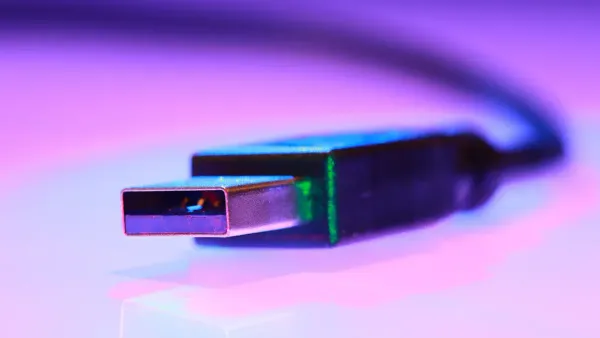
Você pode usar umDiagrama pinagem usbPara ver como cada pino em um cabo USB se conecta aos seus dispositivos.Esta tabela mostra os quatro pinos principais em um usb uma pinagem 2.0-A. Cada pino tem um trabalho para transferência de dados ou energia. A tabela também lista as cores fio padrão que você encontrar dentro cabos mais usb.
| Número do Pin | Nome | Função | Cor do fio |
|---|---|---|---|
| 1 | VBUS | Potência (5V) | Vermelho |
| 2 | D... | Dados- | Branco |
| 3 | D | Dados | Verde |
| 4 | GND | Terra | Preto |
Você usa esta mesa pinagem USB quando você construir ou reparar cabos para componentes eletrônicos como microcontroladores ou dispositivos de armazenamento. A mesa ajuda você a combinar cada fio com a pinagem correta, garantindo que os dados e a energia fluam com segurança.
Identificação do Pin
Você pode identificar os pinos dentro de um conector tipo A, olhando para o lado plano do plugue USB. Os pinos se alinham da esquerda para a direita. Aqui está um diagrama simples pinagem USB para ajudá-lo:
_________________
| 1 | 2 | 3 | 4 |
| Vermelho | Branco | Verde | Preto |
| VCC | D- | D | GND |
-------------------
- Pino 1 (vermelho): Potência (5V)
- Pin 2 (branco): Dados-
- Pin 3 (verde): Dados
- Pino 4 (preto): Terra
Você usa este diagrama pinagem USB para verificar a sua fiação antes de conectar quaisquer componentes eletrônicos. Diagramas como este ajudam a evitar erros que possam danificar seus circuitos integrados. Quando você trabalha com pinagem USB, você precisa ter certeza que as linhas de dados (D e D-) se conectam corretamente. Isso mantém a transmissão de dados estável e suporta transferência rápida.
Diagramas também ajudá-lo a solucionar problemas pinagem USB-A. Engenheiros usam diagramas para verificar se os dados e os pinos seguem os padrões USB. Se você ver um problema em sua pinagem USB, você pode corrigi-lo antes que ele prejudica o seu dispositivo. Diagramas tornam mais fácil detectar erros na transferência de dados ou fornecimento de energia. Você pode usar essas ferramentas visuais para manter seus projetos usb seguro e confiável.
Usando um diagrama pinagem USB melhora a sua precisão na fiação e solução de problemas-A. Você pode ver rapidamente se a pinagem USB corresponde ao padrão. Isso ajuda você a corrigir problemas com dados ou energia em seus projetos eletrônicos.
Pinout USB na prática
Identificar Pins
Você precisa identificar cada pino em um conector USB antes de iniciar qualquer fiação ou solução de problemas. A pinagem USB mostra onde as linhas de energia e dados ficam dentro do conector. Você pode usar ferramentas para ajudá-lo a encontrar os pinos corretos. Estas ferramentas dar-lhe informações detalhadas sobre suas conexões USB e ajudá-lo a evitar erros com componentes eletrônicos.
Aqui está uma tabela com algumas ferramentas recomendadas para identificar pinos USB:
| Nome ferramenta | Descrição |
|---|---|
| Visualizador USB | Parte das ferramentas de depuração do SDK do Windows, úteis para identificar versões USB. |
| USB Visualizador árvore dispositivo | Ferramenta informativa e fácil de usar que fornece informações detalhadas sobre conexões USB. |
| USBDeview | Ferramenta gratuita que fornece informações abrangentes sobre portas USB, incluindo sua versão exata. |
Você pode usar essas ferramentas para verificar a pinagem USB no seu computador. Eles mostram quais pinos lidam com a transferência de dados e quais fornecem energia. Quando você trabalha com microcontroladores ou circuitos integrados, você precisa combinar a pinagem USB para os pinos corretos em sua placa. Esta etapa mantém seus dados e conexões elétricas seguras.
Dica: Sempre verifique novamente a pinagem USB antes de conectar qualquer fio. Isso ajuda você a evitar danos ao seuComponentes eletrônicos-A.
Pontas fiação
Você precisa seguir as melhores práticas quando você fio um conector USB. Boa fiação mantém sua transferência de dados estável e protege seus dispositivos de energia.Aqui estão alguns passos que você deve seguir ao soldar fios USB para um conector:
- Use uma ponta fina no ferro de solda. Isso ajuda você a trabalhar com pequenos pinos na pinagem USB.
- Aplique o fluxo nos pinos e almofadas do conector. O fluxo faz a solda fluir melhor e mantém a conexão limpa.
- Pre-estanho cada pino do conector. Isso significa que você adiciona uma pequena quantidade de solda a cada pino antes de prender os fios.
- Alinhe o conector na placa. Deixe espaço em cada bloco para que você possa soldar cada pino sem tocar nos outros.
- Solde uma aba lateral enquanto pressiona o conector no lugar. Isso mantém o conector usb estável.
- Solde a aba do outro lado cuidadosamente. Verifique se o conector não se move.
- Solde cada pino em sua almofada. Evite criar pontes entre os pinos. Solda pontes pode causar dados erros ou shorts.
Você precisa de combinar cada fio ao pino correto noPinagem USB-A. O fio vermelho vai para o pino de energia, o fio preto vai para o chão e os fios branco e verde lidam com a transferência de dados. Quando você conecta um cabo USB a um circuito integrado, certifique-se de que as linhas de dados se conectam aos pinos certos do seu microcontrolador. Isso mantém seus dados USB transferência rápida e confiável.
Nota: A fiação cuidadosa ajuda a evitar problemas com dados e energia. Você protege seus componentes eletrônicos e manter seus projetos usb funcionando bem.
Solução USB
Questões comuns
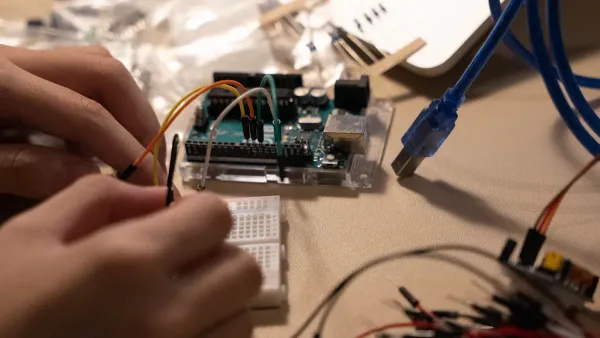
Quando você trabalha com conexões USB em projetos eletrônicos, você pode enfrentar vários problemas. Esses problemas podem impedir o funcionamento dos dispositivos ou retardar a transferência de dados. Você precisa saber o que procurar ao solucionar problemas USB com microcontroladores ou circuitos integrados.
Aqui está uma tabela que lista os problemas mais frequentes que você pode ver:
| Tipo De Emissão | Descrição |
|---|---|
| Problemas Enumeração | Erros podem ocorrer se o descritor do dispositivo estiver incorreto, levando a conexões impróprias. |
| Alta velocidade Negociação Questões | As edições elevaram se os dispositivos não confirmam capacidades de alta velocidade, tendo por resultado pacotes corrompidos. |
| Redefinir, suspender e retomar eventos | Interrupções durante esses eventos podem levar a comportamento anormal do dispositivo e falhas na comunicação. |
| Dados inadequados do pacote USB | Pacotes corrompidos podem levar a transações descartadas e rendimento reduzido devido a falhas na verificação de erros. |
| Problemas Relacionados Power/VBUS | O excesso de corrente pode fazer com que os dispositivos se desconectem ou falhem ao enumerar corretamente. |
Você pode notar que o dispositivo USB não aparece no seu computador. Às vezes, os dados não são transferidos ou o dispositivo continua se desconectando. Esses problemas geralmente ocorrem quando oPinagem USBEstá errado, ou quando a fonte de alimentação não é estável. Se você usar um cabo USB com um microcontrolador, poderá ver erros se as linhas de dados forem trocadas ou se a linha de energia não puder fornecer corrente suficiente. Sempre verifique a pinagem USB e verifique se cada fio corresponde ao pino correto.
Dica: Se o dispositivo USB agir estranhamente, desconecte-o e verifique a fiação. Procure por conexões soltas ou fios quebrados.
Testando conexões
Você pode usar vários métodos para testar suas conexões USB. Esses testes ajudam você a encontrar problemas com transferência de dados ou fornecimento de energia em seus circuitos eletrônicos.Está aqui uma tabela que mostre métodos diagnósticos comuns:
| Método diagnóstico | Finalidade |
|---|---|
| Testes elétricos | Analisa as características elétricas para determinar a funcionalidade. |
| Teste Continuidade | Valida a conexão dos fios para a transmissão ininterrupta dos dados. |
| Teste resistência | Mede a resistência para identificar quebras ou danos nos fios. |
| Teste do nível tensão | Avalia os níveis de tensão para garantir energia adequada aos dispositivos. |
| Testes físicos | Inclui testes de desplugue/plugue, empurre/puxe, balanço e spray de sal para avaliar a integridade física. |
Você pode usar umMultímetro para verificarPara continuidade nos dados e linhas de energia. Esta ferramenta ajuda você a encontrar fios quebrados dentro do cabo usb. Você também pode medir a tensão no pino de alimentação para garantir que o dispositivo receba energia suficiente. Se você trabalha com circuitos integrados, teste sempre as linhas de dados para sinais corretos. Testes físicos, como balançar suavemente o conector, ajudam você a encontrar conexões soltas que podem interromper o fluxo de dados.
Nota: Testes cuidadosos mantém seus projetos usb seguro. Você protege seu microcontrolador, sensores e outros componentes eletrônicos contra danos, verificando cada conexão antes de usar.
Dicas De Segurança USB
Evitando erros
Quando você trabalha com fiação USB para componentes eletrônicos ou circuitos integrados, você precisa evitar erros comuns. Esses erros podem danificar seus dispositivos ou causar erros nos dados. Você deve sempre verificar suas conexões USB antes de ligar o seu projeto.
Aqui estão alguns passos importantes para ajudá-lo a ficar seguro:
- Use um multímetro para verificar a função de cada fioAntes que conecte alguma coisa. Esta ferramenta ajuda a confirmar a pinagem USB correta para dados e fornecimento de energia.
- Não confie apenas na cor do fio. Às vezes, os fabricantes usam cores diferentes. Sempre verifique a pinagem USB e execute um teste de continuidade para garantir que cada fio corresponda ao pino correto para dados ou fornecimento de energia.
- Proteja suas juntas de solda com tubos termoencolhíveis. Este passo mantém suas conexões USB forte e evita shorts que podem afetar a transferência de dados ou entrega de energia.
- Rotule cada fio quando você desmontar um cabo USB. As etiquetas ajudam você a lembrar onde cada fio vai, especialmente quando você trabalha com circuitos integrados ou microcontroladores.
Dica: rotulagem cuidadosa e testes ajudam a evitar confusão e manter seus dados USB e entrega de energia segura.
Se você pular essas etapas, você pode conectar os fios errados. Esse erro pode causar perda de dados ou danificar seu microcontrolador. Sempre verifique novamente a pinagem USB antes de se conectar a qualquer componente eletrônico.
Manipulação do poder
Você deve entender como usb poder entrega funciona para manter seus dispositivos seguros. USB A 2.0 conectores pode lidar com umCorrente máxima de 500 mA (0,5 A)-A. Esse limite protege seus componentes eletrônicos e circuitos integrados contra superaquecimento.
- A maioria das portas USB fornecem 500 mA para entrega do poder. Algumas portas não-padrão podem oferecer mais, mas você não deve confiar nisso para seus projetos.
- Se você conectar um dispositivo que extrai mais de 500 mA, vocêRisco superaquecimento da porta usb-A. O superaquecimento pode danificar tanto a porta quanto seus circuitos integrados.
- Dispositivos que usam muita energia podem causar curto-circuitos. Curto-circuitos podem parar a transferência de dados e danificar o cabo USB ou microcontrolador.
- Os laptops geralmente têm energia limitada. Se você conectar vários dispositivos USB, você pode sobrecarregar a porta. Esta sobrecarga pode causar erros nos dados ou avarias do dispositivo.
- Muitos dispositivos USB incluem proteção básica para evitar danos causados pelo mau uso do poder. No entanto, você deve sempre projetar seus circuitos para ficar dentro dos limites de entrega de energia USB.
Nota:Exceder o poder usb entrega limitePode levar a problemas de desempenho. O dispositivo pode ter um desempenho inferior ou parar de funcionar se não conseguir energia suficiente para a transferência de dados.
Quando você constrói um projeto com usb, sempre verifique os requisitos atuais para cada componente eletrônico. Verifique se a entrega total de energia não excede 500 mA por porta. Se precisar de mais energia, use um hub usb alimentado projetado para maior corrente. Esta etapa mantém seus dados e fornecimento de energia estável e protege seus circuitos integrados.
Você aprendeu como a pinagem USB A 2.0 ajuda você a conectar componentes eletrônicos e circuitos integrados com segurança. Quando você trabalha com cabos USB,Lembre-se dessas dicas:
- Segure a cabeça do conector firmemente ao desconectar para proteger o cabo.
- Armazene os cabos em uma bobina solta para evitar danos ao fio.
- Verifique o ponto de conexão e a fonte se encontrar problemas no carregamento.
- Limpe a porta de carregamento para uma conexão forte.
- Use cabos de alta qualidade para carregamento rápido.
Se você quiser saber mais sobre os padrões USB, estes recursos podem ajudar:
| Título do recurso | Descrição |
|---|---|
| USB em um NutShell | Dá-lhe uma introdução aos padrões USB e classes dispositivo. |
| A história dos padrões USB de 1.0 a USB4 | Mostra como as velocidades e os recursos do USB mudaram ao longo do tempo. |
| Entendendo os tipos USB e o sistema USB flexível | Explica como USB gerencia dados e largura de banda. |
Você pode praticar com conectores reais e explorar novos tipos USB. Esse conhecimento ajudará você a criar e solucionar problemas de projetos com microcontroladores e outros dispositivos eletrônicos.
FAQ
O que acontece se você conectar os pinos USB incorretamente?
Se você conecta os pinos do poder errados, você pode danificar seu microcontrolador ouCircuito integrado-A. Você pode causar um curto-circuito. Sempre verifique a pinagem antes da fiação. Use um multímetro para testar conexões.
Você pode usar cabos USB 2.0 para projetos microcontroladores?
Sim, você pode usarCabos USB 2.0 para microcontroladorProjetos. O layout de quatro pinos suporta energia e transferência de dados. Muitas placas de desenvolvimento, como Arduino, usam USB 2.0 para programação e comunicação.
Como você testa se um cabo USB funciona com o seu circuito?
Você pode usar um multímetro para verificar a continuidade em cada fio. Conecte o cabo ao seu circuito. Teste a tensão no pino do poder. Se o dispositivo ligar e se comunicar, o cabo funcionará.
Por que as cores do fio às vezes não correspondem ao padrão USB?
Alguns fabricantes usam cores diferentes para economizar custos. Sempre verifique cada fio com um teste contínuo. Não confie apenas na cor ao conectar circuitos integrados ou microcontroladores.
Qual é a corrente máxima que você pode extrair de uma porta USB 2.0?
Uma porta USB 2.0 fornece até 500 mA. Desenhar mais corrente pode superaquecer a porta ou danificar seus componentes eletrônicos. Para circuitos de alta potência, use um hub USB alimentado.