Mastering Type A Pinout USB para conexões confiáveis
Você precisa saber o tipo de pinagem USB se você quiser conexões seguras e confiáveis. Quando você entende como cada usb digita um pi
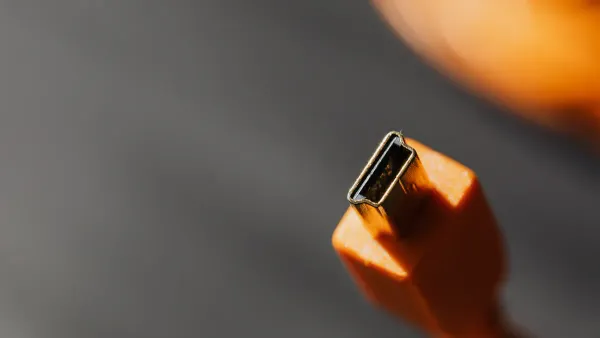
Você precisa saber o tipo de pinagem USB se você quiser conexões seguras e confiáveis. Quando você entende como cada usb tipo de pino funciona, você evita erros comuns e mantém seus dispositivos compatíveis. Cada conector tipo USB tem um design específico. Você pode detectar as diferenças, olhando para os contatos USB e a forma do plugue USB. Este conhecimento ajuda você a escolher o tipo usb certo um cabo ou porta cada vez. Você pode usar este guia quando você construir, reparar ou atualizar qualquer dispositivo USB.
Principais Takeaways
- Entender a pinagem USB Tipo A ajuda você a fazerConexões seguras e confiáveis-A. Sempre verifique o layout do pino antes conectar os dispositivos.
- Cada pino em um conector USB tipo A tem uma função específica. Lembre-se do código de cores: vermelho para energia, branco e verde para dados e preto para terra.
- Os conectores USB tipo A não são reversíveis. Verifique sempre a orientação antes de inserir para evitar danos.
- Os conectores USB 3.0 têm pinos extras para transferência mais rápida. Você pode usar dispositivos USB 3.0 em portas USB 2.0, mas as velocidades serão limitadas a USB 2.0.
- RegularmenteInspecionar seus cabos USBE portos por danos. Limpe-os para garantir boas conexões e evitar problemas de transferência.
Pinout USB Tipo A
Layout do Pin
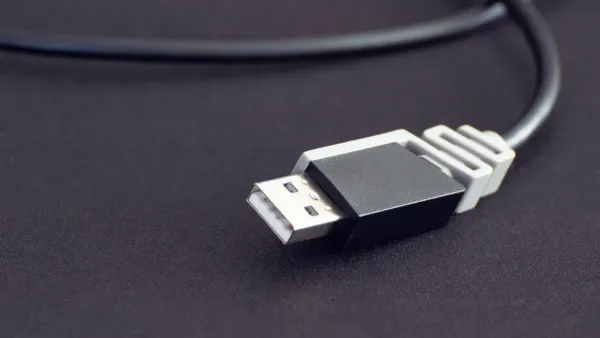
Quando você olha para um USB tipo um plug, você vê uma linha de contatos de metal dentro do conector. Esses contatos seguem um layout padrão, que ajuda você a conectar dispositivos com segurança e confiabilidade. OUsb digite uma pinagemMostra onde cada pino se senta e o que ele faz. A maioria dos conectores tipo a USB usa quatro pinos principais, mas versões mais recentes como USB 3.0 e acima usam até nove pinos para velocidades mais rápidas e recursos extras.
Aqui está uma tabela que mostra o layout pin para diferentes versões USB:
| Versão USB | Número de Pins | Detalhes do Pin |
|---|---|---|
| USB 2,0 | 4 | VCC, D-, D, terra |
| USB 3,0 | 9 | VCC, D-, D, terra, SSRX-, SSRX , GND_DRAIN, SSTX-, SSTX |
Você pode ver que o usb 2.0 usa quatro pinos, enquanto o usb 3.0 adiciona mais cinco. Esses pinos extras suportam maiores taxas de transferência e melhor desempenho. Quando você usa um conector tipo usb, pode confiar que o diagrama de pinagem corresponderá ao padrão da indústria. Esta padronização torna mais fácil usar diferentes tipos de conectores USB com muitos dispositivos.
Funções do Pin
Cada pino no tipo usb uma pinagem tem um trabalho especial. Você precisa saber o que cada pino faz para evitar erros de fiação e manter seus dispositivos seguros. Os quatro pinos principais são VBUS, D-, D, e GND. Se você usar um conector USB 3.0 ou mais recente, você também terá pinos extras para dados mais rápidos e melhor gerenciamento de energia.
Aqui está uma tabela que explica a função e a codificação de cores de cada pino principal:
| Número do Pin | Nome do Pin | Função | Cor padrão do fio |
|---|---|---|---|
| 1 | VBUS | Fonte alimentação 5V | Vermelho |
| 2 | D... | Dados- | Branco |
| 3 | D | Dados | Verde |
| 4 | GND | Terra | Preto |
- O VBUS (Pin 1) fornece ao seu dispositivo uma alimentação estável de 5V.
- D- (Pin 2) e D (Pin 3) são as linhas de dados USB. Esses pinos manipulam toda a transferência de dados entre o dispositivo e o host.
- GND (Pin 4) conecta ao solo, que completa o circuito elétrico.
Dica:Sempre verifique as cores do fio quando você trabalha com conectores tipo a USB. Vermelho é para energia, branco e verde são para dados e preto é para terra. Esse código de cores ajuda a evitar erros ao construir ou reparar cabos.
Para usb 3.0 e mais recente, você encontra pinos extras como SSRX-e SSTX. Esses pinos aumentam a velocidade e permitem recursos mais avançados. Mesmo com essas mudanças, os quatro pinos principais ficam no mesmo lugar.Este projeto mantém USB tipo um conectores retrocompatíveis.Você pode usar um plugue USB 3.0 em uma porta USB 2.0, mas a velocidade corresponderá ao padrão mais antigo.
As funções pinagem USB permanecer o mesmo na maioria dos dispositivos. Esta consistência significa que você pode usar o mesmo usb uma referência pinagem para muitos projetos. Se você precisar verificar o layout, um diagrama de pinagem lhe dará uma visão clara do trabalho de cada pino.
Quando você entende o tipo usb uma pinagem, você faz melhores escolhas para seus projetos. Você evita erros comuns e mantém seus dispositivos funcionando sem problemas. A pinagem USB é uma parte fundamental de cada tipo de plugue USB, então sempre verifique suas conexões antes de ligar.
Conector USB Tipo A Visão geral
Características físicas
Você pode detectar um tipo-um conector usb por sua forma plana e retangular. Este design facilita o reconhecimento entre outros conectores USB. O conector USB tipo a tem uma construção sólida e robusta. Ele usa uma única linha de contatos dentro do plugue. Esses contatos se alinham com os pinos na porta. O conector só se encaixa de uma maneira, então você evita conectá-lo de cabeça para baixo. Ao contrário dos conectores mais recentes como USB-C, o tipo usb a fazNão suporta reversibilidade-A. Você deve verificar a orientação antes de inseri-lo.
O conector tipo aApareceu pela primeira vez em 1996-A. As primeiras versões suportadas velocidades de até 1,5 Mbps. Com o tempo, oUsb tipo a evoluiu-A. Versões mais recentes adicionaram mais pinos para transferência mais rápida e recursos extras. A maioria dos conectores USB tipo a ainda usa quatro pinos principais, mas o USB 3.0 e acima tem até nove pinos. Essa alteração ajuda você a obter melhor desempenho de seus dispositivos.
- O tipo-um conector usb é plano e retangular.
- Ele usa quatro pinos para energia e dados em versões mais antigas.
- O design impede o encaixe reverso, então você sempre inseri-lo da maneira certa.
Identificar USB Tipo A
Você encontra conectores tipo USB em muitos dispositivos. Procure por um plugue ou porta retangular e plana.A maioria dos computadores, laptops e carregadores usam portas USB tipo a-A. Você também pode vê-los em consoles de jogos, tablets e players de mídia. Teclados, mouses, unidades flash e discos rígidos externos costumam usar esse conector. Impressoras e scanners também dependem do conector tipo a para transferência de dados.
Cor codificação ajuda você a dizer a versão usb-A. Portas brancas significam USB 1.x. Portas pretas mostram USB 2.0. Portas azuis marcam USB 3.0. As portas Teal representam USB 3.1 Gen 1. Portas vermelhas significam USB 3.1 Gen 2 ou USB 3.2. Algumas portas amarelas ou laranja oferecem maior potência ou carregamento mesmo quando o dispositivo está desligado.
Dica:Sempre verifique a cor dentro do tipo usb uma porta. Este passo rápido ajuda você a escolher o cabo certo para o seu dispositivo e obter a melhor velocidade.
Você usa conectores tipo a USB para vincular periféricos a dispositivos host. Por exemplo, você conecta um teclado ou mouse a um computador usando um conector usb tipo a. Você também usa portas USB tipo a para carregar smartphones ou transferir arquivos de uma unidade flash. O conector tipo a continua sendo uma das maneiras mais comuns de conectar e alimentar seus dispositivos.
USB Pinout Compatibilidade
USB 2,0 vs USB 3,0
Quando você olha para os conectores tipo a USB, você percebe algumas diferenças importantes entre USB 2.0 e USB 3.0. A principal diferença é o número de pinos dentro do conector. USB 2.0 usa quatro pinos. Esses pinos lidam com energia, terra e linhas de dados USB para transferência de dados. Você vê esses quatro pinos em quase todos os tipos mais antigos-um conector.
O USB 3.0 leva as coisas mais longe. Ele adiciona mais cinco pinos, perfazendo um total de nove pinos. Esses pinos extras permitem transferência de dados muito mais rápida e melhor desempenho. Os novos pinos ficam mais profundos dentro do conector, para que você ainda veja a mesma forma do lado de fora. Os pinos extras não mudam a maneira como você conecta o conector. Você pode usar um plugue USB 3.0 em uma porta USB 2.0, mas você só obtém velocidades USB 2.0.
Aqui está uma tabela para ajudá-lo a comparar a pinagem para USB 2.0 e USB 3.0:
| Característica | USB 2.0 tipo A | USB 3.0 Tipo A |
|---|---|---|
| Número de Pins | 4 | 9 |
| Pinout diagrama | Pino 4 padrão | 4 principais 5 extra |
| Taxa máxima dados | 480 Mbps | 5 Gbps |
| Cores do fio | Vermelho, branco, verde, preto | Adiciona Azul/Outro para pinos extras |
Você pode identificar um tipo USB 3.0-um conector pela cor azul dentro da porta ou plugue. Esta cor ajuda você a escolher o cabo certo para o seu dispositivo. Se você quiser a transferência de dados mais rápida, use sempre um cabo USB 3.0 com uma porta azul.
Nota:Os pinos extras no USB 3.0 não afetam os quatro pinos principais. Você ainda usa a mesma pinagem USB para alimentação básica e dados.
Compatibilidade retroescavada
Você não precisa se preocupar em usar dispositivos mais antigos com portas mais recentes. Conectores USB tipo a suportam compatibilidade retroativa. Isso significa que você pode conectar um dispositivo USB 2.0 a uma porta USB 3.0 e ele ainda funcionará. A pinagem USB permanece a mesma para os quatro pinos principais, para que o dispositivo se conecte com segurança.
A compatibilidade retroativa funciona porque o USB 3.0 usa um design de barramento duplo. Este design permite que o conector fale com dispositivos USB 2.0 e USB 3.0. Quando você conecta um dispositivo USB 2.0 a uma porta USB 3.0, a conexão usa velocidades USB 2.0. Você não obtém transferência de dados mais rápida, mas seu dispositivo ainda funciona.
- USB 3.0 usa um sistema dual-bus, Para que ele possa conversar com dispositivos USB 2.0 e USB 3.0.
- Você pode conectar dispositivos mais antigos a portas mais novas sem problemas.
- A velocidade cai para níveis USB 2.0 se você usar um dispositivo mais antigo.
Você deve sempre verificar o diagrama pinagem antes de fiação ou reparar cabos. O usb uma pinagem para USB 2.0 e USB 3.0 parece semelhante, mas os pinos extras em USB 3.0 dar-lhe mais recursos. Se você usar o cabo ou a porta errada, você não pôde obter a velocidade que você quer.
Tenha cuidado quando você usa cabos A-to-A. Digite uma pinagem USB mostra que ambas as extremidades fornecem energia. Se você conectar dois dispositivos com cabos padrão A-to-A, corre o risco de problemas elétricos. Alguns cabos A-to-A especiais têm eletrônicos embutidos para manter as coisas seguras, mas a maioria não.
- Cabos padrão A-to-A podem causar problemas elétricosPorque ambos os portos fornecem energia.
- Use apenas cabos A-to-A com recursos de segurança integrados.
- Sempre verifique o tipo do cabo antes de conectar dois dispositivos.
Dica:Sempre combine o cabo e a porta com o dispositivo que você usa. Procure a cor azul nas portas USB 3.0 tipo-a para a melhor velocidade. Use oPinagem usb corretaPara evitar erros.
Quando você entendeCompatibilidade pinagem usb, Você faz melhores escolhas para seus projetos. Você mantém seus dispositivos seguros e obtém o melhor desempenho. O tipo de pinagem USB ajuda você a conectar, reparar e atualizar sua tecnologia com confiança.
Fiação e Segurança Dicas
Práticas De Solda
Quando você trabalha com conectores tipo USB, boas práticas de solda ajudam você a obter uma conexão forte e confiável. Você quer que cada pino se conecte de forma limpa à placa.Siga estes passos para os melhores resultados:
- Use uma ponta fina em seu ferro de solda para melhor controle.
- Aplique o fluxo nos pinos do conector e em todas as almofadas da placa.
- Pre-estanho cada pino do conector antes que você comece.
- Alinhe o conector na placa, deixando um pouco de espaço extra em cada almofada.
- Segure o conector firme e solde uma aba lateral primeiro.
- Solde a aba do outro lado, certificando-se que o conector não se move.
- Solde cada pino para sua almofada tocando a ponta para o espaço extra e adicionando solda com cuidado. Evite fazer pontes entre os pinos.
Você pode usar estes passos para manter o seu tipo usb uma pinagem limpa e segura. Um bom trabalho solda ajuda seus dispositivos USB trabalhar sem problemas.
Erros comuns
Muitas pessoas cometem erros simples quando a fiação USB tipo conectores-A. Você pode evitar a maioria dos problemas se você sabe o que procurar:
- Orientação incorreta: Verifique sempre o símbolo USB antes de inserir o conector. Só serve numa maneira.
- Tipo usb errado: Verifique se o conector corresponde à porta. Usar o tipo errado pode danificar seu dispositivo.
- Poeira e detritos: Limpe as portas USB tipo a frequentemente. A poeira pode bloquear a conexão.
- Danos físicos: Procure pinos dobrados ou conectores quebrados antes de usá-los.
- Drivers desatualizados: atualize seus drivers USB para que seu computador reconheça o dispositivo.
Dica: Verifique novamente a pinagem e a configuração do pino antes de soldar ou conectar qualquer cabo USB.
Segurança Precauções
Você precisa ficar seguro ao trabalhar com o tipo usb uma fiação. A fiação incorreta pode causar riscos elétricos. Aqui estão alguns riscos que você deve observar:
- Curtos-circuitos podem acontecer se você conectar os pinos errados-A. Isso pode danificar tanto o dispositivo quanto a porta usb.
- Sobretensão pode ocorrer, Especialmente com novos padrões USB que permitem tensões mais elevadas.
- O espaçamento próximo dos pinos nos conectores tipo a USB aumenta o risco de calções acidentais.
Sempre verifique a pinagem USB antes de conectar a energia. Use a configuração correta do pin para seu projeto. Se você vir faíscas ou cheiro queimando, desconecte o dispositivo imediatamente.
Lembre-se: fiação cuidadosa e verificações regulares manter o seu tipo USB conectores seguros e confiáveis.
Solução do USB Tipo A
Diagnosticar Problemas
Você pode enfrentar vários problemas ao usar conectores USB tipo a. Problemas comuns incluem erros na transferência de dados, problemas de energia e falhas no reconhecimento do dispositivo. Aqui estão alguns problemas frequentes que você pode ver:
- Dados inadequados do pacote USB ou sequenciamento dos dadosPode causar conexões desligadas e dados lentos transferência.
- Problemas de energia ou VBUS podem levar a dispositivos desligados se eles extraem muita corrente.
- Problemas de enumeração podem impedir o computador de reconhecer o dispositivo.
Para diagnosticar esses problemas, comece verificando a condição física do seu cabo USB e porta. Procure por pinos dobrados ou conectores quebrados. Use um multímetro para medir a tensão entre o aterramento e os pinos. Um testador a cabo pode ajudá-lo a encontrar circuitos abertos ou shorts. Se você ainda tiver problemas, tente o dispositivo em outro computador ou porta.
| Ferramenta Diagnóstico | Finalidade |
|---|---|
| Multímetro | Meça a tensão entre pinos |
| Testador cabo | Verifique se há aberturas, shorts e resistência |
| Multímetro USB | Testar dados transferência e protocolo apoio |
Dica: Sempre verifique sua pinagem USB e pinagem diagrama antes do teste. Esta etapa ajuda você a evitar erros e mantém seus dispositivos seguros.
Pinout Problemas
Pinout problemas muitas vezes causam USB tipo de dispositivos a falhar. Você pode ver problemas se os pinos não se alinharem com o diagrama de pinagem ou se a fiação não corresponder ao padrão USB de pinagem. Siga estes passos para encontrar pinagem problemas:
- Inspecione o cabo quanto a danos ou pinos dobrados.
- Use um multímetro para verificar a tensão entre o solo e a energia.
- Teste o cabo com um testador de cabos para shorts ou linhas abertas.
- Atualize os drivers do dispositivo.
- Experimente o dispositivo em outra porta ou computador.
- Substitua cabos ou portas danificados se necessário.
Se você usar a pinagem errada, seu dispositivo pode não funcionar ou pode ser danificado. Sempre comparar sua fiação para a pinagem USB e USB um pinagem diagramas antes de conectar qualquer coisa.
Correções rápidas
Você pode resolver muitos problemas do tipo usb com alguns passos simples:
- Verifique todas as conexões a cabo e verifique se elas estão seguras-A.
- Experimente diferentes portas USB no seu computador.
- Reinicie o computador para limpar falhas temporárias.
- Abra o Device Manager e procure erros de driver. Atualize ou reinstale os drivers se necessário.
- Atualize seu sistema operacional e drivers.
- Ajuste as configurações do gerenciamento de energia para manter as portas USB ativas.
- Verifique se seus dispositivos não sobrecarregar limite de energia da porta usb.
- Verifique as configurações do BIOS ou UEFI para confirmar que o suporte USB está ativado.
- Teste seu dispositivo e cabo em outro computador.
| Tester USB Nome | Características-chave | Faixa Preço |
|---|---|---|
| Medidor USB PowerJive | Alta precisão, mede tensão, corrente e capacidade | Moderada |
| Testador KWS-V30 USB | Proteção contra sobrecorrente, vários monitores | Acessível |
| Klien Ferramentas ET920 | Testa os cabos Tipo C e Tipo A, de alta qualidade | Ligeiramente Alto |
Nota: Regularmente verificar o seu tipo USB conectores e usando a pinagem USB correta irá ajudá-lo a evitar a maioria dos problemas. Conexões confiáveis dependem de inspeção cuidadosa e uso adequado do diagrama de pinagem.
USB A Pinout Referência
Tabela Pin
Você precisa de uma mesa clara quando você trabalha com conectores tipo USB.Esta tabela ajuda você fio, reparação, ou verificar qualquer cabo usb-A. Cada pino tem uma cor e um trabalho. Você pode usar esta tabela para evitar erros e certifique-se a sua pinagem USB corresponde ao padrão.
| Alfinete | Nome | Cor do cabo | Descrição |
|---|---|---|---|
| 1 | VCC | Vermelho | 5 VDC pino fonte de alimentação |
| 2 | D... | Branco | Pino de dados |
| 3 | D | Verde | Cabo dados USB Dados |
| 4 | GND | Preto | Pino terra |
Você vê esses quatro pinos em cada conector tipo USB. O fio vermelho dá poder. Os fios branco e verde enviam e recebem dados. O fio preto conecta ao solo. Se você usar USB 3.0, você encontra pinos extras para velocidades mais rápidas, mas os quatro pinos principais permanecem os mesmos. Sempre verifique sua pinagem USB antes de iniciar um projeto.
Dica: Combine as cores dos fios com a mesa pinada. Esta etapa ajuda a evitar erros de fiação e mantém seus dispositivos seguros.
Resumo Rápido
Você pode usar este resumo rápido para lembrar os principais fatos sobre usb tipo conectores. Esta tabela mostra o que torna o tipo usb um especial e como ele funciona em seus projetos.
| Característica | Descrição |
|---|---|
| Tipo do conector | Tipo-A USB é o tipo mais comum de conector USB. |
| Direção Conexão | USBs tipo A permitem apenas conexões downstream, conectando-se a hosts. |
| Forma do conector | Forma plana e retangular. |
| Versões | Duas versões: macho (plug) e fêmea (soquete/porta). |
| Usos comuns | Encontrado em controladores de host, computadores, pen drives, teclados e mouses. |
| Reversibilidade | USBs tipo A não são reversíveis, o que pode levar à inserção incorreta. |
| Codificação cor | Os conectores USB 2.0 são brancos, enquanto os conectores USB 3.0 são azuis. |
| Conexão Taxa Sucesso | O alinhamento adequado das caixas de pinos garante uma conexão bem-sucedida quase 100% do tempo. |
Você encontra conectores tipo USB em muitos dispositivos. Você os usa para transferência de dados, carregamento e conexão de periféricos. A pinagem USB ajuda você a fazer conexões confiáveis cada vez. Você pode confiar no diagrama de pinagem para guiar sua fiação e reparos.
Nota: Mantenha esta referência pinagem usb útil para seus projetos eletrônicos DIY. Você economiza tempo e evita erros ao verificar a pinagem antes de conectar qualquer coisa.
Quando você dominar o tipo de uma pinagem usb, você faz o seu tipo usb um projetos mais seguros e confiáveis. Você usa oMesa pinagem usbAbaixo para ligar cada tipo usb um conector corretamente e evitar erros:
| Número do Pin | Cor | Função |
|---|---|---|
| 1 | Vermelho | 5V (alimentação) |
| 2 | Branco | Dados-(enviar dados) |
| 3 | Verde | Dados (receber dados) |
| 4 | Preto | Terra (circuito completo) |
Você mantém seus dispositivos USB funcionando bem quando você verificar a pinagem antes de cada projeto. Para mais ajuda, explore estes recursos:
- O artigo'O que são Pinouts USB e por que eles são cruciais para seus dispositivos?'Explica noções básicas pinagem USB e solução de problemas.
- 'Pinagem USB: Tudo o que você precisa saber' abrange usb tipo uma fiação em detalhe.
- 'USB A Pinout: Um Guia Abrangente para Compreender e Usando a Configuração' centra-se no tipo USB uma pinagem.
Sempre use fiação segura e verifique o tipo do conector. Você melhora a transferência de dados e entrega quando você entende o usb tipo pinagem.
FAQ
Qual é a principal diferença entre USB Tipo A e USB Tipo C?
Você pode identificar a diferença pela forma. O USB Tipo A tem um design plano e retangular. O USB Tipo C é menor e oval. O USB Type C suporta inserção reversível e velocidades de dados mais rápidas.
Você pode usar um dispositivo USB 3.0 em uma porta USB 2.0?
Sim, você pode usar um dispositivo USB 3.0 em uma porta USB 2.0. O dispositivo funcionará, mas você só obtém velocidades USB 2.0. A conexão permanece segura e confiável.
Como você identifica a pinagem USB correta para a fiação?
Você deve verificar a cor de cada fio e combiná-lo com uma mesa pinagem. Vermelho é poder, preto é terra, verde e branco são dados. Sempre use um diagrama pinagem USB confiável.
Por que meu dispositivo USB não é reconhecido pelo meu computador?
Seu dispositivo USB pode não funcionar se o cabo estiver danificado, a porta estiver suja ou os drivers estiverem desatualizados. Tente outra porta, limpe o conector ou atualize os drivers.
Dica: SempreVerifique seu cabo USBE porta para dano físico antes de pesquisar defeitos problemas do software.