Как прочитать схему контактов разъема USB
Когда вы читаете схему контактов USB-разъема, вы открываете важные детали для работы с электронными компонентами и интегратором.
Когда вы читаете схему контактов USB-разъема, вы разблокируете важные детали для работы с электронными компонентами иИнтегральные схемы. Вы должны сопоставить номер каждого контакта с его функцией, чтобы избежать ошибок. Многие проблемы в электронике возникают из-за неправильной идентификации контактов, например:
- Неправильное подключение или обратная полярность
- Плохие наземные соединения
- Гнанные или сломанные штифты
- Электрическая дуги или расплавленный провод
- Нестабильные или плавающие основания
- Частые отключения устройств
Обучение чтению схемы разъема USB поможет вам сделать безопасные соединения и улучшить ваши проекты.
Ключевые выходы
- Понимание типов разъемов USB имеет решающее значение. Каждый тип имеет уникальную форму и расположение контактов, влияющих на то, как вы подключаете устройства.
- Всегда проверяйтеНумерация и ориентация выводовПеред делать соединения. Этот шаг предотвращает неправильное подключение и потенциальное повреждение ваших устройств.
- Ознакомьтесь с функциями каждого контакта в USB-разъеме. Знание того, что делают VCC, D , D-, GND и ID, помогает обеспечить безопасные и эффективные соединения.
- ИспользоватьСхема распиновки usbВ качестве ориентира при работе над проектами. Этот инструмент поможет вам правильно сопоставить контакты и быстро устранить проблемы.
- Соблюдайте меры предосторожности при обращении с USB-разъемами. Правильный уход предотвращает повреждение как ваших устройств, так и данных.
Типы разъемов USB
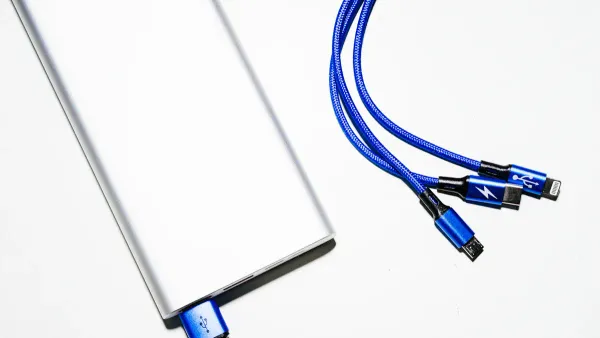
Определение типов USB
Когда вы работаете с электронными компонентами и интегральными схемами, вы часто видите разныеТипы разъемов USB. Каждый тип имеет уникальную форму и расположение штифтов. Зная эти различия поможет вам прочитать схему распиновки USB и сделать правильные соединения для ваших проектов. Форум разработчиков USB классифицирует основные типы разъемов USB следующим образом:
| Тип разъема USB | Описание | Общее использование |
|---|---|---|
| Тип-А | Два контакта данных (D , D-) и два контакта питания (VCC, GND) | Компьютеры, зарядные устройства |
| Тип-B | Четыре контакта: одно питание (VCC), два данных (D , D-), одно заземление (GND) | Принтеры, сканеры, фотоаппараты |
| Микро УСБ | Конфигурация контактов, аналогичная конфигурации Type-B, предназначенной для компактных устройств | Смартфоны, планшеты, фотоаппараты |
| Мини УСБ | Конфигурация контактов, аналогичная Micro USB, в том числе для компактных устройств | MP3 плееры, камеры |
Вы найдете разъемы Type-A на большинстве компьютеров и зарядных устройств. Разъемы типа B часто появляются на принтерах и сканерах. Micro USB и Mini USB распространены в портативных устройствах. Понимание этих типов облегчает сопоставление распиновки USB с правильным разъемом.
Визуальные различия
Вы можете определить типы разъемов USB по их формам и размерам. Этот навык важен при проектировании или ремонте электронных схем. В таблице ниже показаны основные визуальные особенности:
| Тип УСБ | Форма/размер Описание | Основные особенности |
|---|---|---|
| Тип А | Прямоугольная форма, самый узнаваемый USB-разъем. | Используется для общих целей, зарядки и передачи данных. |
| Тип B | Квадратный разъем, в основном используется для принтеров и других приборов. | Подключает устройства вроде принтеров к компьютерам. |
| Мини УСБ | В форме наковальни, меньше, чем тип А, представлен в 2005 году. | Используется для зарядки мобильных устройств и передачи данных, но считается устаревшим. |
| Микро УСБ | Меньше, чем Mini USB, закругленный верх и плоское дно, представленный в 2007 году. | Более прочный, поддерживает USB On The Go и более высокую скорость передачи данных. |
| Тип C | Овальная форма, можно заткнуть в любом направлении, меньше, чем тип A. | Поддерживает одновременную загрузку/скачивание данных, став стандартом для современных устройств. |
Совет: USB Type-C быстро становится универсальным стандартом в бытовой электронике. Вы видите это в новых смартфонах, планшетах и ноутбуках. Производители предпочитают USB Type-C, потому что он обеспечивает более быструю зарядку, более высокую скорость передачи данных и более тонкие конструкции устройств.К 2025 году почти половинаВсей бытовой электроники будут использовать разъемы USB Type-C.
Когда вы изучаете распиновка USB, всегда сначала проверяйте тип разъема. Этот шаг гарантирует, что вы используете правильную схему контактов для вашего электронного компонента или интегральной схемы. Соответствие правильных типов USB-разъемов вашему проекту помогает предотвратить ошибки подключения и повышает производительность устройства.
Схема штырей разъема USB
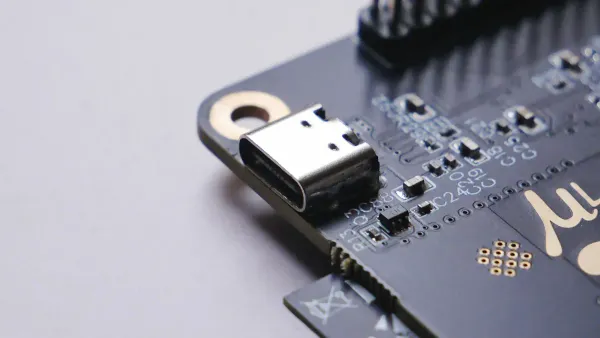
АСхема контактов разъема usbДает вам четкую карту того, как работает каждый вывод в USB-разъеме. Вы видите эту диаграмму как таблицу или чертеж, который пометит каждый вывод по номеру, цвету и функции. Когда вы работаете с электронными компонентами или интегральными схемами, вам необходимо знать, какой контакт обрабатывает источник питания, какой из них обрабатывает передачу данных, а какой контакт удерживает вашу схему заземленной. Эти знания помогут вам избежать ошибок и сохранят ваши устройства в безопасности.
Нумерация контактов
Вы обнаружите, что каждый разъем USB следует стандартной системе нумерации контактов. Цифры начинаются с одной стороны соединителя и переходят на другую. Например, в типичном USB-распиновке вы видите пять основных контактов: VBUS, D-, D , ID и GND. Каждая булавка имеет уникальную работу. Нумерация поможет вам сопоставить схему распиновки USB с фактическим разъемом в вашем проекте.
Вот общая схема контактов USB-разъема для стандартного USB-кабеля:
| Пин | Имя | Цвет кабеля | Описание |
|---|---|---|---|
| 1 | VCC | Красный | 5 контактов источника питания постоянного тока |
| 2 | Д- | Белый | Данные-пин |
| 3 | Д | Зеленый | Данные пин |
| 4 | Земля | Черный | Заземляющий штифт |
| 5 | Идентификатор | Н/А | Идентификация (используется в некоторых типах) |
Совет: Всегда проверяйте ориентацию вашего разъема перед сопоставлением номеров контактов. Если вы поменяете нумерацию, вы рискуете подключить неправильные провода, которые могут повредить ваши электронные компоненты или интегральные схемы.
Когда вы смотрите на схему распиновки USB, вы видите номера контактов и их положения. Это упрощает правильное подключение проводов и устранение проблем. Если ваше устройство не включает питание, вы можете сначала проверить контакты VCC и GND. Если передача данных не удалась, вы можете проверить D и D-контакты.
Функции штыря
Каждый контакт в USB-разъеме выполняет определенную функцию. Понимание этих ролей является ключевым при проектировании, ремонте или устранении неполадок в цепях, использующих USB-соединения. Вот что делает каждый контакт в типичной распиновке USB:
| Пин | Описание функции |
|---|---|
| ВБУС | Подает питание на подключенное устройство через порт USB. Напряжение и ток зависят от стандарта USB и потребностей устройства. |
| Д | Отправляет цифровые сигналы для передачи данных между устройствами. Этот вывод помогает перемещать файлы и другую информацию. |
| Д- | Принимает цифровые сигналы для передачи данных. Он работает с D, чтобы ваши данные перемещаются плавно и надежно. |
| Идентификатор | Устройства идентифицируют друг друга и решают, какой из них действует как хост или периферийное устройство. Вы видите этот вывод в основном в кабелях OTG (On-The-Go). |
| Земля | Обеспечивает общую основу для электрической цепи. Этот вывод обеспечивает стабильность вашей цепи и предотвращает повреждение от скачков напряжения. |
Когда вы используете схему контактов разъема USB, вы можете увидеть, как конфигурация контактов влияет как на подачу питания, так и на передачу данных. Например, если вывод VBUS или GND подключен неправильно, ваше устройство не получит нужный ему источник питания. Если D или D-контакты повреждены или неправильно подключены, ваша передача данных потерпит неудачу или станет ненадежной.
Различные типы разъемов USB имеют уникальные конфигурации контактов. Некоторые, такие как USB Type-C, поддерживают более высокую мощность и более высокую скорость передачи данных. Другие, такие как Type-A, предлагают базовый источник питания и более медленную передачу данных. Вот краткое сравнение:
| Тип УСБ | Характеристики конфигурации Pin |
|---|---|
| Тип-А | Стандартный разъем для хост-устройств, поддерживает более низкую подачу питания и скорость передачи данных. |
| Тип-B | Используется для периферийных устройств, может обрабатывать более высокую мощность по сравнению с Type-A. |
| Мини-USB | Меньший размер, используемый в портативных устройствах, поддерживает умеренную мощность и скорость передачи данных. |
| Микро-USB | Более компактный, поддерживает более быструю передачу данных и подачу питания, чем Mini-USB. |
| USB-C | Реверсивный разъем, поддерживает самые высокие скорости подачи энергии и передачи данных среди всех типов. |
Примечание. Если USB-кабель не заряжает устройство и не передает данные, проверьте конфигурацию контактов. Сбитый или неправильно подключенный контакт может остановить подачу питания или заблокировать передачу данных. Всегда используйте схему распиновки USB, чтобы проверить свои соединения перед включением схемы.
Схема контактов разъема USB является жизненно важным инструментом для тех, кто работает с электронными компонентами и интегральными схемами. Это поможет вам понять, как каждый вывод поддерживает источник питания и передачу данных. Изучая распиновка USB, вы можете проектировать более безопасные схемы, быстрее устранять проблемы и получать максимальную производительность от своих устройств.
Схема распиновка USB по типу
Когда вы работаете с электронными компонентами и интегральными схемами, вам часто нужно определить правильную распиновку USB для вашего проекта. Каждый тип USB-разъема имеет уникальныйБулавкаКонфигурация. Понимание этих различий помогает проектировать схемы, устранять проблемы и обеспечивать безопасные соединения. Ниже вы найдете подробные схемы распиновки и объяснения для наиболее распространенных разъемов USB.
Распиновка USB типа А
Вы видите разъемы USB типа A на большинстве компьютеров и зарядных устройств. Этот разъем имеет прямоугольную форму и четыре контакта. Вы используете его как стандартный нисходящий порт во многих электронных устройствах.
| Номер контакта | Имя | Функции |
|---|---|---|
| 1 | VCC | Мощность (5V) |
| 2 | Д- | Данные минус |
| 3 | Д | Данные Плюс |
| 4 | Земля | Земля |
- VCCПодает питание на ваше устройство.
- Д-ИДОбрабатывать передачу данных.
- ЗемляОбеспечивает стабильное заземление вашей цепи.
Вы используете распиновка USB для типа A при проектировании или ремонте цепей, которые подключаются к компьютерам или источникам питания. Простая четырехконтактная компоновка позволяет легко идентифицировать и устранять неисправности соединений.
Распиновка USB типа B
Вы найдете разъемы USB типа B на принтерах, сканерах и некоторых старых устройствах. Этот разъем имеет квадратную форму и также использует четыре контакта.
| Номер контакта | Имя | Функции |
|---|---|---|
| 1 | VCC | Мощность (5V) |
| 2 | Д- | Данные минус |
| 3 | Д | Данные Плюс |
| 4 | Земля | Земля |
- VCCПитание подключенного устройства.
- Д-ИДПередача данных между вашим устройством и хостом.
- ЗемляОбеспечивает безопасное и стабильное соединение.
Когда вы работаете с интегральными схемами, которые обмениваются данными с принтерами или другими периферийными устройствами, вы используете эту распиновку USB, чтобы соответствовать правильным контактам и избежать ошибок подключения.
Микро USB распиновка
Разъемы Micro USB появляются во многих портативных устройствах, таких как смартфоны и планшеты. Этот разъем использует пять контактов и поддерживает более высокую скорость передачи данных. Он также обеспечивает функциональность USB On-The-Go (OTG), которая позволяет устройствам действовать как хост, так и периферийное устройство.
| Пин | Имя | Цвет кабеля | Описание |
|---|---|---|---|
| 1 | VCC | Красный | 5 В постоянного тока |
| 2 | Д- | Белый | Данные минус |
| 3 | Д | Зеленый | Данные Плюс |
| 4 | Идентификатор | Синий/Нет | Обнаружение режима (OTG) |
| 5 | Земля | Черный | Земля |
- VCCОбеспечивает мощность.
- Д-ИДУправление передачей данных.
- ИдентификаторКонтакт помогает вашему устройству определять режим OTG.
- ЗемляДержит вашу цепь заземленной.
Вы используете распиновка micro USB при проектировании схем для портативной электроники или при устранении неполадок с зарядкой и данными в небольших устройствах.
Мини Пиноут УСБ
Мини разъемы usbМеньше, чем тип A и тип B. Вы найдете их в старых камерах, MP3-плеерах и некоторых портативных устройствах. Этот разъем также использует пять контактов и поддерживает OTG.
| Пин | Имя | Функции |
|---|---|---|
| 1 | VCC | Мощность (5V) |
| 2 | Д- | Данные минус |
| 3 | Д | Данные Плюс |
| 4 | Идентификатор | OTG/Обнаружение режима |
| 5 | Земля | Земля |
- VCCПитает ваше устройство.
- Д-ИДПередача данных.
- ИдентификаторКонтакт включает функции OTG.
- ЗемляОбеспечивает заземление.
Когда вы работаете с интегральными схемами в старых портативных устройствах, вы используете мини-USB-распиновка для обеспечения правильной проводки и безопасной работы.
Распиновка USB Type-C
Разъем USB type-c теперь является самым передовым и универсальным вариантом. Вы видите это в новых смартфонах, планшетах, ноутбуках и многих современных электронных компонентах. Разъем type-c поддерживает стандарт usb-c, что обеспечивает высокоскоростную передачу данных, быструю зарядку и альтернативные режимы, такие как видеовыход. Разъем usb type-c имеет24 контакта, Что делает его намного сложнее, чем более ранние типы.
| Имя контакта | Функции |
|---|---|
| ВБУС | Питание (до 240 Вт со стандартом usb-c) |
| Земля | Земля |
| Д/Д- | Передача данных USB 2,0, обратная совместимость |
| TX1 /TX1- | Суперскоростная дифференциальная пара 1 (передача данных) |
| RX1 /RX1- | Суперскоростная дифференциальная пара 1 (прием данных) |
| TX2 /TX2- | Суперскоростная дифференциальная пара 2 (передача данных) |
| RX2 /RX2- | Суперскоростная дифференциальная пара 2 (прием данных) |
| СС1/СС2 | Канал конфигурации (ориентация, согласование мощности) |
| SBU1/SBU2 | Использование боковой полосы (альтернативные режимы, такие как DisplayPort) |
| Vconn | Кабель питания для активных кабелей |
- ВБУСОбеспечивает питание вашего устройства, поддерживая до 240 Вт со стандартом usb-c.
- ЗемляОбеспечивает стабильную почву.
- ДИД-Обеспечивают обратную совместимость со старыми USB-устройствами.
- Пары TX/RXВключить высокоскоростную передачу данных.
- СС1ИСС2Управление ориентацией кабеля и согласованием мощности.
- SBU1ИSBU2Поддержка альтернативных режимов, таких как вывод видео.
- VconnПитает специальные кабели для расширенных функций.
Вы используете распиновка usb type-c при проектировании схем для современных устройств, которым требуется быстрая зарядка, высокая скорость передачи данных или видеовыход. Открываемая конструкция разъема type-c означает, что вам не нужно беспокоиться о ориентации разъема, что упрощает компоновку схемы и устранение неполадок.
Примечание. Разъем usb type-c поддерживает стандарт usb-c, что обеспечивает гораздо более высокую скорость подачи питания и передачи данных, чем старые разъемы. Вы можете использовать один и тот же разъем для зарядки, передачи данных и видео, что делает его идеальным для проектирования интегральных схем в современной электронике.
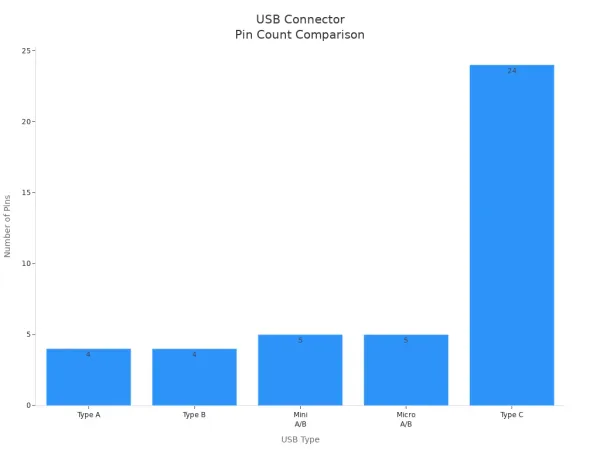
Сравнение отсчетов и характеристик контактов
Вы можете увидеть различия в количестве контактов и функциях между типами разъемов USB в таблице ниже:
| Тип УСБ | Количество контактов | Основные особенности |
|---|---|---|
| Тип А | 4 | Нижний соединитель, прямоугольная форма |
| Тип B | 4 | Разъем восходящего потока, квадратной формы |
| Мини A/B | 5 | Меньше, поддержка OTG, используется в старых устройствах |
| Микро А/Б | 5 | Тоньше, выше скорость, поддержка OTG |
| Тип C | 24 | Flippable, высокая мощность/данные, поддерживает стандарт usb-c |
Вы также можете визуализировать различия в количестве контактов здесь:
USB 3,0 и устаревшие пины
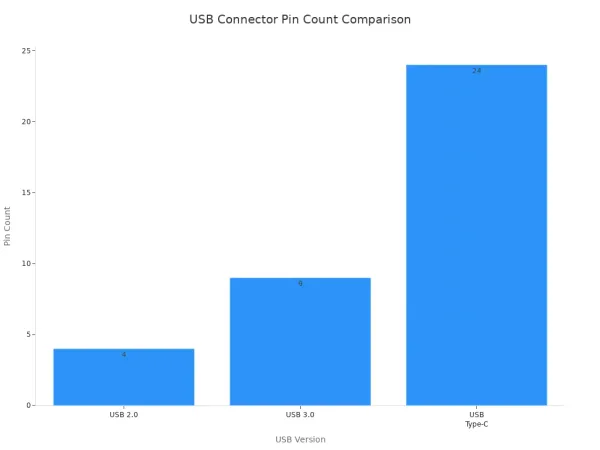
При использовании разъемов USB 3,0 вы получаете больше контактов, чем USB 2,0. Разъемы USB 3,0 имеют девять контактов, что обеспечивает более быструю передачу данных. Они также включают устаревшие контакты для обратной совместимости. Это означает, что вы можете использовать разъем USB 3,0 со старыми устройствами, которые поддерживают только USB 2,0.
| Версия УСБ | Количество контактов | Описание функциональности |
|---|---|---|
| УСБ 2,0 | 4 | Стандартная передача данных |
| УСБ 3,0 | 9 | Повышенная скорость, дополнительные контакты для данных SuperSpeed |
| USB тип-C | 24 | Высокоскоростная передача данных, высокая мощность доставки, стандарт usb-c |
Вы можете увидеть разницу в количестве контактов в этой таблице:
- USB 2,0 дает вам базовое питание и данные.
- USB 3,0 повышает скорость и мощность доставки.
- USB type-c поддерживает стандарт usb-c, обеспечивая мощность до 240 Вт и самую быструю скорость передачи данных.
При проектировании или устранении неисправностей всегда проверяйте распиновку USB для вашего типа разъема. Использование правильной распиновки помогает избежать ошибок при подключении, обеспечивает безопасную работу и позволяет в полной мере использовать функции современных электронных компонентов и интегральных схем.
Чтение распиновка USB
Схема соответствия соединителю
Когда вы работаете с электронными компонентами или интегральными схемами, вам часто нужно сопоставить схему распиновки USB с физическим разъемом USB. Начните с определения типа USB-разъема, который у вас есть. Посмотрите на форму и количество штифтов. Проверьте ориентацию разъема, так как это влияет на то, как вы читаете номера контактов. Используйте цветовую кодировку проводов, чтобы подобрать каждый контакт к его функции. Например, красный обычно означает 5 В, белый-данные, зеленый-данные, а черный-землю.
Совет: Всегда дважды проверяйте ориентацию разъема, прежде чем делать какие-либо соединения. Помененный разъем может повредить вашу цепь или устройство.
Общие подводные камни могут вызвать проблемы в ваших проектах:
- Устройство не распознаётся: используйте правильный кабель и проверьте, не погнуты ли штыри.
- Устройство не получает питание: проверьте источник питания и проверьте соединения VBUS и GND.
- Проблемы с передачей данных: проверьте D и D-контакты и ищите повреждение кабеля.
Тщательная идентификация поможет вам избежать этих ошибок и сохранит ваши электронные компоненты в безопасности.
Руководство шаг за шагом
Выполните этот процесс, чтобы подключитьСхема распиновки USBК вашему физическому USB-разъему:
- Определите USB-заголовок на вашей печатной плате или материнской плате. Большинство заголовков имеют 9 контактов в 2 ряда.
- Подберите каждый провод к правильному контакту, используя цветовой код:
- Красный: 5V
- Белый: Данные-
- Зеленый: данные
- Черный: земля
- Совместите разъем с заголовком, убедившись, что каждый провод соответствует правильному контакту.
- Перенацелите провода, если это необходимо, чтобы они соответствовали распиновке или изменили компоновку разъема заголовка.
- Если на вашей плате есть контакт NC (без подключения), при необходимости подключите провод S-GND.
- Для заголовка 2x5 вы можете оставить один вывод неподключенным.
- Для заголовка 2x4 провод также может оставаться неподключенным.
- Если активные контакты не находятся в одном ряду, перед подключением отметьте провода, чтобы обеспечить правильное сопряжение.
Примечание. Всегда используйте схему распиновки USB в качестве справки. Этот шаг за шагом подход поможет вам сделать безопасные и надежные соединения в ваших электронных проектах.
Советы по устранению неполадок USB
Распространенные ошибки
Когда вы работаете с разъемами USB в электронных компонентах или интегральных схемах, вы можете столкнуться с несколькими распространенными ошибками. Эти ошибки могут привести к сбою устройства, потере данных или даже необратимому повреждению. Вот некоторые вопросы, на которые вы должны обратить внимание:
- Неправильное прочтение схемы распиновки USB. Это может привести к подключению неправильных проводов.
- Изменение ориентации USB-разъема. Эта ошибка может отправить питание на неправильные контакты.
- Использование поврежденного или некачественного USB-кабеля. Неисправные кабели часто вызывают ненадежное соединение.
- Забыли проверить источник питания. Устройства могут не получать достаточно энергии для работы.
- Отключение USB-устройства во время передачи данных. Это действие может повредить файлы или повредить устройства хранения.
| Последствие | Пояснение |
|---|---|
| Повреждение устройства | Неправильная распиновка USB может посылать высокое напряжение на чувствительные компоненты. |
| Потеря данных | Удаление USB-устройств во время передачи может повредить файлы или привести к потере данных. |
| Отказ флэш-накопителя | Манифлекс может повредить флэш-накопители и привести к потере информации. |
Совет: всегда дважды проверяйте распиновка USB, прежде чем устанавливать какие-либо соединения. Внимательное внимание поможет вам избежать дорогостоящих ошибок в ваших проектах.
Советы безопасности
Вы должны соблюдать меры предосторожности при работе с разъемами USB и тестировании контактов в электронных схемах. Эти шаги защищают как ваши устройства, так и ваши данные:
- Шифрование локального хранилища на устройствах для обеспечения безопасности конфиденциальных данных.
- Запретить несанкционированные USB-устройства, установив строгие правила и обеспечив обучение.
- Отключить функции автоматического запуска на компьютерах, обрабатывающих важную информацию.
- Используйте тест Hipot, чтобы проверить изоляцию между питанием и другими контактами.Этот тест поможет вам быстро найти ошибки.
- Выполните испытания разъемов на раздавливание, чтобы они выдерживали давление.
- Увеличьте сгибая циклы теста до 1000 для проверки долгосрочной надежности кабеля.
- Убедитесь, что кабели рассчитаны на их предполагаемое использование.
При устранении неполадок с USB выполните следующие действия:
- Проверьте состояние кабеля на наличие видимых повреждений.
- Проверьте порт USB, чтобы убедиться, что он работает правильно.
- Проверьте источник питания, чтобы убедиться, что устройство получает достаточно энергии.
- Обновите драйверы устройств до последней версии.
- Проверьте USB-устройство с другим компьютером или схемой.
Примечание. Всегда обращайтесь с USB-разъемами осторожно. Никогда не вставляйте разъем в порт. Тщательное обращение предотвращает повреждение как разъема, так и интегральной схемы.
Быстрая ссылка на распиновка USB
Когда вы работаете с электронными компонентами или интегральными схемами, вам часто нужно быстро проверить распиновку USB. Четкая ссылка помогает безопасно подключать устройства и быстро устранять проблемы. Вы можете использовать следующую таблицу, чтобы найти функции контактов для наиболее распространенных типов разъемов USB. Эта таблица позволяет легко сопоставить каждый вывод с его работой в вашей цепи.
| Тип УСБ | Контакт 1 | Контакт 2 | Контакт 3 | Контакт 4 | Контакт 5 | Дополнительные булавки (если есть) |
|---|---|---|---|---|---|---|
| Тип-А | VCC ( 5 В) | Д- | Д | Земля | - | - |
| Тип-B | VCC ( 5 В) | Д- | Д | Земля | - | - |
| Мини УСБ | VCC ( 5 В) | Д- | Д | Идентификатор | Земля | - |
| Микро УСБ | VCC ( 5 В) | Д- | Д | Идентификатор | Земля | - |
| Тип-C | ВБУС | Д-/Д | Земля | СС1/СС2 | SBU1/SBU2 | Пары TX/RX, VCONN, более |
Совет: всегда дважды проверяйте распиновка USB перед подключением проводов. Ошибка может повредить ваши электронные компоненты или интегральные схемы.
Вы можете следовать некоторым передовым практикам, чтобы получить максимальную отдачу от быстрой ссылки на распиновка USB:
- Используйте мультиметр, чтобы проверить каждый провод, прежде чем подключать его к USB-цепи.
- Не доверяйте одному только цвету провода. Всегда подтверждайте с помощью распиновки USB и проверки целостности.
- Обозначьте каждый провод, когда вы разбираете USB-устройство. Этот шаг поможет вам избежать путаницы во время повторной сборки.
- Защитите паяные соединения термоусадочной трубкой, чтобы предотвратить короткие замыкания в ваших USB-проектах.
Вот еще несколько советов для безопасного и надежного подключения USB:
| Лучшая практика | Описание |
|---|---|
| Текущие ограничения | Никогда не превышайте текущий рейтинг источника питания USB или макета. |
| Короткие цепи | Избегайте коротких замыканий. Это может повредить ваши компоненты USB и макетную плату. |
| Ориентация компонентов | Проверьте ориентацию поляризованных деталей, напримерДиодыИКонденсаторы. |
| Управление проводами | Держите USB-провода в чистоте, чтобы избежать ошибок и случайных коротких замыкания. |
USB распиновка быстрая ссылка экономит ваше время и поможет вам избежать дорогостоящих ошибок. Вы можете использовать его для любого проекта, который включает электронные компоненты или интегральные схемы. С помощью этих таблиц и советов вы можете сделать безопасные и точные USB-соединения каждый раз.
Вы можете интерпретировать схему контактов USB-разъема, выполнив следующие действия:
- Определите каждый штифт:VCC подает питание, данные ручки D-и D, а GND обеспечивает заземление.
- Совместите схему с вашим разъемом и проверьте ориентацию контакта.
- Используйте таблицу быстрых ссылок для быстрого поиска во времяСхемаИли устранение неполадок.
Понимание функций контактов помогает предотвратить повреждение и решить проблемы с электронными компонентами и интегральными схемами. Эти знания позволяют проектировать более безопасные устройства и с уверенностью устранять проблемы. Чтобы узнать больше о продвинутых темах, изучите статьи о USB-C технологии в мониторах илиПодробное введение в стандарты USB.
Часто задаваемые вопросы
Что такое схема распиновки USB, используемая в электронике?
Схема распиновки USB помогает подключать порты USB к электронным компонентам или интегральным схемам. Вы используете его, чтобы сопоставить каждый контакт с его функцией. Это предотвращает ошибки подключения и защищает ваши устройства.
Как определить правильный USB-разъем для моей цепи?
Вы проверяете форму и размер разъема. Ты считаешь булавки. Вы сравниваете эти детали со схемой распиновки USB. Это поможет вам выбрать правильный разъем для вашего электронного проекта.
Почему у некоторых разъемов USB больше контактов, чем у других?
Некоторые разъемы USB, такие как USB Type-C, поддерживают больше функций. Дополнительные контакты обеспечивают более быструю передачу данных, более высокую мощность и специальные функции. Вы используете эти разъемы в передовых электронных схемах и интегрированных системах.
Могу ли я использовать любой USB-кабель для передачи данных и питания в моем проекте?
Нет. Не все USB-кабели поддерживают данные и питание. Некоторые только заряжают устройства. Всегда проверяйте распиновку и тип кабеля перед подключением к электронным компонентам или интегральным схемам.
Что делать, если мое USB-устройство не работает с моей схемой?
Во-первыхПроверьте контактные соединенияИспользуя схему распиновки USB.
Далее осмотрите кабель и разъем на предмет повреждений.
Наконец, проверьте устройство с другой схемой или портом, чтобы найти проблему.