Освоение типа USB распиновка для надежных подключений
Вы должны знать тип распиновки USB, если вы хотите безопасные и надежные соединения. Когда вы понимаете, как каждый тип USB пи
Вы должны знать тип распиновки USB, если вы хотите безопасные и надежные соединения. Когда вы понимаете, как каждый тип USB контактный работает, вы избегаете распространенных ошибок и держать ваши устройства совместимы. Каждый тип USB разъем имеет определенную конструкцию. Вы можете заметить различия, глядя на контакты USB и форму USB-штекера. Эти знания помогут вам выбрать правильный тип USB кабель или порт каждый раз. Вы можете использовать это руководство при сборке, ремонте или обновлении любого USB-устройства.
Ключевые выходы
- Понимание распиновки USB типа A поможет вам сделатьБезопасные и надежные соединения. Всегда проверяйте расположение контактов перед подключением устройств.
- Каждый контакт в разъеме USB типа A выполняет определенную функцию. Помните цветовую кодировку: красный для питания, белый и зеленый для данных и черный для земли.
- Разъемы USB типа A не являются двусторонними. Всегда проверяйте ориентацию перед вставкой, чтобы избежать повреждений.
- Разъемы USB 3,0 имеют дополнительные контакты для более быстрой передачи данных. Вы можете использовать устройства USB 3,0 в портах USB 2,0, но скорость будет ограничена USB 2,0.
- РегулярноПроверьте USB-кабелиИ порты за повреждения. Очистите их, чтобы обеспечить хорошее соединение и избежать проблем с передачей данных.
Распиновка USB типа A
Расположение контактов
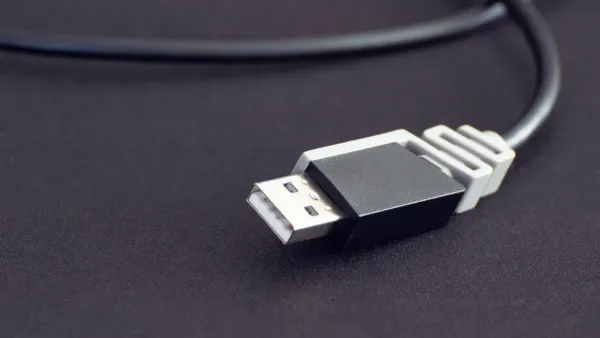
Когда вы смотрите на USB-штекер, вы видите ряд металлических контактов внутри разъема. Эти контакты следуют стандартной компоновке, которая помогает безопасно и надежно подключать устройства.Распиновка типа USBПоказывает вам, где находится каждая булавка и что она делает. Большинство разъемов типа USB используют четыре основных контакта, но более новые версии, такие как USB 3,0 и выше, используют до девяти контактов для более высоких скоростей и дополнительных функций.
Вот таблица, которая показывает расположение контактов для различных версий USB:
| Версия УСБ | Количество контактов | Детали Пин |
|---|---|---|
| УСБ 2,0 | 4 | VCC, D-, D , GND |
| УСБ 3,0 | 9 | VCC, D-, D , GND, SSRX-, SSRX , GND_DRAIN, SSTX-, SSTX |
Вы можете видеть, что USB 2,0 использует четыре контакта, в то время как USB 3,0 добавляет еще пять. Эти дополнительные контакты поддерживают более высокую скорость передачи данных и лучшую производительность. Когда вы используете разъем типа USB, вы можете быть уверены, что схема распиновки будет соответствовать отраслевому стандарту. Эта стандартизация позволяет легко использовать различные типы разъемов USB со многими устройствами.
Функции штыря
Каждый контакт в USB типа распиновка имеет специальную работу. Вы должны знать, что делает каждый контакт, чтобы избежать ошибок проводки и сохранить ваши устройства в безопасности. Четыре основных контакта: VBUS, D-, D и GND. Если вы используете разъем USB 3,0 или новее, вы также получите дополнительные контакты для более быстрой передачи данных и лучшего управления питанием.
Вот таблица, которая объясняет функцию и цветовую кодировку для каждого основного контакта:
| Номер контакта | Имя контакта | Функции | Стандартный цвет провода |
|---|---|---|---|
| 1 | ВБУС | Электропитание 5V | Красный |
| 2 | Д- | Данные- | Белый |
| 3 | Д | Данные | Зеленый |
| 4 | Земля | Земля | Черный |
- VBUS (контакт 1) обеспечивает ваше устройство стабильным источником питания 5 В.
- D- (контакт 2) и D (контакт 3) являются линиями передачи данных USB. Эти контакты обрабатывают всю передачу данных между вашим устройством и хостом.
- GND (контакт 4) подключается к земле, которая завершает электрическую цепь.
Подсказка:Всегда проверяйте цвета проводов при работе с разъемами типа USB. Красный-для питания, белый и зеленый-для данных, а черный-для земли. Этот цветовой код поможет вам избежать ошибок при сборке или ремонте кабелей.
Для USB 3,0 и новее вы найдете дополнительные контакты, такие как SSRX-и SSTX. Эти контакты увеличивают скорость и позволяют использовать более расширенные функции. Даже с этими изменениями основные четыре контакта остаются на одном месте.Эта конструкция сохраняет USB-разъемы обратно совместимы.Вы можете использовать разъем USB 3,0 в порту USB 2,0, но скорость будет соответствовать старшему стандарту.
Функции распиновки USB остаются одинаковыми на большинстве устройств. Эта согласованность означает, что вы можете использовать один и тот же USB в качестве ссылки для многих проектов. Если вам когда-нибудь понадобится проверить макет, схема распиновки даст вам четкое представление о работе каждого штифта.
Когда вы понимаете тип USB распиновка, вы делаете лучший выбор для ваших проектов. Вы избегаете распространенных ошибок проводки и поддержите бесперебойную работу ваших устройств. USB-распиновка является ключевой частью каждого типа USB-штекера, поэтому всегда дважды проверяйте свои соединения перед включением питания.
Обзор USB-разъема Type-A
Физические особенности
Вы можете определить тип USB-разъема по его плоской и прямоугольной форме. Такая конструкция позволяет легко распознать среди других разъемов USB. Тип-USB-разъем имеет прочную, прочную конструкцию. Он использует один ряд контактов внутри вилки. Эти контакты соответствуют контактам в порту. Разъем подходит только в одну сторону, поэтому вы не подключаете его вверх дном. В отличие от новых разъемов, таких как USB-C, USB-тип a делаетНе поддерживает обратимость. Вы должны проверить ориентацию, прежде чем вставить его.
Тип-коннекторВпервые появился в 1996 году. Ранние версии поддерживали скорость до 1,5 Мбит/с. Со временем,USB Type A эволюционировал. В более новых версиях добавлено больше контактов для более быстрой передачи данных и дополнительных функций. Большинство типов разъемов USB по-прежнему используют четыре основных контакта, но USB 3,0 и выше имеют до девяти контактов. Это изменение поможет вам получить лучшую производительность от ваших устройств.
- Тип-USB разъем плоский и прямоугольный.
- Он использует четыре контакта для питания и данных в более старых версиях.
- Конструкция предотвращает обратную установку, поэтому вы всегда вставляете ее правильно.
Определение USB типа A
Вы найдете разъемы типа USB на многих устройствах. Ищите прямоугольную, плоскую вилку или порт.Большинство компьютеров, ноутбуков и зарядных устройств используют порты USB типа A.. Вы также можете увидеть их на игровых консолях, планшетах и медиаплеерах. Клавиатуры, мыши, флэш-накопители и внешние жесткие диски часто используют этот разъем. Принтеры и сканеры также полагаются на тип-коннектор для передачи данных.
Цветовая кодировка поможет вам определить версию USB. Белые порты означают USB 1.x. Черные порты показывают USB 2,0. Синими портами отмечен USB 3,0. Teal-порты для USB 3,1 Gen 1. Красные порты означают USB 3,1 Gen 2 или USB 3,2. Некоторые желтые или оранжевые порты обеспечивают более высокую мощность или зарядку, даже когда устройство выключено.
Подсказка:Всегда проверяйте цвет внутри USB-порта. Этот быстрый шаг поможет вам выбрать правильный кабель для вашего устройства и получить наилучшую скорость.
Вы используете разъемы типа usb a для подключения периферийных устройств к хост-устройствам. Например, вы подключаете клавиатуру или мышь к компьютеру, используя тип-USB-разъем. Вы также используете USB-порты для зарядки смартфонов или передачи файлов с флэш-накопителя. Тип-разъем остается одним из наиболее распространенных способов подключения и питания ваших устройств.
Совместимость распиновка USB
USB 2,0 против USB 3,0
Когда вы смотрите на разъемы типа USB, вы замечаете некоторые важные различия между USB 2,0 и USB 3,0. Основное отличие-количество контактов внутри разъема. USB 2,0 использует четыре контакта. Эти контакты обрабатывают линии питания, заземления и передачи данных USB для передачи данных. Вы видите эти четыре контакта почти в каждом старом типе-соединителе.
USB 3,0 берет вещи дальше. Он добавляет еще пять контактов, что составляет в общей сложности девять контактов. Эти дополнительные контакты обеспечивают гораздо более быструю передачу данных и лучшую производительность. Новые контакты расположены глубже внутри разъема, поэтому вы по-прежнему видите ту же форму снаружи. Дополнительные контакты не меняют способ подключения разъема. Вы можете использовать разъем USB 3,0 в порту USB 2,0, но вы получаете только скорость USB 2,0.
Вот таблица, которая поможет вам сравнить распиновка для USB 2,0 и USB 3,0:
| Особенность | USB 2,0 тип А | USB 3,0 тип А |
|---|---|---|
| Количество контактов | 4 | 9 |
| Схема распиновка | Стандартный 4-контактный | 4 основных 5 дополнительных |
| Максимальная скорость передачи данных | 480 Мбит/с | 5 Гбит/с |
| Цвета проводов | Красный, белый, зеленый, чернота | Добавляет синий/другой для дополнительных контактов |
Вы можете обнаружить разъем типа USB 3,0 по синему цвету внутри порта или штекера. Этот цвет поможет вам выбрать правильный кабель для вашего устройства. Если вы хотите максимально быструю передачу данных, всегда используйте кабель USB 3,0 с синим портом.
Примечание:Дополнительные контакты в USB 3,0 не влияют на основные четыре контакта. Вы по-прежнему используете ту же распиновку USB для базового питания и данных.
Обратная совместимость
Вам не нужно беспокоиться об использовании старых устройств с новыми портами. Разъемы типа USB поддерживают обратную совместимость. Это означает, что вы можете подключить устройство USB 2,0 к порту USB 3,0, и оно все равно будет работать. USB-распиновка остается неизменной для основных четырех контактов, поэтому ваше устройство безопасно подключается.
Обратная совместимость работает, потому что USB 3,0 использует двухшинную конструкцию. Такая конструкция позволяет разъему взаимодействовать как с устройствами USB 2,0, так и с USB 3,0. Когда вы подключаете устройство USB 2,0 к порту USB 3,0, соединение использует скорость USB 2,0. Вы не получаете более быструю передачу данных, но ваше устройство все равно работает.
- USB 3,0 использует двухшинную систему, Поэтому он может разговаривать как с устройствами USB 2,0, так и с USB 3,0.
- Вы можете без проблем подключать старые устройства к новым портам.
- Скорость падает до уровня USB 2,0, если вы используете более старое устройство.
Вы всегда должны проверять схему распиновки перед подключением или ремонтом кабелей. USB-распиновка для USB 2,0 и USB 3,0 выглядит одинаково, но дополнительные контакты в USB 3,0 дают вам больше возможностей. Если вы используете неправильный кабель или порт, вы можете не получить желаемую скорость.
Будьте осторожны при использовании кабелей от А до А. Тип USB-распиновки показывает, что оба конца питания. Если вы подключите два устройства со стандартными кабелями A-A, вы рискуете получить электрические проблемы. Некоторые специальные кабели A-A имеют встроенную электронику для обеспечения безопасности вещей, но большинство из них этого не делают.
- Стандартные кабели A-A могут вызвать проблемы с электричеством.Потому что оба порта подают питание.
- Используйте только кабели A-A со встроенными функциями безопасности.
- Всегда проверяйте тип кабеля перед подключением двух устройств.
Подсказка:Всегда сопоставьте кабель и порт с устройством, которое вы используете. Ищите синий цвет в типе USB 3,0-порты для лучшей скорости. ИспользуйтеПравильная распиновка USBЧтобы избежать ошибок.
Когда ты понимаешьСовместимость с распиновкой USB, Вы делаете лучший выбор для своих проектов. Вы обеспечите безопасность своих устройств и получите максимальную производительность. Тип распиновки USB поможет вам с уверенностью подключать, ремонтировать и обновлять свои технологии.
Электропроводка и советы по безопасности
Практика пайки
Когда вы работаете с разъемами USB-типа, хорошие методы пайки помогут вам получить прочное и надежное соединение. Вы хотите, чтобы каждый контакт был чисто подключен к плате.Следуйте этим шагам для достижения наилучших результатов:
- Используйте тонкий наконечник на паяльнике для лучшего контроля.
- Нанесите флюс на контакты разъема и все контактные площадки на плате.
- Предварительно залужните каждый контакт разъема перед началом.
- Совместите разъем на плате, оставив немного дополнительного места на каждой площадке.
- Удерживая разъем, сначала припаяйте одну боковую заслонка.
- Припаяйте другую боковую заслонка, убедившись, что разъем не перемещается.
- Припаяйте каждый штифт к контактной площадке, прикоснувшись наконечником к дополнительному пространству и осторожно добавляя припой. Избегайте создания паяных мостов между контактами.
Вы можете использовать эти шаги, чтобы сохранить ваш тип USB распиновка чистой и безопасной. Хорошая пайка помогает вашим USB-устройствам работать без проблем.
Распространенные ошибки
Многие люди делают простые ошибки при подключении USB типа разъемы. Вы можете избежать большинства проблем, если знаете, что искать:
- Неправильная ориентация: Всегда проверяйте символ USB перед вставкой разъема. Это подходит только в одну сторону.
- Неправильный тип USB: убедитесь, что разъем соответствует порту. Использование неправильного типа может повредить ваше устройство.
- Пыль и мусор: часто чистите порты USB типа A. Пыль может заблокировать соединение.
- Физические повреждения: перед их использованием ищите гнутые штифты или сломанные разъемы.
- Устаревшие драйверы: обновите драйверы USB, чтобы ваш компьютер распознал устройство.
Совет: дважды проверьте конфигурацию распиновки и контактов перед пайкой или подключением кабеля любого типа USB.
Меры предосторожности
Вы должны оставаться в безопасности при работе с проводкой USB-типа. Неправильная проводка может вызвать электрические опасности. Вот некоторые риски, на которые вы должны обратить внимание:
- Короткие замыкания могут произойти, если вы подключите неправильные контакты. Это может повредить как ваше устройство, так и порт USB.
- Может возникнуть перенапряжение, Особенно с новыми стандартами USB, которые допускают более высокие напряжения.
- Близкое расстояние между контактами в разъемах USB-типа A увеличивает риск случайных коротких замыкания.
Всегда проверяйте распиновка USB перед подключением питания. Используйте правильную конфигурацию выводов для вашего проекта. Если вы видите искры или запах горения, сразу же отключите устройство.
Помните: Тщательная проводка и регулярные проверки держать ваш тип USB разъемы безопасным и надежным.
Устранение неполадок USB типа A
Проблемы диагностики
Вы можете столкнуться с рядом проблем при использовании разъемов типа USB. Общие проблемы включают ошибки при передаче данных, проблемы с питанием и сбои распознавания устройств. Вот некоторые частые проблемы, которые вы можете увидеть:
- Неправильные данные пакета USB или последовательность данныхМожет вызвать прерванные соединения и медленную передачу данных.
- Проблемы с питанием или VBUS могут привести к отключению устройств, если они получают слишком большой ток.
- Проблемы с перечислением могут помешать вашему компьютеру распознать устройство.
Чтобы диагностировать эти проблемы, начните с проверки физического состояния вашего USB-кабеля и порта. Ищите гнутые штифты или сломанные разъемы. Используйте мультиметр для измерения напряжения между заземлением и контактами питания. Кабельный тестер может помочь вам найти разомкнутые цепи или короткие замыкания. Если у вас все еще есть проблемы, попробуйте использовать устройство на другом компьютере или порту.
| Диагностический инструмент | Цель |
|---|---|
| Мультиметр | Измерьте напряжение между контактами |
| Кабельный тестер | Проверьте открытия, шорты и сопротивление. |
| Мультиметр usb | Передача тестовых данных и поддержка протоколов |
Совет: Всегда проверяйте схему распиновки и распиновки USB перед тестированием. Этот шаг поможет вам избежать ошибок и сохранить ваши устройства в безопасности.
Проблемы с распиновкой
Проблемы с распиновкой часто приводят к сбою устройства типа USB. Вы можете увидеть проблемы, если контакты не совпадают со схемой распиновки или если проводка не соответствует USB стандарту распиновки. Выполните следующие действия, чтобы найти проблемы с распиновкой:
- Проверьте кабель на предмет повреждений или погнутых штифтов.
- Используйте мультиметр, чтобы проверить напряжение между землей и питанием.
- Проверьте кабель с помощью кабельного тестера на короткие или открытые линии.
- Обновите драйверы ваших устройств.
- Попробуйте использовать устройство на другом порту или компьютере.
- При необходимости замените поврежденные кабели или порты.
Если вы используете неправильную распиновку, ваше устройство может не работать или может быть повреждено. Всегда сравнивайте проводку с USB-распиновкой и USB-схемами распиновки перед подключением чего-либо.
Быстрые Исправления
Вы можете решить многие проблемы типа USB с помощью нескольких простых шагов:
- Проверьте все кабельные соединения и убедитесь, что они безопасны.
- Попробуйте разные порты USB на вашем компьютере.
- Перезагрузите компьютер, чтобы очистить временные сбои.
- Откройте диспетчер устройств и ищите ошибки драйвера. Обновите или переустановите драйверы при необходимости.
- Обновите свою операционную систему и драйверы.
- Отрегулируйте настройки управления питанием, чтобы порты USB оставались активными.
- Убедитесь, что ваши устройства не перегружают предел мощности порта USB.
- Проверьте настройки BIOS или UEFI, чтобы подтвердить, что поддержка USB включена.
- Проверьте свое устройство и кабель на другом компьютере.
| Имя тестера УСБ | Основные особенности | Диапазон цен |
|---|---|---|
| Измеритель powerjive USB | Высокая точность, измерения напряжения, тока и емкости | Умеренный |
| KWS-V30 USB-тестер | Защита от перегрузки по току, несколько дисплеев | Доступный |
| Инструменты Klien ET920 | Тестирует кабели Type-C и Type-A, высокое качество | Слегка высокий |
Примечание. Регулярно проверяя тип разъемов USB и используя правильную распиновку USB, вы сможете избежать большинства проблем. Надежные соединения зависят от тщательного осмотра и правильного использования схемы распиновки.
Ссылка на распиновка USB A
Таблица Пин
Когда вы работаете с разъемами USB-типа A, вам понадобится четкая таблица контактов.Эта таблица поможет вам подключить, отремонтировать или проверить любой USB-кабель.. Каждая булавка имеет цвет и задание. Вы можете использовать эту таблицу, чтобы избежать ошибок и убедиться, что ваш USB распиновка соответствует стандарту.
| Пин | Имя | Цвет кабеля | Описание |
|---|---|---|---|
| 1 | VCC | Красный | 5 контактов источника питания постоянного тока |
| 2 | Д- | Белый | Данные-пин |
| 3 | Д | Зеленый | USB кабель данных |
| 4 | Земля | Черный | Заземляющий штифт |
Вы видите эти четыре контакта в каждом USB типа разъема. Красный провод дает энергию. Белый и зеленый провода отправляют и получают данные. Черный провод подключается к земле. Если вы используете USB 3,0, вы найдете дополнительные контакты для более высоких скоростей, но основные четыре контакта остаются неизменными. Всегда проверяйте распиновка USB, прежде чем начать проект.
Совет: Соответствуйте цветам проводов таблице распиновки. Этот шаг поможет вам избежать ошибок проводки и сохранит ваши устройства в безопасности.
Краткое резюме
Вы можете использовать это краткое резюме, чтобы помнить ключевые факты о USB типа разъемов. Эта таблица показывает вам, что делает тип USB особенным и как он работает в ваших проектах.
| Особенность | Описание |
|---|---|
| Тип разъема | Тип-USB является наиболее распространенным типом USB-разъема. |
| Направление подключения | USBs типа A разрешают только нисходящие соединения, подключающиеся к хостам. |
| Форма соединителя | Плоская и прямоугольная форма. |
| Версии | Две версии: штекер (штекер) и гнездо (розетка/порт). |
| Общее использование | Найдено на контроллерах хоста, компьютерах, флэш-накопителях, клавиатурах и мышах. |
| Обратимость | USBs типа A не являются обратимыми, что может привести к неправильной установке. |
| Цветовое кодирование | Разъемы USB 2,0 белые, а разъемы USB 3,0 синие. |
| Показатель успешности подключения | Правильное выравнивание корпусов штифтов обеспечивает успешное соединение почти в 100% случаев. |
Вы найдете разъемы типа USB на многих устройствах. Вы используете их для передачи данных, зарядки и подключения периферийных устройств. USB распиновка поможет вам сделать надежные соединения каждый раз. Вы можете доверять схеме распиновки, чтобы направлять проводку и ремонт.
Примечание. Держите эту ссылку USB-распиновки под рукой для своих проектов в области электроники DIY. Вы экономите время и избегаете ошибок, когда проверяете распиновку перед тем, как что-либо подключить.
Когда вы освоите тип USB распиновка, вы сделаете свой тип USB проекты более безопасным и надежным. Вы используетеРаспиновка на стол с USBНиже, чтобы правильно подключить каждый USB-разъем и избежать ошибок:
| Номер контакта | Цвет | Функции |
|---|---|---|
| 1 | Красный | 5 В (источник питания) |
| 2 | Белый | Данные-(отправить данные) |
| 3 | Зеленый | Данные (получение данных) |
| 4 | Черный | Заземление (полная схема) |
Вы держите ваши USB-устройства работают хорошо, когда вы проверяете распиновки перед каждым проектом. Для получения дополнительной помощи, изучите эти ресурсы:
- Статья»Что такое USB распиновка и почему они имеют для ваших устройств?'Объясняет основы распиновки USB и устранение неполадок.
- «USB-распиновка: все, что вам нужно знать» подробно охватывает проводку USB-типа.
- «USB A Pinout: полное руководство по пониманию и использованию конфигурации» фокусируется на USB-типе распиновки.
Всегда используйте безопасную проводку и проверяйте тип разъема. Вы улучшаете передачу данных и подачу питания, когда понимаете тип USB-распиновки.
Часто задаваемые вопросы
В чем основное различие между USB Type A и USB Type C?
Вы можете заметить разницу по форме. USB Type A имеет плоскую прямоугольную конструкцию. USB Type C меньше и овальный. USB Type C поддерживает двусторонний ввод и более высокую скорость передачи данных.
Можно ли использовать устройство USB 3,0 в порту USB 2,0?
Да, вы можете использовать устройство USB 3,0 в порту USB 2,0. Устройство будет работать, но вы получите только скорость USB 2,0. Соединение остается безопасным и надежным.
Как определить правильную распиновку USB для подключения?
Вы должны проверить цвет каждого провода и сопоставить его с таблицей распиновки. Красный-это сила, черный-земля, зеленый и белый-данные. Всегда используйте надежную схему распиновки USB.
Почему мое USB-устройство не распознается моим компьютером?
Ваше USB-устройство может не работать, если кабель поврежден, порт загрязнен или драйверы устарели. Попробуйте другой порт, очистите разъем или обновите драйверы.
Совет: ВсегдаПроверьте USB-кабельИ порт для физического повреждения перед устранением проблем с программным обеспечением.