Làm Chủ Sơ đồ chân USB Loại A cho các kết nối đáng tin cậy
Bạn Cần Biết cổng USB type A nếu bạn muốn kết nối an toàn và đáng tin cậy. Khi bạn hiểu Làm Thế Nào mỗi USB Loại A Pi
Bạn Cần Biết cổng USB type A nếu bạn muốn kết nối an toàn và đáng tin cậy. Khi bạn hiểu Làm Thế Nào mỗi pin USB Loại A hoạt động, bạn tránh những sai lầm phổ biến và giữ cho thiết bị của bạn tương thích. Mỗi đầu nối USB Loại A đều có thiết kế riêng. Bạn có thể nhận ra sự khác biệt bằng cách xem các tiếp điểm USB và hình dạng của phích cắm USB. Kiến Thức này giúp bạn chọn đúng Cáp USB loại A hoặc cổng mỗi lần. Bạn có thể sử dụng hướng dẫn này khi bạn xây dựng, sửa chữa hoặc nâng cấp bất kỳ thiết bị USB nào.
Mang theo chìa khóa
- Thấu hiểu cổng USB type A pinout giúp bạn thực hiệnKết nối an toàn và đáng tin cậy. Luôn kiểm tra bố cục pin trước khi kết nối thiết bị.
- Mỗi chân trong một đầu nối USB Loại A có một chức năng cụ thể. Hãy nhớ Mã màu: màu đỏ cho sức mạnh, màu trắng và màu xanh lá cây cho dữ liệu, và màu đen cho mặt đất.
- Đầu nối USB loại A không thể đảo ngược. Luôn kiểm tra hướng trước khi chèn để tránh hư hỏng.
- Đầu nối USB 3.0 có thêm chân để truyền dữ liệu nhanh hơn. Bạn có thể sử dụng các thiết bị USB 3.0 trong các cổng USB 2.0, nhưng tốc độ sẽ được giới hạn ở USB 2.0.
- Thường xuyênKiểm tra cáp USB của bạnVà cổng bị hư hại. Làm sạch chúng để đảm bảo kết nối tốt và tránh các vấn đề truyền dữ liệu.
Pinout USB Loại A
Bố trí chốt
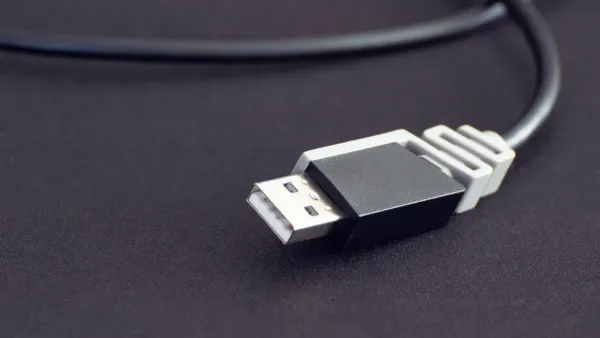
Khi bạn nhìn vào một phích cắm USB Loại A, bạn sẽ thấy một hàng tiếp điểm kim loại bên trong đầu nối. Các địa chỉ liên lạc này theo một bố cục tiêu chuẩn, giúp bạn kết nối các thiết bị một cách an toàn và đáng tin cậy.Pinout USB Loại AChỉ cho bạn nơi mỗi pin nằm và nó làm gì. Hầu hết các đầu nối USB Loại A đều sử dụng bốn chân chính, nhưng các phiên bản mới hơn như USB 3.0 trở lên sử dụng tối đa chín chân để có tốc độ nhanh hơn và tính năng bổ sung.
Dưới đây là bảng hiển thị bố cục pin cho các phiên bản USB khác nhau:
| Phiên bản USB | Số chân | Chi tiết ghim |
|---|---|---|
| USB 2.0 | 4 | Vcc, d-, D , GND |
| USB 3.0 | 9 | Vcc, d-, D , GND, ssrx-, ssrx, gnd_drain, sstx-, sstx |
Bạn có thể thấy rằng USB 2.0 sử dụng bốn chân, trong khi USB 3.0 Thêm năm chân nữa. Các chốt bổ sung này hỗ trợ tốc độ truyền dữ liệu cao hơn và hiệu suất tốt hơn. Khi bạn sử dụng đầu nối USB type A, bạn có thể tin tưởng rằng sơ đồ pinout sẽ phù hợp với tiêu chuẩn ngành. Tiêu chuẩn hóa này giúp dễ dàng sử dụng các loại đầu nối USB khác nhau với nhiều thiết bị.
Chức năng ghim
Mỗi pin trong cổng USB type A pinout đều có một công việc đặc biệt. Bạn Cần Biết mỗi pin Làm Gì Để tránh lỗi dây và giữ an toàn cho thiết bị của bạn. Bốn chân chính là vbus, D-, D và GND. Nếu bạn sử dụng đầu nối USB 3.0 hoặc mới hơn, bạn cũng có thêm chân để dữ liệu nhanh hơn và quản lý năng lượng tốt hơn.
Dưới đây là Bảng Giải thích chức năng và mã màu cho mỗi pin chính:
| Số pin | Tên ghim | Chức năng | Màu dây tiêu chuẩn |
|---|---|---|---|
| 1 | Vbus | Bộ nguồn 5V | Đỏ |
| 2 | D- | Data- | Trắng |
| 3 | D | Dữ liệu | Màu xanh lá cây |
| 4 | GND | Mặt đất | Đen |
- Vbus (chân 1) cung cấp cho thiết bị của bạn nguồn điện 5V ổn định.
- D- (chân 2) và D (chân 3) là các dòng dữ liệu USB. Các chân này xử lý tất cả truyền dữ liệu giữa thiết bị của bạn và máy chủ.
- GND (chân 4) kết nối với mặt đất, hoàn thành mạch điện.
Mẹo:Luôn kiểm tra màu dây khi bạn làm việc với đầu nối USB loại A. Màu đỏ là cho sức mạnh, màu trắng và màu xanh lá cây là cho dữ liệu, và màu đen là cho mặt đất. Mã màu này giúp bạn tránh những sai lầm khi xây dựng hoặc sửa chữa cáp.
Đối với USB 3.0 trở lên, bạn có thể tìm thêm các chân phụ như ssrx-và sstx. Các chân này tăng tốc độ và cho phép các tính năng tiên tiến hơn. Ngay cả với những thay đổi này, bốn chân chính vẫn ở cùng một vị trí.Thiết kế này giúp kết nối USB Type A tương thích ngược.Bạn có thể sử dụng phích cắm USB 3.0 vào cổng USB 2.0, nhưng tốc độ sẽ phù hợp với tiêu chuẩn cũ hơn.
Các chức năng pinout USB vẫn giống nhau trên hầu hết các thiết bị. Tính nhất quán này có nghĩa là bạn có thể sử dụng cùng một USB một tài liệu tham khảo Sơ đồ chân cho nhiều dự án. Nếu bạn cần kiểm tra bố cục, sơ đồ pinout sẽ cho bạn cái nhìn rõ ràng về công việc của mỗi pin.
Khi bạn hiểu sơ đồ chân USB type A, bạn sẽ có những lựa chọn tốt hơn cho các dự án của mình. Bạn tránh các lỗi nối dây thông thường và giữ cho thiết bị của bạn hoạt động trơn tru. Pinout USB là một phần quan trọng của mỗi phích cắm USB Loại A, vì vậy luôn kiểm tra lại các kết nối của bạn trước khi bật nguồn.
Tổng quan về Đầu nối USB loại A
Đặc điểm vật lý
Bạn có thể phát hiện một đầu nối USB Loại A bằng hình dạng phẳng và hình chữ nhật của nó. Thiết kế này giúp dễ dàng nhận ra giữa các đầu nối USB khác. Đầu nối USB loại A có cấu trúc chắc chắn, chắc chắn. Nó sử dụng một hàng tiếp điểm bên trong phích cắm. Các tiếp điểm này thẳng hàng với các chốt trong cổng. Đầu nối chỉ vừa với một chiều, vì vậy bạn tránh cắm ngược. Không giống như các đầu nối mới hơn như USB-C, USB Loại A khôngKhông hỗ trợ đảo ngược. Bạn phải kiểm tra hướng trước khi chèn vào.
Đầu nối loại AXuất hiện lần đầu tiên vào năm 1996. Các phiên bản đầu được hỗ trợ tốc độ lên tới 1.5 Mbps. Theo thời gian,USB Type A evolved. Các phiên bản mới hơn đã thêm nhiều chân để truyền dữ liệu nhanh hơn và các tính năng bổ sung. Hầu hết các đầu nối USB Loại A vẫn sử dụng bốn chân chính, nhưng USB 3.0 trở lên có tới chín chân. Sự thay đổi này giúp bạn có hiệu suất tốt hơn từ thiết bị của mình.
- Đầu nối USB loại A phẳng và hình chữ nhật.
- Nó sử dụng bốn chân cho nguồn và dữ liệu trong các phiên bản cũ.
- Thiết kế ngăn ngừa đảo ngược, vì vậy bạn luôn đặt nó đúng cách.
Xác định USB Loại A
Bạn tìm thấy USB Loại A kết nối trên nhiều thiết bị. Tìm kiếm một phích cắm hình chữ nhật, phẳng hoặc cổng.Hầu hết máy tính, máy tính xách tay và bộ sạc đều sử dụng cổng USB Loại A. Bạn cũng có thể thấy chúng trên máy chơi game, máy tính bảng và máy nghe nhạc. Bàn phím, chuột, ổ đĩa flash và ổ cứng gắn ngoài thường sử dụng đầu nối này. Máy in và Máy quét cũng dựa vào đầu nối loại A để truyền dữ liệu.
Mã màu giúp bạn biết phiên bản USB. Cổng trắng nghĩa là USB 1.x. Cổng đen hiển thị USB 2.0. Cổng màu xanh dương đánh dấu USB 3.0. Giá đỡ cổng Teal cho USB 3.1 Gen 1. Cổng màu đỏ có nghĩa là USB 3.1 Gen 2 hoặc USB 3.2. Một số cổng màu vàng hoặc màu cam cung cấp năng lượng hoặc sạc cao hơn ngay cả khi thiết bị tắt.
Mẹo:Luôn kiểm tra màu bên trong cổng USB loại A. Bước nhanh này giúp bạn chọn đúng cáp cho thiết bị của mình và có tốc độ tốt nhất.
Bạn sử dụng đầu nối USB Type A để liên kết các thiết bị ngoại vi với các thiết bị chủ. Ví dụ: bạn kết nối bàn phím hoặc chuột với máy tính bằng đầu nối USB loại A. Bạn cũng sử dụng cổng USB Loại A để sạc điện thoại thông minh hoặc truyền tệp từ ổ đĩa flash. Đầu nối loại A vẫn là một trong những cách phổ biến nhất để kết nối và cấp nguồn cho thiết bị của bạn.
Khả năng tương thích pinout USB
USB 2.0 vs USB 3.0
Khi bạn nhìn vào đầu nối USB type A, bạn nhận thấy một số khác biệt quan trọng giữa USB 2.0 và USB 3.0. Sự khác biệt chính là số lượng chân bên trong đầu nối. USB 2.0 dùng bốn chân. Các chân này xử lý nguồn điện, mặt đất và các đường dữ liệu USB để truyền dữ liệu. Bạn thấy bốn chân này trong hầu hết các đầu nối loại A cũ hơn.
USB 3.0 đưa mọi thứ đi xa hơn. Thêm năm chân nữa, tổng cộng là chín chân. Những chốt phụ này cho phép truyền dữ liệu nhanh hơn nhiều và hiệu suất tốt hơn. Các chân mới nằm sâu hơn bên trong đầu nối, vì vậy bạn vẫn thấy hình dạng giống nhau ở bên ngoài. Các chân phụ không thay đổi cách bạn cắm vào đầu nối. Bạn có thể sử dụng phích cắm USB 3.0 vào cổng USB 2.0, nhưng bạn chỉ có tốc độ USB 2.0.
Dưới đây là một bảng để giúp bạn so sánh pinout cho USB 2.0 và USB 3.0:
| Tính năng | USB 2.0 loại A | USB 3.0 loại A |
|---|---|---|
| Số chân | 4 | 9 |
| Sơ Đồ Sơ Đồ Sơ Đồ Sơ đồ | Tiêu chuẩn 4 chân | Extra 4 main 5 |
| Tốc độ dữ liệu tối đa | 480 Mbps | 5 Gbps |
| Màu dây | Đỏ, Trắng, xanh lá cây, Đen | Thêm màu xanh dương/khác để thêm ghim |
Bạn có thể phát hiện một đầu nối USB 3.0 loại A bằng màu xanh dương bên trong cổng hoặc phích cắm. Màu này giúp bạn chọn đúng cáp cho thiết bị của mình. Nếu bạn muốn truyền dữ liệu nhanh nhất, luôn sử dụng cáp USB 3.0 có cổng màu xanh lam.
Lưu ý:Các chân phụ trong USB 3.0 không ảnh hưởng đến bốn chân chính. Bạn vẫn sử dụng cùng một chân USB cho nguồn và dữ liệu cơ bản.
Tương thích ngược
Bạn không cần phải lo lắng về việc sử dụng các thiết bị cũ với cổng mới hơn. Đầu nối USB loại A hỗ trợ khả năng tương thích ngược. Điều này có nghĩa là bạn có thể cắm thiết bị USB 2.0 vào cổng USB 3.0 và thiết bị vẫn hoạt động. Chân cắm USB giữ nguyên cho bốn chân chính, vì vậy thiết bị của bạn kết nối an toàn.
Khả năng tương thích ngược hoạt động vì USB 3.0 sử dụng thiết kế bus kép. Thiết kế này cho phép kết nối nói chuyện với cả thiết bị USB 2.0 và USB 3.0. Khi bạn kết nối thiết bị USB 2.0 với cổng USB 3.0, kết nối sẽ sử dụng tốc độ USB 2.0. Bạn không được truyền dữ liệu nhanh hơn, nhưng thiết bị của bạn vẫn hoạt động.
- USB 3.0 sử dụng hệ thống bus kép, Vì vậy nó có thể nói chuyện với cả thiết bị USB 2.0 và USB 3.0.
- Bạn có thể kết nối các thiết bị cũ với các cổng mới hơn mà không gặp vấn đề gì.
- Tốc độ giảm xuống mức USB 2.0 nếu bạn sử dụng một thiết bị cũ hơn.
Bạn nên luôn kiểm tra Sơ đồ chân trước khi nối dây hoặc sửa chữa dây cáp. USB A pinout cho USB 2.0 và USB 3.0 trông tương tự nhau, nhưng các chân phụ trong USB 3.0 mang đến cho bạn nhiều tính năng hơn. Nếu bạn sử dụng sai cáp hoặc cổng, bạn có thể không nhận được tốc độ bạn muốn.
Hãy cẩn thận khi bạn sử dụng cáp a-to-a. Cổng USB Loại A hiển thị rằng cả hai đầu đều cấp nguồn. Nếu bạn kết nối hai thiết bị với cáp a-to-a tiêu chuẩn, bạn sẽ gặp sự cố về điện. Một số dây cáp a-to-a đặc biệt đã tích hợp thiết bị điện tử để giữ an toàn cho mọi thứ, nhưng hầu hết đều không.
- Cáp a-to-a tiêu chuẩn có thể gây ra sự cố về điệnBởi vì cả hai cổng đều cung cấp điện.
- Chỉ sử dụng cáp a-to-a với các tính năng an toàn tích hợp.
- Luôn kiểm tra loại cáp của bạn trước khi kết nối hai thiết bị.
Mẹo:Luôn khớp cáp và cổng với thiết bị bạn sử dụng. Tìm màu xanh dương trong cổng USB 3.0 loại A để có tốc độ tốt nhất. Sử dụngPinout USB chính xácĐể tránh sai lầm.
Khi bạn hiểuKhả năng tương thích pinout USB, Bạn có những lựa chọn tốt hơn cho các dự án của mình. Bạn giữ thiết bị của mình an toàn và có hiệu suất tốt nhất. Pinout USB Loại A giúp bạn tự tin kết nối, sửa chữa và nâng cấp công nghệ.
Đầu nối dây và an toàn
Thực hành hàn
Khi bạn làm việc với đầu nối USB type A, thực hành hàn tốt giúp bạn có được kết nối chắc chắn và đáng tin cậy. Bạn muốn mỗi pin để kết nối sạch với bảng.Hãy làm theo các bước sau để có kết quả tốt nhất:
- Sử dụng một đầu nhọn trên bàn ủi hàn của bạn để kiểm soát tốt hơn.
- Áp dụng thông lượng cho các chân kết nối và tất cả các miếng đệm trên bảng.
- Nạp sẵn mỗi chốt kết nối trước khi bạn bắt đầu.
- Căn chỉnh đầu nối trên bảng, để lại thêm một chút không gian trên mỗi miếng đệm.
- Giữ đầu nối ổn định và hàn nắp một bên trước.
- Hàn nắp bên kia, đảm bảo đầu nối không di chuyển.
- Hàn từng chốt vào miếng đệm bằng cách chạm đầu vào không gian thêm và thêm chất hàn cẩn thận. Tránh làm Cầu Hàn giữa các chân.
Bạn có thể sử dụng các bước sau để giữ cho pinout USB type A của bạn sạch sẽ và an toàn. Công việc hàn tốt giúp các thiết bị USB của bạn hoạt động mà không gặp vấn đề gì.
Sai Lầm thông thường
Nhiều người mắc lỗi đơn giản khi nối dây USB Loại A. Bạn có thể tránh hầu hết các vấn đề nếu bạn biết cần tìm gì:
- Định hướng không chính xác: Luôn kiểm tra biểu tượng USB trước khi lắp đầu nối. Nó chỉ phù hợp với một cách.
- Loại USB sai: đảm bảo đầu nối khớp với cổng. Sử dụng sai loại có thể làm hỏng thiết bị của bạn.
- Bụi và mảnh vụn: Thường xuyên vệ sinh cổng USB loại A. Bụi có thể chặn kết nối.
- Hư hỏng vật lý: Hãy tìm các chân cong hoặc các đầu nối bị hỏng trước khi sử dụng chúng.
- Trình điều khiển lỗi thời: Cập nhật trình điều khiển USB để máy tính của bạn nhận ra thiết bị.
Mẹo: kiểm tra lại cấu hình pinout và pin trước khi hàn hoặc kết nối bất kỳ Cáp USB loại A nào.
Biện pháp phòng ngừa an toàn
Bạn cần giữ an toàn khi làm việc với dây USB loại A. Hệ thống dây điện không chính xác có thể gây nguy hiểm về điện. Dưới đây là một số Rủi Ro bạn nên theo dõi:
- Mạch ngắn có thể xảy ra nếu bạn kết nối sai chân. Điều này có thể làm hỏng cả thiết bị của bạn và cổng USB.
- Quá áp có thể xảy ra, Đặc biệt là với các tiêu chuẩn USB mới hơn cho phép điện áp cao hơn.
- Khoảng cách gần của các chân trong đầu nối USB Type A làm tăng nguy cơ quần short tình cờ.
Luôn kiểm tra Sơ đồ chân USB trước khi kết nối nguồn. Sử dụng cấu hình pin chính xác cho dự án của bạn. Nếu bạn thấy tia lửa hoặc mùi cháy, hãy rút phích cắm của thiết bị ngay lập tức.
Hãy nhớ rằng: Dây điện cẩn thận và kiểm tra thường xuyên giúp Đầu nối USB Type A của bạn an toàn và đáng tin cậy.
Khắc phục sự cố USB Type A
Các vấn đề chẩn đoán
Bạn có thể gặp một số vấn đề khi sử dụng đầu nối USB loại A. Các vấn đề phổ biến bao gồm lỗi trong truyền dữ liệu, sự cố về năng lượng và lỗi nhận dạng thiết bị. Dưới đây là một số vấn đề thường xuyên bạn có thể thấy:
- Dữ liệu gói USB không đúng cách hoặc trình tự dữ liệuCó thể gây mất kết nối và truyền dữ liệu chậm.
- Các vấn đề về nguồn hoặc vbus có thể dẫn đến việc thiết bị tắt nếu chúng rút quá nhiều dòng điện.
- Lỗi đếm số có thể ngăn máy tính của bạn nhận ra thiết bị.
Để chẩn đoán các vấn đề này, hãy bắt đầu bằng cách kiểm tra tình trạng vật lý của cáp và cổng USB của bạn. Tìm kiếm các chân cong hoặc các đầu nối bị hỏng. Sử dụng đồng hồ vạn năng để đo điện áp giữa mặt đất và chân nguồn. Máy kiểm tra cáp có thể giúp bạn tìm các mạch hở hoặc quần short. Nếu bạn vẫn gặp sự cố, hãy thử thiết bị của bạn trên máy tính hoặc cổng khác.
| Công cụ Chẩn Đoán | Mục đích |
|---|---|
| Đồng hồ vạn năng | Đo điện áp giữa các chân |
| Máy kiểm tra cáp | Kiểm tra mở, quần short và sức đề kháng |
| Đồng hồ vạn năng USB | Kiểm tra truyền dữ liệu và hỗ trợ giao thức |
Mẹo: Luôn kiểm tra sơ đồ pinout và pinout USB trước khi thử nghiệm. Bước này giúp bạn tránh những sai lầm và giữ an toàn cho thiết bị của bạn.
Vấn đề pinout
Các vấn đề về pinout thường gây ra các thiết bị USB type A thất bại. Bạn có thể thấy sự cố nếu các chân không thẳng hàng với Sơ Đồ pinout hoặc nếu hệ thống dây điện không khớp với chuẩn pinout USB A. Hãy làm theo các bước sau để tìm ra các vấn đề về pinout:
- Kiểm tra dây cáp cho các chân bị hư hỏng hoặc uốn cong.
- Sử dụng đồng hồ vạn năng để kiểm tra điện áp giữa mặt đất và nguồn điện.
- Kiểm tra cáp bằng máy kiểm tra cáp cho quần short hoặc đường hở.
- Cập nhật trình điều khiển thiết bị của bạn.
- Hãy thử thiết bị trên cổng khác hoặc máy tính.
- Thay thế cáp hoặc cổng bị hư hỏng nếu cần.
Nếu bạn sử dụng sơ đồ chân sai, thiết bị của bạn có thể không hoạt động hoặc có thể bị hỏng. Luôn so sánh hệ thống dây điện của bạn với Sơ đồ chân USB và Sơ đồ chân USB trước khi kết nối bất cứ thứ gì.
Sửa chữa nhanh
Bạn có thể giải quyết nhiều vấn đề USB Type A với một vài bước đơn giản:
- Kiểm tra tất cả các kết nối cáp và đảm bảo an toàn.
- Hãy thử các cổng USB khác nhau trên máy tính của bạn.
- Khởi động lại máy tính của bạn để xóa các trục trặc tạm thời.
- Mở trình quản lý thiết bị và tìm lỗi trình điều khiển. Cập nhật hoặc cài đặt lại trình điều khiển nếu cần.
- Cập nhật hệ điều hành và trình điều khiển của bạn.
- Điều chỉnh cài đặt quản lý nguồn điện để giữ cho cổng USB hoạt động.
- Đảm bảo thiết bị của bạn không quá tải giới hạn nguồn của cổng USB.
- Kiểm tra cài đặt BIOS hoặc UEFI để xác nhận kích hoạt hỗ trợ USB.
- Kiểm tra thiết bị và cáp trên máy tính khác.
| Tên kiểm tra USB | Các tính năng chính | Phạm vi giá |
|---|---|---|
| Đồng hồ USB powerjive | Độ chính xác cao, đo điện áp, dòng điện và công suất | Vừa phải |
| Bộ kiểm tra USB KWS-V30 | Bảo vệ quá dòng, nhiều màn hình | Giá cả phải chăng |
| Klien TOOLS et920 | Kiểm tra cả cáp Loại C và loại A, Chất lượng cao | Hơi cao |
Lưu ý: Thường xuyên kiểm tra đầu nối USB Type A của bạn và sử dụng chân cắm USB chính xác sẽ giúp bạn tránh được hầu hết các vấn đề. Kết nối đáng tin cậy phụ thuộc vào kiểm tra cẩn thận và sử dụng đúng sơ đồ pinout.
USB A pinout tham khảo
Bàn ghim
Bạn cần một Bảng pin rõ ràng khi bạn làm việc với các đầu nối USB loại A.Bảng này giúp bạn nối dây, sửa chữa hoặc kiểm tra bất kỳ Cáp USB nào. Mỗi pin có một màu sắc và một công việc. Bạn có thể sử dụng bảng này để tránh sai sót và đảm bảo pinout USB của bạn phù hợp với tiêu chuẩn.
| Ghim | Tên | Màu cáp | Mô tả |
|---|---|---|---|
| 1 | VCC | Đỏ | Pin nguồn 5 VDC |
| 2 | D- | Trắng | Chốt dữ liệu |
| 3 | D | Màu xanh lá cây | Cáp dữ liệu USB |
| 4 | GND | Đen | Chốt nối đất |
Bạn thấy bốn chân này trong mỗi đầu nối USB loại A. Dây màu đỏ cung cấp năng lượng. Các dây màu trắng và màu xanh lá cây gửi và nhận dữ liệu. Dây màu đen nối với mặt đất. Nếu bạn sử dụng USB 3.0, bạn sẽ tìm thấy các chân bổ sung để có tốc độ nhanh hơn, nhưng bốn chân chính vẫn giữ nguyên. Luôn kiểm tra Sơ đồ chân USB của bạn trước khi bạn bắt đầu một dự án.
Mẹo: nối màu dây với bảng pinout. Bước này giúp bạn tránh các lỗi nối dây và giữ an toàn cho thiết bị của bạn.
Tóm tắt nhanh
Bạn có thể sử dụng tóm tắt nhanh này để ghi nhớ các sự kiện quan trọng về Đầu nối USB loại A. Bảng này cho bạn thấy Điều Gì Làm cho loại USB trở nên đặc biệt và cách thức hoạt động trong các dự án của bạn.
| Tính năng | Mô tả |
|---|---|
| Loại đầu nối | USB loại A là loại đầu nối USB phổ biến nhất. |
| Hướng kết nối | Usbs loại A chỉ cho phép kết nối hạ lưu, kết nối với máy chủ. |
| Hình dạng đầu nối | Phẳng và hình chữ nhật. |
| Phiên bản | Hai phiên bản: Nam (phích cắm) và Nữ (ổ cắm/cổng). |
| Sử dụng phổ biến | Tìm thấy trên bộ điều khiển máy chủ, máy tính, ổ đĩa flash, bàn phím và chuột. |
| Khả năng đảo ngược | Usbs loại A không thể đảo ngược, có thể dẫn đến chèn không chính xác. |
| Mã màu | Đầu nối USB 2.0 có màu trắng, còn đầu nối USB 3.0 có màu xanh dương. |
| Tỷ lệ thành công kết nối | Căn chỉnh đúng các vỏ pin đảm bảo kết nối thành công gần 100% thời gian. |
Bạn tìm thấy USB Loại A kết nối trên nhiều thiết bị. Bạn sử dụng chúng để truyền dữ liệu, sạc và kết nối các thiết bị ngoại vi. Pinout USB giúp bạn tạo ra các kết nối đáng tin cậy mọi lúc. Bạn có thể tin tưởng vào sơ đồ pinout để hướng dẫn hệ thống dây điện và sửa chữa của bạn.
Lưu ý: giữ tài liệu tham khảo pinout USB này tiện dụng cho các dự án điện tử tự làm của bạn. Bạn tiết kiệm thời gian và tránh những sai lầm khi bạn kiểm tra pinout trước khi kết nối bất cứ điều gì.
Khi bạn nắm vững pinout USB Loại A, bạn làm cho các dự án USB type A của mình an toàn hơn và đáng tin cậy hơn. Bạn sử dụngBảng pinout USBBên dưới để nối chính xác từng đầu nối USB loại A và tránh nhầm lẫn:
| Số pin | Màu | Chức năng |
|---|---|---|
| 1 | Đỏ | 5V (nguồn điện) |
| 2 | Trắng | Dữ liệu-(gửi dữ liệu) |
| 3 | Màu xanh lá cây | Dữ liệu (nhận dữ liệu) |
| 4 | Đen | Mặt Đất (mạch hoàn chỉnh) |
Bạn giữ cho các thiết bị USB của bạn hoạt động tốt khi bạn kiểm tra pinout trước mỗi dự án. Để được trợ giúp nhiều hơn, hãy khám phá những nguồn lực sau:
- Bài báo'Cổng USB là gì và tại sao chúng rất quan trọng đối với thiết bị của bạn?'Giải thích về pinout USB cơ bản và xử lý sự cố.
- 'Pinout USB: Mọi Thứ bạn cần biết đều bao gồm chi tiết dây USB loại A.
- 'Pinout USB A: Hướng dẫn toàn diện để hiểu và sử dụng cấu hình 'tập trung vào Sơ đồ chân USB loại A.
Luôn luôn sử dụng dây an toàn và kiểm tra loại đầu nối. Bạn cải thiện việc truyền dữ liệu và cung cấp năng lượng khi bạn hiểu sơ đồ chân USB Type A.
Câu hỏi thường gặp
Sự khác biệt chính giữa USB type A và USB Type C là gì?
Bạn có thể nhận ra sự khác biệt theo hình dạng. USB Type A có thiết kế phẳng, hình chữ nhật. USB Type C nhỏ hơn và hình bầu dục. USB Type C hỗ trợ chèn đảo ngược và tốc độ dữ liệu nhanh hơn.
Bạn có thể sử dụng thiết bị USB 3.0 ở cổng USB 2.0 không?
Có, bạn có thể sử dụng một thiết bị USB 3.0 trong một cổng USB 2.0. Thiết bị sẽ hoạt động, nhưng bạn chỉ nhận được tốc độ USB 2.0. Kết nối vẫn an toàn và đáng tin cậy.
Làm thế nào để bạn xác định chính xác cổng USB cho hệ thống dây điện?
Bạn nên kiểm tra màu sắc của mỗi dây và ghép nó với một bảng pinout. Màu đỏ là sức mạnh, màu đen là mặt đất, màu xanh lá cây và màu trắng là dữ liệu. Luôn sử dụng một sơ đồ pinout USB đáng tin cậy.
Tại sao thiết bị USB của tôi không được máy tính của tôi nhận ra?
Thiết bị USB của bạn có thể không hoạt động nếu Cáp bị hỏng, cổng bị bẩn hoặc trình điều khiển đã lỗi thời. Hãy thử một cổng khác, làm sạch đầu nối hoặc cập nhật trình điều khiển của bạn.
Mẹo: Luôn luônKiểm tra cáp USB của bạnVà cổng cho thiệt hại vật lý trước khi khắc phục sự cố phần mềm.