Hiểu sơ đồ chân USB 3 cho người mới bắt đầu
Bạn thường thấy cổng USB trên máy tính và thiết bị. Pinout USB3 cho thấy mỗi chốt kim loại bên trong đầu nối USB kết nối như thế nào
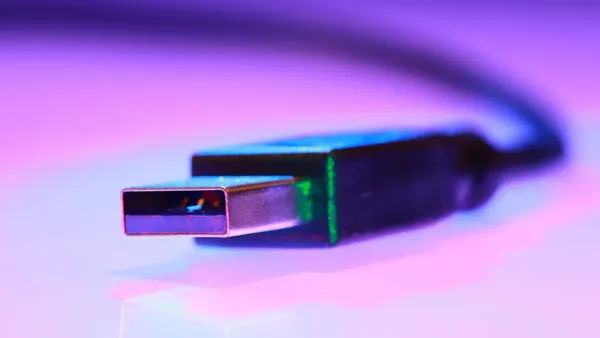
Bạn thường thấy cổng USB trên máy tính và thiết bị. Pinout USB3 cho thấy mỗi chân kim loại bên trong đầu nối USB kết nối và truyền dữ liệu hoặc nguồn điện như thế nào. HÃY TÌM màu xanh dương trên đầu nối USB 3.0 để dễ dàng nhận ra chúng. Biết Sơ đồ chân USB giúp bạn kết hợp các thiết bị và giải quyết các vấn đề về kết nối USB. Đầu nối USB loại A phù hợp với hầu hết các máy tính, trong khi Đầu nối USB Loại B hoạt động với máy in và các thiết bị điện tử khác. Trong các linh kiện điện tử vàMạch tích hợp, Đầu ra USB bên phải giúp dữ liệu di chuyển nhanh và an toàn.
- Pinout USB3 trả lời cách các chân bên trong đầu nối USB 3.0 hoạt động.
- Màu xanh dương đánh dấu USB 3.0 để nhận dạng nhanh chóng.
- Đầu nối USB loại A và loại B phục vụ các thiết bị khác nhau.
Mang theo chìa khóa
- Đầu nối USB 3.0 có thể dễ dàng xác định bằng màu xanh dương, cho biết khả năng truyền dữ liệu nhanh hơn.
- Hiểu sơ đồ chân USB giúp bạnKết nối thiết bị chính xácVà khắc phục sự cố hiệu quả.
- Đầu nối USB Type A được sử dụng cho các thiết bị chủ như máy tính, trong khi đầu nối Type B dành cho các thiết bị ngoại vi như máy in.
- Các chốt phụ trong USB 3.0 cho phépTruyền dữ liệu đồng thời, Tốc độ tăng đáng kể so với USB 2.0.
- Luôn kiểm tra Sơ đồ chân và loại đầu nối trước khi kết nối thiết bị để tránh hư hỏng và đảm bảo hiệu suất tối ưu.
Tổng quan về kết nối USB
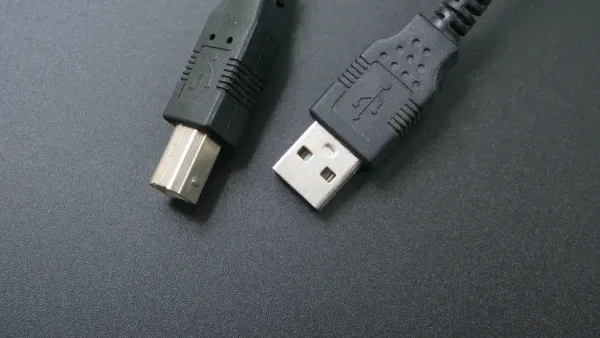
Khi bạn làm việc với các linh kiện điện tử và mạch tích hợp, bạn thường sử dụngĐầu nối USBĐể liên kết thiết bị. Bạn thấy đầu nối USB ở mọi nơi, từ máy tính đến máy in. Hiểu được sự khác biệt giữa các đầu nối USB giúp bạn chọn đúng Đầu nối cho dự án của mình và giữ an toàn cho dữ liệu.
USB loại A
Bạn tìm thấyĐầu nối USB loại ATrên nhiều thiết bị chủ. Nhìn những đầu nối USB nàyPhẳng và hình chữ nhật. Bạn cắm vào nhéMáy tính để bàn, máy tính xách tay và máy tính bảng. Bạn cũng sử dụng chúng với máy chơi game video, TV thông minh và máy phát trực tuyến. Nhiều máy thu âm thanh gia đình và đầu DVD sử dụng đầu nối USB loại A. Bạn kết nối bàn phím USB, chuột, cần điều khiển và ổ đĩa flash với các đầu nối USB này.
- Máy tính để bàn
- Máy tính xách tay
- Netbook
- Máy tính bảng
- Máy chơi game điện tử
- Máy thu âm thanh/video gia đình
- TV thông minh
- DVR
- Máy phát trực tuyến
- Đầu đọc DVD và Blu-ray
- Bàn phím USB
- Chuột USB
- Cần điều khiển USB
- Ổ Đĩa Flash
Bạn thấy đầu nối USB có màu xanh dương khi chúng hỗ trợ USB 3.0. Mã màu này giúp bạn phát hiện ra các đầu nối USB nhanh hơn. Bạn có tốc độ cao hơn và hiệu suất tốt hơn với USB 3.0. Bảng dưới đây cho thấy màu sắc giúp bạn xác định các đầu nối USB:
| Tiêu chuẩn | Tên | Màu | Giới thiệu | Tối đa tốc độ | Tốc độ danh nghĩa |
|---|---|---|---|---|---|
| USB 2.0 | Tốc độ cao | Đen | 2011 | MB/giây 40 | 480 Mbit/S |
| USB 3.0 | Siêu tốc | Xanh dương | 2011 | 300 Mb/giây | 5000 Mbit/S |
USB loại B
Bạn sử dụng đầu nối USB Type B với các thiết bị ngoại vi. Những đầu nối USB này nhìn vuông. Bạn tìm thấy chúng trên máy in và các thiết bị điện tử khác. Khi kết nối USB Type B với mạch tích hợp, bạn chuyển dữ liệu giữa máy tính và thiết bị. Bạn thấy đầu nối USB của loại B trong nhiều thiết lập phòng thí nghiệm và các dự án điện tử.
Bảng dưới đây cho thấy sự khác biệt vật lý chính giữa các đầu nối USB:
| Loại đầu nối | Hình dạng | Mục đích thiết kế |
|---|---|---|
| USB loại A | Phẳng và hình chữ nhật | Kết nối máy chủ |
| USB loại B | Hình vuông chủ yếu | Thiết bị ngoại vi |
Mẹo: Luôn kiểm tra hình dạng và màu sắc của đầu nối USB trước khi kết nối. Điều này giúp bạn tránh những sai lầm và giữ an toàn cho các linh kiện điện tử của bạn.
Bạn sử dụng đầu nối USB mỗi ngày. Biết cách kết nối USB hoạt động giúp bạn xây dựng các mạch điện tử tốt hơn và khắc phục sự cố nhanh chóng.
Pinout và cấu hình USB3
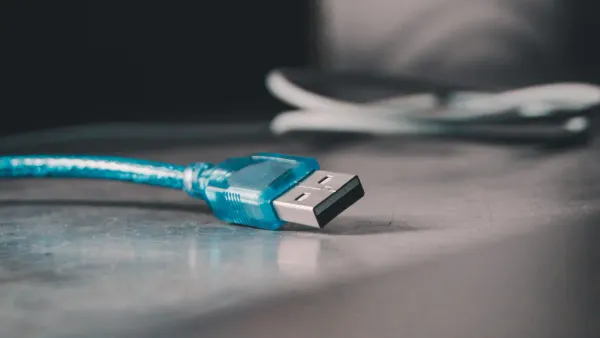
Khi bạn làm việc với các linh kiện điện tử và mạch tích hợp, bạn thường cần phải hiểu cách mỗi pinout USB hoạt động. Pinout USB3 cung cấp cho bạn bản đồ rõ ràng về cách tín hiệu và nguồn điện chảy qua đầu nối USB. Bạn có thể sử dụng mộtSơ đồ pinout USBĐể xem sự sắp xếp chính xác của ghim. Điều này giúp bạn kết nối các thiết bị một cách an toàn và khắc phục sự cố trong các mạch của bạn.
Sơ đồ pinout USB3
Một sơ đồ pinout USB cho bạn thấy bố cục của mỗi chân bên trong một đầu nối USB. Bạn có thể sử dụng sơ đồ này để khớp với đúng dây và tín hiệu khi bạn xây dựng hoặc sửa chữa mạch. Pinout USB3 tăng thêm nhiều chân so với phiên bản cũ. Sự thay đổi này cho phép truyền dữ liệu nhanh hơn và hiệu suất tốt hơn trong các dự án điện tử của bạn.
Mẹo:Luôn kiểm tra sơ đồ pinout USB trước khi kết nối cáp USB với mạch của bạn. Bước này giúp bạn tránh những sai lầm và giữ an toàn cho các bộ phận của bạn.
Dưới đây là bảng hiển thị Sơ đồ chân chuẩn cho đầu nối USB 3.0 Type-A và Type-B:
| Ghim | Tên | Hướng | Màu | Mô tả |
|---|---|---|---|---|
| 1 | Vbus | Đỏ | Nguồn 5 V | |
| 2 | D- | ← → | Trắng | Dữ liệu USB 2.0- |
| 3 | D | ← → | Màu xanh lá cây | Dữ liệu USB 2.0 |
| 4 | GND | Đen | Mặt đất | |
| 5 | Stda_ssrx- | ← | Xanh dương | Bộ thu siêu tốc |
| 6 | Stda_ssrx | ← | Màu vàng | Bộ thu siêu tốc |
| 7 | Gnd_drain | Mặt đất | Mặt đất | |
| 8 | Stda_sstx- | → | Màu tím | Máy phát siêu tốc |
| 9 | Stda_sstx | → | Màu cam | Máy phát siêu tốc |
| Ghim | Tên | Hướng | Màu | Mô tả |
|---|---|---|---|---|
| 1 | Vbus | Đỏ | Nguồn 5 V | |
| 2 | D- | ← → | Trắng | Dữ liệu USB 2.0- |
| 3 | D | ← → | Màu xanh lá cây | Dữ liệu USB 2.0 |
| 4 | GND | Đen | Mặt đất | |
| 5 | Stdb_sstx- | → | Xanh dương | Máy phát siêu tốc |
| 6 | Stdb_sstx | → | Màu vàng | Máy phát siêu tốc |
| 7 | Gnd_drain | Mặt đất | Mặt đất | |
| 8 | Stdb_ssrx- | ← | Màu tím | Bộ thu siêu tốc |
| 9 | Stdb_ssrx | ← | Màu cam | Bộ thu siêu tốc |
Bạn có thể thấy trong sơ đồ rằng pinout USB3 sử dụng chín chân. Sản phẩm này không chỉ có bốn chân trong các đầu nối USB cũ. Các chân phụ cho phép truyền dữ liệu nhanh hơn và đáng tin cậy hơn trong các mạch tích hợp của bạn.
Pinout loại A
Đầu nối loại A là đầu nối USB phổ biến nhất bạn thấy trên máy tính và nhiều thiết bị khác. Khi bạn nhìn vào chân cắm USB3 cho một đầu nối loại A, bạn sẽ thấy nó có chín chân. Đầu nối USB 2.0 Type-A cũ hơn chỉ có bốn chân. Thêm năm chân vàoUSB 3.0Tạo ra sự khác biệt lớn trong cách thiết bị của bạn giao tiếp.
| Loại đầu nối | Số chân |
|---|---|
| USB 2.0 loại A | 4 |
| USB 3.0 loại A | 9 |
Pinout USB3 cho đầu nối loại A bao gồm:
- Chân 1 (vbus): Cung cấp nguồn 5 V cho thiết bị của bạn.
- Chân 2 (D-): Mang dữ liệu USB 2.0 (âm).
- Chân 3 (D ): Mang dữ liệu USB 2.0 (dương).
- Chân 4 (GND): Cung cấp mặt đất để hoàn điện.
- Chân 5 (stda_ssrx-): nhận dữ liệu siêu tốc (âm).
- Chân 6 (stda_ssrx): nhận dữ liệu siêu tốc (dương).
- Chân 7 (gnd_drain): Cung cấp mặt đất cho tín hiệu trở lại.
- Pin 8 (-): gửi dữ liệu Superspeed (âm).
- Pin 9 (stda_sstx): gửi dữ liệu Superspeed (dương).
Đầu nối loại A sử dụng các chân phụ này để gửi và nhận dữ liệu cùng một lúc. Tính năng này được gọi là giao tiếp song công hoàn toàn. Bạn nhận được tốc độ truyền dữ liệu nhanh hơn nhiều,Lên đến 5 Gbps. Tốc độ này nhanh hơn 10 lần so với USB 2.0. Khi bạn thiết kế mạch với mạch tích hợp, tốc độ này giúp bạn di chuyển các tệp lớn một cách nhanh chóng và giữ cho các dự án của bạn hoạt động trơn tru.
Lưu ý:Màu xanh lam bên trong đầu nối loại A giúp bạn dễ dàng nhận ra USB 3.0. Luôn sử dụng cổng USB chính xác để tránh làm hỏng linh kiện điện tử của bạn.
Pinout Loại B
Đầu nối Type-B phổ biến trên máy in, máy quét và các thiết bị ngoại vi khác. Pinout USB3 cho đầu nối loại B cũng sử dụng chín chân. Việc sắp xếp hơi khác so với đầu nối loại A, nhưng chức năng tương tự. Bạn vẫn nhận được lợi ích của việc truyền dữ liệu nhanh hơn và hiệu suất tốt hơn trong các mạch của bạn.
Dưới đây là Sơ đồ chân cho đầu nối USB 3.0 Type-B:
| Ghim | Tên | Hướng | Màu | Mô tả |
|---|---|---|---|---|
| 1 | Vbus | Đỏ | Nguồn 5 V | |
| 2 | D- | ← → | Trắng | Dữ liệu USB 2.0- |
| 3 | D | ← → | Màu xanh lá cây | Dữ liệu USB 2.0 |
| 4 | GND | Đen | Mặt đất | |
| 5 | Stdb_sstx- | → | Xanh dương | Máy phát siêu tốc |
| 6 | Stdb_sstx | → | Màu vàng | Máy phát siêu tốc |
| 7 | Gnd_drain | Mặt đất | Mặt đất | |
| 8 | Stdb_ssrx- | ← | Màu tím | Bộ thu siêu tốc |
| 9 | Stdb_ssrx | ← | Màu cam | Bộ thu siêu tốc |
Đầu nối loại B sử dụng các chân phụ cho các đường dữ liệu siêu tốc. Bạn có thể gửi và nhận dữ liệu cùng một lúc, giống như với đầu nối loại A. Tính năng này rất quan trọng khi bạn làm việc với các mạch tích hợp cần truyền dữ liệu nhanh và đáng tin cậy.
Nhắc nhở:Luôn kiểm tra Sơ đồ chân USB trước khi kết nối đầu nối loại B với thiết bị của bạn. Bước này bảo vệ mạch của bạn và đảm bảo mọi thứ hoạt động như mong đợi.
Bây giờ bạn xem cách pinout USB3 và các chân phụ trong cả đầu nối loại A và Loại B giúp bạn truyền dữ liệu nhanh hơn. Khi bạn sử dụng pinout USB chính xác, bạn giữ an toàn cho các linh kiện điện tử và các mạch tích hợp của bạn chạy ở tốc độ tối đa.
So sánh sự khác biệt pinout USB
Sắp xếp ghim
Khi bạn làm việc với các linh kiện điện tử và mạch tích hợp, bạn cần hiểu cách sắp xếp Pin ảnh hưởng đến các dự án của bạn.Pinout USB cho mỗi phiên bảnThay đổi cách tín hiệu di chuyển giữa các thiết bị. Bạn thấy rằng đầu nối USB 2.0 chỉ sử dụng bốn chân. Nguồn cung cấp hai chân, và hai chân xử lý truyền dữ liệu. Ngược lại, đầu nối USB 3.0 thêm chân để truyền dữ liệu nhanh hơn và hiệu suất tốt hơn.
Dưới đây là một bảng cho thấy sự khác biệt trong việc sắp xếp Pin:
| Phiên bản USB | Số chân | Mô tả cấu hình |
|---|---|---|
| USB 2.0 | 4 | Hai cho nguồn, một cặp cho dữ liệu |
| USB 3.0 | 6 | Bốn chân tiêu chuẩn cộng thêm Hai cặp để liên lạc siêu tốc |
Bạn lưu ý rằng pinout USB 3.0 bao gồm nhiều chân hơn USB 2.0. Những chân phụ này cho phép truyền dữ liệu siêu tốc. Khi bạn sử dụng đầu nối Type-B trong mạch, bạn phải khớp với đầu ra chính xác để đảm bảo hoạt động an toàn. Các chân phụ trong USB 3.0 không can thiệp vào các thiết bị cũ. Bạn vẫn có thể sử dụng thiết bị USB 2.0 trong cổng USB 3.0, nhưng bạn sẽ không nhận được tốc độ truyền dữ liệu cao hơn.
Mẹo: Luôn kiểm tra Sơ đồ chân trước khi kết nối cáp USB với mạch tích hợp của bạn. Bước này giúp ngăn ngừa thiệt hại và đảm bảo dự án của bạn hoạt động như mong đợi.
Truyền dữ liệu
Lý do chính cho các chân phụ trong USB 3.0 là tăng tốc độ truyền dữ liệu. Bạn nhận được tốc độ nhanh hơn với USB 3.0 so với USB 2.0. Cải tiến này rất quan trọng khi bạn di chuyển các tệp lớn hoặc truyền phát video độ phân giải cao trong các dự án điện tử của bạn.
Dưới đây là bảng so sánh Tốc độ truyền dữ liệu tối đa:
| Chuẩn USB | Tốc độ truyền dữ liệu tối đa |
|---|---|
| USB 2.0 | 480 Mbps |
| USB 3.0 | 5 Gbps |
Bạn thấy rằng USB 3.0 cung cấp hơn mười lần tốc độ truyền dữ liệu của USB 2.0. Sự khác biệt này tạo ra tác động lớn khi bạn sử dụng USB trong các ứng dụng dữ liệu nặng. Ví dụ: khi bạn kết nối đầu nối Type-B với máy in hoặc máy quét, USB 3.0 cho phép bạn gửi các tệp lớn một cách nhanh chóng. Trong các mạch tích hợp, tốc độ này giúp bạn xử lý và lưu trữ dữ liệu mà không bị chậm trễ.
- USB 2.0: 480 Mbps
- USB 3.0: 5 Gbps
Bạn cũng được hưởng lợi từ việc cung cấp năng lượng tốt hơn với USB 3.0. Tính năng này hỗ trợ nhiều thiết bị đòi hỏi khắt khe hơn trong các mạch của bạn. Việc cải thiện khả năng che chắn trong các đầu nối USB 3.0 bảo vệ truyền dữ liệu của bạn khỏi bị nhiễu, điều này rất quan trọng đối với các linh kiện điện tử nhạy cảm.
Lưu ý: Nếu bạn kết nối thiết bị USB 3.0 với cổng USB 2.0, tốc độ truyền dữ liệu giảm xuống mức USB 2.0. Bạn vẫn nhận được kết nối làm việc, nhưng bạn sẽ mất lợi thế về tốc độ.
Kịch bản sử dụng
Bạn sử dụng kiến thức pinout USB trong nhiều tình huống thực tế. Trong các linh kiện điện tử và mạch tích hợp, bạn thường cần chọn đầu nối USB phù hợp cho dự án của mình. Đầu nối loại B phổ biến trong máy in, máy quét và thiết bị phòng thí nghiệm. Khi bạn chọn đầu nối USB 3.0 Type-B, bạn cho phép truyền dữ liệu nhanh hơn và hiệu suất tốt hơn.
Dưới đây là một số ví dụ về việc USB 3.0 tạo ra sự khác biệt:
| Loại thiết bị | Mô tả ứng dụng |
|---|---|
| Điện thoại thông minh và máy tính bảng | Truyền dữ liệu nội bộ hiệu quả |
| Máy chơi game | Thời gian tải nhanh và lối chơi mượt mà |
| Trung tâm dữ liệu | Chuyển động dữ liệu nhanh trong máy chủ |
- Chăm sóc sức khỏe: Bạn có thể truy cập vào hồ sơ bệnh nhân và hình ảnh y tế một cách nhanh chóng.
- Tài Chính: Bạn xử lý các giao dịch tài chính lớn và dữ liệu một cách an toàn.
- Lĩnh vực sáng tạo: bạn chuyển các tệp phương tiện lớn để chụp ảnh và chỉnh sửa video mà không bị chậm trễ.
Bạn cũng thấy USB 3.0 được sử dụng trong truyền phát video HD và sao lưu dữ liệu lớn. Những tác vụ này yêu cầu tốc độ truyền dữ liệu cao, hỗ trợ pinout USB 3.0. Khi bạn thiết kế mạch vớiMạch tích hợp, Bạn phải xem xét nhu cầu pinout và truyền dữ liệu của thiết bị.
Nhắc nhở: mặc dù đầu nối USB 3.0 và USB 2.0 trông giống nhau, nhưng luôn kiểm tra Sơ đồ chân và khả năng tương thích. Một số thiết bị cũ có thể không hoạt động tốt với các cổng USB mới hơn do vấn đề về trình điều khiển hoặc BIOS.
Bạn có thể dựa vào USB 3.0 để tương thích ngược.Nếu bạn sử dụng thiết bị USB 2.0 trong cổng USB 3.0, kết nối sẽ hoạt động nhưng ở tốc độ truyền dữ liệu thấp hơn. Đầu nối Type-B trong USB 3.0 lớn hơn, vì vậy bạn có thể kết nối phích cắm USB 2.0 Type-B, nhưng không phải là cách khác. Thiết kế này giúp bảo vệ các linh kiện điện tử và mạch tích hợp của bạn khỏi bị hư hại.
Bây giờ bạn đã hiểu sự khác biệt pinout USB ảnh hưởng đến các dự án của bạn như thế nào. Bạn có thể chọn đầu nối phù hợp, lên kế hoạch cho tốc độ truyền dữ liệu tốt nhất và tránh các vấn đề tương thích phổ biến trong các mạch điện tử của bạn.
Mẹo khắc phục sự cố USB
Các vấn đề pinout
Khi bạn làm việc với các linh kiện điện tử và mạch tích hợp, bạn có thể gặp phải vấn đềPinout USB. Các vấn đề pinout có thể ngăn thiết bị của bạn hoạt động như mong đợi. Bạn có thể thấy rằng thiết bị của bạn không được máy tính của bạn nhận ra. Đôi khi thiết bị không nhận được điện. Điều này thường xảy ra khi các chân vbus hoặc GND trong các đầu nối USB của bạn không được kết nối chính xác. Cáp bị hỏng hoặc chân cong cũng có thể gây ra lỗi truyền dữ liệu. Nếu bạn sử dụng đầu nối USB-A hoặc đầu nối USB-B, hãy luôn kiểm tra Sơ đồ chân trước khi kết nối. Một Sai Lầm đơn giản khi pinout có thể dẫn đến vấn đề kết nối hoặc THẬM CHÍ làm hỏng các bộ phận của bạn.
Các vấn đề liên quan đến pinout phổ biến bao gồm:
- Thiết bị không được nhận dạngBởi hệ thống máy chủ
- Thiết bị không nhận nguồn
- Lỗi truyền dữ liệu hoặc lỗi kết nối
Mẹo: Luôn kiểm tra các đầu nối USB của bạn để tìm các chân cong hoặc mảnh vụn trước khi cắm chúng vào mạch của bạn.
Bạn có thể sử dụng các công cụ Chẩn đoán để kiểm tra Sơ đồ chân và đầu nối USB. Các công cụ như mô-đun Cáp USB 3.0,TC-NT3 Trendnet, Và phích cắm loopback USB 3.0 giúp bạn kiểm tra cấu hình Pin và xác định lỗi. Những công cụ này rất hữu ích khi bạn thiết kế hoặc sửa chữa các mạch điện tử dựa trên đầu nối USB.
| Tên công cụ | Mô tả |
|---|---|
| Mô-đun Cáp USB 3.0 | Kiểm tra tự động và tiêm lỗi cho cáp USB |
| TC-NT3 Trendnet | Kiểm tra Sơ đồ chân và phát hiện lỗi trong đầu nối USB lên đến 300 mét |
| Phích cắm loopback USB 3.0 | Kiểm tra chức năng cổng, đo điện áp và giúp kiểm tra ứng suất |
Vấn đề kết nối
Bạn cũng có thể gặp sự cố về kết nối với đầu nối USB trong dự án của mình. Những vấn đề này có thể làm chậm công việc của bạn hoặc ngăn chặn thiết bị của bạn giao tiếp. Để giải quyết các vấn đề về kết nối USB, hãy làm theo các bước sau:
- Kiểm tra tất cả các kết nối vật lý. Đảm bảo đầu nối và cáp USB của bạn không bị hỏng.
- Khởi động lại máy tính của bạn để xóa các trục trặc tạm thời.
- Mở trình quản lý thiết bị và tìm lỗi. Cập nhật hoặc cài đặt lại trình điều khiển nếu cần.
- Điều chỉnh cài đặt quản lý nguồn điện để giữ cho cổng USB hoạt động.
- Cập nhật hệ điều hành và trình điều khiển của bạn để có khả năng tương thích tốt hơn.
- Kiểm tra các cổng USB quá tải. Tháo thêm thiết bị nếu cần.
- Kiểm tra cài đặt BIOS hoặc UEFI để xác nhận các cổng USB được bật.
- Hãy thử thiết bị USB và cáp của bạn trên máy tính khác để loại trừ lỗi phần cứng.
Lưu ý: sử dụngCáp USB chất lượng caoVà tránh sử dụng Hub khi có thể. Điều này giúp ngăn ngừa băng thông và các vấn đề về năng lượng trong mạch của bạn.
Các yếu tố môi trường nhưNhiệt độ caoCũng có thể ảnh hưởng đến đầu nối USB. Nhiệt có thể làm chậm truyền dữ liệu hoặc làm hỏng cáp. Xử lý đầu nối của bạn một cách nhẹ nhàng để tránh hao mòn vật lý.Quần soóc chạy điện, Xả tĩnh và nối đất không đúng cách có thể gây ra lỗi trongMạch tích hợp. Luôn tuân thủ các thực tiễn tốt nhất để định tuyến và nối đất khi thiết kế với đầu nối USB.
Bạn đã biết loại đầu nối USB ảnh hưởng đến các linh kiện điện tử và mạch tích hợp như thế nào. Mỗi loại Hỗ trợ các thiết bị khác nhau và nhu cầu cung cấp năng lượng USB.Bảng dưới đây làm nổi bật các tính năng chính:
| Loại đầu nối | Mô tả | Các tính năng chính |
|---|---|---|
| USB-A | Máy chủ cho máy tính và hub | Hình chữ nhật, màu xanh dương cho USB 3.0, hỗ trợ USB Power Delivery |
| USB-B | Thiết bị ngoại vi | Cồng kềnh, dùng cho máy in, cung cấp năng lượng USB mạnh mẽ |
| USB-Mini | Thiết bị cầm tay | Giao hàng điện USB nhỏ, ít phổ biến hơn, hạn chế |
| USB-Micro | Điện tử nhỏ gọn | Pin thứ năm cho tín hiệu, hỗ trợ USB Power Delivery |
- Bạn chọn loại USB phù hợp để truyền dữ liệu tối ưu và cấp nguồn.
- Hiểu sơ đồ chân USB giúp bạn khắc phục sự cố và khớp với nguồn điện USB với mạch của bạn.
- Sử dụng sơ đồ pinout USB để hình dung loại và kết nối USB Power delivery.
Hãy nhớ rằng: biết loại USB và Bộ cấp nguồn USB đảm bảo các mạch tích hợp của bạn hoạt động an toàn và hiệu quả.
Câu hỏi thường gặp
Điều gì làm cho các loại đầu nối USB quan trọng trong các linh kiện điện tử?
Bạn chọn đầu nối phù hợp cho dự án của mình để khớp với các thiết bị chủ và thiết bị ngoại vi. Mỗi đầu nối Hỗ trợ tốc độ truyền và nhu cầu năng lượng cụ thể. Sử dụng đúng loại đầu nối giúp bạn giữ đượcMạch tích hợpAn toàn và đảm bảo truyền dữ liệu đáng tin cậy.
Mẹo: Luôn kiểm tra hình dạng đầu nối trước khi kết nối để tránh hư hỏng.
Làm thế nào để pinout USB 3.0 cải thiện việc truyền dữ liệu trong mạch tích hợp?
Bạn nhận được tốc độ truyền nhanh hơn vì pinout USB 3.0 có thêm chân phụ. Các chân này cho phép gửi và nhận dữ liệu đồng thời. Thiết bị chủ và thiết bị ngoại vi giao tiếp nhanh chóng, giúp các linh kiện điện tử xử lý các tệp lớn mà không bị chậm trễ.
Tại sao một số đầu nối có thiết kế đảo ngược?
Bạn sử dụng đầu nối đảo ngược để đơn giản hóa kết nối. Cáp USB và USB 3.1 C có thể đảo ngược cho phép bạn cắm theo cả hai cách. Tính năng này làm giảm hao mòn trên các linh kiện điện tử và mạch tích hợp. Bạn tránh những sai lầm và tiết kiệm thời gian trong suốtLắp ráp.
| Đầu nối | Có thể đảo ngược | Sử dụng phổ biến |
|---|---|---|
| USB Type-C | Vâng | Máy chủ và thiết bị ngoại vi |
| Cáp USB 3.0 Micro-B | Không | Thiết bị ngoại vi |
Làm thế nào để bạn khắc phục sự cố chuyển với đầu nối USB?
Bạn kiểm tra từng đầu nối cho các chân cong hoặc mảnh vụn. Bạn kiểm tra dây cáp với Công cụ Chẩn đoán. Bạn kiểm tra máy chủ và khả năng tương thích ngoại vi. Bạn xác minh pinout phù hợp với các mạch tích hợp của bạn. Bạn thay thế cáp bị lỗi để khôi phục Tốc độ truyền và bảo vệ các bộ phận của bạn.
Bạn có thể sử dụng đầu nối USB 2.0 trong cổng USB 3.0 cho các dự án điện tử không?
Bạn có thể kết nối thiết bị USB 2.0 với cổng USB 3.0. Máy chủ và thiết bị ngoại vi sẽ hoạt động cùng nhau, nhưng tốc độ truyền tải giảm xuống mức USB 2.0. Mạch tích hợp của bạn vẫn an toàn, nhưng bạn sẽ mất lợi ích khi chuyển nhanh hơn.
Lưu ý: Luôn khớp với loại đầu nối để có hiệu suất tốt nhất.