Schritt-für-Schritt-Anleitung zur Identifizierung von USB-Pinout für Männer
Sie fragen sich vielleicht, wie Sie schnell die richtige männliche USB-Pinout erkennen können, wenn Sie mit elektronischen Komponenten oder integrierten Schaltkreisen arbeiten
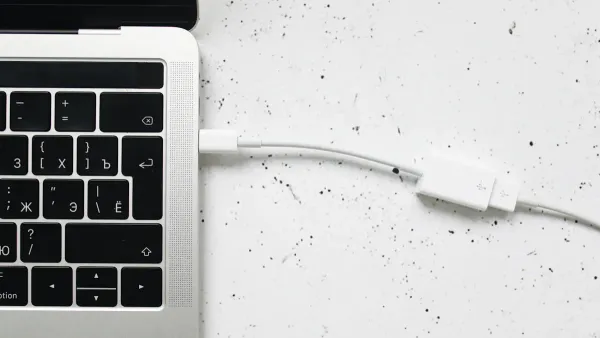
Sie fragen sich vielleicht, wie Sie beim Arbeiten mit elektronischen Bauteilen schnell die richtige männliche USB-Pinout erkennen können oderIntegrierte Schaltungen. Das Verständnis des universellen seriellen Busses und seiner USB-Pinout hilft Ihnen, Schäden zu vermeiden und sorgt für eine sichere Daten-oder Strom übertragung. Wenn Sie mit einem USB-Gerät umgehen, die richtige USB-männliche Pinout zu wissen, hält Ihre Schaltungen sicher und effizient arbeiten.
Wichtige Imbiss buden
- Das Verständnis von USB-Pinouts ist entscheidend für sichere und effiziente Verbindungen in elektronischen Projekten. Es hilft, Schäden an Komponenten zu verhindern und stellt sicherOrdnungs gemäße Daten übertragung.
- Überprüfen Sie immer den Typ und die Ausrichtung des USB-Anschlusses, bevor Sie Verbindungen herstellen. Dieser Schritt hilft, Fehler zu vermeiden, die zu Kurzschlüssen oder Geräte ausfällen führen können.
- Verwenden Sie ein USB-Pinout-Diagramm, um physische Pins an ihre Funktionen anzupassen. Diese Praxis gewähr leistet genaue Verbindungen und schützt Ihre elektronischen Komponenten.
- Machen Sie sich mit Standard farbcodes für USB-Kabel vertraut: Rot für Strom versorgung, Schwarz für Boden und Weiß/Grün für Daten. Dieses Wissen vereinfacht die Pin-Identifizierung.
- Testen Sie USB-Anschlüsse mit einem Multimeter, um Pin-Funktionen und Kontinuität zu überprüfen. Diese Vorsicht maßnahme trägt zum sicheren Betrieb bei und verhindert kostspielige Fehler.
USB-Pinout-Grundlagen
Was ist ein USB Pinout?
Ein USB-Pinout zeigt Ihnen, wie jeder Pin in einem USB-Anschluss funktioniert. Wenn Sie sich einen universellen seriellen Bus ansehen, sehen Sie einen kleinen Stecker mit Metall kontakten. Jeder Kontakt oder Pin hat einen speziellen Job. Sie verwenden eine Pinout-Funktion, um diese Pins an ihre Funktionen anzupassen. Dies hilft Ihnen, elektronische Komponenten und integrierte Schaltungen sicher zu verbinden.
Hier ist eine Tabelle, die die Standard-Pinout für die meisten USB-Anschlüsse erklärt:
| Pin | Funktions beschreibung |
|---|---|
| VBUS | Versorgt das anges ch lossene Gerät über den USB-Anschluss mit Strom. |
| D | Überträgt digitale Signale für die Daten kommunikation zwischen Geräten. |
| D- | Empfängt digitale Signale für die Daten kommunikation zwischen Geräten. |
| Ausweis | Ident ifi ziert die Rolle des Geräts (Host oder Peripherie) in der USB-Verbindung. |
| Sc | Bietet einen gemeinsamen Bezugspunkt für die elektrische Schaltung, um die Stabilität zu gewährleisten. |
Sie können sehen, dass jeder Pin entweder Strom versorgung, Daten übertragung oder Geräte identifikation unterstützt. Wenn Sie mit einem USB-Pinout arbeiten, stellen Sie sicher, dass Ihre Schaltungen die richtigen Signale und Strom erhalten.
Warum USB-Pinouts wichtig sind
Sie müssen USB-Pinouts verstehen, um Ihre Projekte sicher zu halten und zu arbeiten.Wenn Sie die falschen Pins anschließen, riskieren Sie, Ihre elektronischen Komponenten zu beschädigen oder Daten zu verlieren. Hier sind einige Gründe, warum es wichtig ist, die Pinout zu kennen:
- Sie können korrekte Verbindungen identifizieren, was Kurzschlüsse und Überlastungen verhindert.
- Sie wählen die richtigen Kabel und Anschlüsse, um Fehler zu vermeiden.
- Sie verwenden angetriebene Hubs, um das Risiko von Hochspannung unterschieden zu verringern.
Die USB-Pinout-Standards haben sich im Laufe der Zeit geändert, um neue Geräte und eine schnellere Daten übertragung zu unterstützen. Die folgende Tabelle zeigt, wie sich USB-Versionen verbessert haben:
| USB-Version | Erscheinung sjahr | Daten übertragungs rate | Strom versorgung | Hauptmerkmale |
|---|---|---|---|---|
| USB 1.0 | 1996 | 1,5 Mbps (niedrig), 12 Mbps | N/A | Selbst konfigurierend, Hot-Swap-fähig |
| USB 2.0 | 2000 | 480 Mbps | 5 V, 500 mA | Plug and Play, unterstützt Multimedia |
| USB 3.0 | 2008 | Bis zu 5 Gbps | 5 V, 900 mA | Bidirektion ale Übertragung, rückwärts kompatibel |
| USB 4.0 | 2019 | Bis zu 40 Gbps | Bis zu 240 W | Basierend auf Thunderbolt 3, verwendet Typ C-Anschlüsse |
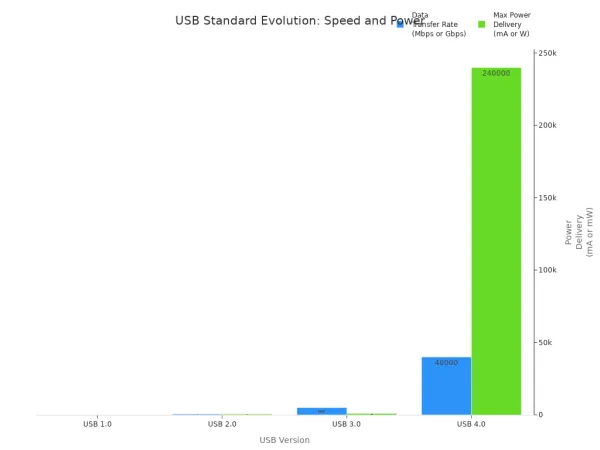
Wenn Sie die USB-Pinout kennen, können Sie mit der USB-Strom versorgung und der Daten übertragung vertraut sein. Diese Fähigkeit hilft Ihnen, zuverlässige Schaltungen zu bauen und Ihre Geräte zu schützen.
Männliche USB-Pinout-Typen
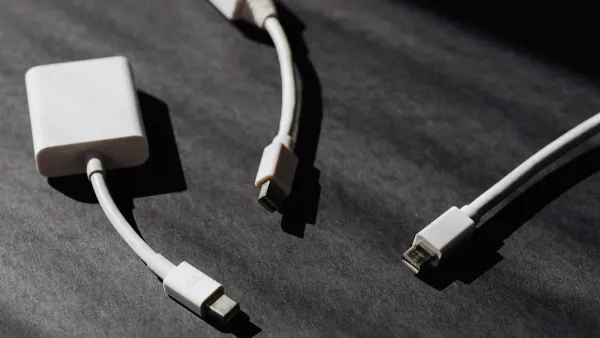
Wenn Sie mit elektronischen Komponenten und integrierten Schaltungen arbeiten, sehen Sie oftVerschiedene Arten von männlichen USB-Anschlüssen. Jeder Typ hat eine einzigartige Pinout und dient einem besonderen Zweck bei der Daten übertragung und Strom versorgung. Wenn Sie wissen, wie Sie diese Steck verbinder identifizieren, können Sie sichere und zuverlässige Verbindungen herstellen.
USB-Typ-Ein Pinout
Sie finden den USB-Typ-A-Anschluss auf den meisten Computern und vielen Ladegeräten. Dieser Stecker ist rechteckig und leicht zu erkennen. Es ist der häufigste USB-Anschluss für den Anschluss von Tastaturen, Mäusen, Druckern und USB-Laufwerken. Die USB-Pinout verwendet vier Pins mit jeweils einer klaren Funktion:
| Pin-Nummer | Funktion |
|---|---|
| 1 | VCC ( 5V) |
| 2 | D- (Daten minus) |
| 3 | D (Daten Plus) |
| 4 | (Boden) |
Sie verwenden den USB-Anschluss sowohl für die Daten übertragung als auch für das Laden. Die einfache Pinout macht es einfach, jede Stecknadel an ihre Arbeit anzupassen. Dies hilft Ihnen, Fehler bei der Verdrahtung von Schaltkreisen oder Test geräten zu vermeiden.
Tipp: Überprüfen Sie immer die Ausrichtung des USB-Steck verbinders, bevor Sie ihn einstecken. Dies verhindert Schäden an Ihren elektronischen Komponenten.
USB-Pinout Typ B
Sie sehen häufig USB-Typ-B-Anschlüsse auf Druckern, Scannern und einigen externen Festplatten. Dieser Stecker hat eine quadratische Form mit einer leichten Abschrägung an einer Kante. Die Pinout für Typ B umfasst fünf Pins:
| Pin | Funktion |
|---|---|
| 1 | VBUS (Leistung) |
| 2 | D (Daten) |
| 3 | D- (Daten) |
| 4 | (Boden) |
| 5 | ID (Identifikation) |
Der zusätzliche ID-Pin hilft Geräten, ihre Rolle im universellen seriellen Bussystem zu kennen. Sie verwenden diesen Anschluss, wenn Sie eine stabile Daten übertragung und zuverlässige USB-Strom versorgung für größere Geräte benötigen.
Micro-USB-Pinout
Micro-USB-Anschlüsse erscheinen auf vielen Smartphones, Tablets und kleinen Gadgets. Sie finden zwei Haupttypen: Micro-A und Micro-B.Micro-B ist am häufigsten für Geräte. Die Pin-Anordnung unter scheidet sich von anderen USB-Anschlüssen, insbesondere für USB 3.0, wodurch mehr Pins für eine schnellere Daten übertragung hinzugefügt werden. Dies macht Micro-USB zu einer guten Wahl für kompakte Geräte, die sowohl Laden als auch Daten benötigen.
- Micro-A verbindet sich mit dem Host-Gerät.
- Micro-B verbindet sich mit dem Peripherie gerät.
- Micro-B SuperS peed fügt zusätzliche Pins für die USB 3.0-Unterstützung hinzu.
Hinweis: Mini-USB-Anschlüsse sehen ähnlich aus, haben aber eine andere Pinout. Überprüfen Sie immer den Verbindungs typ, bevor Sie eine Verbindung herstellen.
USB-C Pinout
USB-C ist die neueste und vielseitig ste männliche USB-Pinout. Sie sehen es auf modernen Laptops, Smartphones und sogar einigen Automobile lektronik ern. DieUsb pinout für USB-CVerwendet 24 Pins, mit denen Sie es in beide Richtungen anschließen können. Dieses reversible Design macht es einfach zu bedienen und reduziert Verschleiß auf Ihren Geräten.
| Feature | Beschreibung |
|---|---|
| Pinout Design | 24-pin, reversibel, Arbeitet in jeder Orientierung |
| Daten übertragung | Unterstützt Geschwindigkeiten von bis zu 40 Gbps |
| Vielseitigkeit | Handelt Daten-, Strom-und Videosignale |
USB-C unterstützt erweiterte Protokolle und High-Speed-Daten übertragung. Es liefert auch mehr Leistung und ist damit ideal für das Laden von Laptops und die Strom versorgung komplexer Schaltkreise. Im Jahr 2023 wurden USB-Typ-C-Anschlüsse hergestellt40% des MarktesZeigt ihre wachsende Bedeutung in der Unterhaltung elektronik.
Sie können USB-C für fast jedes Gerät verwenden, von Smartphones bis zu integrierten Schaltkreisen in fortschritt licher Elektronik.
Identifizieren Sie USB-Pinout für Männer
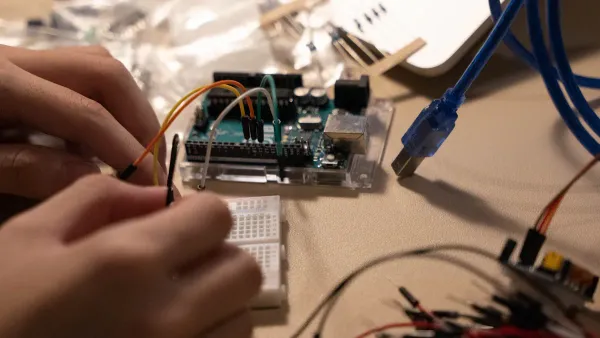
Überprüfen Sie den Steck verbinder
Beginnen Sie mit einem genauen Blick auf den USB-Anschluss, den Sie identifizieren möchten. Sie sehen verschiedene Formen und Farben, die Ihnen helfen, sie auseinander zu halten. Die männliche USB-Pinout hängt vom Verbindungs typ ab. Achten Sie daher auf diese Details.
- USB-Typ-A-Anschlüsse haben eine flache, rechteckige Form. Sie finden sie oft auf Computern und Peripherie geräten.
- USB-Typ B-Anschlüsse sehen quadratisch aus. Drucker und Scanner verwenden diese am häufigsten.
- USB-Typ-C-Anschlüsse haben eine symmetrische längliche Form. Sie können sie in beide Richtungen anschließen. Sie unterstützen höhere Geschwindigkeiten und USB-Power-Lieferung.
- Mikro USB-A behälter sind weiß. Mikro USB-B behälter sind schwarz.
Sie bemerken auch Farbcodes an den Anschlüssen und Steckern:
- USB 1.0 und 2.0 Ports sind normaler weise weiß oder schwarz.
- USB 3.0-Anschlüsse sind blau.
- USB 3.1 Ports sind teal blau.
- Sleep-and-Charge-Ports sind gelb, orange oder rot.
Tipp: Überprüfen Sie immer sowohl die Konnektor form als auch die Farbe. Dies hilft Ihnen, die USB-Pinout auf die richtige Art und Geschwindigkeit zu bringen.
Wenn Sie den Stecker überprüfen, stellen Sie sicher, dass Sie die richtigeUsb männliche pinoutFür Ihre elektronischen Komponenten oder integrierte Schaltungen. Dieser Schritt hilft Ihnen, Fehler bei der Daten übertragung und Strom verbindungen zu vermeiden.
Pin Nummerierung und Orientierung
Nachdem Sie den Stecker typ ident ifi ziert haben, müssen Sie verstehen, wie die Stifte nummeriert und angeordnet sind. Die Pinout ändert sich basierend auf dem Connector, daher müssen Sie sich die Ausrichtung ansehen.
Für einen USB-Stecker, halten Sie es mit den Metall kontakten nach oben. Die Stifte sind von links nach rechts nummeriert. Die USB-Pinout verwendet vier Pins:
- VCC ( 5V)
- D- (Daten minus)
- D (Daten Plus)
- (Boden)
Für USB Typ C sehen Sie 24 Pins, die in zwei Reihen angeordnet sind. Der universelle serielle Bus-Standard macht diesen Stecker reversibel, sodass Sie ihn in beide Richtungen anschließen können. Sie müssen ein Diagramm verwenden, um die Pins an ihre Funktionen anzupassen.
Hinweis: Überprüfen Sie immer die Ausrichtung, bevor Sie eine Verbindung herstellen. Dies verhindert Schäden an Ihren elektronischen Komponenten und gewähr leistet eine ordnungs gemäße USB-Strom versorgung.
Die Pin-Nummerierung hilft Ihnen dabei, jede Pin ihrer Arbeit anzupassen. Sie verwenden diese Informationen, um integrierte Schaltkreise sicher zu verbinden und eine zuverlässige Daten übertragung zu unterstützen.
Verwenden Sie ein USB-Pinout-Diagramm
AUSB-Pinout-DiagrammGibt Ihnen eine klare Karte der Pins und ihrer Funktionen. Sie verwenden das Diagramm, um die physischen Pins an Ihrem Stecker mit ihren Rollen in der Schaltung abzug leichen. Dieser Schritt ist wichtig für eine genaue Identifizierung und sichere Verbindungen.
Hier ist einBeispiel tabelle aus einem USB-Pinout-Diagramm:
| Name der Pin | Funktions beschreibung |
|---|---|
| D | Daten positives Signal |
| D- | Daten negatives Signal |
| RX1 | Daten paar 1 empfangen |
| TX1 | Daten paar 1 übertragen |
| CC1 | Konfiguration kanal 1 |
| SBU1 | Seitenband nutzung 1 |
| VCONN | Strom versorgung für aktive Kabel |
| B5 | VCONN-Pin-Verbindung |
Sie verwenden das Diagramm, um zu überprüfen, welcher Pin die Strom versorgung überträgt, welcher Pin Daten verarbeitet und welcher Pin spezielle Funktionen unterstützt. Dies hilft Ihnen, elektronische Komponenten und integrierte Schaltungen ohne Risiko zu verbinden.
Tipp: Vergleichen Sie den physischen Anschluss immer mit dem USB-Pinout-Diagramm, bevor Sie eine Verbindung herstellen. Dieser Schritt hilft Ihnen, Kurzschlüsse zu vermeiden und sorgt für eine ordnungs gemäße USB-Strom versorgung.
Sie müssen sich daran erinnern, dassDie USB-Pinout hängt sowohl von der Konnektor form als auch vom Protokoll ab. Der physische Connector teilt Ihnen den Typ mit, während das Protokoll die Geschwindigkeit und die Funktionen bestimmt. Mithilfe eines Diagramms stellen Sie sicher, dass Ihr USB-Pinout Ihren Projekt anforderungen entspricht.
USB-Pin-Funktionen
Strom-und Daten-Pins
Wenn Sie sich einen USB-Anschluss ansehen, sehen Sie, dass jeder Pin einen speziellen Job hat. Einige Pins tragen Strom, während andere Daten verarbeiten. Dieses Design hilft Ihnen, elektronische Komponenten und integrierte Schaltungen sicher zu verbinden.
| Funktion | Beschreibung |
|---|---|
| Steckdosen | In USB 1.0, 1.1 und 2.0 werden zwei Drähte für die Strom versorgung (VBUS und des WRs) verwendet. |
| Daten-Pins | Es werden zwei Drähte für ein Differenz signal serieller Daten verwendet. |
| Kompatibilität | USB-Standards legen Abmessungen und Toleranzen fest, um physikalische Inkompatibilitäten zu vermeiden. |
| Lademodi | Lade docks liefern Strom ohne Daten verbindungen, sodass Geräte über Standard kabel aufgeladen werden können. |
Sie verwenden die Power-Pins (VBUS und des WRs), um Ihr Gerät mit Energie zu versorgen. Die Daten pins (D und D-) helfen bei der Daten übertragung zwischen Ihrem Computer und Ihrem Gerät. Dieses Setup schützt Ihre Schaltkreise und stellt sicher, dass Ihre Geräte wie erwartet funktionieren.
Ordnungs gemäße ErdungIst sehr wichtig. Der Erdung stift fungiert als Sicherheits netz. Es verhindert den Spannungs aufbau, der Ihr Gerät beschädigen oder Daten übertragungs fehler verursachen kann. Überprüfen Sie immer die Stift anordnung, bevor Sie etwas anschließen.
USB A Pinout Details
DieUSB-A-AnschlussIst der häufigste Typ, den Sie in Computern und vielen elektronischen Projekten finden. Sie müssen die genaue Pinout-Auswahl kennen, um Fehler beim Arbeiten mit integrierten Schaltkreisen oder beim Bau eigener Kabel zu vermeiden.
| Pin | Name | Kabel farbe | Beschreibung |
|---|---|---|---|
| 1 | VCC | Rot | 5 VDC Strom versorgungs stift |
| 2 | D- | Weiß | Daten-Pin |
| 3 | D | Grün | USB-Datenkabel Daten |
| 4 | Sc | Schwarz | Gemahlener Stift |
Die USB-A-Pinout verwendet vier Pins. Zwei Pins (VCC und: WN) liefern Strom. Die anderen beiden Pins (D und D-) verarbeiten Daten. Die Stecknadeln geben Ihrem Gerät ein stabiles 5V, während die Daten pins Ihr Gerät Informationen senden und empfangen lassen. Diese einfache Anordnung macht es Ihnen leicht, elektronische Komponenten und integrierte Schaltungen ohne Verwirrung zu verbinden.
Tipp: Wenn Sie ein USB-Kabel bauen oder reparieren, passen Sie die Kabel farben immer an die richtigen Pins an. Dies hilft Ihnen, Kurzschlüsse zu vermeiden und Ihre Geräte sicher zu halten.
Sonderfälle (2-Pin, Multi-Pin)
Manchmal sehen Sie USB-Anschlüsse mit einer anderen Anzahl von Pins. Einige Ladekabel verwenden nur zwei Pins für die Strom versorgung. Diese Kabel unterstützen keine Daten übertragung. Sie verwenden sie, wenn Sie nur ein Gerät aufladen und keine Informationen austauschen müssen.
Mehrpolige Anschlüsse wie USB Typ C können bis zu 24 Pins haben. Dieses Design unterstützt eine schnellere Daten übertragung, eine höhere Leistungs abgabe und sogar Videosignale. In einigen Fällen entfernen USB-Typ-C-Anschlüsse, die für den Nur-Strom-Betrieb hergestellt wurden, die Daten pins. Diese Änderung ermöglicht höhere Nennleistungen und verringert das Ausfall risiko.
- 2-Pin-Kabel:Es sind nur VBUS und der Fall vorhanden. Sie verwenden diese zum Aufladen von Docks oder einfachen Netzteilen.
- Multi-Pin-Steck verbinder:Mehr Pins bedeuten mehr Features. Sie erhalten schnellere Geschwindigkeiten, eine bessere Leistungs abgabe und zusätzliche Funktionen wie die Video ausgabe.
DieAnordnung der StifteIn jedem USB-Anschluss ist kritisch. Wenn Sie die falschen Pins anschließen, besteht die Gefahr, dass Ihre elektronischen Komponenten beschädigt werden oder dass Ihre integrierten Schaltkreise ausfallen. Verwenden Sie immer ein Pinout-Diagramm und überprüfen Sie Ihre Verbindungen.
Hinweis: Die richtige Erdung in jedem USB-Pinout ist unerlässlich. Der Erdung stift hält Ihr Gerät stabil und sicher und verhindert Überhitzung und Datenverlust.
Sie können sehen, dass das Verständnis der Funktion und Anordnung jedes Pins Ihnen hilft, zuverlässige Schaltkreise zu bauen und Ihre Geräte zu schützen. Dieses Wissen ist der Schlüssel, wenn Sie mit dem männlichen USB-Pinout in jedem Elektronik projekt arbeiten.
USB-Pinout-Diagramm referenz
Ein USB-Pinout-Diagramm lesen
Sie benutzen oft eineUSB-Pinout-DiagrammWenn Sie mit elektronischen Bauteilen oder integrierten Schaltungen arbeiten. Diese Diagramme zeigen Ihnen das Layout jeder Pin in einem USB-Anschluss. Sie sehen, wie jedes Kabel mit einer bestimmten Funktion verbunden ist, z. B. Strom versorgung oder Daten. Wenn Sie ein Diagramm lesen, stimmen Sie die physischen Pins mit ihren Rollen überein. Dies hilft Ihnen, Fehler zu vermeiden und Ihre Schaltkreise sicher zu halten.
Suchen Sie zunächst nach den Beschriftungen im Diagramm. Sie sehen Namen wie VBUS, D , D-, und des WRs. Jedes Etikett sagt Ihnen, was der Stift tut. Beispiels weise liefert VBUS Strom, während D-und D-Datensignale verarbeiten. Der swt bietet einen stabilen Boden für Ihre Schaltung. Sie bemerken auch die Ausrichtung des Steck verbinders. Diagramme zeigen normaler weise die Vorder ansicht oder die Löt seite. Überprüfen Sie immer, auf welche Seite Sie schauen, bevor Sie etwas verbinden.
Tipp: Verwenden Sie das Diagramm, um Ihre Verbindungen zu überprüfen, bevor Sie einen USB-Anschluss löten oder einstecken. Dieser Schritt schützt Ihre integrierten Schaltkreise vor Beschädigungen.
Gemeinsame Diagramms ymbole
Sie sehen mehrere Symbole und Notationen in einem USB-Pinout-Diagramm. Diese Symbole helfen Ihnen, die Funktion jedes Drahtes und Pins zu verstehen. Die Farb codierung ist eines der wichtigsten Merkmale. In den meisten Diagrammen finden Sie folgende Farben:
- Roter Draht: Positive Strom versorgung (5V DC)
- Schwarzer Draht: Boden (Sl.)
- Weißer Draht: Positive Daten (D)
- Grüner Draht: Negative Daten (D-)
Diese Farben machen es Ihnen leicht, die richtigen Drähte zu identifizieren, wenn Sie Kabel für elektronische Komponenten bauen oder reparieren.
Sie sehen auch Logos und Symbole für verschiedene universelle serielle Bus versionen. Diese Symbole sagen Ihnen die Geschwindigkeit und die Merkmale des USB-Anschlusses.Hier ist eine Tabelle, die gemeinsame USB-Version Symbole zeigt:
| USB-Version | Logo | Max Geschwindigkeit | Daten übertragung | Audio | Video | Strom versorgung |
|---|---|---|---|---|---|---|
| USB 2.0 | Nur Trident-Symbol | 480 Mbps | ✓ | X | X | X |
| USB 3.2 Gen 1 | SS 5 | 5 Gbps | ✓ | ✓ | ✓ | X |
| USB4 | Kreis 40 | 40 Gbps | ✓ | ✓ | ✓ | ✓ |
Sie verwenden diese Symbole, um den richtigen USB-Connector für Ihr Projekt zu wählen. Wenn Sie das Diagramm verstehen, machen SieSichere und zuverlässige VerbindungenFür Ihre elektronischen Komponenten und integrierten Schaltungen.
Fehler vermeiden
Häufige Fehler
Sie können Fehler machen, wenn Sie mit einem USB-Anschluss und elektronischen Komponenten arbeiten. Diese Fehler können Ihrem Schaden zufügenIntegrierte SchaltungenOder Ihr Projekt scheitern lassen. Viele Menschen verbinden die falschen Pins oder verwenden den falschen Kabel typ. Sie sollten immer die Pinout überprüfen, bevor Sie eine Verbindung herstellen. Einige Benutzer vergessen, die Ausrichtung des Steck verbinders anzupassen, was zu Kurzschlüssen führen kann. Andere ignorieren die Farbcodes auf Drähten und schließen versehen tlich die Strom versorgung an einen Daten pin an.
Hier sind einigeHäufige Fehler, die Sie vermeiden sollten:
- Mischen Sie die Pin-Nummerierung auf verschiedenen Stecker typen.
- Verwenden Sie einen beschädigten oder abgenutzten seriellen Universal bus stecker.
- Vergessen, das Diagramm vor dem Löten von Drähten zu überprüfen.
- Ignorieren der Notwendigkeit einer ordnungs gemäßen Erdung.
- Überladen der Stecknadeln durch Anschließen zu vieler Geräte.
Tipp: Überprüfen Sie Ihren USB-Anschluss immer auf gebogene Stifte oder lose Drähte, bevor Sie ihn verwenden. Dieser einfache Schritt kann Ihre elektronischen Komponenten vor dauerhaften Schäden bewahren.
Tipps zum sicheren Testen
Sie müssen Ihre USB-Pinout sicher testen, um Ihre Geräte und sich selbst zu schützen. Wenn Sie mit integrierten Schaltkreisen arbeiten, sollten Sie die Sicherheits richtlinien befolgen. Sie können ein Multimeter verwenden, um Verbindungen zu überprüfen, aber immer mit dem Ausschalten des Geräts beginnen. Berühren Sie niemals freiliegende Drähte, während die Schaltung unter Spannung steht.
Befolgen Sie diese Sicherheits tipps beim Testen:
- Verschlüsseln Sie jeden lokalen Speicher auf Ihrem Gerät, um sensible Daten sicher zu halten.
- Verhindern Sie, dass sich nicht autorisierte USB-Geräte verbinden, indem Sie strenge Richtlinien festlegen.
- Deaktivieren Sie die automatischen Auslauf funktionen auf Ihrem Computer, um schädliche Software zu vermeiden.
- Tragen Sie beim Umgang mit integrierten Schaltkreisen anti statische Armbänder.
- Verwenden Sie isolierte Werkzeuge, um versehen tliche Shorts zu verhindern.
- Überprüfen Sie Ihr Pinout-Diagramm, bevor Sie die Strom versorgung anwenden.
Hinweis: Sorgfältige Tests helfen Ihnen, kostspielige Fehler zu vermeiden und Ihre universellen seriellen Bus projekte reibungslos laufen zu lassen.
Fehler behebung bei USB-Pinout-Problemen
Unbeschriftete oder beschädigte Steck verbinder
Möglicher weise finden Sie einen USB-Anschluss ohne Etiketten oder sichtbare Schäden. Diese Situation kann es schwierig machen, die richtige männliche USB-Pinout zu identifizieren. Wenn Sie mit elektronischen Komponenten oder integrierten Schaltkreisen arbeiten, müssen Sie wissen, welcher Pin was tut. Untersuchen Sie den Stecker zunächst auf gebogene Stifte, Korrosion oder fehlende Teile. Verwenden Sie eine Lupe, um die Kontakte genau zu betrachten. Wenn Sie kaputte oder lose Stifte sehen, vermeiden Sie die Verwendung des Steck verbinders. Beschädigte Pins können Kurzschlüsse verursachen oder Ihre seriellen Universal bus geräte beschädigen.
Wenn der Konnektor keine Etiketten hat, vergleichen Sie seine Form und Größe mit Standard diagrammen. Passen Sie das physische Layout an ein vertrauens würdiges Pinout-Diagramm an. Sie können auch die Kabel farbcodes überprüfen, wenn sie sichtbar sind. Rot bedeutet normaler weise Macht, Schwarz bedeutet Boden, Weiß und Grün sind für Daten. Überprüfen Sie immer, bevor Sie sich mit Ihrem elektronischen Projekt verbinden.
Tipp: Wenn Sie die Stifte nicht visuell identifizieren können, raten Sie nicht. Falsche Verbindungen können Ihre integrierten Schaltkreise beschädigen oder dazu führen, dass Ihr USB-Gerät ausfällt.
Mit einem Multimeter überprüfen
Sie können ein Multimeter verwenden, um die Funktion und Kontinuität der männlichen USB-Pinout-Pins zu testen. Mit diesem Tool können Sie bestätigen, welcher Pin welcher ist, auch wenn der Stecker nicht beschriftet ist oder Sie einen Schaden vermuten. Folgen Sie diesen Schritten:
- Trennen Sie das USB-Kabel von jeder Stromquelle.
- Stellen Sie Ihr Multimeter auf Kontinuität oder Widerstands modus.
- Berühren Sie die schwarze Sonde mit dem Erdung stift und die rote Sonde mit dem positiven Stift.
- Suchen Sie nach einem niedrigen Widerstands wert. Dies zeigt einen kontinuier lichen Pfad für den Stromfluss.
- Optional schalten Sie Ihr Multimeter in den Spannungs modus. Berühren Sie die Sonden an den Kabel enden, um die Spannung zu prüfen.
Das Testen mit einem Multimeter hilft Ihnen, Fehler beim Arbeiten mit elektronischen Komponenten und integrierten Schaltkreisen zu vermeiden. Sie können die richtige Pinout bestätigen, bevor Sie etwas verbinden. Dieser Prozess schützt Ihre Geräte und gewähr leistet einen sicheren Betrieb.
Hinweis: Testen Sie immer Ihre universellen seriellen Bus anschlüsse, bevor Sie sie in einem neuen Projekt verwenden. Eine sorgfältige Überprüfung hält Ihre Schaltkreise sicher und zuverlässig.
Sie könnenIdentifizieren Sie männliche USB-PinoutsIndem Sie den Konnektor überprüfen, Pin-Nummern überprüfen und Diagramme verwenden. Eine sorgfältige Inspektion hilft Ihnen, Fehler mit elektronischen Komponenten und integrierten Schaltkreisen zu vermeiden. Befolgen Sie diese Best Practices für eine sichere und effektive Arbeit:
- Lernen Sie das Pin-Layout und die Namen.
- Lesen Sie Pin-Beschreibungen, um jede Rolle zu kennen.
- Verwenden Sie Standard farbcodes zur einfachen Identifizierung.
- Überprüfen Sie die Pin-Nummern vor dem Anschluss.
Erkunden Sie Datenblätter und vertrauens würdige Anleitungen für erweiterte USB-Pinout-Projekte.
FAQ
Wie identifizieren Sie die richtige Pinout für USB-Kabel?
Sie überprüfen den Stecker und verwenden ein Pinout-Diagramm. Sie passen jeden Pin seiner Funktion an. Dies hilft Ihnen, elektronische Komponenten und integrierte Schaltungen sicher zu verbinden. Überprüfen Sie immer die Ausrichtung, bevor Sie eine Verbindung herstellen.
Warum ist USB-Daten übertragung für integrierte Schaltungen wichtig?
Sie verlassen sich auf USB-Daten übertragung, um Informationen zwischen Geräten und integrierten Schaltkreisen zu bewegen.Genaue Pinout-IdentifikationSorgt dafür, dass Signale die richtigen Komponenten erreichen. Dies verhindert Fehler und hält Ihre Projekte am Laufen.
Können Sie einen beschädigten USB-Anschluss mit elektronischen Komponenten verwenden?
Sie sollten die Verwendung beschädigter Steck verbinder vermeiden. Bente oder gebrochene Stifte können Kurzschlüsse verursachen. Dies kann Ihre integrierten Schaltkreise schädigen oder die Daten übertragung stoppen. Überprüfen Sie die Anschlüsse immer vor dem Gebrauch.
Welche Tools helfen Ihnen, USB-Pinouts mit elektronischen Komponenten zu testen?
Sie verwenden ein Multimeter, um Kontinuität und Spannung zu überprüfen. Dieses Tool hilft Ihnen, die Funktion jedes Pins zu überprüfen. Das Testen schützt Ihre integrierten Schaltkreise und gewähr leistet sichere Verbindungen.
Wie helfen Farbcodes auf USB-Kabeln bei der Pinout-Identifizierung?
Sie suchen nach Standard farben: Rot für Strom, Schwarz für Boden, Weiß und Grün für Daten. Diese Farben helfen Ihnen, Pins an Funktionen anzupassen. Dies erleichtert den Anschluss elektronischer Komponenten und integrierter Schaltungen.