Escriba un PIN ahora para la configuración rápida del teclado
Desea que su teclado Bluetooth de Microsoft funcione rápido, ¿verdad? Cuando escribe un pin durante la configuración, el proceso se siente fácil si
Desea que su teclado Bluetooth de Microsoft funcione rápido, ¿verdad? Cuando escribe un pin durante la instalación, el proceso se siente fácil si sigue los pasos.
- Muchos usuarios encuentranEntrada PIN complicadoEn primer lugar.
- Los problemas a veces aparecen, pero puedes manejarlos con un poco de paciencia.
Puntos clave
- Siga los sencillos pasos para conectar su teclado Bluetooth de Microsoft rápidamente. Comience manteniendo presionado el botón de par hasta que el LED parpadee.
- Si se le solicita,Introducir un PINUsando tu teclado. Los PIN predeterminados comunes incluyen 0000 y 1234, pero revise el manual de su teclado para obtener el código correcto.
- Si ustedCuestiones encuentroAsegúrese de que Bluetooth esté encendido, las baterías estén frescas e intente reiniciar su PC. Utilice el Asistente para emparejamiento de dispositivos para obtener ayuda adicional.
Escriba un PIN
Pasos de entrada de PIN
La configuración del teclado Bluetooth de Microsoft se siente fácil cuando sabe qué hacer. Sólo tienes que escribir un pin en el momento adecuado. Así es como puede conectar su teclado inalámbrico rápidamente:
- Mantenga presionado el botón de par en la parte inferior de su teclado inalámbrico durante aproximadamente 5 segundos.La luz LED comenzará a parpadear.
- En su PC con Windows, busque una notificación que diga que su teclado está listo para conectarse. Si lo ve, seleccioneConectar.
- Si no ve ninguna notificación, abraInicio>Configuración>Dispositivos>Bluetooth y otros dispositivos. Haga clic enAgregar Bluetooth u otro dispositivoEntonces, elijaBluetoothY elija su teclado Bluetooth de Microsoft de la lista.
- A veces, verá un mensaje que le pide que ingrese un pin. Este es tu momento paraEscriba un alfilerUsando su teclado inalámbrico.
- Si utiliza el Asistente para emparejamiento de dispositivos, seleccione el teclado, haga clic en siguiente y, a continuación, haga clic en el vínculo que dice "o escriba un código". Verá un número en la pantalla. Escriba rápidamente ese número en su teclado inalámbrico y presione Entrar.
Punta:Cuando escribe un pin, puede que no aparezca nada en la pantalla. Eso es normal. Simplemente escriba los números y presione Enter.
PINs predeterminados
Es posible que se pregunte qué hacer si no ve un pin en su pantalla. Muchos modelos de teclado inalámbrico utilizan unPin predeterminado. Aquí están los más comunes:
- 0000
- 1234
- 123456
Algunos usuarios han intentado introducir un pin como 0000 o 1234, peroEstos no siempre funcionan para todos los teclados Bluetooth de Microsoft.Si prueba un pin predeterminado de 4 dígitos y falla,Consulte el manual de su teclado o busque en línea el código correcto.A veces, es posible que deba ingresar un pin en su teclado inalámbrico y otro teclado, como uno USB, para finalizar el emparejamiento.
Nota: El uso de un simple pin de 4 dígitos como 0000 hace que la configuración sea rápida, pero no es muy segura.Cualquiera que se acerque podría adivinarlo. Si desea una mejor seguridad, elija un pin único cuando sea posible.
Confirmar conexión
Después de escribir un pasador, pulse siempre Intro. Su teclado inalámbrico debe conectarse de inmediato. Si no ve un mensaje que indique que el teclado está conectado, intente estos pasos:
- Asegúrese de que Bluetooth esté activado.
- Compruebe que su teclado inalámbrico tenga baterías nuevas.
- Intente el proceso de emparejamiento de nuevo y escriba un alfiler con cuidado.
- Si aún tiene problemas, use un teclado USB para ayudar a finalizar la configuración.
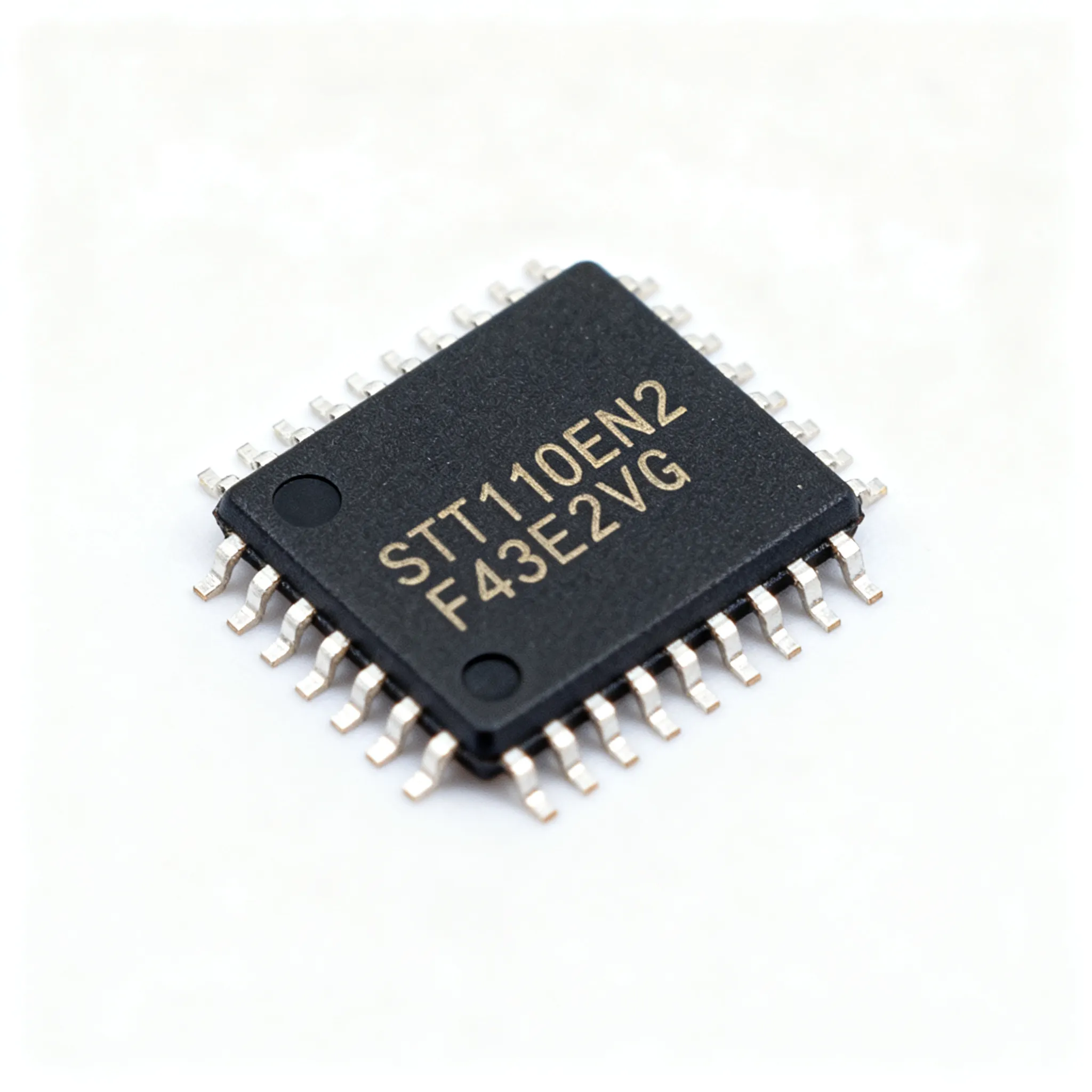
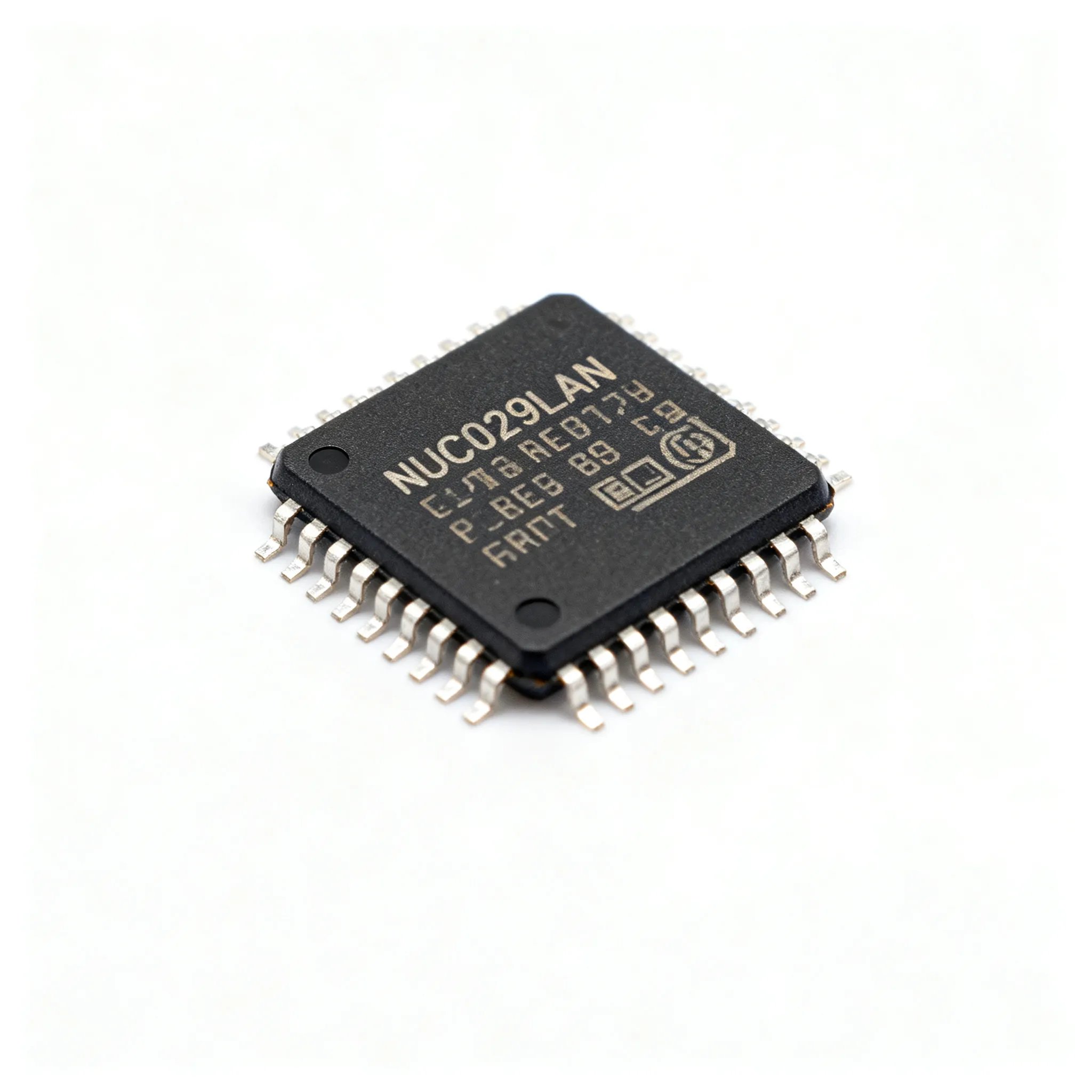
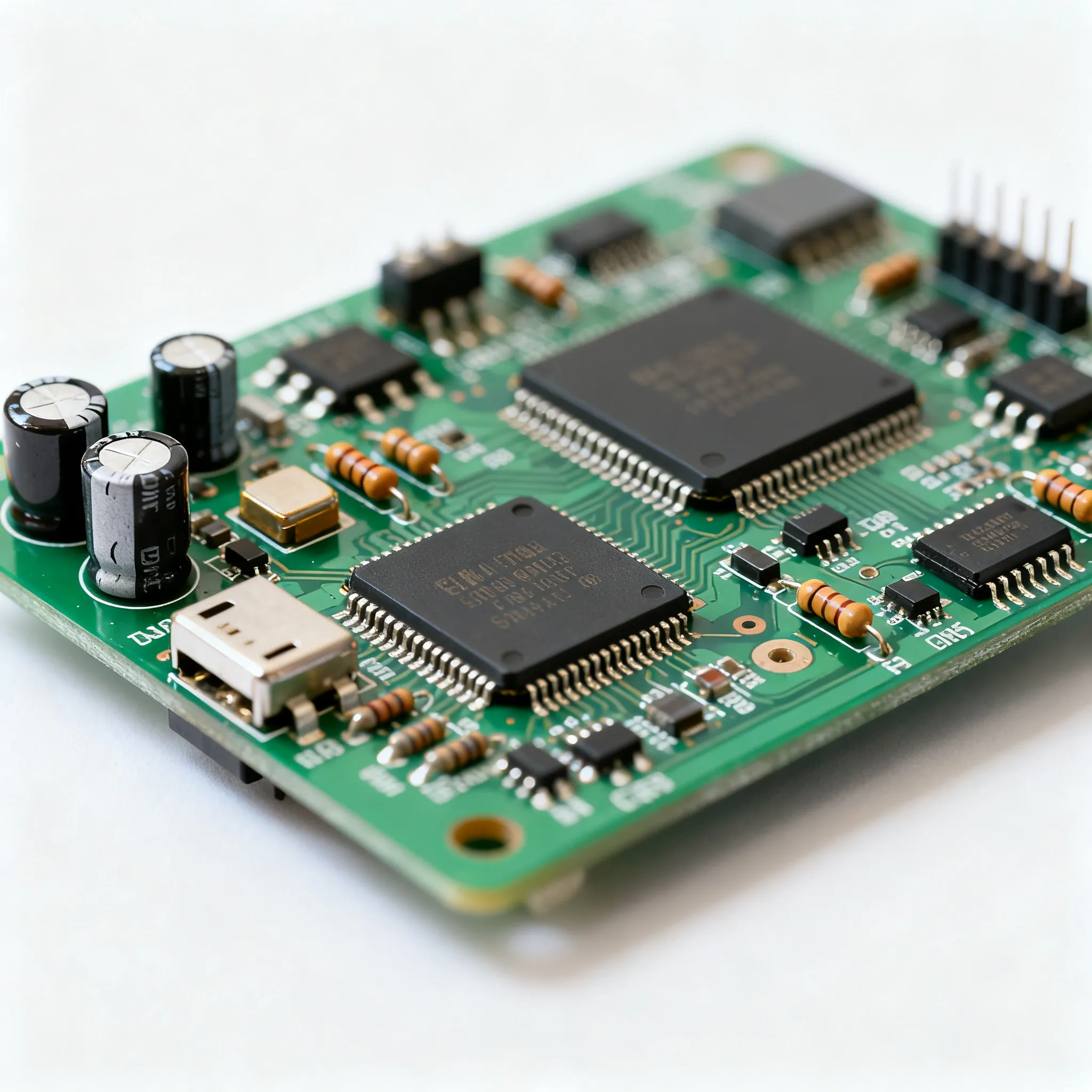
Si su teclado inalámbrico se conecta, está listo para escribir y usarlo para todas sus tareas. El proceso utiliza componentes electrónicos yCircuitos integradosDentro del teclado para hablar con el ordenador. Cuando se escribe un pasador, se ayuda a estas partes a crear un vínculo seguro.
Emparejamiento de teclado
Solución de problemas de PIN
Es posible que tenga problemas al intentar emparejar el teclado inalámbrico. A veces, el indicador de PIN no aparece o el teclado no se conecta. Aquí hay algunos problemas y soluciones comunes:
- Es posible que el teclado inalámbrico no aparezca en la lista de ajustes de Bluetooth. Intente apagar y encender el teclado para restablecerlo.
- Si usted veMensajes de error durante el emparejamientoCompruebe si las pilas están frescas y colocadas correctamente.
- Es posible que el teclado no entre en el modo de emparejamiento. Mantenga pulsado el botón de emparejamiento durante al menos 5 segundos hasta que el LED parpadee.
- Otros dispositivos pueden interferir con la señal Bluetooth. Aléjalos si es posible.
- Los controladores obsoletos o los servicios Bluetooth que no se ejecutan pueden bloquear la conexión. Reinicie su PC y busque actualizaciones.
Si el mensaje de PIN sigue sin aparecer, intente estos pasos:
| Paso | Descripción |
|---|---|
| 1 | Cambie de la aplicación Configuración al clásico Panel de control para el emparejamiento. |
| 2 | Pruebe los PIN predeterminados como 0000 o 1234. |
| 3 | Compruebe si hay problemas con el conductor. |
| 4 | Asegúrese deLos servicios de Bluetooth se están ejecutando. |
También puede utilizar el Asistente para emparejamiento de dispositivos para otra solución. A veces,Desactivar Inicio rápidoO rehacer las actualizaciones ayuda. Si su teclado inalámbrico aún no se conecta,Desactivar y volver a activar el receptor Bluetooth.
Consejos de configuración rápida
¿Quieres acelerar el proceso de emparejamiento? Pruebe estos tips rápidos:
- Encienda el Bluetooth en su computadora.
- Mantenga pulsado el botón de emparejamiento en el teclado inalámbrico hasta que el LED parpadee.
- Vaya a Configuración de Bluetooth y seleccione "Agregar un dispositivo".
- Elija "Bluetooth" y elija su teclado inalámbrico de la lista.
- Use Swift Pair si su PC lo admite. Aparecerá una notificación, solo seleccione "Conectar".
Consejo: Compruebe siempre los niveles de batería en la configuración de Bluetooth antes de emparejar. La baja potencia puede impedir que su teclado inalámbrico se conecte.
Su teclado inalámbrico utiliza componentes electrónicos y circuitos integrados para comunicarse con su computadora. Cuando sigue estos pasos de solución de problemas, ayuda a que estas piezas trabajen juntas para un emparejamiento sin problemas.
Puede configurar el teclado Bluetooth de Microsoft en unos pocos pasos:
- Iniciar el modo de emparejamiento.
- Introduzca unPIN de 4 dígitosTeclado USB, luego presione Enter.
- Escriba el mismo PIN en el teclado Bluetooth y pulse Intro.
- Esté atentos a que el LED azul deje de parpadear.
Si te pega un golpe, prueba estos consejos:
- Utilice el asistente de emparejamiento de dispositivos.
- Pruebe los PIN comunes como
0000. - Desinstalar y volver a instalar los controladores Bluetooth.
- Ejecute el solucionador de problemas de hardware.
«Instalar el teclado fue literalmente un broche de presión. El teclado y la tableta funcionan tan bien juntos que en las cuatro semanas que lo he usado, no he necesitado separarlos ”.
Los circuitos inteligentes de su teclado hacen que este proceso sea suave. ¡Tienes esto!🚀
Preguntas frecuentes
¿Qué debo hacer si mi teclado no se conecta después de introducir el PIN?
Pruebe baterías nuevas. Compruebe la configuración de Bluetooth. Asegúrese de que los circuitos y los componentes electrónicos del teclado funcionen. Reinicie el equipo y vuelva a intentarlo.
¿Puedo usar mi teclado con otro dispositivo después de emparejarlo?
Sí, puede emparejar su teclado con otro dispositivo. Vuelva a iniciar el modo de emparejamiento. ElCircuitos integrados en el interiorAyudar a cambiar las conexiones rápidamente.
¿Es un código de acceso lo mismo que un PIN para la configuración del teclado?
Puedes ver ambos términos. Para el teclado Bluetooth de Microsoft, introduzca un PIN o código de acceso para ayudar a los componentes electrónicos a crear una conexión segura.