Entendiendo USB 3 Pinout para principiantes
A menudo se ven puertos USB en computadoras y dispositivos. El pinout usb3 muestra cómo cada pin de metal dentro de un conector usb conecta un
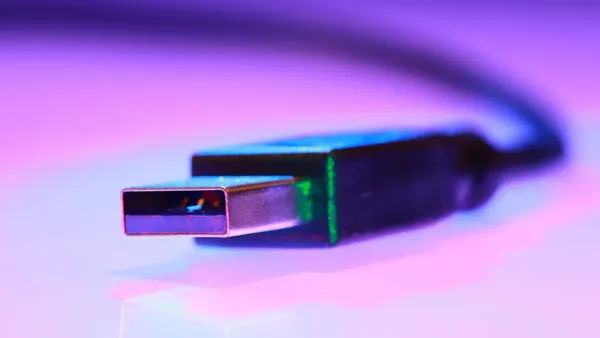
A menudo se ven puertos USB en computadoras y dispositivos. El pinout usb3 muestra cómo cada pin de metal dentro de un conector usb se conecta y transporta datos o energía. Busque el color azul en los conectores usb 3,0 para detectarlos fácilmente. Conocer el pinout usb le ayuda a emparejar dispositivos y resolver problemas de conexión usb. Los conectores USB tipo A se ajustan a la mayoría de las computadoras, mientras que los conectores USB tipo B funcionan con impresoras y otros dispositivos electrónicos. En componentes electrónicos yCircuitos integrados, El pinout usb correcto mantiene los datos en movimiento rápido y seguro.
- Pinout usb3 responde cómo funcionan los pines dentro de los conectores usb 3,0.
- El color azul marca usb 3,0 para la identificación rápida.
- Los conectores USB tipo A y tipo B sirven para diferentes dispositivos.
Puntos clave
- Los conectores USB 3,0 se identifican fácilmente por su color azul, lo que indica capacidades de transferencia de datos más rápidas.
- Comprender el pinout USB le ayudaConectar los dispositivos correctamenteSolucionar problemas de manera efectiva.
- Los conectores USB tipo A se utilizan para dispositivos host como computadoras, mientras que los conectores tipo B son para dispositivos periféricos como impresoras.
- Los pines adicionales en USB 3,0 permitenTransferencia de datos simultánea, Aumentando significativamente la velocidad en comparación con USB 2,0.
- Compruebe siempre el pinout y el tipo de conector antes de conectar los dispositivos para evitar daños y garantizar un rendimiento óptimo.
Descripción general de los conectores USB
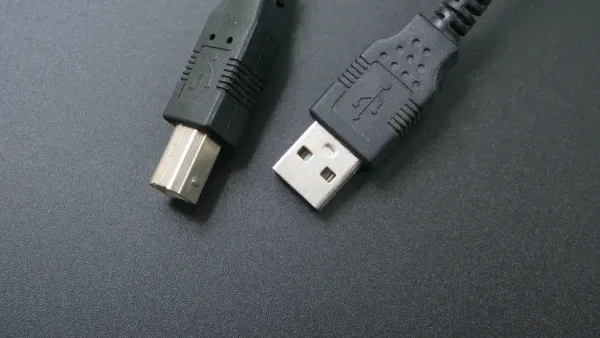
Cuando trabaja con componentes electrónicos y circuitos integrados, a menudo utilizaConectores usbPara vincular dispositivos. Usted ve conectores USB en todas partes, desde computadoras hasta impresoras. Comprender las diferencias entre los conectores USB lo ayuda a elegir el adecuado para su proyecto y mantiene sus datos seguros.
USB Tipo A
Usted encuentraTipo conectores del usb AEn muchos dispositivos host. Estos conectores usb se venPlana y rectangular. Los enchufes enComputadoras de escritorio, computadoras portátiles y tabletas. También los usa con consolas de videojuegos, televisores inteligentes y reproductores de transmisión. Muchos receptores de audio para el hogar y reproductores de DVD utilizan conectores USB de tipo A. Conecta teclados, ratones, joysticks y unidades flash USB con estos conectores USB.
- Ordenadores de sobremesa
- Portátiles
- Netbooks
- Tabletas
- Consolas de videojuegos
- Home audio/receptores de vídeo
- Televisores inteligentes
- DVRs
- Jugadores de streaming
- Reproductores de DVD y Blu-ray
- Teclados USB
- Ratones USB
- Joysticks USB
- Unidades flash
Usted ve los conectores usb con un color azul cuando soportan usb 3,0. Esta codificación de color le ayuda a detectar conectores USB más rápidos. Usted obtiene velocidades más altas y un mejor rendimiento con USB 3,0. La siguiente tabla muestra cómo el color le ayuda a identificar los conectores USB:
| Estándar | Nombre | Color | Introducción | Max. Velocidad | Velocidad nominal |
|---|---|---|---|---|---|
| USB 2,0 | Hi-velocidad | Negro | 2011 | 40 MB/s | 480 Mbit/s |
| USB 3,0 | Supervelocidad | Azul | 2011 | 300 MB/s | 5000 Mbit/s |
USB tipo B
Usted utiliza conectores USB tipo B con dispositivos periféricos. Estos conectores usb parecen cuadrados. Los encuentras en impresoras y otros aparatos electrónicos. Cuando se conecta el USB tipo B a circuitos integrados, se transfieren datos entre el ordenador y el dispositivo. Usted ve conectores usb de tipo B en muchas configuraciones de laboratorio y proyectos electrónicos.
La siguiente tabla muestra las principales diferencias físicas entre los conectores USB:
| Tipo de conector | Forma | Diseño Propósito |
|---|---|---|
| USB Tipo A | Plana y rectangular | Conexiones de host |
| USB tipo B | Principalmente cuadrados | Dispositivos periféricos |
Sugerencia: Compruebe siempre la forma y el color de los conectores USB antes de conectarlo. Esto le ayuda a evitar errores y mantiene sus componentes electrónicos seguros.
Usted usa conectores USB todos los días. Saber cómo funcionan los conectores USB lo ayuda a construir mejores circuitos electrónicos y solucionar problemas rápidamente.
USB3 Pinout y configuración
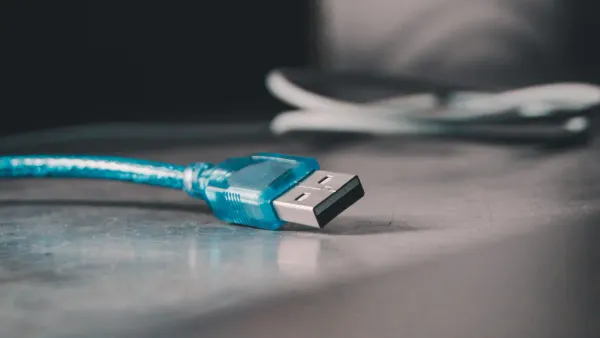
Cuando trabaja con componentes electrónicos y circuitos integrados, a menudo necesita comprender cómo funciona cada pinout usb. El pinout usb3 le da un mapa claro de cómo las señales y el flujo de energía a través de un conector USB. Puedes usar unDiagrama del pinout del usbPara ver la disposición exacta de los pines. Esto le ayuda a conectar dispositivos de forma segura y a solucionar problemas en sus circuitos.
Diagrama de USB3 Pinout
Un diagrama de pinout usb le muestra el diseño de cada pin dentro de un conector usb. Puede usar este diagrama para hacer coincidir los cables y señales correctos cuando construya o repare circuitos. El pinout usb3 agrega más pines en comparación con las versiones anteriores. Este cambio permite una transferencia de datos más rápida y un mejor rendimiento en sus proyectos electrónicos.
Punta:Siempre revise el diagrama de pinout usb antes de conectar un cable usb a su circuito. Este paso le ayuda a evitar errores y mantiene sus componentes seguros.
Aquí hay una tabla que muestra el pinout estándar para conectores usb 3.0 tipo-a y tipo-b:
| Pin | Nombre | Dirección | Color | Descripción |
|---|---|---|---|---|
| 1 | VBUS | Rojo | Potencia 5 V | |
| 2 | D- | ← → | Blanco | Datos USB 2,0- |
| 3 | D | ← → | Verde | Datos USB 2,0 |
| 4 | GND | Negro | Suelo | |
| 5 | StdA_SSRX- | ← | Azul | Receptor SuperSpeed |
| 6 | StdA_SSRX | ← | Amarillo | Receptor SuperSpeed |
| 7 | GND_DRAIN | Suelo | Suelo | |
| 8 | StdA_SSTX: | → | Púrpura | Transmisor SuperSpeed |
| 9 | StdA_SSTX | → | Naranja | Transmisor SuperSpeed |
| Pin | Nombre | Dirección | Color | Descripción |
|---|---|---|---|---|
| 1 | VBUS | Rojo | Potencia 5 V | |
| 2 | D- | ← → | Blanco | Datos USB 2,0- |
| 3 | D | ← → | Verde | Datos USB 2,0 |
| 4 | GND | Negro | Suelo | |
| 5 | StdB_SSTX- | → | Azul | Transmisor SuperSpeed |
| 6 | StdB_SSTX | → | Amarillo | Transmisor SuperSpeed |
| 7 | GND_DRAIN | Suelo | Suelo | |
| 8 | StdB_SSRX-(en inglés) | ← | Púrpura | Receptor SuperSpeed |
| 9 | StdB_SSRX | ← | Naranja | Receptor SuperSpeed |
Puede ver en el diagrama que usb3 pinout usa nueve pines. Esto es más que los cuatro pines que se encuentran en conectores USB más antiguos. Los pines adicionales permiten una transferencia de datos más rápida y confiable en sus circuitos integrados.
Tipo A Pinout
El conector tipo A es el conector USB más común que ves en computadoras y muchos otros dispositivos. Cuando miras el pinout usb3 para un conector tipo a, notas que tiene nueve pines. El conector USB 2,0 más antiguo solo tiene cuatro pines. Los cinco pines extra enUsb 3,0Hacer una gran diferencia en la forma en que sus dispositivos se comunican.
| Tipo de conector | Número de pins |
|---|---|
| USB 2,0 Tipo A | 4 |
| USB 3,0 Tipo A | 9 |
El pinout usb3 para un conector tipo a incluye:
- Pin 1 (VBUS): suministra 5 V de alimentación a su dispositivo.
- Pin 2 (D-): Lleva los datos del usb 2,0 (negativo).
- Pin 3 (D ): Lleva datos usb 2,0 (positivo).
- Pin 4 (GND): Proporciona tierra para el retorno de potencia.
- Pin 5 (StdA_SSRX-): Recibe datos de SuperSpeed (negativo).
- Pin 6 (StdA_SSRX ): Recibe datos SuperSpeed (positivos).
- Pin 7 (GND_DRAIN): Proporciona tierra para el retorno de la señal.
- Pin 8 (StdA_SSTX-): Envía datos SuperSpeed (negativo).
- Pin 9 (StdA_SSTX ): Envía datos SuperSpeed (positivos).
El conector de tipo A utiliza estos pines adicionales para enviar y recibir datos al mismo tiempo. Esta característica se denomina comunicación full-duplex. Se obtienen tasas de transferencia de datos mucho más rápidas,Hasta 5 Gbps. Esta velocidad es más de diez veces más rápida que USB 2,0. Cuando diseña circuitos con circuitos integrados, esta velocidad le ayuda a mover archivos grandes rápidamente y mantiene sus proyectos funcionando sin problemas.
Nota:El color azul dentro del conector tipo a le ayuda a detectar usb 3,0 fácilmente. Siempre use el pinout usb correcto para evitar dañar sus componentes electrónicos.
Tipo B Pinout
El conector de tipo b es común en impresoras, escáneres y otros dispositivos periféricos. El pinout usb3 para un conector tipo b también utiliza nueve pines. La disposición es un poco diferente del conector tipo, pero la función es similar. Todavía obtiene los beneficios de una transferencia de datos más rápida y un mejor rendimiento en sus circuitos.
Aquí está el pinout para un conector usb 3.0 tipo-b:
| Pin | Nombre | Dirección | Color | Descripción |
|---|---|---|---|---|
| 1 | VBUS | Rojo | Potencia 5 V | |
| 2 | D- | ← → | Blanco | Datos USB 2,0- |
| 3 | D | ← → | Verde | Datos USB 2,0 |
| 4 | GND | Negro | Suelo | |
| 5 | StdB_SSTX- | → | Azul | Transmisor SuperSpeed |
| 6 | StdB_SSTX | → | Amarillo | Transmisor SuperSpeed |
| 7 | GND_DRAIN | Suelo | Suelo | |
| 8 | StdB_SSRX-(en inglés) | ← | Púrpura | Receptor SuperSpeed |
| 9 | StdB_SSRX | ← | Naranja | Receptor SuperSpeed |
El conector de tipo b utiliza los pines adicionales para las líneas de datos SuperSpeed. Puede enviar y recibir datos al mismo tiempo, al igual que con el conector de tipo A. Esta característica es importante cuando se trabaja con circuitos integrados que necesitan una transferencia de datos rápida y fiable.
Recordatorio:Compruebe siempre el pinout USB antes de conectar un conector tipo b a su dispositivo. Este paso protege sus circuitos y asegura que todo funcione como se espera.
Ahora ve cómo el pinout usb3 y los pines adicionales en los conectores tipo a y tipo b lo ayudan a lograr una transferencia de datos más rápida. Cuando utiliza el pinout usb correcto, mantiene sus componentes electrónicos seguros y sus circuitos integrados funcionando a la máxima velocidad.
Comparación de las diferencias de USB Pinout
Arreglo Pin
Cuando trabaja con componentes electrónicos y circuitos integrados, necesita comprender cómo la disposición de los pines afecta sus proyectos. ElPinout del usb para cada versiónCambia la forma en que las señales se mueven entre los dispositivos. Verá que los conectores USB 2,0 usan solo cuatro pines. Dos pines suministran energía, y dos pines manejan la transferencia de datos. En contraste, los conectores USB 3,0 agregan pines adicionales para una transferencia de datos más rápida y un mejor rendimiento.
Aquí hay una tabla que muestra la diferencia en la disposición de los pines:
| Versión USB | Número de pins | Descripción de configuración |
|---|---|---|
| USB 2,0 | 4 | Dos para el poder, un par para los datos |
| USB 3,0 | 6 | Cuatro pines estándar más dos pares adicionales para la comunicación 'supervelocidad' |
Observe que el pinout usb 3,0 incluye más pines que el usb 2,0. Estos pines adicionales permiten la transferencia de datos superspeed. Cuando utiliza un conector tipo b en su circuito, debe coincidir con el pinout correcto para garantizar un funcionamiento seguro. Los pines adicionales en usb 3,0 no interfieren con los dispositivos más antiguos. Todavía puede usar un dispositivo USB 2,0 en un puerto USB 3,0, pero no obtendrá las velocidades de transferencia de datos más altas.
Consejo: Compruebe siempre el pinout antes de conectar un cable USB a su circuito integrado. Este paso ayuda a evitar daños y garantiza que su proyecto funcione como se esperaba.
Transferencia de datos
La razón principal de los pines adicionales en usb 3,0 es aumentar las tasas de transferencia de datos. Usted obtiene velocidades mucho más rápidas con usb 3,0 en comparación con usb 2,0. Esta mejora es importante cuando mueve archivos grandes o transmite video de alta definición en sus proyectos electrónicos.
Aquí hay una tabla que compara las tasas máximas de transferencia de datos:
| Estándar USB | Velocidad máxima de transferencia de datos |
|---|---|
| USB 2,0 | 480 Mbps |
| USB 3,0 | 5 Gbps |
Verá que usb 3,0 ofrece más de diez veces la velocidad de transferencia de datos de usb 2,0. Esta diferencia tiene un gran impacto cuando se utiliza usb en aplicaciones de datos pesados. Por ejemplo, cuando conecta un conector tipo-b a una impresora o escáner, usb 3,0 le permite enviar archivos grandes rápidamente. En circuitos integrados, esta velocidad le ayuda a procesar y almacenar datos sin demoras.
- USB 2,0: 480 Mbps
- USB 3,0: 5 Gbps
También se beneficia de una mejor entrega de energía con usb 3,0. Esta característica admite dispositivos más exigentes en sus circuitos. El blindaje mejorado en conectores usb 3,0 protege su transferencia de datos de interferencias, lo cual es importante en componentes electrónicos sensibles.
Nota: Si conecta un dispositivo USB 3,0 a un puerto USB 2,0, la velocidad de transferencia de datos cae a niveles USB 2,0. Todavía obtienes una conexión de trabajo, pero pierdes la ventaja de velocidad.
Escenarios de uso
Usted utiliza el conocimiento pinout usb en muchas situaciones prácticas. En componentes electrónicos y circuitos integrados, a menudo necesita elegir el conector USB adecuado para su proyecto. El conector tipo b es común en impresoras, escáneres y equipos de laboratorio. Cuando selecciona un conector USB 3.0 tipo-b, permite una transferencia de datos más rápida y un mejor rendimiento.
Aquí hay algunos ejemplos en los que usb 3,0 hace la diferencia:
| Tipo de dispositivo | Descripción de la aplicación |
|---|---|
| Smartphones y Tablets | Transferencia de datos interna eficiente |
| Consolas de juegos | Tiempos de carga rápidos y jugabilidad suave |
| Centros de datos | Movimiento rápido de datos dentro de los servidores |
- Atención médica: puede acceder rápidamente a los registros de los pacientes y las imágenes médicas.
- Finanzas: Maneja grandes transacciones financieras y datos de forma segura.
- Campos creativos: Transfieres grandes archivos multimedia para fotografía y edición de video sin demoras.
También ve usb 3,0 utilizado en la transmisión de video HD y grandes copias de seguridad de datos. Estas tareas requieren altas tasas de transferencia de datos, que el usb 3,0 pinout soporta. Cuando diseñe circuitos conCircuitos integrados, Debe considerar las necesidades de pinout y transferencia de datos de sus dispositivos.
Recordatorio: Aunque los conectores usb 3,0 y usb 2,0 se ven similares, siempre verifique el pinout y la compatibilidad. Es posible que algunos dispositivos más antiguos no funcionen bien con los puertos USB más nuevos debido a problemas con el controlador o la BIOS.
Puede confiar en usb 3,0 para compatibilidad con versiones anteriores.Si utiliza un dispositivo usb 2,0 en un puerto usb 3,0, la conexión funciona, pero a la velocidad de transferencia de datos más baja. El conector de tipo b en usb 3,0 es más grande, por lo que puede conectar un conector usb 2.0 tipo-b, pero no al revés. Este diseño ayuda a proteger sus componentes electrónicos y circuitos integrados de daños.
Ahora comprende cómo las diferencias de pinout usb afectan sus proyectos. Puede elegir el conector correcto, planificar las mejores velocidades de transferencia de datos y evitar problemas de compatibilidad comunes en sus circuitos electrónicos.
Consejos para solucionar problemas de USB
Problemas con Pinout
Cuando trabaja con componentes electrónicos y circuitos integrados, puede enfrentar problemas conPinout del usb. Los problemas de Pinout pueden impedir que sus dispositivos funcionen como se esperaba. Es posible que vea que su dispositivo no es reconocido por su computadora. A veces, el dispositivo no recibe energía. Esto sucede a menudo cuando los pines VBUS o GND en sus conectores USB no están conectados correctamente. Los cables dañados o los pines doblados también pueden causar fallas en la transferencia de datos. Si utiliza conectores usb-a o conectores usb-b, compruebe siempre el pinout antes de conectar. Un simple error en el pinout puede provocar problemas de conexión o incluso dañar sus componentes.
Los problemas comunes relacionados con pinout incluyen:
- Dispositivo no reconocidoPor el sistema de acogida
- El dispositivo no recibe energía
- Errores de transferencia de datos o fallos de conexión
Consejo: Siempre inspeccione sus conectores USB en busca de pines doblados o escombros antes de conectarlos a sus circuitos.
Puede utilizar herramientas de diagnóstico para probar su pinout y conectores usb. Herramientas como módulos de cable USB 3,0,TRENDnet TC-NT3, Y los conectores USB 3,0 Loopback le ayudan a comprobar las configuraciones de los pines e identificar fallos. Estas herramientas son útiles cuando se diseñan o reparan circuitos electrónicos que dependen de conectores USB.
| Nombre de herramienta | Descripción |
|---|---|
| USB 3,0 Módulos de cable | Pruebas automatizadas e inyección de fallas para cables usb |
| TRENDnet TC-NT3 | Pinout prueba y encuentra fallos en conectores usb de hasta 300 metros |
| Enchufes del loopback del USB 3,0 | Comprueba la función del puerto, mide el voltaje y ayuda con las pruebas de estrés |
Problemas de conectividad
También puede enfrentar problemas de conectividad con conectores usb en sus proyectos. Estos problemas pueden ralentizar su trabajo o impedir que sus dispositivos se comuniquen. Para resolver problemas de conectividad USB, siga estos pasos:
- Compruebe todas las conexiones físicas. Asegúrese de que los conectores USB y los cables no estén dañados.
- Reinicie su computadora para eliminar fallas temporales.
- Abra el Administrador de dispositivos y busque errores. Actualice o reinstale los controladores si es necesario.
- Ajuste la configuración de administración de energía para mantener activos los puertos USB.
- Actualice su sistema operativo y los controladores para una mejor compatibilidad.
- Prueba de puertos USB sobrecargados. Retire los dispositivos adicionales si es necesario.
- Compruebe la configuración del BIOS o UEFI para confirmar que los puertos USB están habilitados.
- Pruebe su dispositivo USB y el cable en otra computadora para descartar un fallo de hardware.
Nota: UsoCables usb de alta calidadEvite usar hubs cuando sea posible. Esto ayuda a prevenir problemas de ancho de banda y energía en sus circuitos.
Factores ambientales comoAltas temperaturasTambién puede afectar a los conectores USB. El calor puede ralentizar la transferencia de datos o dañar los cables. Manipular los conectores con suavidad para evitar el desgaste físico.Pantalones cortos eléctricos, Descarga estática y conexión a tierra inadecuada puede causar fallas en suCircuitos integrados. Siempre siga las mejores prácticas para enrutamiento y conexión a tierra al diseñar con conectores USB.
Aprendió cómo el tipo de conector USB afecta los componentes electrónicos y los circuitos integrados. Cada tipo admite diferentes dispositivos y necesidades de entrega de energía USB.La siguiente tabla destaca las características clave:
| Tipo de conector | Descripción | Características clave |
|---|---|---|
| USB-A | Host para ordenadores y hubs | Rectangular, azul para el usb 3,0, entrega de la energía del usb de las ayudas |
| USB-B | Dispositivos periféricos | Voluminoso, utilizado para impresoras, fuerte entrega de energía USB |
| USB-Mini | Dispositivos portátiles | Entrega de energía USB pequeña, menos común y limitada |
| USB-Micro | Electrónica compacta | Quinto pin para la señalización, soporta la entrega de energía usb |
- Selecciona el tipo de usb adecuado para una transferencia de datos y una entrega de energía óptimas.
- La comprensión de pinout usb le ayuda a solucionar problemas y hacer coincidir la entrega de energía usb a su circuito.
- Use diagramas de pinout usb para visualizar el tipo y las conexiones de suministro de energía usb.
Recuerde: Conocer el tipo de usb y la entrega de energía usb garantiza que sus circuitos integrados funcionen de manera segura y eficiente.
Preguntas frecuentes
¿Qué hace que los tipos de conectores USB sean importantes en los componentes electrónicos?
Usted elige el conector correcto para su proyecto para que coincida con los dispositivos host y el equipo periférico. Cada conector admite velocidades de transferencia específicas y necesidades de energía. Usar el tipo de conector correcto mantiene suCircuitos integradosSeguro y asegura la transferencia de datos confiable.
Sugerencia: Compruebe siempre la forma del conector antes de conectarlo para evitar daños.
¿Cómo mejora un pinout USB 3,0 la transferencia de datos en circuitos integrados?
Usted obtiene tasas de transferencia más rápidas porque USB 3,0 pinout añade pines adicionales. Estos pines permiten el envío y la recepción simultáneos de datos. Su dispositivo host y el periférico se comunican rápidamente, lo que ayuda a los componentes electrónicos a procesar archivos grandes sin demoras.
¿Por qué algunos conectores tienen un diseño reversible?
Los conectores reversibles se utilizan para simplificar las conexiones. El cable USB reversible y USB 3,1 C le permiten conectarse de cualquier manera. Esta característica reduce el desgaste de componentes electrónicos y circuitos integrados. Evita errores y ahorra tiempo duranteAsamblea.
| Conector | Reversible | Uso común |
|---|---|---|
| USB Tipo-C | Sí | Dispositivos host y periféricos |
| Cable micro-B USB 3.0 | No | Dispositivos periféricos |
¿Cómo se solucionan los problemas de transferencia con conectores USB?
Usted inspecciona cada conector en busca de pasadores doblados o escombros. Prueban cables con herramientas de diagnóstico. Verifica la compatibilidad de host y periféricos. Verifica que el pinout coincida con tus circuitos integrados. Usted reemplaza los cables defectuosos para restaurar la velocidad de transferencia y proteger sus componentes.
¿Se puede utilizar un conector USB 2,0 en un puerto USB 3,0 para proyectos electrónicos?
Puede conectar un dispositivo USB 2,0 a un puerto USB 3,0. El host y el periférico trabajarán juntos, pero la velocidad de transferencia cae a niveles USB 2,0. Sus circuitos integrados siguen siendo seguros, pero pierde los beneficios de una transferencia más rápida.
Nota: Siempre coincida con el tipo de conector para obtener el mejor rendimiento.