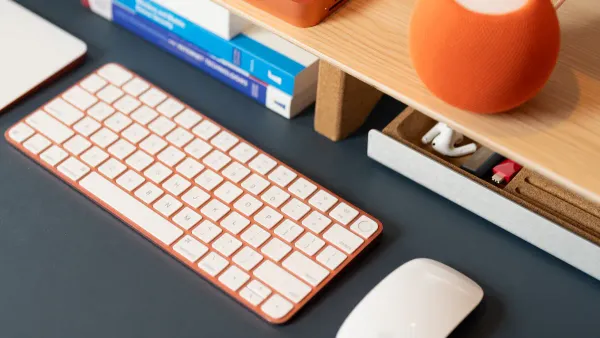
اکنون برای برپایی صفحه کلید
ميخواي کليد مايکروسافت بلتوثت سريع کار کنه، درسته؟ وقتی که یک سنجاق رو تایپ می کنی، حس آسونی می کنه
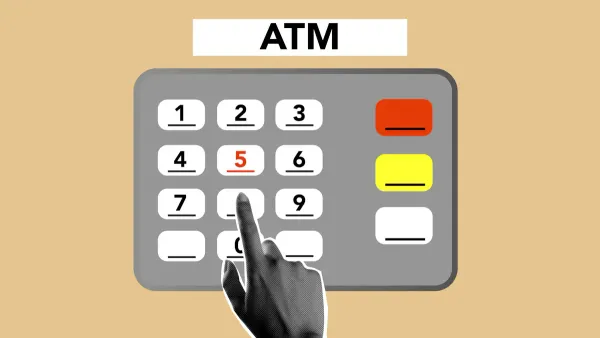
ميخواي کليد مايکروسافت بلتوثت سريع کار کنه، درسته؟ هنگامی که یک سنجی تایپ می کنید ، اگر قدم ها را دنبال کنید ، احساس آسانی می کند .
- بسیاری از کاربران پیدا می کنندمدخل PINاولش
- بعضي وقتا مشکلات پيدا ميشه ولي ميتوني با يکم صبر کني
حذف کلید
- گام های ساده را دنبال کنید تا به سرعت به صفحه کلید مایکروسافت بلوتوث خود متصل شوید. با نگه داشتن دکمه دوتا شروع کنید تا زمانی که LED روشن شود.
- اگه اعلان بشهوارد کردن یک PINبا استفاده از صفحه کليدت PIN های پیش فرض عبارتند از هزار۰ و 1234 ، اما راهنمای صفحه کلید خود را برای کد درست بررسی کنید.
- اگه تومشکلات روبرومطمئن شو که بلوتوث روشن شده، باتري ها تازه هستن و سعي کن رايانه ات رو دوباره شروع کنين. برای کمک اضافی از جادوگر جدول دستگاه استفاده کنید.
یک PIN تایپ کنید
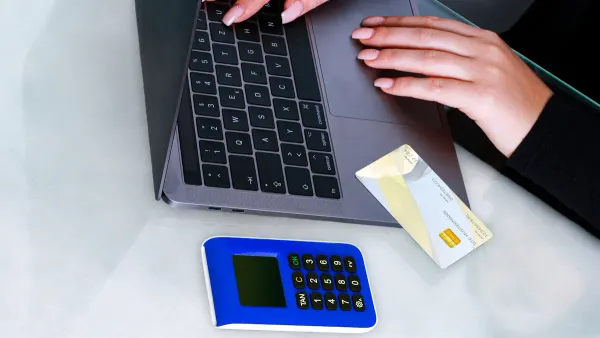
گامهای ورودی PIN
تنظیم صفحه کلید مایکروسافت بلوتوث شما را هنگامی که می دانید چه کار کنید احساس آسانی می کند. فقط بايد يه سنجاق رو در لحظه مناسب تايپ کني. چگونه می توانید صفحه کلید بی سیم خود را سریع متصل کنید:
- دکمه جفت را فشار دهید و برای حدود ۵ ثانیه نگه داشته باشید.نور LED شروع به روشنايي ميکنه
- در رایانه ی ویندوزتان ، برای اطلاعیه ای بگیرید که میگه صفحه کلید شما برای اتصال آماده است. اگه ديديش، انتخاب کناتصال.
- اگه خبري نديد، باز کنيدآغاز>تنظیمات>دستگاه ها>بلوتوث & دستگاههای دیگر. کلیک کنیدافزودن بلوتوث یا دستگاه دیگرپس انتخاب کنبلوتوتو صفحه کليد مايکروسافت بلوتوث رو از ليست انتخاب کن
- بعضي وقتا، يه سريع مي بيني که ازت ميخواد وارد شين بشي اين لحظه توئهتایپ یک سنجیبا استفاده از صفحه کليد بي سيم
- اگر از جادوگر زنجیر دستگاه استفاده کنید، صفحه کلید خود را انتخاب کنید، بعدی را فشار دهید، و بعد لینک رو کلیک کنی که میگه " یا یه کد وارد کن" يه شماره روي صفحه ت ميبيني سریع این عدد را روی صفحه کلید بی سیم تایپ کنید و Enter را فشار دهید.
نکته:وقتي يه سنجاق رو تايپ ميکني، هيچ چيزي روي صفحه ظاهر نميشه اين عاديه فقط شماره ها رو تایپ کن و اینتر رو فشار بده
PIN های پیش فرض
شايد بدوني اگه يه سنجاق روي صفحه ت نبيني بسیاری از مدل های صفحه کلید بی سیم استفاده می کنندپیش فرض. اینجا معمولی ترین هست
- 0000
- 1234
- 123456
بعضی از کاربران سعی کردن تا یک سنجاق مانند هزار یا 1234 وارد بشناينها هميشه براي تمام کليد هاي مايکروسافت بلتوث کار نميکنناگه يه سنجاق 4 رقمي پيش فرض رو امتحان کني و شکست مي خورهراهنماي کليدتون رو بررسي کنيد يا اينترنتي رو دنبال کد درست بگرديد.بعضي وقتا، ممکنه لازم باشه يه سنجاق وارد بشي روي کليد بي سيم و يه صفحه کليد ديگري تا جفت رو تموم کنم
یادداشت: با استفاده از یک پنجه 4 رقمی ساده مثل هزار نفر سریع تنظیم میکنه ولی خیلی امن نیستهرکسي نزديکي ميتونه حدس بزنه اگر امنیت بهتر می خواهید یک سنجاق منحصر به فرد انتخاب کنید.
تأیید اتصال
بعد از اينکه يه سنجاق تايپ کردي، هميشه اينتر رو فشار بده. کليد بي سيم شما بايد همين الان متصل بشه اگر پیامی را نمی بینید که می گوید صفحه کلید متصل است، این گام ها را امتحان کنید:
- مطمئن شو بلوتوث روشن شده
- بررسی کنید که صفحه کلید شما باطری تازه دارد.
- دوباره جفت کردن رو امتحان کن و با دقت يه سنجاق تايپ کن
- اگر هنوز مشکل دارید، از صفحه کلید USB برای پایان برپایی کمک کنید.
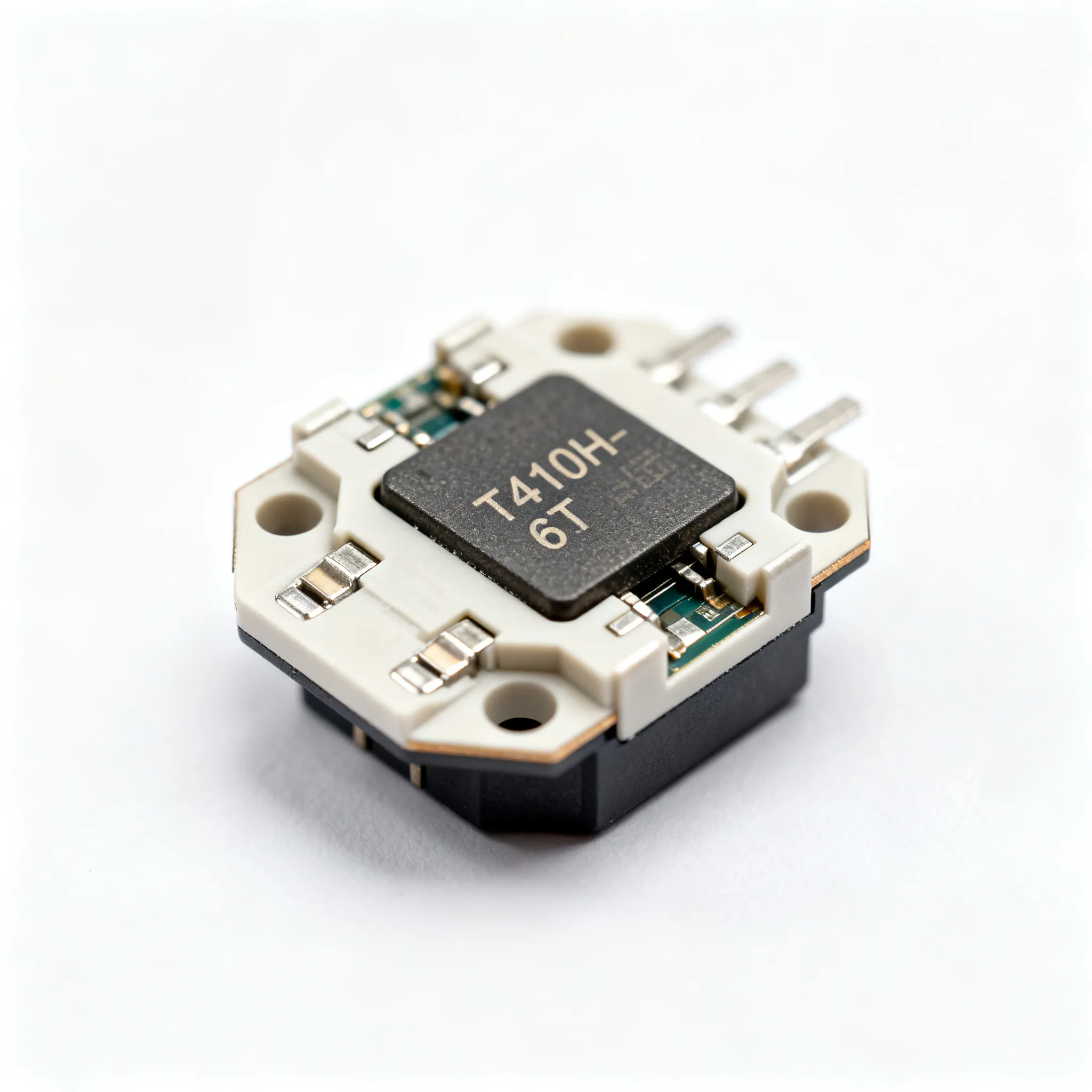
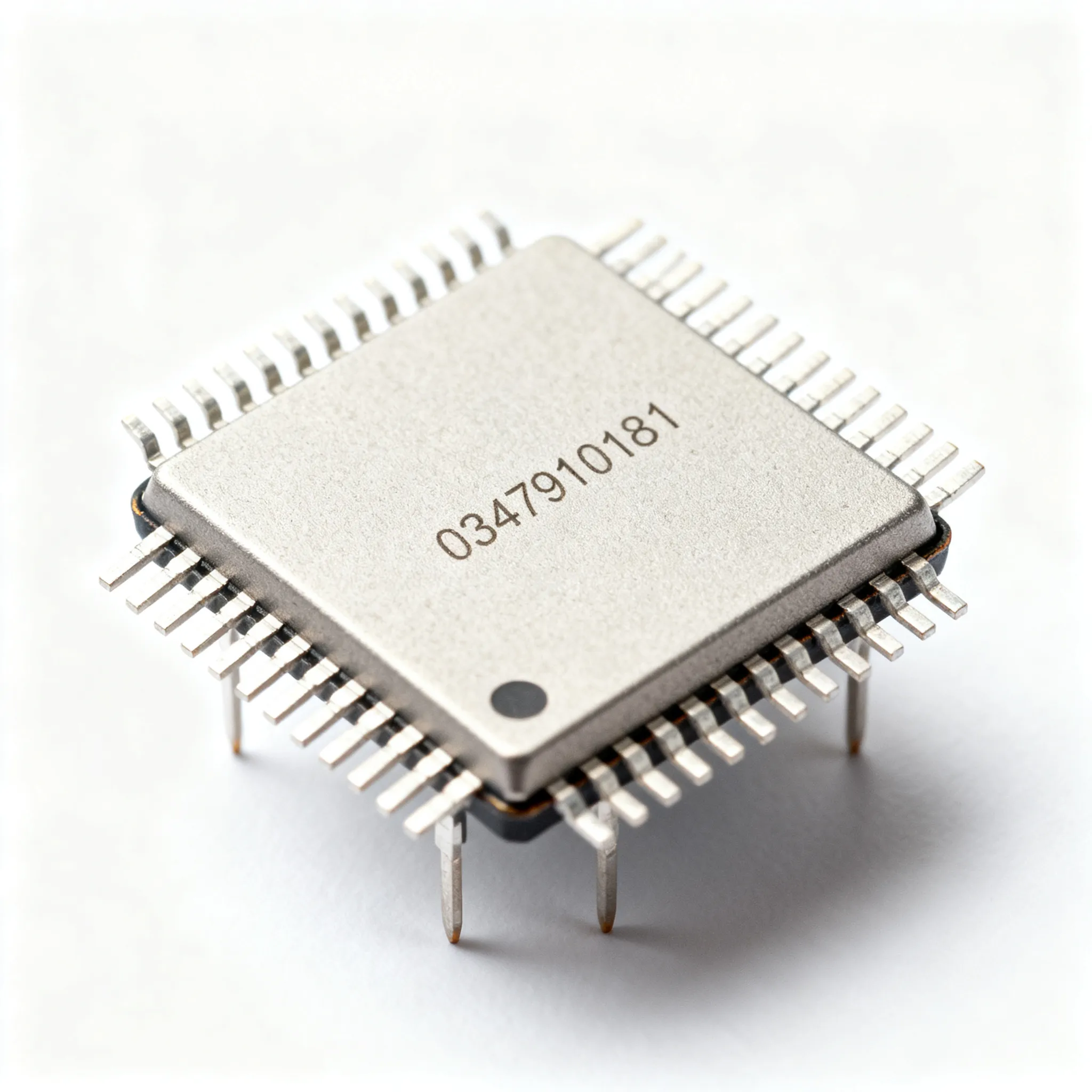
اگر صفحه کلید بی سیم شما متصل شود، برای تایپ آماده اید و برای تمام وظایف های خود استفاده کنید. فرایند از اجزای الکترونیکی استفاده میکنهمدارهای یکپارهداخل کليد براي صحبت با کامپيوترت وقتی یه سنجاق تایپ میکنی، به این قسمت ها کمک میکنی که یه پیوند امن ایجاد کنی.
نقاشی صفحه کلید
تنظیم مشکلات PIN
وقتی سعی می کنی با صفحه کلید بی سیم خود را جفت کنی، ممکنه مشکلات پیدا کنی. گاهی اوقات PIN نشون نمی دهد وگرنه صفحه کلید متصل نمی شود. در اینجا بعضی از مسائل و راه حل های معمولی هستند:
- صفحه کلید بی سیم شما ممکن است در فهرست تنظیمات بلوتوث ظاهر نشده باشد. سعی کنید خاموش و روی صفحه کلید تا آن را بازنشانی کنید.
- اگه ببينيپیامهای خطا در طی جدول، بررسي کنيد که باتري ها تازه و درست قرار گرفتن يا نه
- کليد ممکنه وارد حالت جفت نشه دکمه ي جفت رو حداقل 5 ثانيه نگه دار تا وقتي که LED روشن بشه
- دستگاه های دیگر می توانند با سیگنال بلوتوث دخالت کنند. اگه ممکنه ببرشون کنار
- گرداننده های تاریخ شده یا خدمات بلوتوث را اجرا نمی کنند می توانند اتصال را مسدود کنند. رایانه ی خود را آغاز کنید و برای به روزرسانیها بررسی کنید.
اگر تکلیف PIN هنوز ظاهر نشد ، این گام ها را امتحان کنید:
| گام | توصیف |
|---|---|
| ۱ | سودهی از برنامه ی تنظیمات به تابلوی کنترل کلاسیک برای جفت. |
| 2 | امتحان PIN های پیش فرض مانند ۰۰۰۰ یا ۱۲۳۴. |
| ۳ | دنبال مشکلات راننده بگرديد |
| ۴ | مطمئن شویدخدمات بلوتوث در حال اجرا هستند. |
همچنین می توانید از جادوگر جدول دستگاه برای راه حل دیگر استفاده کنید. بعضي وقتاخاموش کردن آغاز سریعيا برگردوندن به روزنامه ها کمک ميکنه اگر صفحه کليد بي سيمتغیرفعال و فعال سازی گیرنده.
نکته های برپایی سریع
ميخواي پروسه جفت رو سرعت بدي؟ این نکته های سریع را امتحان کنید:
- بلوتوث روي کامپيوترت رو روشن کن
- دکمه ی جفت رو روی صفحه کلید بی سیم نگه دار تا اینکه LED روشن بشه
- برو به تنظیمات بلوتوث و » اضافه کردن دستگاه « انتخاب کنید.
- « Bluetooth» را انتخاب کنید و صفحه کلید بی سیم خود را از فهرست انتخاب کنید.
- از سوئیفت پیر استفاده کنید اگر رایانه شما از آن پشتیبانی کند. یک اخطار فقط برگزیدن » اتصال «.
نکته: همیشه سطح باتری در تنظیمات بلوتوث قبل از جفت بررسی کنید. قدرت پایین می تواند جلوی صفحه کلید بی سیم شما را از اتصال بگیرد.
کلید بی سیم شما از اجزای الکترونیکی و مدارهای یکپارچه برای صحبت با کامپیوترت استفاده می کند. وقتی از این قدم های دردسر افتاده پیروی میکنی، به این قسمت ها کمک میکنی که برای جفت صافی با هم کار کنن.
می توانید صفحه کلید مایکروسافت خود را در چند گام تنظیم کنید:
- حالت جفت کردن رو شروع کن.
- وارد کردن هاPIN ۴ رقمیروي صفحه کليد يواس.بي تون رو فشار بده
- روی صفحه کلید بلوتوث خود را تحریر کنید و Enter را فشار دهید.
- مواظب اطلاعات آبي باش
اگه بهت ضربه بزني، اين انعام رو امتحان کن
- از دستگاه جادوگر جفت استفاده کن
- امتحان PIN های مشترکی
0000. - راننده های بلتوث را نصب و دوباره نصب کنید.
- دچار مشکلات سخت افزار رو اجرا کن
. .نصب کردن صفحه کليد واقعاً يه شکاف بود. کلید و لوح به خوبی با هم کار می کنند که در چهار هفته ای که از آن استفاده کردم، نیازی به جدایی دو نفر نیستم.
مدار هوشمندانه کليد شما اين روند راحتي ميکنه تو اينو داري!🚀
FAQ
اگه صفحه کليد من بعد از ورود به PIN متصل نشده چيکار کنم؟
باتري تازه رو امتحان کن بررسی تنظیمات بلوتوث. مطمئن شو که مدارهاي کليد و اجزاي الکترونيکي کار ميکنن رایانه تان راه اندازی مجدد و دوباره امتحان کنید.
ميتونم با يه دستگاه ديگه از صفحه کليدم استفاده کنم؟
بله، ميتونيد با يه دستگاه ديگه با صفحه کليدتون جمع کنيد. دوباره رو شروع کنیم ...مدارهای یکپاردکمک به زودی اتصالات را تعویض کنید.
آیا یک کد گذروانی شبیه PIN برای برپایی صفحه کلید است ؟
ممکنه هر دو شرايط رو ببيني برای صفحه کلید مایکروسافت بلوتوث شما ، یک PIN یا رمزگشایی وارد می کنید تا اجزای الکترونیکی به ایجاد یک اتصال امن کمک کند.