USBピンアウトへのミニUSBの仕組み
デバイスを安全に接続するために、USBピンアウトするミニUSBがどのように機能するかを知る必要があります。ピンアウトは5つのピンを使用します: 力のためのVCC、D
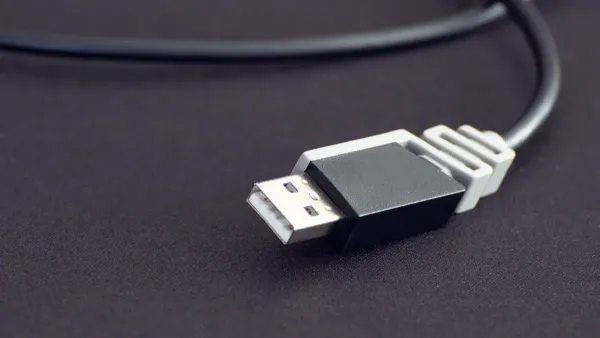
デバイスを安全に接続するために、USBピンアウトするミニUSBがどのように機能するかを知る必要があります。ピンアウトは、電力用のVCC、データ転送用のDおよびD-、接地用のGND、およびデバイス識別用のIDの5つのピンを使用します。各ピンの役割を理解すれば、ケーブルとポートを正しく一致させることができます。この知識は、接続障害を回避し、デバイスを損傷から保護するのに役立ちます。
ヒント: 短絡を防ぐために、USBケーブルを差し込む前にピンアウトを常に確認してください。
重要なポイント
- ミニUSBからUSBへの接続の5つのピン (VCC、D、D、ID、およびGND) を理解します。各ピンには、安全な接続を保証する特定の役割があります。
- デバイスを接続する前に、常にUSBピンアウト図を確認してください。これにより、デバイスに損傷を与える可能性のある間違いを防ぎます。
- 使用高品质のUSBケーブル信頼できる力およびデータ転送を保障するため。ケーブルが悪いと、接続の問題やデバイスの損傷につながる可能性があります。
- 使用前にUSBコネクタの損傷や汚れを検査してください。クリーンなコネクタは、安定した接続を維持し、エラーを防ぐのに役立ちます。
- を知るIDピンの役割USB接続で。特にUSB On-The-Goセットアップでは、デバイスがホストまたはスレーブとして機能するかどうかを判断します。
USBピンアウトへのミニUSB
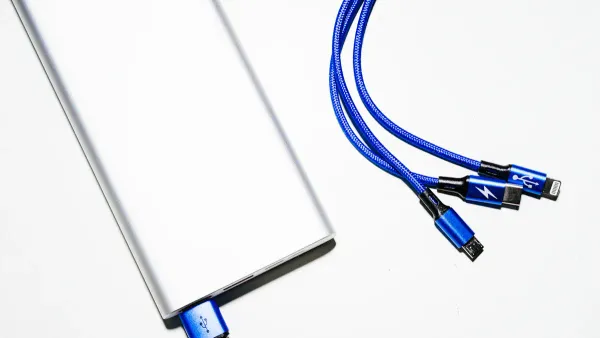
USBピンアウト図
あなたがUSBピンアウトにミニUSBを见ると、5つのメインピンが表示されます。各ピンには特定のジョブがあります。Usb下のピンアウト図は、これらのピンのレイアウトと機能を示していますを使用します。これは、デバイスを安全に接続する方法を理解するのに役立ちます。
| ピン番号 | シグナル | カラー | 説明 |
|---|---|---|---|
| 1 | VCC | レッド | 力を提供します (5V) |
| 2 | D- | ホワイト | データ転送 (マイナス) |
| 3 | D | グリーン | データ転送 (ポジティブ) |
| 4 | ID | N/A | ケーブルまたはデバイスを識別します |
| 5 | GND | ブラック | グラウンド |
注: 常にチェックUsbピンアウト図USBケーブルを接続する前に。これにより、デバイスの損傷を防ぎます。
ミニUSBコネクタは5本のピンを使用しますが、一部の標準USBコネクタは4本しか使用しません。IDピンと呼ばれる余分なピンは、デバイスの識別に役立ちます。
ピン関数
USBピンアウトの各ピンには独自の機能があります。正しいUSBピンアウト构成を使用するには、各ピンが何をするかを知る必要があります。
- ピン1 (VCC):このピンはあなたの装置に5V力を供給します。ほとんどのUSBコネクタはこの電圧を使用します。VCCの現在の評価は、USB 2.0の場合は500 mA、USB 3.0の場合は900 mAです。を使用します。
- ピン2 (D-):このピンはデータ転送を扱う。それはDと情報を送り、受け取るために働きます。
- ピン3 (D ):このピンはデータ転送も管理します。DとD-微分ペアを形成するを使用します。これは、ノイズを減らし、信号品質を向上させるために、反対方向に信号を送信することを意味します。Usb 2.0標準サポート480 Mbpsまでのデータ転送速度を使用します。
- ピン4 (ID):このピンは、ケーブルまたはデバイスを識別します。ホストまたはスレーブとして機能する必要があるかどうかをデバイスに通知します。
- ピン5 (GND):このピンは地面に接続します。それは回路を完了し、あなたの接続を安定に保ちます。
以下の表で、ミニUSBと標準USBコネクタの違いを確認できます。
| ピン | シグナル | カラー | 説明 |
|---|---|---|---|
| 1 | VCC | レッド | 5V |
| 2 | D- | ホワイト | データ- |
| 3 | D | グリーン | データ |
| 4 | ID | N/A | USB OTG ID |
| 5 | GND | ブラック | グラウンド |
USBピンアウトへのミニUSBはあなたに余分なIDピンを与えます。USBタイプAのような標準USBコネクタは、このピンを使用しません。この違いは、デバイスに適したコネクタを特定するのに役立ちます。
IDピンの役割
IDピンは、USBピンアウトへのミニUSBで重要な役割を果たします。このピンを使用して、デバイスがホストまたはスレーブとして機能するかどうかを判断するのに役立ちます。IDピンがグラウンドに接続すると、デバイスがホストになります。IDピンが接続されていない (フローティング) 場合、デバイスはスレーブとして機能します。
| デバイスモード | IDピン接続 |
|---|---|
| ホスト | グラウンド (GND) に接続される |
| スレーブ | Not Connected (フローティング) |
IDピンは、USB On-The-Go (OTG) 接続にとって重要です。デバイスに別のデバイスを制御したい場合は、IDピンをグラウンドに接続する必要があります。デバイスを制御したい場合は、IDピンが浮いたままになります。
ヒント: USB OTG接続を設定するときは、常にIDピンのステータスを確認してください。これにより、デバイスが正しいモードで動作するようになります。
USBピンアウトは、安全で信頼性の高い接続を行うのに役立ちます。各ピンの仕事を理解することによって間違いを避けます。この知識はデバイスを保護し、データ転送をスムーズに保ちます。
USBピンアウトマッピング
パワーピン
USBコネクタの電源ピンは、デバイスの充電と操作に重要な役割を果たします。すべてのUSBピンにVCCピンがあります。このピンはあなたの装置に5V力を供給します。安全で信頼性の高い充電が必要な場合は、ケーブルに適切なワイヤゲージを使用する必要があります。
- 20 AWGワイヤーはまで扱うことができます3.65アンペア2メートルのケーブルで約0.5Vの電圧降下があります。
- 20 AWG銅線の抵抗は1フィートあたり10.15ミリオームであり、1フィートあたり約135ミリワットの電力損失につながります。
- このワイヤーは90 °Cまでの温度で安全に働くことができます。
電源ピンを誤って接続すると、デバイスの場合があります適切に充電しないを使用します。時々、デバイスは充電アイコンを表示しますが、バッテリーは増加しません。時間が経つにつれて、これはあなたのデバイスを損傷し、欲求不満を引き起こす可能性があります。
ケーブルを接続する前に、常にUSBピンアウトを確認してください。これにより、電源の問題を回避し、デバイスを安全に保ちます。
データピン
DとD-というラベルの付いたデータピンは、デバイスとホスト間のすべてのデータ転送を制御します。これらのピンは情報を送受信するため、ファイル転送、同期、デバイスの更新に不可欠です。USBピンアウトは、安定性のためにコネクタの中央にこれらのピンを配置します。
データピンの位置合わせを誤ると、USBコネクタが損傷するリスクがあります。これは、データ転送に必要な電気信号を混乱させる可能性がある。不安定な接続、不完全なファイル転送、またはファイルの破損を使用します。常にコネクタをまっすぐに挿入し、これらの問題を避けるためにUSBピンアウトを確認してください。
ヒント: デバイスがファイルの同期や転送に失敗した場合は、データピンの損傷やずれを調べます。
グラウンドピン
USBピンアウトでGNDとしてマークされたグラウンドピンは、電気回路を完成させます。このピンはあなたの接続を安定させ、電気的故障からあなたの装置を保護します。故障したグラウンドピンはいくつかの問題を引き起こす可能性があります。
- USB通信エラー
- デバイスへの損傷の可能性
- 電磁干渉 (EMI) のリスクの増加
あなたは常にあなたのUSBコネクタのグラウンドピンがきれいで損傷していないことを確認する必要があります。良好な接地接続により、安全なデータ転送とデバイス操作が保証されます。
注: 接続ドロップが頻繁に発生する場合は、グラウンドピンで汚れや摩耗がないか確認してください。
USBピンアウトの明確な理解は、安全な接続を行うのに役立ちます。USBコネクタの各ピンをチェックして、デバイスを保護し、スムーズなデータ転送を保証します。
デバイス接続
互換性
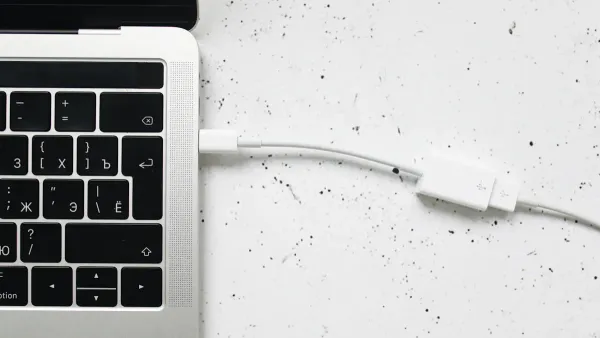
あなたは一致する必要があります正しいusbのピンアウトデバイスを接続するとき。USBコネクタの各ピンには特別な仕事があります。適切なUSBケーブルを使用すると、デバイスは充電、データ転送、および期待どおりに動作できます。たとえば、ミニUSBケーブルでカメラをコンピューターに接続すると、VCCピンが電源を供給し、DピンとDピンがデータ転送を処理し、GNDピンが接続を安定させます。IDピンは、デバイスがホストまたはスレーブとして機能するかどうかを知るのに役立ちます。
正しいピンアウト識別は、デバイスの互換性を向上させます。USBピンアウトの各ピンには、電源、データ転送、識別、接地などの独自の目的があります。この配置により、デバイスはスムーズに通信して動作できます。間違ったケーブルまたはコネクタを使用すると、デバイスが充電されていない、またはコンピュータに認識されていないなどの問題が発生する可能性があります。カットやベンドなどのUSBケーブルへの物理的な損傷も、接続を混乱させる可能性があります。
ヒント: 新しいUSBケーブルを接続する前に、常にUSBピンアウト図を確認してください。これにより、互換性の問題を回避し、デバイスを安全に保ちます。
トラブルシューティング
時々、あなたはあなたのUSB接続で問題に直面するかもしれません。誤ったピンアウト接続の一般的な症状は次のとおりです。
- デバイスは充電またはオンになりません。
- データ転送が失敗するか、突然停止します。
- デバイスはコンピュータに認識されません。
- USBコネクタが緩んでいるか、うまくフィットしません。
これらの問題を解決するには、次の手順に従います。
- ミニUSBコネクタの損傷を検査します。
- コネクタをポートに押し込まないようにしてください。
- 摩耗の兆候が見られたらコネクターを取り替えまたは修理して下さい。
これらを試すこともできますトラブルシューティングのヒント:
- USBコネクタをきれいにして、汚れや酸化を取り除きます。
- DeoxIT D5を使用して、コンタクトを安全に酸化しません。
- USBコネクタ内の通常の電子コンタクトクリーナーの使用は避けてください。
Windowsハードウェアのトラブルシューティングを実行し、更新を確認し、USBコントローラーとUSBルートハブを更新できます。これらの手順は、一般的なUSB接続の問題を見つけて修正するのに役立ちます。
注: 常に正しいUSBケーブルを使用し、接続する前にUSBピンアウトを確認してください。これにより、データ転送がスムーズになり、デバイスが安全になります。
ピンアウトの特定
目視検査
できます正しいUSBピンアウトを特定するUSBコネクタをよく見ることによって。各コネクタは、固有の形状およびサイズを有する。接続する前に、ピンの数と全体的なデザインを確認する必要があります。多くのデバイスは、ミニUSBまたはマイクロUSBコネクタを使用します。間違いを避けるために違いを知る必要があります。
ミニUSBとマイクロUSBコネクタを比較するのに役立つ表があります:
| コネクタのタイプ | 形状説明 | サイズ (mm) | ピン | IDピン機能 |
|---|---|---|---|---|
| ミニUSB | 台形またはアンビル形状 | N/A | 5 | 制限された機能 |
| マイクロUSB | 丸みを帯びたトップ、フラットボトム | 6.85x1.8 | 5 | より広い値 |
| マイクロUSB | Mini-Bのスリムバージョン | N/A | 5 | Android向けに標準化 |
ミニUSBコネクタは、小さな台形またはアンビルのように見えます。マイクロUSBコネクタは、丸みを帯びた上部と平らな底を持っています。マイクロUSBコネクタはスリムで、Androidデバイスによく使用されます。どちらのタイプにも5つのピンがありますが、マイクロUSBコネクタのIDピンはより広い価値があります。
USBコネクタを検査するときは、曲がったピン、亀裂、または腐食を探します。これらの兆候は、接続がうまく機能しない可能性があることを示しています。また、コネクタがポートにしっかりと収まるかどうかを確認する必要があります。接続が緩いと、充電やデータ転送に問題が生じる可能性があります。
ヒント: 接続する前に、常にUSBコネクタの形状とピンアウトを一致させてください。これにより、損傷を回避し、デバイスを動作させ続けます。
よくある間違い
USBのピンアウトを識別するとき間違いをするかもしれません。これらの間違いは、デバイスの誤動作や損傷につながる可能性があります。ここにいくつかありますあなたが注意すべき一般的な問題:
- 接続が弱い場合、断続的な電気的故障が発生する可能性があります。ちらつきライトやデバイスが機能しなくなることがあります。
- 亀裂、腐食、ピンの曲がりなどの目に見える損傷は、コネクタの問題を示します。
- ルーズフィットは、USBコネクタが正しく着座していないことを意味します。これにより、接続がドロップまたは失敗する可能性があります。
- USBコネクタからの異常な臭いや熱は、電気ショーツを示すことがあります。すぐにデバイスのプラグを抜いてください。
各接続の前にUSBコネクタをチェックすることで、これらの間違いを避けることができます。ピンアウトがデバイスと一致することを確認してください。汚れや酸化が見られたらコネクターをきれいにして下さい。デバイスには常に正しいUSBケーブルを使用してください。
注: USBコネクタとピンアウトの注意深い検査は、接続の問題を防ぎ、デバイスを安全に保つのに役立ちます。
あなたは今、すべてのUSB接続のためにUSBピンアウトするミニUSBを理解することが重要な理由を知っています。使用中高品质のUSBケーブルとコネクタデバイスを安全に保ち、データを安全に保ちます。USBピンアウトへのミニUSBは、問題のトラブルシューティングと電力供給の管理に役立ちます。Mini-USB Type-Bポートは、安定したUSBデータ転送をサポートする9600のデフォルトのボーレートを使用します。
主なポイント:
- 高品質のUSBケーブルとコネクタを使用することは、安全性と有効性にとって重要です。
- ピンアウトの適切な理解は、USB接続の問題を解決するのに役立ちます。
- USB Power Deliveryは、デバイスの電源管理を改善します。
安全なUSB使用のためのクイックヒント:
- USBポートとコネクタを定期的に清掃するを使用します。
- ピンを曲げることを避けるためにUSBケーブルを穏やかに挿入して下さい。
- あまりにも多くのデータであなたのUSBポートをオーバーロードしないでください。
ピンアウト図は、USB配線の明確なビューを提供します。接続する前に、これらの図を常に確認してください。このステップは時間を節約し、間違いを避けるのに役立ちます。
あなたはUSBコネクタのタイプのような信頼できるリソースでミニUSBからUSBピンアウトへの詳細を見つけることができます: ミニUSBコネクタ & ピンアウト。最良の結果を得るには、常にUSB接続を再確認してください。
よくある質問
間違ったUSBピンアウトを接続するとどうなりますか?
デバイスを損傷したり、データを失うリスクがあります。常にピンアウトをチェックする接続する前の図。間違ったケーブルを使用すると、充電の問題が発生したり、デバイスの動作が妨げられたりする可能性があります。
ミニUSBコネクタをどのように識別しますか?
5つのピンを持つ小さな台形の形を探します。ミニUSBコネクタはマイクロUSBよりも厚いです。タイプを確認するためにピンを数えることができます。
IDピンはなぜ重要なのですか?
IDピンは、デバイスがホストまたはスレーブとして機能するかどうかをデバイスに通知します。USB On-The-Goを使用する場合は、IDピンをグラウンドに接続する必要があります。
充電とデータにミニUSBケーブルを使用できますか?
はい、充電とデータ転送の両方にミニUSBケーブルを使用できます。ケーブルがデバイスのピンアウトと一致することを確認してください。
デバイスが接続されていない場合はどうすればよいですか?
- ケーブルの損傷を確認してください。
- コネクターのピンをきれいにして下さい。
- 別のUSBポートを試してください。
- ピンアウト図を確認して接続を確認します。
ヒント: 信頼性の高い接続には、常に高品質のケーブルを使用してください。