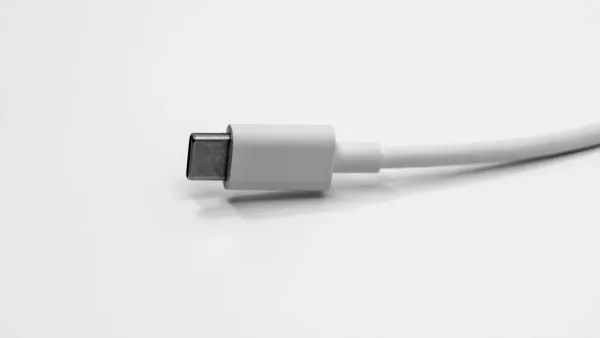
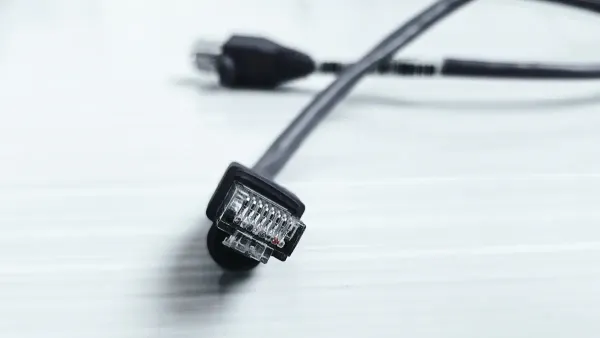
視覚的なインジケータを調べ、各ピンの機能を理解することにより、USBコネクタのピンアウトを識別できます。クイックチェックは、電子部品とのよくある間違いを避けるのに役立ちます集積回路を使用します。これらの機能を探してください:
| インジケータタイプ | 説明 |
|---|---|
| コネクタの色 | USB 3.0コネクタは通常青色です。USB 2.0コネクタは黒または白です。 |
| ピン数 | USB 3.0は9ピンを使用します。USB 2.0には4ピンがあります。 |
| SSシンボル | USB 3.0ケーブルは「SS」のシンボルを示します。 |
| ケーブルの厚さ | USB 3.0ケーブルはより厚いです。 |
USBコネクタのピンアウトを知ることで、デバイスを安全に保ち、効率的に使用できます。
- 誤った配線または逆極性
- 貧弱な地面の接続
- 曲げまたは壊れたピン
- 電気アークまたは溶融ワイヤ
USB接続を確認し、各ピンの役割を学習することで、これらの問題を回避できます。
重要なポイント
- 色とピン数を確認して、USBコネクタを特定します。USB 3.0コネクタは青で9ピンがあり、USB 2.0コネクタは黒または白で4ピンです。
- USBピンアウトを理解する配線ミスや接続不良などのよくある間違いを防ぎます。この知識はデバイスを安全に保ち、適切に動作するようにします。
- ピンアウト図を使用してUSBケーブルのトラブルシューティングと修理を使用します。各ピンの機能を知ることで、デバイスを正しく接続し、損傷を避けることができます。
- 接続する前に、USBコネクタの向きを常に確認してください。この簡単なステップは、デバイスを損傷から保護し、適切な接続を保証します。
- 将来の混乱を避けるために、テスト後にUSBケーブルにラベルを付けます。この方法は時間を節約し、安全な電子プロジェクトの維持に役立ちます。
USBコネクタのピンアウトの知識が重要な理由
エラーの防止
あなたはする必要がありますUsbのコネクターのピンアウトを知って下さいデバイスを安全に保つため。あなたが各ピンの仕組みを理解する、電気障害を避けることができます。これらの障害は、電子部品や集積回路に損傷を与える可能性があります。また、逆極性や不十分な接地接続などのミスを防ぎます。この知識があなたに役立ついくつかの方法は次のとおりです。
- 電気障害が発生する前に停止します。
- デバイスの接続方法を知っているため、トラブルシューティングが簡単になります。
- 効率的なUSBパワー配信とより良いデータ転送を保証します。
間違ったUSBピンアウトを使用すると、コネクタの金メッキが損傷するリスクがあります。これにより、パフォーマンスが低下し、デバイスの寿命が短くなります。露出したボードファイバーはソケットをより早く摩耗させる可能性があります適切なコネクターより。丈夫なプリントコネクタは、力をかけすぎるとホストデバイスに害を及ぼすことさえあります。
デバイスの互換性
すべてを動作させるには、正しいUSBピンアウトをデバイスと一致させる必要があります。異なるUSB規格は、異なるピン構成を使用します。間違ったピンを接続すると、デバイスが十分な電力を得られないか、データの転送に失敗する可能性があります。次の表は、誤ったピンアウトによって引き起こされる一般的な問題を示しています。
| 発行タイプ | 説明 |
|---|---|
| 電力供給の問題 | 誤ったピンアウトは、電力供給を妨害し、電力不足につながる可能性があります。 |
| データ転送の問題 | 誤ったピンアウトは、データ転送の失敗や破損を引き起こす可能性があります。 |
| デバイス通信の失敗 | 接続が誤っていると、デバイスが正しく通信できなくなります。 |
適切なUSBコネクタのピンアウトを一致させると、デバイスが連携します。デバイスに必要な速度と電力が得られます。
DIYと修理
電子部品を修理または造るとき、USBのピンアウトを知ることは安全に働くのを助けます。あなたは避けるダメージを与える集積回路そして他の部品。壊れたUSBコネクタまたはケーブルを自信を持って修正できます。また、修理が長持ちし、パフォーマンスが向上することを確認します。この知識は、問題を解決し、プロジェクトを改善するためのツールを提供します。
USBタイプを特定する
視覚的な手がかり
形、色、マーキングを見て、さまざまなUSBタイプを見つけることができます。各USBコネクタには、それらを区別するのに役立つユニークな外観があります。たとえば、USB-Aのコネクタは平らで長方形ですが、USB-Bのコネクタは傾斜した角でより正方形に見えます。USB-Cのコネクタは、小さく、楕円形で、可逆的なデザインです。Mini-USBおよびMicro-USBコネクタは小さく、台形の形状をしています。カラーコードも役立ちます。USB 2.0コネクタには白または黒のインサートが付いていることが多く、USB 3.xコネクタには青、青、青、赤、または黄色のインサートが使用されます。
| USBタイプ | 視覚的識別 | 一般的な使用 |
|---|---|---|
| USB-A | フラット、长方形のプラグ | キーボード、マウス、コンピュータ |
| USB-B | 角が面取りされた正方形 | プリンター、外付けハードドライブ |
| USB-C | 小さい、楕円形、リバーシブル | 現代の携帯電話、ラップトップ、タブレット |
| ミニUSB | 小さい、台形 | 古いカメラ、MP3プレーヤー |
| マイクロUSB | コンパクト、台形、より広いトップ | 古いAndroid携帯電話、ゲームコントローラー |
ヒント: 電子部品や集積回路の損傷を避けるため、接続する前に色と形状を常に確認してください。
形状とサイズ
USBコネクタの形状とサイズは、そのタイプと使用に関するより多くの手がかりを与えます。USB-Aコネクタは広くて平らであるため、コンピュータやその他のデバイスに簡単に接続できます。USB-Bコネクタはより正方形であり、プリンタなどの大型デバイスによく使用されます。Mini-USBおよびMicro-USBコネクタははるかに小さく、ポータブルエレクトロニクス用に設計されています。USB-Cコネクタは滑らかで対称的で、どちらの方法にもフィットできるため、新しいデバイスで人気があります。
| USBタイプ | 形状/サイズの説明 | 一般的な用途 |
|---|---|---|
| USB-A | フラット、长方形 | PC、IT周辺機器 |
| USB-B | 正方形、傾斜した上部コーナー | プリンター、外付けハードドライブ |
| ミニUSB | スリムでぴったりフィット | 古いスマートフォン、カメラ |
| マイクロUSB | 非常に小さい、5ピンコネクター | 電話、パワーバンク、コントローラ |
| USB-C | リバーシブル、対称、なめらか | 最新のデバイス、アダプタ |
これらの違いを使用して、プロジェクトに適したUSBコネクタピンアウトを一致させることができます。これはあなたが得るのを助けます正しいusbのピンアウト安全なデータ転送とUSBパワー配信のため。
キーイングとオリエンテーション
キーイングとオリエンテーション機能は、USBケーブルを正しい方法で接続するのに役立ちます。ほとんどのUSBコネクタには、プラグにエンボス加工されたアイコンがあります。このアイコンは、どちら側を上に向けるべきかを示します。USB-Cコネクタはリバーシブルなので、向きを心配する必要はありません。USB-AやUSB-Bのような他のタイプは、一方向にしか合いません。間違った方法でコネクタを強制しようとすると、ピンやソケットが損傷する可能性があります。一部のコネクタには向きの明確な兆候がないため、特に暗い場所ではプラグインが困難になる可能性があります。
| 特徴 | 説明 |
|---|---|
| エンボスのアイコン | 正しい方向を示します |
| リバーシブルデザイン (USB-C) | 両方の方法に適合し、接続ミスを防ぎます |
| 非可逆デザイン (USB-A/B) | 1つの方法でのみ適合し、ずれのリスク |
注: プラグインする前に、常にアイコンまたは形状を確認してください。この簡単なステップは、USBコネクタと電子部品を保護します。
USBコネクタピンアウトの基本
USBコネクタのピンアウトの基本を理解すると、電子部品を安全に操作できます。集積回路を使用します。各USBコネクタは、ピンの特定の配置を使用して電力とデータを管理します。これらのピンがどのように機能するかがわかったら、デバイスを正しく接続し、敏感な部品の損傷を避けることができます。
4ピン配置
ほとんどの標準USBコネクタは、USB Type-AおよびUSB Type-Bのように、4ピン配置を使用します。各ピンには固有のジョブがあります。以下の表で、これらのピンがどのように連携するかを確認できます。
| ピン番号 | 名前 | 説明 |
|---|---|---|
| 1 | VBUS | 電源 (5V) |
| 2 | D- | データ転送 (マイナス) |
| 3 | D | データ転送 (ポジティブ) |
| 4 | GND | グラウンド |
ピン1 (VBUS) は、デバイスに5ボルトの電力を供給します。ピン4 (GND) は接地接続を提供する。ピン2 (D −) および3 (D) は、データ転送を処理する。このセットアップにより、USBコネクタは電力とデータの両方を同時に提供できます。USBケーブルを電子部品または集積回路に接続すると、この4ピン配置により、安全で信頼性の高い操作が保証されます。
ヒント: USBケーブルを接続する前に、常にピンの配置を確認してください。このステップは、短絡やその他の電気的な問題からデバイスを保護します。
DおよびD-データピン
DピンとDピンは、USBデータ転送において重要な役割を果たします。これらの2つのピンは、デバイス間で情報を運びます。D − (Pin 2) およびD (Pin 3) は、ディファレンシャルシグナリングと呼ばれる方法を使用する。この方法は、データ転送中のノイズとエラーを減らすのに役立ちます。USBケーブルを接続すると、DピンとDピンは反対方向に信号を送信します。この設計により、データを干渉から安全に保ちます。これは、電子部品や集積回路にとって重要です。
DピンとDピンを混同すると、デバイスが機能しない場合があります。接続の失敗やデータ速度の低下が見られる場合があります。常に正しいピンを一致させて、USBデバイスをスムーズに実行し続けます。
ピン関数
各USBコネクタタイプは異なる数のピンを使用し、異なる機能をサポートします。以下の表の違いを見ることができます。
| USBコネクタのタイプ | ピン数 | 特定の用途 |
|---|---|---|
| USBタイプA | 4 (USB 3.0のためのより多く) | PC、テレビ、ゲーム機用のユニバーサルコネクタ |
| USBタイプ-B | 4 (USB 3.0のために変わる) | プリンターと外付けハードドライブを接続します |
| USBミニB | 4または5 | カメラやMP3プレーヤーのようなポータブルエレクトロニクスによって使用される |
| USBマイクロB | 5 (USB 3.0のために変わる) | Androidスマートフォンと外付けドライブで一般的 |
| USBタイプ-C | 24 (変化) | さまざまなプロトコルとより高い電力容量をサポート |
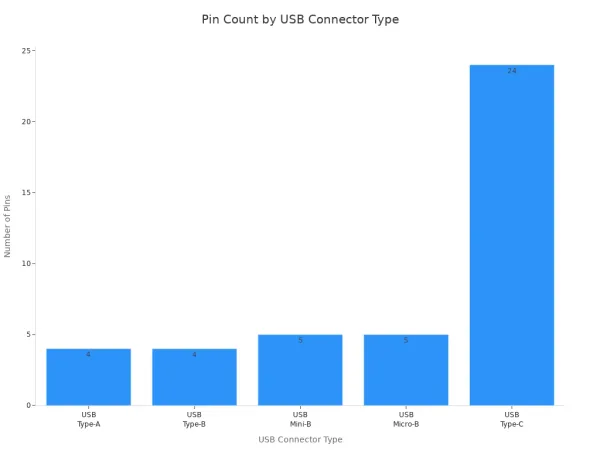
また、各コネクタの主な用途を覚えておくこともできます。
- USB Type-A: 4ピンの標準コネクタは、ほとんどのコンピュータとテレビで動作します。
- USB Type-B: プリンタと一部の外付けハードドライブに使用され、USB 2.0とUSB 3.0のバージョンが異なります。
- USB Mini-B: 古いカメラとMP3プレーヤーで発見され、4ピンと5ピンのバージョンがあります。
- USB Micro-B: スマートフォンとポータブルドライブで一般的で、USB 2.0とUSB 3.0の両方をサポートします。
- USB Type-C: 最新のコネクタは、高速データ転送とUSBパワーデリバリーをサポートし、最大24ピンを持っています。
電子部品と集積回路を扱うとき、ピン機能を知ることはあなたが正しいUSBコネクタを選ぶのを助けます。間違いを避け、デバイスが正しい電源とデータ接続を取得することを確認できます。この知識はあなたのプロジェクトを安全かつ効率的に保ちます。
USBピンアウト図とレイアウト
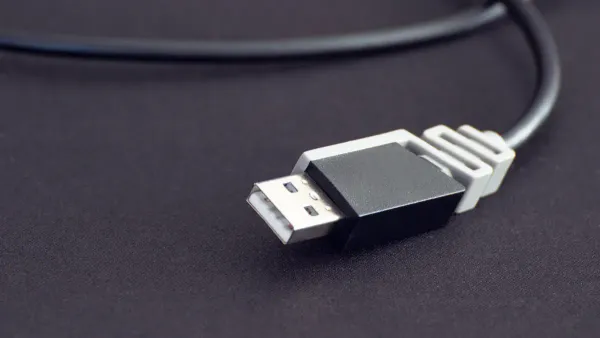
各コネクタタイプのUSBピンアウト図を理解することで、電子部品や集積回路を安全に操作できます。これらの図を使用して、USBケーブルを修復、変更、またはトラブルシューティングすることができます。各USBコネクタピンアウトは、デバイスの通信、データの転送、および電力の受信方法に影響します。最も一般的なUSBコネクタタイプとそのピンアウトレイアウトを見てみましょう。
タイプAピンアウト
タイプ-コネクタは、最も身近なUSBコネクタです。あなたはそれをコンピュータ、テレビ、そして他の多くのデバイスで見つけます。タイプ-ピンアウトは、USBパワーデリバリーとUSBデータ伝送の両方をサポートするシンプルな配置を使用します。タイプaのUSBピンアウト図を見ると、USB2.0のメインピンが4つ、USB3.0のメインピンが9つあります。
| ピン番号 | 名前 | 説明 |
|---|---|---|
| 1 | 5V | 5V電源 |
| 2 | D- | Data -ve |
| 3 | D | データve |
| 4 | Gnd | グラウンド |
USB 3.0の場合、5つの追加ピンがより高速なデータ転送とより優れた電源管理をサポートします。
| ピン番号 | 名前 | 説明 |
|---|---|---|
| 1 | 5V | 5V電源 |
| 2 | D- | Data -ve |
| 3 | D | データve |
| 4 | Gnd | グラウンド |
| 5 | Rx- | 受信、シールド差动ペア #1、-ve |
| 6 | Rx | 受信、シールド差动ペア #1、ve |
| 7 | Gnd | グラウンド |
| 8 | Tx- | 送信、シールド差动ペア #2、-ve |
| 9 | Tx | 送信、シールド差动ペア #2、ve |
これらのピンアウトを使用して、接続が壊れているか確認したり、電子プロジェクト用のカスタムUSBケーブルを構築したりできます。USB 3.0タイプの余分なピン-コネクタは、より高いデータ転送速度と改善されたUSB電力供給を可能にします。これは、最新のデバイスにとって重要です。
タイプBピンアウト
Type-bコネクタは、プリンタ、スキャナ、および一部の外付けハードドライブに表示されます。Type-bピンアウトはtype-aに似ていますが、誤った接続を防ぐために異なる形状を使用しています。次の表を使用して、type-bコネクタのピンアウトを識別できます。
| ピン | シグナル | カラー | 説明 |
|---|---|---|---|
| 1 | Vcc | レッド | 5V |
| 2 | D- | ホワイト | データ- |
| 3 | D | グリーン | データ |
| 4 | GND | ブラック | グラウンド |
タイプbコネクタは、データ転送を高速化するための追加ピン付きのUSB 3.0もサポートしています。独自のピンアウト構成により、タイプbケーブルをタイプaポートに誤って接続しないようにします。これにより、電子部品や集積回路が損傷から保護されます。
常に正しいtype-bコネクタをデバイスと一致させてください。このステップは、電源やデータエラーを防ぎ、USBデバイスを安全に動作させます。
ミニとマイクロUSBピンアウト
ミニUSBとマイクロUSBコネクタ小さく、カメラ、MP3プレーヤー、スマートフォンなどのポータブルデバイスでよく使用されます。ミニUSBコネクタとマイクロUSBコネクタはどちらも5ピンレイアウトを使用しています。このレイアウトはUSB電源供給をサポートし、デバイスをホストと周辺機器の両方として機能させるOn-The-Go (OTG) などの機能を可能にします。
| ピン名 | 関数 |
|---|---|
| VDD | 5V |
| D- | データ- |
| D | データ |
| ID | ID (OTG用) |
| GND | グラウンド |
- ミニUSBおよびマイクロUSBコネクタのIDピンは、OTG機能を可能にします。この機能により、デバイスの役割を切り替えることができます。これは、2つの電子部品を直接接続するのに役立ちます。
- ミニUSBとマイクロUSBのUSBピンアウト図を使用して、壊れたケーブルを修理したり、集積回路の接続不良をチェックしたりできます。
ヒント: ミニUSBまたはマイクロUSBケーブルをはんだ付けまたは修理する前に、ピンアウトを常に確認してください。このステップは、短絡を回避し、デバイスを安全に保ちます。
USB-Cピンアウト
USB-Cコネクタは現在、現代の電話、タブレット、ラップトップで一般的です。Usb-cピンアウトはより複雑で、最大24ピンです。このデザインはリバーシブル接続をサポートしているので、どちらの方法でもUSBケーブルを差し込むことができます。USB-Cはまた、はるかに高いデータ転送速度とより強力なUSBパワーデリバリーをサポートしています。
- Usb-cコネクタはリバーシブルデザインなので、向きを心配する必要はありません。
- Usb-cピンアウトの複数の差分ペアは、最大40Gbpsのデータ転送速度、これは古いUSBタイプよりもはるかに高速です。
- USB-Cは、ビデオ出力や大型デバイスの充電などの高度な機能をサポートしているため、高性能を必要とする集積回路に最適です。
Usb-cのUSBピンアウト図を使用して、充電の問題を解決したり、電子部品用のカスタムアダプタを設計したりできます。
ピンアウト図が重要な理由
USBピンアウト図は、各ピンの機能の明確なマップを提供します。これらの図を使用して、次のことができます。
- USBケーブルを構築または修理するときは、適切なデバイス機能を確保してください。
- 電子部品と集積回路の接続の問題をトラブルシューティングします。
- プロジェクトのUSBデータ伝送とUSBパワー配信を最适化します。
各タイプのUSBコネクタピンアウトを理解すると、デバイスを保護し、パフォーマンスを向上させます。また、修理や変更をはるかに簡単にします。
USB標準とピンアウトの違い
USB 2.0 vs 3.0 vs 4.0
あなたは大きな変化を見るUsbピンアウト构成Usbの標準が進化するにつれて。各バージョンは、電子部品と集積回路の新機能をもたらします。以下の表は、ピンアウトと速度の主な違いを示しています:
| USBスタンダード | ピンアウト設定 | スピード |
|---|---|---|
| USB 2.0 | 4ピンタイプA/B | 480 Mbpsまで |
| USB 3.0 | 9ピンタイプA/B | 最大5 Gbps |
| USB 4.0 | 24ピンタイプC | 最大40 Gbps |
USB 2.0は、シンプルな4ピンレイアウトを使用します。これは、多くの古いデバイスや基本的な電子部品に見られます。USB 3.0はさらに5つのピンを追加し、より高速なデータ転送とより優れた電力供給を提供します。これは役立ちます集積回路高速信号を使用します。USB 4.0は、Type-Cコネクタに24ピンUSBピンアウトを使用します。あなたははるかに高速とより多くのパワーオプションを取得します。これにより、USB 4.0は高度なデバイスや複雑な電子部品に最適です。
ヒント: 新しいデバイスを接続する前に、常にUSBピンアウトを確認してください。間違ったピンアウトは、データまたはパワーに問題を引き起こす可能性があります。
スピードとパワーの影響
あなたはそれぞれのUSB規格でスピードとパワーデリバリーの大きな改善に気づきます。USB 2.0は480 Mbpsまでの速度をサポートします。これは単純なデータタスクで機能します。USB 3.0は5 Gbpsに速度を高めます。大きなファイルをすばやく転送し、より要求の厳しい電子コンポーネントに電力を供給できます。
USB 4.0はゲームを変更します。あなたは40 Gbpsまでの速度を取得します。これにより、集積回路はビデオ、オーディオ、および高速データストリームを処理できます。USB 4.0もサポートパワー配信最大240ワットを使用します。ラップトップやその他の強力なデバイスを充電できます。新しいUSB Power Deliveryバージョンにより、充電器は電圧を調整して効率を向上させることができます。これは、デバイスが適切な量の電力を取得し、敏感な電子部品を保護することを意味します。
将来のUSB規格はさらに高い出力をサポートしますを使用します。多くのデバイスで、より高速な充電とパフォーマンスが向上します。常にUSBピンアウトをデバイスのニーズに合わせてください。これにより、集積回路を安全に保ち、プロジェクトをスムーズに実行できます。
注: 適切なUSBピンアウトを使用すると、電子部品が必要な速度と電力を得ることができます。
USBピンアウトの問題のトラブルシューティング
破損したコネクタ
コネクタが破損していると、USB接続に問題が発生する可能性があります。破損したUSBコネクタは、電子部品や集積回路に問題を引き起こす可能性があります。USBケーブルまたはポートを使用する前に、一般的な損傷の兆候を確認する必要があります。以下の表は、何を探すべきかを示しています:
| ダメージのサイン | 説明 |
|---|---|
| 変色 | プラスチックハウジングの色の変化は、損傷を示す可能性があります。 |
| ひび割れまたは脆性 | 亀裂や脆いプラスチックは、コネクタが弱いことを示唆しています。 |
| 腐食 | 金属部品の錆または白色の粉末は、酸化が開始したことを意味します。 |
| 低下した接触圧力 | 接点間のギャップは、USB接続不良を引き起こす可能性があります。 |
| ずれ | 曲げまたは壊れたピンは、USBがデバイスで動作するのを止めることができます。 |
また、プラスチックハウジングの変色、ひび割れ、または脆さを検査する必要があります。抵抗テストは環境損傷を見つけるのを助けます。金属部品をチェックして腐食を探し、抵抗テストを使用して確認します。接続抵抗を測定して、接触圧が低いかどうかを確認します。これらの手順は、USBの故障から電子部品と集積回路を保護するのに役立ちます。
ラベルなしケーブル
ラベルのないUSBケーブルは、正しいピンアウトを識別するのを難しくする可能性があります。特に電子部品や集積回路を扱うときは、どのワイヤが各ピンに接続するかを知る必要があります。これらのケーブルのピンアウトを識別する1つの効果的な方法はマルチメーターを使うを使用します。両端のUSBケーブルを外します。マルチメーターをオーム関数に設定します。コネクタの各ピンとケーブル内のワイヤとの間の連続性を確認します。ワイヤがピンに接続されている場合、マルチメーターはほぼゼロオームを示します。この方法は、USBピンアウトをマッピングし、デバイスに害を及ぼす可能性のある間違いを回避するのに役立ちます。
ヒント: テスト後は常にUSBケーブルにラベルを付けてください。このステップは時間を節約し、あなたの電子プロジェクトを安全に保ちます。
ツールの使用
特別なツールを使用して、USBピンアウトを正確にテストおよび識別できます。これらのツールは、電子部品や集積回路を安全に操作するのに役立ちます。推奨ツールには、:
- 頭字語USBHub3c: ケーブルフリップ機能を使用して、USB Cケーブルを両方向にテストできます。
- PowerJive USBのメートル: 電圧、電流、容量を高精度で測定します。外部バッテリーは必要ありません。
- KWS-V30 USBテスター: 過電流保護を提供し、読みやすいように複数のディスプレイがあります。
- KlienツールET920: 軽量で、usb type-cとusb type-aケーブルの両方をテストします。
PowerJive USBメーターは正確な測定値を提供します電圧と電流のために。KWS-V30 USBテスターは、デバイスを過電流から保護し、明確な結果を示します。Klien Tools ET920は、usb type-cとusb type-aの両方で動作するため、多くのプロジェクトに役立ちます。これらのツールは、USB接続の問題を見つけ、電子部品と集積回路を安全に保つのに役立ちます。
注: USBのトラブルシューティングには常に適切なツールを使用してください。このプラクティスは、損傷を回避し、デバイスが期待どおりに動作するようにします。
できますUsbのコネクターのピンアウトを識別して下さいコネクタのタイプを確認し、ピンを数え、図を使用して参照します。Usbピン機能を理解する特に電子部品や集積回路を扱うときは、エラーを防ぎ、デバイスの安全性を向上させます。ダイアグラムを使用すると、トラブルシューティングと修理がはるかに簡単になります。常に安全な接続方法に従って、信頼できるパフォーマンスのために高品質のUSBケーブルを使用してください。
USBピンアウトがどのように機能するかを知ることで、デバイス間の通信と電源管理が向上します。
高度なUSBピンアウトの詳細とトラブルシューティングについては、次のことを確認できます。
- USBピンアウトに関する包括的なガイド
- アプリケーションとトラブルシューティングのヒント
- USBデバイスの安全な接続方法
よくある質問
USBピンアウトとは何ですか?
USBピンアウトは、各ピンがUSBコネクタ内でどのように接続するかを示します。このマップを使用して、電子部品と集積回路を安全にリンクします。ピンアウトは、デバイスを構築または修理するときに間違いを避けるのに役立ちます。
ラベルのないUSBケーブルのピンアウトを確認するにはどうすればよいですか?
できますマルチメーターを使う各ワイヤーをテストするため。プローブをピンとワイヤにタッチします。この方法は、電子部品と集積回路の適切な接続を見つけるのに役立ちます。
なぜピンアウトが集積回路に重要なのですか?
インアウトナレッジを使用すると、損傷を与えることなく集積回路を接続できます。機密チップを保護し、適切なデータフローを確保します。正しいピンアウトはあなたの電子プロジェクトをうまく機能させます。
電子プロジェクトにUSBケーブルを使用できますか?
ケーブルタイプとピンアウトをプロジェクトのニーズに合わせてください。間違ったピンアウトを使用すると、電子部品や集積回路に害を及ぼす可能性があります。接続する前にピンアウトを常に確認してください。
USBピンアウトのトラブルシューティングに役立つツールは何ですか?
USBテスター、マルチメータ、ケーブルアナライザを使用できます。これらのツールは、電子部品と集積回路の障害を見つけ、接続を確認するのに役立ちます。正確なツールはあなたの仕事をより安全かつ迅速にします。