USBコネクタのピン図を読むと、電子部品を操作するための重要な詳細のロックが解除され、集積回路を使用します。間違いを避けるために、各ピンの番号をその機能に合わせる必要があります。電子機器の多くの問題は、次のような誤ったピン識別に起因します。
- 誤った配線または逆極性
- 貧弱な地面の接続
- 曲げまたは壊れたピン
- 電気アークまたは溶融ワイヤ
- 不安定または浮いている根拠
- 頻繁なデバイスの切断
USBコネクタ図を読むことを学ぶことは、安全な接続を行い、プロジェクトを改善するのに役立ちます。
重要なポイント
- USBコネクタのタイプを理解することは非常に重要です。各タイプには独自の形状とピンレイアウトがあり、デバイスの接続方法に影響します。
- 常にチェックしてくださいピン番号と向き接続を行う前に。このステップは、誤った配線やデバイスへの潜在的な損傷を防ぎます。
- USBコネクタの各ピンの機能に精通してください。VCC、D、D、GND、およびIDが何をするかを知ることは、安全で効果的な接続を保証するのに役立ちます。
- 使用するUSBピンアウト図プロジェクトに取り組むときの参照として。このツールは、ピンを正しく一致させ、問題を迅速にトラブルシューティングするのに役立ちます。
- USBコネクタを取り扱うときは、安全上の注意事項に従ってください。適切なケアは、デバイスとデータの両方への損傷を防ぎます。
USBコネクタのタイプ
USBタイプの特定
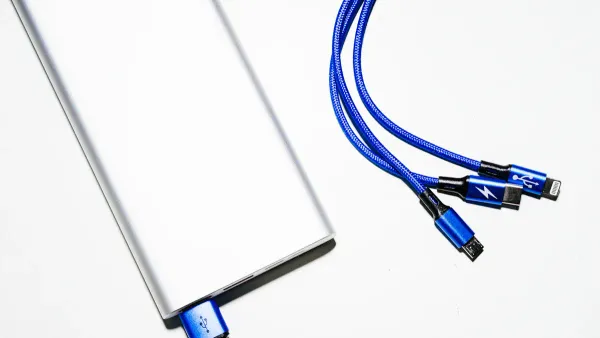
電子部品や集積回路を使用すると、しばしば異なるものが表示されますUsbのコネクターのタイプを使用します。各タイプはユニークな形状とピンレイアウトを持っています。これらの違いを知ることは、USBピンアウト図を読み、プロジェクトに適切な接続を行うのに役立ちます。USB Implementersフォーラムは、主なUSBコネクタの種類を次のように分類します。
| USBコネクタのタイプ | 説明 | 一般的な用途 |
|---|---|---|
| タイプA | 2つのデータピン (D、D-) および2つの力ピン (VCC、GND) | コンピュータ、充電器 |
| タイプB | 4つのピン: 1つの力 (VCC) 、2つのデータ (D、D-) 、1つの地面 (GND) | プリンター、スキャナー、カメラ |
| マイクロUSB | コンパクトなデバイス用に設計されたType-Bと同様のピン構成 | スマートフォン、タブレット、カメラ |
| ミニUSB | コンパクトなデバイス用のマイクロUSBと同様のピン構成 | MP3プレーヤー、カメラ |
ほとんどのコンピューターと充電器にタイプAコネクタがあります。タイプBコネクタは、プリンタやスキャナによく表示されます。マイクロUSBとミニUSBは、ポータブルデバイスでは一般的です。これらのタイプを理解すると、USBピンアウトを正しいコネクタに簡単に一致させることができます。
視覚的な違い
USBコネクタの種類は、その形状とサイズによって識別できます。このスキルは、電子回路を設計または修理するときに重要です。以下の表は、主な視覚的特徴を示しています。
| USBタイプ | 形状/サイズの説明 | 主な特徴 |
|---|---|---|
| タイプA | 長方形の形状、最も有名なUSBコネクタ。 | 一般的な目的、充電、およびデータ転送に使用されます。 |
| タイプB | 主にプリンタやその他の機器に使用される正方形のコネクタ。 | プリンタなどのデバイスをコンピュータに接続します。 |
| ミニUSB | 2005年に導入された、タイプAよりも小さいアンビル型。 | モバイルデバイスの充電やデータ転送に使用されますが、非推奨と見なされます。 |
| マイクロUSB | 2007年に導入されたミニUSBよりも小さく、丸みを帯びた上部とフラットボトム。 | より耐久性があり、USB On The Goをサポートし、より高速な転送速度。 |
| タイプC | 楕円形の形状は、タイプAよりも小さい、どちらの方向にも差し込むことができます。 | データのアップロード/ダウンロードを同時にサポートし、最新のデバイスの標準になります。 |
ヒント: USB Type-Cは、急速に家電製品の普遍的な標準になりつつあります。新しいスマートフォン、タブレット、ラップトップで見られます。メーカーは、USB Type-Cがより高速な充電、より高いデータ転送速度、およびより薄いデバイス設計を可能にするため、USB Type-Cを好みます。2025年までに、ほぼ半分すべての家電製品のUSB Type-Cコネクタを使用します。
USBピンアウトを調べるときは、常に最初にコネクタタイプを確認してください。このステップにより、電子部品または集積回路に正しいピン図を使用することができます。プロジェクトに適切なUSBコネクタタイプを一致させることで、配線ミスを防ぎ、デバイスのパフォーマンスを向上させることができます。
USBコネクタピン図
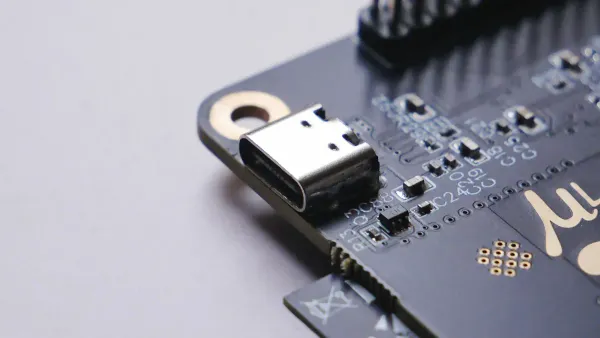
AUsbコネクタピン図USBコネクタの各ピンがどのように機能するかを明確にマップします。この図は、すべてのピンに番号、色、および関数でラベルを付ける表または図面として表示されます。電子部品または集積回路を使用する場合、どのピンが電源を処理し、どのピンがデータ転送を処理し、どのピンが回路を接地しているかを知る必要があります。この知識は、間違いを避け、デバイスを安全に保ちます。
ピン番号付け
すべてのUSBコネクタが標準のピン番号付けシステムに従うことがわかります。数字はコネクタの一方の側から始まり、もう一方の側に渡ります。たとえば、典型的なUSBピンアウトでは、VBUS、D、D、ID、およびGNDの5つのメインピンが表示されます。各ピンには固有のジョブがあります。番号付けは、プロジェクトの実際のコネクタにUSBピンアウト図を一致させるのに役立ちます。
標準USBケーブルの一般的なUSBコネクタのピン図は次のとおりです。
| ピン | 名前 | ケーブルの色 | 説明 |
|---|---|---|---|
| 1 | VCC | レッド | 5 VDC電源ピン |
| 2 | D- | ホワイト | データピン |
| 3 | D | グリーン | データピン |
| 4 | GND | ブラック | グラウンドピン |
| 5 | ID | N/A | 識別 (一部のタイプで使用) |
ヒント: ピン番号を一致させる前に、常にコネクタの向きを確認してください。番号を逆にすると、間違ったワイヤを接続するリスクがあり、電子部品や集積回路が損傷する可能性があります。
USBピンアウト図を見ると、ピン番号とその位置が表示されます。これにより、ワイヤを正しく接続し、問題のトラブルシューティングを容易にします。デバイスの電源がオンになっていない場合は、最初にVCCピンとGNDピンを確認できます。データ転送が失敗した場合は、DピンとDピンを検査できます。
ピン関数
USBコネクタの各ピンには特定の機能があります。これらの役割を理解することは、USB接続を使用する回路を設計、修復、またはトラブルシューティングするときに重要です。典型的なUSBピンで各ピンがすることは次のとおりです。
| ピン | 機能説明 |
|---|---|
| VBUS | USBポートを介して接続されたデバイスに電源を供給します。電圧と電流は、USB規格とデバイスのニーズに依存します。 |
| D | デバイス間のデータ転送用のデジタル信号を送信します。このピンは、ファイルやその他の情報を移動するのに役立ちます。 |
| D- | データ転送用のデジタル信号を受信します。Dと連携して、データがスムーズかつ確実に移動するようにします。 |
| ID | デバイスがお互いを識別し、どちらがホストまたは周辺機器として機能するかを決定できます。このピンは、主にOTG (On-The-Go) ケーブルで表示されます。 |
| GND | 電気回路に共通の接地を提供します。このピンは回路を安定させ、電圧スパイクによる損傷を防ぎます。 |
USBコネクタのピン図を使用すると、ピンの構成が電力供給とデータ転送の両方にどのように影響するかを確認できます。たとえば、VBUSまたはGNDピンが正しく接続されていない場合、デバイスは必要な電源を受け取りません。DピンまたはDピンが破損しているか、配線が間違っていると、データ転送が失敗するか、信頼できなくなります。
異なるUSBコネクタタイプには、独自のピン構成があります。USB Type-Cのように、より高い電力供給とより速いデータ転送速度をサポートするものもあります。Type-Aのような他のものは、基本的な電源と遅いデータ転送を提供します。簡単な比較は次のとおりです。
| USBタイプ | ピン構成特性 |
|---|---|
| タイプA | ホストデバイス用の標準コネクタは、より低い電力供給とデータレートをサポートします。 |
| タイプB | 周辺機器に使用され、タイプAに比べてより高い電力供給を処理できます。 |
| ミニUSB | ポータブルデバイスで使用されるより小さなサイズは、適度な電力とデータ転送速度をサポートします。 |
| マイクロUSB | よりコンパクトで、Mini-USBよりも高速なデータ転送と電力供給をサポートします。 |
| USB-C | リバーシブルコネクタは、すべてのタイプの中で最高の電力供給とデータ転送速度をサポートしています。 |
注: USBケーブルがデバイスを充電したりデータを転送したりしない場合は、ピンの構成を確認してください。壊れたまたは誤ったピンは、電力供給を停止したり、データ転送をブロックしたりする可能性があります。回路の電源を入れる前に、常にUSBピンアウト図を使用して接続を確認してください。
USBコネクタのピン図は、電子部品や集積回路を扱う人にとって不可欠なツールです。各ピンが電源とデータ転送をどのようにサポートしているかを理解するのに役立ちます。USBピンアウトを読むことを学ぶことで、より安全な回路を設計し、問題をより速く修正し、デバイスから最高のパフォーマンスを得ることができます。
タイプ別のUSBピンアウト図
電子部品や集積回路を扱うときは、プロジェクトの正しいUSBピンアウトを特定する必要があります。各usbのコネクターのタイプに独特がありますピン設定します。これらの違いを理解することで、回路の設計、問題のトラブルシューティング、安全な接続の確保に役立ちます。以下に、最も一般的なUSBコネクタの詳細なピンアウト図と説明を示します。
USBタイプAピンアウト
ほとんどのコンピュータと充電器にUSBタイプAコネクタが表示されます。このコネクタは、矩形形状と4本のピンを有する。多くの電子機器で標準の下流ポートとして使用します。
| ピン番号 | 名前 | 関数 |
|---|---|---|
| 1 | VCC | パワー (5V) |
| 2 | D- | データマイナス |
| 3 | D | データプラス |
| 4 | GND | グラウンド |
- VCCあなたのデバイスに電力を供給します。
- D-とDデータ転送を処理します。
- GNDあなたの回路に安定した地面を提供します。
コンピュータや電源に接続する回路を設計または修理するときは、タイプAにUSBピンアウトを使用します。シンプルな4ピンレイアウトにより、接続を簡単に識別してトラブルシューティングできます。
USBタイプBピンアウト
USBタイプBコネクタは、プリンタ、スキャナ、および一部の古いデバイスにあります。このコネクタは正方形のような形状をしており、4本のピンも使用しています。
| ピン番号 | 名前 | 関数 |
|---|---|---|
| 1 | VCC | パワー (5V) |
| 2 | D- | データマイナス |
| 3 | D | データプラス |
| 4 | GND | グラウンド |
- VCC接続されたデバイスに電力を供給します。
- D-とDデバイスとホスト間でデータを転送します。
- GND安全で安定した接続を保証します。
プリンターやその他の周辺機器と通信する集積回路を使用するときは、このUSBピンアウトを使用して正しいピンを一致させ、配線エラーを回避します。
マイクロUSBピンアウト
マイクロUSBコネクタは、スマートフォンやタブレットなどの多くのポータブルデバイスに表示されます。このコネクターは5つのピンを使用し、より高いデータ転送速度を支えます。また、USB On-The-Go (OTG) 機能も可能になり、デバイスがホストと周辺機器の両方として機能できるようになります。
| ピン | 名前 | ケーブルの色 | 説明 |
|---|---|---|---|
| 1 | VCC | レッド | 5 VDC |
| 2 | D- | ホワイト | データマイナス |
| 3 | D | グリーン | データプラス |
| 4 | ID | ブルー/なし | モード検出 (OTG) |
| 5 | GND | ブラック | グラウンド |
- VCC力を提供します。
- D-とDデータ転送を管理します。
- IDピンは、デバイスがOTGモードを検出するのに役立ちます。
- GNDあなたの回路を接地し続けます。
ポータブルエレクトロニクス用の回路を設計するとき、または小さなデバイスで充電やデータの問題をトラブルシューティングするときに、マイクロUSBピンアウトを使用します。
ミニUSBピンアウト
ミニusbコネクタタイプAおよびタイプBより小さいです。古いカメラ、MP3プレーヤー、および一部のハンドヘルドデバイスでそれらを見つけます。このコネクターはまた5つのピンを使用し、OTGを支えます。
| ピン | 名前 | 関数 |
|---|---|---|
| 1 | VCC | パワー (5V) |
| 2 | D- | データマイナス |
| 3 | D | データプラス |
| 4 | ID | OTG/モード検出 |
| 5 | GND | グラウンド |
- VCCデバイスに電力を供給します。
- D-とDデータを転送します。
- IDピンはOTGの特徴を可能にします。
- GND接地を提供します。
古いポータブルデバイスの集積回路を使用するときは、ミニUSBピンアウトを使用して、正しい配線と安全な操作を確保します。
USBタイプ-Cピンアウト
Usb type-cコネクタは現在、最も先進的で用途の広いオプションです。あなたは新しいスマートフォン、タブレット、ラップトップ、そして多くの現代の電子部品でそれを見ます。タイプcコネクタは、高速データ転送、高速充電、およびビデオ出力などの代替モードを可能にするusb-c標準をサポートしています。Usbのタイプcのコネクターは持っています24ピン、以前のタイプよりもはるかに複雑になります。
| ピン名 | 関数 |
|---|---|
| VBUS | パワーデリバリー (usb-cスタンダードで最大240W) |
| GND | グラウンド |
| D / D- | USB 2.0データ転送、下位互換性 |
| TX1 /TX1- | SuperSpeed差动ペア1 (データ転送) |
| RX1 /RX1- | SuperSpeed差动ペア1 (データ受信) |
| TX2 /TX2- | SuperSpeed差动ペア2 (データ転送) |
| RX2 /RX2- | SuperSpeed差动ペア2 (データ受信) |
| CC1/CC2 | 構成チャネル (オリエンテーション、パワーネゴシエーション) |
| SBU1/SBU2 | サイドバンドの使用 (DisplayPortのような代替モード) |
| VCONN | アクティブケーブルのケーブルパワー |
- VBUSあなたのデバイスに電力を供給し、usb-c標準で最大240Wをサポートします。
- GND安定した地面を保証します。
- DとD-古いUSBデバイスとの下位互換性を可能にします。
- TX/RXペア高速データ転送を可能にします。
- CC1とCC2ケーブルの方向および力の交渉を管理して下さい。
- SBU1とSBU2ビデオ出力などの代替モードをサポートします。
- VCONN高度な機能のための力の特別なケーブル。
高速充電、高データレート、またはビデオ出力を必要とする最新のデバイス用の回路を設計するときは、usb type-cピンアウトを使用します。タイプcコネクタの反転可能な設計により、プラグの向きを心配する必要がなくなり、回路のレイアウトとトラブルシューティングが簡素化されます。
注: usb type-cコネクタはusb-c規格をサポートしており、古いコネクタよりもはるかに高い電力供給とデータ転送速度が可能です。充電、データ、ビデオに同じコネクタを使用できるため、高度な電子機器の集積回路設計に最適です。
ピン数と特徴の比较
以下の表で、USBコネクタタイプ間のピン数と機能の違いを確認できます。
| USBタイプ | ピン数 | 主な特徴 |
|---|---|---|
| タイプA | 4 | 下流コネクタ、长方形 |
| タイプB | 4 | 上流のコネクター、正方形のような形 |
| ミニA/B | 5 | より小さい、OTGサポート、古いデバイスで使用 |
| マイクロA/B | 5 | より薄く、より高速、OTGサポート |
| タイプC | 24 | Flippable、ハイパワー/データ、サポートusb-c标准 |
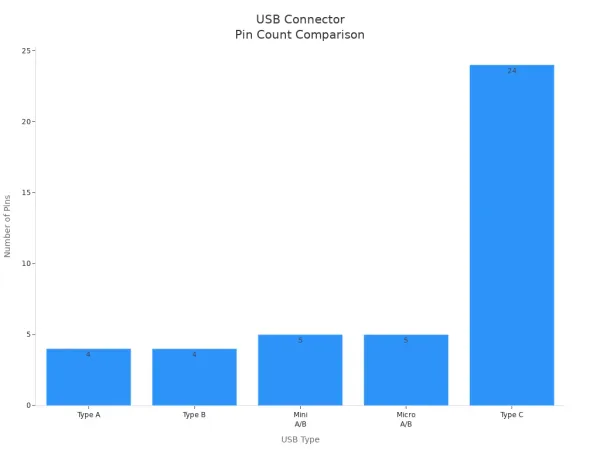
ここでピンカウントの違いを視覚化することもできます。
USB 3.0およびレガシーピン
Usb 3.0コネクタを使用すると、usb 2.0よりも多くのピンが得られます。USB 3.0コネクタには9つのピンがあり、より高速なデータ転送が可能です。また、下位互換性のためのレガシーピンも含まれています。これは、usb 2.0のみをサポートする古いデバイスでusb 3.0コネクタを使用できることを意味します。
| USBバージョン | ピン数 | 機能の説明 |
|---|---|---|
| USB 2.0 | 4 | 標準データ転送 |
| USB 3.0 | 9 | 強化された速度、SuperSpeedデータ用の追加ピン |
| USBタイプ-C | 24 | 高速データ、ハイパワー配信、usb-c标准 |
このチャートでは、ピン数の違いを確認できます。
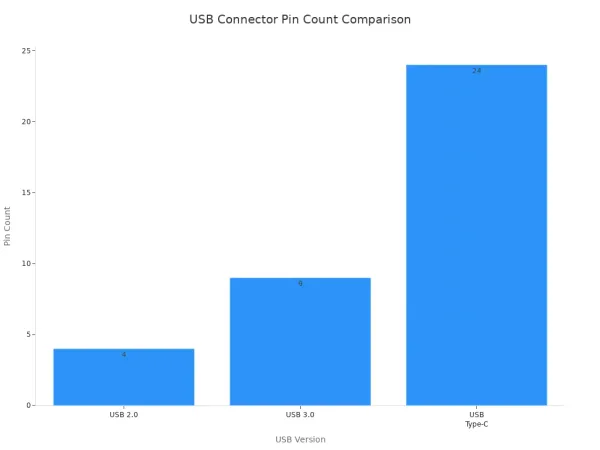
- USB 2.0は基本的な力およびデータを与えます。
- USB 3.0は速度と電力供給を改善します。
- USB type-cはusb-c規格をサポートしており、最大240Wの電力と最速のデータレートを提供します。
回路を設計またはトラブルシューティングするときは、常にコネクタタイプのUSBピンアウトを確認してください。正しいピンアウトを使用すると、配線ミスを回避し、安全な操作を保証し、最新の電子部品や集積回路の機能を最大限に活用できます。
USBピンアウトの読み取り
コネクタに一致する図
電子部品や集積回路を扱うときは、USBピンアウト図を物理的なUSBコネクタに合わせる必要があります。あなたが持っているUSBコネクタのタイプを特定することから始めます。形状とピン数を見てください。コネクタの向きを確認してください。これはピン番号の読み方に影響します。ワイヤのカラーコーディングを使用して、各ピンをその機能に合わせるのに役立ちます。たとえば、赤は通常5Vを意味し、白はData-、緑はData、黒はGroundです。
ヒント: 接続を行う前に、常にコネクタの向きを再確認してください。逆コネクタは、回路またはデバイスを損傷する可能性があります。
一般的な落とし穴は、プロジェクトで問題を引き起こす可能性があります。
- デバイスが認識されない: 正しいケーブルを使用し、曲がったピンを確認します。
- 電源を受信していないデバイス: 電源を確認し、VBUSおよびGND接続を検査します。
- データ転送の問題: DピンとDピンをチェックし、ケーブルの損傷を探します。
慎重な識別は、これらの間違いを回避し、電子部品を安全に保つのに役立ちます。
ステップバイステップガイド
このプロセスに従って、Usbピンアウト図あなたの物理的なusbのコネクターに:
- 回路基板またはマザーボードのUSBヘッダーを特定します。ほとんどのヘッダーには2列に9本のピンがあります。
- カラーコードを使用して正しいピンに各ワイヤを一致させる:
- レッド: 5V
- 白: データ-
- 緑: データ
- 黒: 地面
- コネクタをヘッダーに合わせ、各ワイヤが正しいピンと一致することを確認します。
- ピンアウトに合わせたり、ヘッダーコネクタのレイアウトを変更したりするために、必要に応じてワイヤを並べ替えます。
- ボードにNC (接続なし) ピンがある場合は、必要に応じてS-GNDワイヤを接続します。
- 2x5ヘッダーの場合、1つのS-GNDピンを接続しないままにすることができます。
- 2x4ヘッダーの場合、S-GNDワイヤは接続されないままにすることもできます。
- アクティブなピンが同じ行にない場合は、接続する前にワイヤにマークを付けて正しいペアリングを確認します。
注: 常にあなたの参照としてusbのピンアウト図を使用してください。このステップバイステップのアプローチは、電子プロジェクトで安全で信頼性の高い接続を行うのに役立ちます。
USBトラブルシューティングのヒント
よくある間違い
電子部品または集積回路のUSBコネクタを使用すると、いくつかの一般的な間違いに直面する可能性があります。これらのエラーは、デバイスの障害、データの損失、または永久的な損傷を引き起こす可能性があります。注意すべきいくつかの問題は次のとおりです。
- USBピンアウト図の読みミスを使用します。これは間違ったワイヤを接続することにつながる可能性があります。
- USBコネクタの向きを逆にします。この間違いは間違ったピンに力を送るかもしれません。
- 破損したまたは低品質のUSBケーブルを使用します。欠陥のあるケーブルは、しばしば信頼性の低い接続を引き起こします。
- 電源をチェックするのを忘れています。デバイスは、機能するのに十分な電力を受け取ることができない。
- データ転送中にUSBデバイスのプラグを抜く。このアクションは、ファイルを破損したり、ストレージデバイスを損傷したりする可能性があります。
| 結果 | 説明 |
|---|---|
| デバイスの損傷 | 間違ったUSBピンアウトは敏感な部品に高電圧を送ることができます。 |
| データ損失 | 転送中にUSBデバイスを削除すると、ファイルが破損したり、データが失われる可能性があります。 |
| フラッシュドライブの故障 | 取り扱いを誤ると、フラッシュドライブが損傷し、情報が失われる可能性があります。 |
ヒント: 接続を行う前に、常にUSBピンアウトを再確認してください。慎重な注意は、プロジェクトのコストのかかる間違いを避けるのに役立ちます。
安全アドバイス
USBコネクタを処理し、電子回路のピンをテストするときは、安全上の注意事項に従う必要があります。これらの手順は、デバイスとデータの両方を保護します。
- 機密データを安全に保つために、デバイス上のローカルストレージを暗号化します。
- 厳格なポリシーを設定し、トレーニングを提供することにより、許可されていないUSBデバイスを禁止します。
- 重要な情報を処理するコンピューターの自動実行機能を無効にします。
- Hipotテストを使用して、電源と他のピンの間の絶縁をチェックします。このテストは、障害をすばやく見つけるのに役立ちます。
- コネクタのクラッシュテストを実行して、圧力に耐えられるようにします。
- 長期ケーブルの信頼性をチェックするために、曲げテストサイクルを1000に増やします。
- ケーブルが意図された使用のために評価されることを確かめて下さい。
USBの問題をトラブルシューティングするときは、次の手順に従います。
- 目に見える損傷がないかケーブルの状態を確認してください。
- USBポートを点検して、正しく動作することを確認します。
- 電源を確認して、デバイスが十分な電力を受け取ることを確認します。
- デバイスドライバーを最新バージョンに更新します。
- 別のコンピュータまたは回路でUSBデバイスをテストします。
注: 常に注意してUSBコネクタを処理します。コネクタを強制的にポートに入れないでください。慎重な取り扱いは、コネクタと集積回路の両方の損傷を防ぎます。
USB Pinoutクイックリファレンス
電子部品や集積回路を扱うときは、USBピンアウトをすばやく確認する必要があります。明確なリファレンスは、デバイスを安全に接続し、問題を迅速にトラブルシューティングするのに役立ちます。次の表を使用して、最も一般的なUSBコネクタタイプのピン機能を検索できます。このテーブルはあなたの回路の仕事に各ピンを一致させることを容易にします。
| USBタイプ | ピン1 | ピン2 | ピン3 | ピン4 | ピン5 | 余分なピン (もしあれば) |
|---|---|---|---|---|---|---|
| タイプA | VCC ( 5V) | D- | D | GND | - | - |
| タイプB | VCC ( 5V) | D- | D | GND | - | - |
| ミニUSB | VCC ( 5V) | D- | D | ID | GND | - |
| マイクロUSB | VCC ( 5V) | D- | D | ID | GND | - |
| タイプC | VBUS | D- / D | GND | CC1/CC2 | SBU1/SBU2 | TX/RXペア、VCONN、もっと |
ヒント: ワイヤを接続する前に、常にUSBピンアウトを再確認してください。間違いは、電子部品や集積回路に損傷を与える可能性があります。
いくつかのベストプラクティスに従って、USBピンアウトのクイックリファレンスを最大限に活用できます。
- USB回路に接続する前に、マルチメーターを使用して各ワイヤをテストしてください。
- ワイヤー色だけを信用しないで下さい。常にUSBピンアウトと継続性テストで確認してください。
- USBデバイスを分解するときに、各ワイヤにラベルを付けます。このステップは、再組み立て中の混乱を避けるのに役立ちます。
- はんだ接合部を熱収縮チューブで保護して、USBプロジェクトのショートを防ぎます。
安全で信頼性の高いUSB接続のヒントは次のとおりです。
| ベストプラクティス | 説明 |
|---|---|
| 現在の制限 | あなたのUSB電源またはブレッドボードの現在の評価を超えないでください。 |
| 短い回路 | 短絡を避けてください。これらは、USBコンポーネントとブレッドボードを損傷する可能性があります。 |
| コンポーネントの向き | のような偏光部品の方向をチェックダイオードとコンデンサを使用します。 |
| ワイヤー管理 | 間違いや偶発的なショートを防ぐために、USBワイヤーをきちんと保管してください。 |
USBピンアウトクイックリファレンスは時間を節約し、コストのかかるエラーを回避するのに役立ちます。電子部品や集積回路を含むあらゆるプロジェクトに使用できます。これらのテーブルとヒントを使用すると、毎回安全で正確なUSB接続を行うことができます。
次の手順に従って、USBコネクタのピン図を解釈できます。
- 各ピンを特定する:VCCは電源、D-およびDハンドルデータを供給し、GNDは接地を提供しますを使用します。
- 図をコネクタに一致させ、ピンの向きを確認します。
- クイックリファレンステーブルを使用して、回路デザインまたはトラブルシューティング。
ピン機能を理解することで、電子部品や集積回路の損傷を防ぎ、問題を解決することができます。この知識により、より安全なデバイスを設計し、問題を自信を持ってトラブルシューティングできます。高度なトピックの詳細については、モニターのUSB-C技術に関する記事を参照してください。USB標準の詳細な紹介を使用します。
よくある質問
電子機器で使用されるUSBピンアウト図とは何ですか?
USBピンアウト図は、USBポートを電子部品または集積回路に接続するのに役立ちます。各ピンをその機能に一致させるために使用します。これにより、配線ミスを防ぎ、デバイスを保護します。
回路の正しいUSBコネクタを特定するにはどうすればよいですか?
コネクタの形状とサイズを確認します。あなたはピンを数えます。これらの詳細をUSBピンアウト図と比較します。これはあなたの電子プロジェクトのための右のコネクターを選ぶのを助けます。
いくつかのUSBコネクタが他よりも多くのピンを持っているのはなぜですか?
USB Type-Cのような一部のUSBコネクタは、より多くの機能をサポートしています。余分なピンは、より速いデータ転送、より高い電力供給、および特別な機能を可能にします。高度な電子回路や統合システムでこれらのコネクタを使用します。
プロジェクトのデータと電源にUSBケーブルを使用できますか?
いいえ、すべてのUSBケーブルがデータと電源の両方をサポートするわけではありません。一部はデバイスのみを充電します。電子部品または集積回路に接続する前に、ピンアウトとケーブルのタイプを常に確認してください。
USBデバイスが回路で動作しない場合はどうすればよいですか?
まず、ピン接続を確認するUSBピンアウト図を使用します。
次に、ケーブルとコネクタの損傷を検査します。
最後に、問題を見つけるために別の回路またはポートでデバイスをテストします。