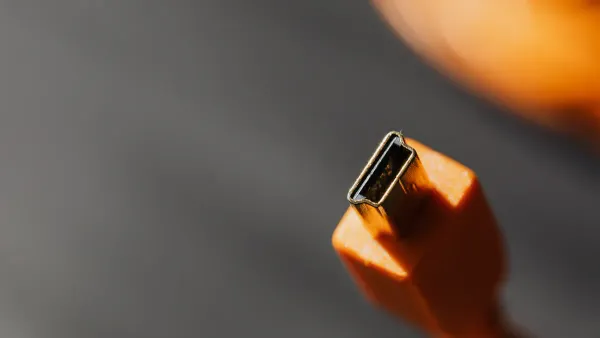
安全で信頼性の高い接続が必要な場合は、USBピンアウトのタイプを知る必要があります。各USBタイプのピンがどのように機能するかを理解すると、よくある間違いを避け、デバイスの互換性を保ちます。すべてのUSBタイプのコネクタには特定のデザインがあります。あなたは、USBの接点とUSBプラグの形状を見て違いを見つけることができます。この知識は、毎回正しいUSBタイプのケーブルまたはポートを選択するのに役立ちます。USBデバイスを構築、修理、またはアップグレードするときに、このガイドを使用できます。
重要なポイント
- USBタイプAのピンアウトを理解することはあなたが作るのを助けます安全で信頼性の高い接続を使用します。デバイスを接続する前に、ピンのレイアウトを常に確認してください。
- USBタイプAコネクタの各ピンには特定の機能があります。色分けを覚えておいてください: パワーの場合は赤、データの場合は白と緑、地面の場合は黒。
- USBタイプAコネクタはリバーシブルではありません。損傷を避けるために、挿入する前に向きを常に確認してください。
- USB 3.0コネクタには、より高速なデータ転送用の追加ピンがあります。USB 2.0ポートでUSB 3.0デバイスを使用できますが、速度はUSB 2.0に制限されます。
- 定期的にあなたのUSBケーブルを点検して下さいそして損傷のための港。それらをきれいにして、良好な接続を確保し、データ転送の問題を回避します。
タイプA USBピンアウト
ピンレイアウト
USBタイプのプラグを見ると、コネクタ内に金属接点の列が表示されます。これらの連絡先は、デバイスを安全かつ確実に接続するのに役立つ標準レイアウトに従います。Usbはピンアウトをタイプします各ピンがどこにあり、何をするかを示します。ほとんどのUSBタイプのコネクタは4つのメインピンを使用しますが、USB3.0などの新しいバージョンでは、高速化と追加機能を実現するために最大9つのピンを使用します。
異なるUSBバージョンのピンレイアウトを示す表を次に示します。
| USBバージョン | ピン数 | ピンの詳細 |
|---|---|---|
| USB 2.0 | 4 | VCC、D-、D、GND |
| USB 3.0 | 9 | VCC, D-, D , GND, SSRX-, SSRX , GND_DRAIN, SSTX-, SSTX |
Usb 2.0は4つのピンを使用し、usb 3.0はさらに5つを追加することがわかります。これらの余分なピンは、より高いデータ転送速度とより良いパフォーマンスをサポートします。USBタイプのコネクタを使用すると、ピンアウト図が業界標準と一致すると信頼できます。この標準化により、多くのデバイスで異なるUSBコネクタタイプを簡単に使用できます。
ピン関数
ピンアウトのUSBタイプの各ピンには特別な仕事があります。配線ミスを回避し、デバイスを安全に保つために、各ピンが何をするかを知る必要があります。4つのメインピンは、VBUS、D、D、およびGNDである。USB 3.0以降のコネクタを使用すると、データを高速化し、電源管理を向上させるための追加のピンも得られます。
ここでは、各メインピンの機能とカラーコーディングを説明する表です。
| ピン番号 | ピン名 | 関数 | 標準的なワイヤー色 |
|---|---|---|---|
| 1 | VBUS | 5V電源 | レッド |
| 2 | D- | データ- | ホワイト |
| 3 | D | データ | グリーン |
| 4 | GND | グラウンド | ブラック |
- VBUS (ピン1) はあなたのデバイスに安定した5V電源を与えます。
- D- (ピン2) とD (ピン3) はUSBデータラインです。これらのピンは、デバイスとホスト間のすべてのデータ転送を処理します。
- GND (ピン4) はグランドに接続し、電気回路を完成させる。
ヒント:USBタイプのコネクタを使用するときは、常にワイヤの色を確認してください。赤は力用、白と緑はデータ用、黒は地面用です。このカラーコードは、ケーブルを構築または修理するときに間違いを避けるのに役立ちます。
Usb 3.0以降の場合、SSRXやSSTXなどの追加のピンがあります。これらのピンは速度を高め、より高度な機能を可能にします。これらの変更があっても、主要な4つのピンは同じ場所にとどまります。この設計により、USBタイプのコネクタの下位互換性が維持されます。Usb 2.0ポートでusb 3.0プラグを使用できますが、速度は古い標準と一致します。
USBピンアウト機能は、ほとんどのデバイスで同じままです。この一貫性は、多くのプロジェクトで同じUSBピンアウト参照を使用できることを意味します。レイアウトを確認する必要がある場合は、ピンアウトダイアグラムを使用すると、各ピンのジョブがはっきりと表示されます。
USBがピンアウトをタイプすることを理解するとき、あなたはあなたのプロジェクトのためのより良い選択をします。一般的な配線エラーを回避し、デバイスをスムーズに動作させます。USBピンアウトは、すべてのUSBタイプのプラグの重要な部分であるため、電源を入れる前に接続を常に再確認してください。
タイプA USBコネクタの概要
物理的な特徴
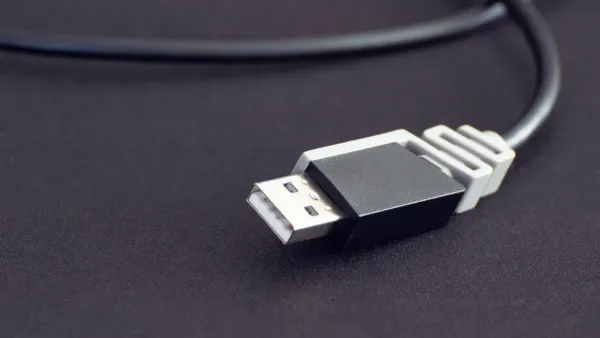
あなたはタイプを見つけることができます-その平らで長方形の形でUSBコネクタ。この設計により、他のUSBコネクタの中でも簡単に認識できます。タイプ-USBコネクタは、しっかりした頑丈なビルドをしています。プラグ内の1列の接点を使用します。これらの接点は、ポートのピンと並んでいます。コネクタは一方向にしかフィットしないため、逆さまに差し込まないようにします。USB-Cのような新しいコネクタとは異なり、usbタイプaは可逆性をサポートしていないを使用します。挿入する前にオリエンテーションを確認する必要があります。
タイプ-コネクタ1996年に初めて登場を使用します。初期のバージョンでは、最大1.5Mbpsの速度がサポートされていました。時間が経つにつれて、Usbタイプa進化を使用します。新しいバージョンでは、より高速なデータ転送と追加機能のためにピンが追加されました。ほとんどのタイプ-USBコネクタはまだ4つのメインピンを使用しますが、USB 3.0以上には最大9つのピンがあります。この変更により、デバイスのパフォーマンスが向上します。
- タイプ-USBコネクタは平らで长方形です。
- 古いバージョンの電源とデータに4本のピンを使用します。
- デザインは逆フィッティングを防ぐので、常に正しい方法で挿入します。
USBタイプAの特定
あなたは多くのデバイスでUSBタイプのコネクタを見つけます。長方形のフラットプラグまたはポートを探します。ほとんどのコンピュータ、ラップトップ、および充電器はUSBタイプポートを使用しますを使用します。ゲーム機、タブレット、メディアプレーヤーでも見ることができます。キーボード、マウス、フラッシュドライブ、および外付けハードドライブは、しばしばこのコネクタを使用します。プリンターとスキャナーも、データ転送用のコネクタであるタイプに依存しています。
カラーコーディングは、USBバージョンを伝えるのに役立ちますを使用します。白いポートはUSB 1.xを意味します。黒いポートはUSB 2.0を示します。青いポートはUSB 3.0をマークします。ティールポートはUSB3.1 Gen 1の略です。赤いポートはUSB3.1 Gen 2またはUSB3.2を意味します。一部の黄色またはオレンジ色のポートは、デバイスがオフの場合でもより高い電力または充電を提供します。
ヒント:常にUSBタイプポート内の色を確認してください。この素早いステップは、あなたのデバイスに合ったケーブルを選び、最高の速度を得るのに役立ちます。
USBタイプのコネクタを使用して、周辺機器をホストデバイスにリンクします。たとえば、タイプUSBコネクタを使用してキーボードまたはマウスをコンピュータに接続します。また、USBタイプのポートを使用して、スマートフォンを充電したり、フラッシュドライブからファイルを転送したりします。タイプ-コネクタは、デバイスを接続して電源を供給する最も一般的な方法の1つです。
USBピンアウトの互換性
USB 2.0 vs USB 3.0
USBタイプのコネクタを見ると、USB 2.0とUSB 3.0の重要な違いに気づきます。主な違いは、コネクタ内のピンの数です。USB 2.0は4つのピンを使用します。これらのピンは、データ転送用の電源、接地、およびUSBデータラインを処理します。これらの4つのピンは、ほとんどすべての古いタイプで見られます-コネクタ。
USB 3.0は物事をさらに進めます。さらに5本のピンが追加され、合計9本のピンが作成されます。これらの余分なピンにより、はるかに高速なデータ転送とパフォーマンスが向上します。新しいピンはコネクタの奥深くにあるため、外側に同じ形状が表示されます。余分なピンは、コネクタを差し込む方法を変更しません。USB 2.0ポートでUSB 3.0プラグを使用できますが、USB 2.0の速度しか得られません。
USB 2.0とUSB 3.0のピンアウトを比較するのに役立つ表を次に示します。
| 特徴 | USB 2.0タイプA | USB 3.0タイプA |
|---|---|---|
| ピン数 | 4 | 9 |
| ピンアウト図 | 標準4ピン | 4メイン5追加 |
| 最大データレート | 480 Mbps | 5 Gbps |
| ワイヤー色 | 、赤い、白い、黒绿 | 余分なピンのために青/その他を追加 |
USB 3.0タイプ-ポートまたはプラグ内の青色でコネクタを見つけることができます。この色は、デバイスに適したケーブルを選ぶのに役立ちます。最速のデータ転送が必要な場合は、常に青いポートのUSB 3.0ケーブルを使用してください。
注:USB 3.0の余分なピンは主要な4つのピンに影響を与えません。基本的なパワーとデータに同じUSBピンアウトを使用します。
後方互換性
新しいポートを持つ古いデバイスの使用について心配する必要はありません。USBタイプのコネクタは、下位互換性をサポートします。これは、USB 2.0デバイスをUSB 3.0ポートに接続できることを意味し、それでも動作します。USBピンアウトはメインの4つのピンで同じままなので、デバイスは安全に接続します。
USB 3.0はデュアルバス設計を使用しているため、後方互換性が機能します。この設計により、コネクタはUSB 2.0とUSB 3.0の両方のデバイスと通信できます。USB 2.0デバイスをUSB 3.0ポートに接続すると、接続はUSB 2.0速度を使用します。より高速なデータ転送は得られませんが、デバイスは引き続き機能します。
- USB 3.0はデュアルバスシステムを使用します、USB 2.0とUSB 3.0の両方のデバイスと話すことができます。
- 古いデバイスを新しいポートに問題なく接続できます。
- 古いデバイスを使用すると、速度がUSB 2.0レベルに低下します。
ケーブルを配線または修理する前に、ピンアウト図を常に確認する必要があります。USB 2.0とUSB 3.0のUSBピンアウトは似ていますが、USB 3.0の余分なピンはより多くの機能を提供します。間違ったケーブルまたはポートを使用すると、必要な速度が得られない可能性があります。
A-to-Aケーブルを使用するときは注意してください。USBピンアウトを入力して、両端が電力を供給することを示します。2つのデバイスを標準のA-to-Aケーブルで接続すると、電気的な問題が発生するリスクがあります。一部の特別なA-to-Aケーブルには、物事を安全に保つための電子機器が組み込まれていますが、ほとんどはそうではありません。
- 標準のA-to-Aケーブルは電気的な問題を引き起こす可能性があります両方のポートが電力を供給するためです。
- 安全機能を内蔵したA-to-Aケーブルのみを使用してください。
- 2つのデバイスを接続する前に、常にケーブルタイプを確認してください。
ヒント:ケーブルとポートを使用するデバイスに常に一致させてください。USB 3.0タイプの青い色を探してください-最高の速度のためのポート。を使用します。正しいusbのピンアウト間違いを避けるために。
あなたが理解したときUsbピンアウトの互换性、あなたのプロジェクトのためのよりよい選択をします。デバイスを安全に保ち、最高のパフォーマンスを得ます。USBピンアウトを入力すると、自信を持って技術を接続、修理、アップグレードできます。
配線と安全のヒント
はんだ付けの実践
USBタイプのコネクタを使用すると、優れたはんだ付け方法が強力で信頼性の高い接続を得るのに役立ちます。各ピンをボードにきれいに接続する必要があります。最良の結果を得るには、次の手順に従ってください:
- より良い制御のためにはんだごてに細かい先端を使用してください。
- コネクタのピンとボード上のすべてのパッドにフラックスを适用します。
- 始める前に各コネクターピンを前にpre-tin。
- 各パッドに少し余分なスペースを残して、ボード上のコネクタを揃えます。
- コネクタを安定させ、最初に片側フラップをはんだ付けします。
- もう一方のサイドフラップをはんだ付けし、コネクタが動かないようにします。
- 先端を余分なスペースに触れ、はんだを注意深く追加して、各ピンをパッドにはんだ付けします。ピン間にはんだブリッジを作成しないでください。
これらの手順を使用して、USBタイプのピンアウトを清潔で安全に保つことができます。良いはんだの仕事はあなたのUSBデバイスが問題なく動作するのを助けます。
よくある間違い
多くの人が配線するときに簡単な間違いを犯すusbタイプコネクタを使用します。何を探すべきかを知っていれば、ほとんどの問題を回避できます。
- 誤った向き: コネクタを挿入する前に、常にUSBシンボルを確認してください。それは1つの方法にしか合いません。
- 間違ったUSBタイプ: コネクタがポートと一致することを確認します。間違ったタイプを使用すると、デバイスが損傷する可能性があります。
- ほこりや破片: きれいなUSBポートをしばしばタイプします。ほこりが接続をブロックする可能性があります。
- 物理的な損傷: 使用する前に、曲がったピンまたは壊れたコネクタを探してください。
- 時代遅れのドライバー: コンピューターがデバイスを認識するようにUSBドライバーを更新します。
ヒント: USBタイプのケーブルをはんだ付けまたは接続する前に、ピンアウトとピンの構成を再確認してください。
安全上の注意
USBタイプの配線で作業するときは、安全を保つ必要があります。誤った配線は電気的な危険を引き起こす可能性があります。注意すべきいくつかのリスクは次のとおりです。
- 間違ったピンを接続すると短絡が発生する可能性がありますを使用します。これにより、デバイスとUSBポートの両方が損傷する可能性があります。
- 過電圧が発生する可能性があります、特により高い電圧を可能にする新しいUSB規格で。
- USBタイプのコネクタのピンの間隔が近いと、偶発的なショートのリスクが高まります。
電源を接続する前に、常にUSBピンアウトを確認してください。プロジェクトに正しいピン設定を使用します。火花や臭いが燃えている場合は、すぐにデバイスのプラグを抜いてください。
覚えておいてください: 慎重な配線と定期的なチェックは、USBタイプのコネクタを安全で信頼性の高いものに保ちます。
USBタイプAのトラブルシューティング
診断の問題
USBタイプのコネクタを使用すると、いくつかの問題が発生する可能性があります。一般的な問題には、データ転送のエラー、電源の問題、デバイス認識の障害などがあります。ここにあなたが見るかもしれないいくつかの頻繁な問題があります:
- 不適切なUSBパケットデータまたはデータシーケンシング接続が切断され、データ転送が遅くなる可能性があります。
- 電源またはVBUSの問題により、デバイスが電流を流しすぎるとデバイスがシャットダウンする可能性があります。
- 列挙の問題により、コンピュータがデバイスを認識できなくなる可能性があります。
これらの問題を診断するには、USBケーブルとポートの物理的状態を確認することから始めます。曲がったピンまたは壊れたコネクタを探します。マルチメーターを使用して、アースピンとパワーピンの間の電圧を測定します。ケーブルテスターは、オープンサーキットやショーツを見つけるのに役立ちます。それでも問題がある場合は、別のコンピュータまたはポートでデバイスを試してください。
| 診断ツール | 目的 |
|---|---|
| マルチメーター | ピン間の電圧を測定する |
| ケーブルテスター | オープン、ショートパンツ、抵抗をチェックする |
| USBマルチメーター | テストデータ転送とプロトコルサポート |
ヒント: テストする前に、USBピンアウトとピンアウト図を常に確認してください。このステップは、間違いを避け、デバイスを安全に保ちます。
ピンアウトの問題
ピンアウトの問題は、しばしばUSBタイプのデバイスが故障する原因となります。ピンがピンアウト図と一致しない場合、または配線がUSBピンアウト標準と一致しない場合は、問題が発生する可能性があります。ピンアウトの問題を見つけるには、次の手順に従います。
- 損傷または曲がったピンがないかケーブルを点検して下さい。
- マルチメーターを使用して、接地と電力の間の電圧をチェックします。
- ショートパンツやオープンラインのケーブルテスターでケーブルをテストします。
- デバイスドライバーを更新します。
- 別のポートまたはコンピュータでデバイスを試してください。
- 必要に応じて、損傷したケーブルまたはポートを交換します。
間違ったピンアウトを使用すると、デバイスが機能しないか、破損する可能性があります。何かを接続する前に、常にUSBピンアウトおよびUSBピンアウト図と配線を比較してください。
クイック修正
いくつかの簡単な手順で、多くのUSBタイプの問題を解決できます。
- すべてのケーブル接続を確認し、それらが安全であることを確認してくださいを使用します。
- コンピューターでさまざまなUSBポートを試してください。
- 一時的な不具合を解消するには、コンピュータを再起動します。
- デバイスマネージャを開き、ドライバのエラーを探します。必要に応じてドライバーを更新または再インストールします。
- オペレーティングシステムとドライバを更新します。
- 電源管理設定を調整して、USBポートをアクティブに保ちます。
- デバイスがUSBポートの電力制限を超えないようにしてください。
- USBサポートが有効になっていることを確認するためにBIOSまたはUEFI設定を確認してください。
- 別のコンピュータでデバイスとケーブルをテストします。
| USBテスター名 | 主な特徴 | 価格帯 |
|---|---|---|
| PowerJive USBのメートル | 高精度、電圧、電流、容量を測定 | 中程度 |
| KWS-V30 USBテスター | 過電流保護、複数のディスプレイ | 手ごろな価格 |
| KlienツールET920 | テストタイプCとタイプAケーブルの両方、高品质 | やや高い |
注: USBタイプのコネクタを定期的にチェックし、正しいUSBピンアウトを使用すると、ほとんどの問題を回避できます。信頼できる接続は、慎重な検査とピンアウトダイアグラムの適切な使用に依存します。
USB Aピンアウトリファレンス
ピンテーブル
USBタイプのコネクターを使用するときは、明確なピンテーブルが必要です。このテーブルは、任意のUSBケーブルを配線、修理、またはチェックするのに役立ちますを使用します。各ピンには色とジョブがあります。このテーブルを使用して、間違いを避け、USBピンアウトが標準と一致することを確認できます。
| ピン | 名前 | ケーブルの色 | 説明 |
|---|---|---|---|
| 1 | VCC | レッド | 5 VDC電源ピン |
| 2 | D- | ホワイト | データピン |
| 3 | D | グリーン | USBデータケーブルデータ |
| 4 | GND | ブラック | グラウンドピン |
あなたはすべてのUSBタイプコネクタでこれらの4つのピンを参照してください。赤いワイヤーは力を与えます。白と緑のワイヤはデータを送受信します。黒いワイヤーは地面に接続します。あなたがusb 3.0を使用する場合、あなたはより速い速度のために余分なピンを見つけますが、主要な4つのピンは同じままです。プロジェクトを開始する前に、常にUSBピンアウトを確認してください。
ヒント: ワイヤーの色をピンアウトテーブルに合わせます。このステップは、配線エラーを回避し、デバイスを安全に保ちます。
クイックサマリー
このクイックサマリーを使用して、USBタイプのコネクタに関する重要な事実を覚えておくことができます。この表は、USBタイプを特別なものにし、プロジェクトでどのように機能するかを示しています。
| 特徴 | 説明 |
|---|---|
| コネクタのタイプ | Type-A USBは、最も普及しているタイプのUSBコネクタです。 |
| 接続方向 | タイプAのUSBは、ダウンストリーム接続のみを許可し、ホストに接続します。 |
| コネクタ形状 | 平らで长方形。 |
| バージョン | 2つのバージョン: オス (プラグ) とメス (ソケット/ポート)。 |
| 一般的な用途 | ホストコントローラ、コンピュータ、フラッシュドライブ、キーボード、マウスにあります。 |
| リバーシビリティ | タイプAのUSBは可逆的ではないため、挿入が正しくない可能性があります。 |
| カラーコーディング | USB 2.0コネクタは白、USB 3.0コネクタは青です。 |
| 接続成功率 | ピンハウジングの適切な配置により、ほぼ100% の接続が成功します。 |
あなたは多くのデバイスでUSBタイプのコネクタを見つけます。データ転送、充電、および周辺機器の接続に使用します。USBピンアウトは、毎回信頼できる接続を行うのに役立ちます。ピンアウト図を信頼して、配線と修理をガイドできます。
注: あなたのDIYエレクトロニクスプロジェクトのためにこのUSBピンアウト参照を手元に置いてください。何かを接続する前にピンアウトをチェックするときは、時間を節約し、間違いを避けます。
USBピンアウトのタイプをマスターすると、USBタイプのプロジェクトがより安全で信頼性の高いものになります。を使用します。Usbのピンアウトのテーブル以下に各USBタイプのコネクタを正しく配線し、間違いを避けます。
| ピン番号 | カラー | 関数 |
|---|---|---|
| 1 | レッド | 5V (電源) |
| 2 | ホワイト | データ-(データ送信) |
| 3 | グリーン | データ (受信データ) |
| 4 | ブラック | グラウンド (完全な回路) |
すべてのプロジェクトの前にピンアウトをチェックするときは、USBデバイスをうまく機能させます。詳細については、次のリソースをご覧ください。
- 記事'USBピンアウトとは何ですか?デバイスにとってなぜ重要なのですか?USBピンアウトの基本とトラブルシューティングについて説明します。
- 「USBピンアウト: あなたが知る必要があるすべて」は、USBタイプの配線を詳細にカバーします。
- 「USB Aピンアウト: 構成を理解して使用するための包括的なガイド」は、USBタイプのピンアウトに焦点を当てています。
常に安全な配線を使用し、コネクタタイプを確認してください。USBタイプのピンアウトを理解すると、データ転送と電力供給が改善されます。
よくある質問
USBタイプAとUSBタイプCの主な違いは何ですか?
あなたは形によって違いを見つけることができます。USBタイプAはフラットで长方形のデザインです。USBタイプCは小さく、楕円形です。USB Type Cは、リバーシブル挿入と高速データ速度をサポートします。
USB 2.0ポートでUSB 3.0デバイスを使用できますか?
はい、USB 2.0ポートでUSB 3.0デバイスを使用できます。デバイスは動作しますが、USB 2.0の速度しか得られません。接続は安全で信頼性があります。
配線用の正しいUSBピンアウトをどのように識別しますか?
各ワイヤーの色を確認し、ピンアウトテーブルに合わせる必要があります。赤は力、黒は地面、緑と白はデータです。常に信頼できるUSBピンアウト図を使用してください。
USBデバイスがコンピューターに認識されないのはなぜですか?
ケーブルが破損している、ポートが汚れている、またはドライバが古くなっている場合、USBデバイスが機能しない可能性があります。別のポートを試して、コネクタをクリーニングするか、ドライバを更新してください。
ヒント: 常にUSBケーブルをチェックそしてソフトウェア問題をトラブルシューティングする前に物理的な損傷のための港。