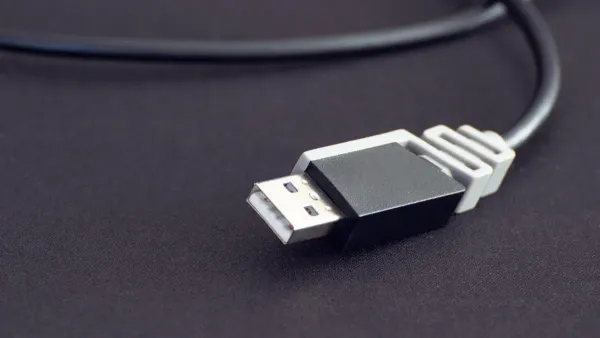
あなたはミニUSBピンアウトが何であるか疑問に思うかもしれません。これは、ミニUSBコネクタの各ピンが何をするかを示すマップです。この情報は2025年に重要ですデバイスがより複雑になり続けるためです。すべてのピンの機能とワイヤーカラーコードがわかっている場合は、デバイスを安全に修正または接続できます。ラベル付きの図またはテーブルは、物事をさらに簡単にします。これらの詳細を理解することで、短絡などの間違いを回避し、ガジェットが真新しいか少し古いかにかかわらず、ガジェットを機能させ続けることができます。
重要なポイント
- ミニUSBピンアウトを理解すると、デバイスを安全に接続して修正できます。各ピンが何をするかを知ることは、短絡のような間違いを防ぎます。
- 常にUSBケーブルのワイヤーカラーコードを確認してください。この知識は、どのワイヤが電力用で、どれがデータ用であるかを特定するのに役立ち、修理が容易になります。
- 選択高品质のUSBケーブル認定付き。これらのケーブルは長持ちし、安全な充電とデータ転送を保証します。
- USBケーブルを注意して処理します。接続の損傷を防ぎ、ケーブルが適切に機能するように、ワイヤではなくプラグをグリップします。
- USB標準の最新情報を入手してください。ミニUSB、マイクロUSB、USB-Cの違いを知ることは、デバイスに適したケーブルを選択するのに役立ちます。
ミニUSBピンアウト
コネクタの概要
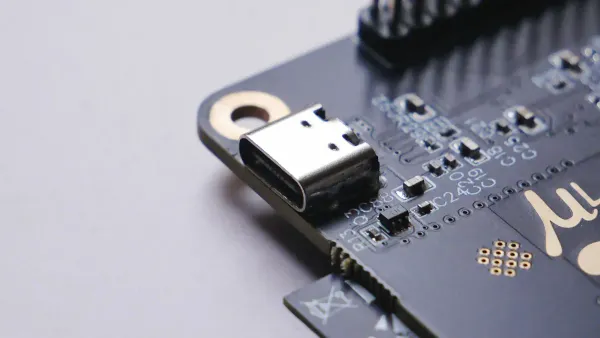
ミニUSBコネクタを見ると、小さな長方形のプラグが見えます。このコネクタはマイクロUSBよりも少し大きいですが、古いコンピュータにある古い標準USBポートよりもはるかに小さいです。ミニUSBコネクタは、デジタルカメラ、MP3プレーヤー、および一部のゲームコントローラーで見つけることができます。ミニUSBピンアウトは、コネクタの各部分がどのように機能するかを理解するのに役立ちます。
ミニUSBプラグのサイズを簡単に見てみましょう。
| 特徴的 | 測定 |
|---|---|
| ミニAおよびミニBプラグ寸法 | およそ3によって7mm (0.12によって0.28) |
ミニUSBコネクタは内部の6つの主要部分: 5つのピンとシールドを使用します。シールドはピンを包み込み、電気ノイズから接続を保護するのに役立ちます。シールドが見えないかもしれませんが、データを安全に保つ上で大きな役割を果たします。
ヒント: 配線を確認する必要がある場合は、見つけることができます詳細なUSB配線図技術図書館で。これらの図は、各ピンがどこにあり、何をするかを正確に示しています。
ピン番号付け
ミニUSBコネクタの内側にピンがどのように配置されているのか不思議に思うかもしれません。これを想像するのに役立つ簡単なリストは次のとおりです。
- VBUS (Vccとも呼ばれます): このピンはデバイスに電力を供給します。
- D −: このピンはデータ信号を運ぶ。
- D: このピンもデータ信号を伝送しますが、反対方向です。
- ID: このピンは、デバイスがどのような接続を持っているかを把握するのに役立ちます。
- GND: このピンはすべてのバランスを保つ地面です。
- シールド: この部分は地面に接続し、他のピンを保護します。
ミニUSBピンアウトは、これらの5つのピンとシールドを使用して、デバイスが電力を取得し、データを送受信できることを確認します。シールドはしばしば地面に結び付けられ、干渉を防ぐのに役立ちます。
| ピン | 機能説明 |
|---|---|
| VBUS | USBポートを介して接続されたデバイスに電源を供給します。 |
| D | デジタル信号を送信するための差动データライン。 |
| D- | デジタル信号を受信するための差动データライン。 |
| ID | デバイスがお互いを識別し、その役割を決定できるようにします。 |
| GND | 電気回路に共通の参照点を提供します。 |
あなたはミニUSBピンアウトがマイクロUSBピンアウトによく似ていることに気付くかもしれません。両方とも、VBUS、D、D、ID、およびGNDの5つのピンを有する。主な違いはサイズです。ミニUSBは少し大きいですが、マイクロUSBは小さいです新しい携帯電話やタブレットでより一般的です。どちらのタイプも、電源とデータに同じピン構成を使用します。
についての详细を学びたいと思えば技術的な詳細、多くのブログや技術リソースは、ミニUSBコネクタとそのピンアウトに深く掘り下げています。これらのガイドは、ケーブルやデバイスに問題が発生した場合の修理やトラブルシューティングに役立ちます。
ピン関数
パワーピン
ミニUSBケーブルを接続すると、デバイスが最初に探すのは電源です。VBUSピンは安定した5ボルトを提供します。これは、デバイスの充電に必要なものです。GNDピンはグラウンドとして機能し、電気回路のバランスが取れて安全であることを確認します。5線USBケーブルを使用すると、両方が得られますパワーとデータ転送1つのきちんとしたパッケージで。3線式USBケーブルのような一部のケーブルは、充電のみを処理し、データラインをスキップします。
4線式のUSBケーブルが充電とデータに一般的であることに気付くかもしれません。内部のシールド線は電気ノイズを遮断するのに役立つため、デバイスは安全かつ迅速に充電されます。間違ったピンアウトを使用したり、配線したりすると、問題が発生する可能性があります。配線がうまくいかない場合に何が起こるかを示すクイックテーブルを次に示します。
| ピン | シグナル | 説明 |
|---|---|---|
| 1 | VCC | 5VDC (充電とパワーデリバリー) |
| 2 | D- | データ-(否定的なデータワイヤー) |
| 3 | D | データ (肯定的なデータワイヤー) |
| X | N/C | 付属のデバイスプレゼンスインジケータとして使用 |
| 4 | GND | グラウンド (充電とパワーデリバリー) |
⚡ヒント:充電に使用する前に、ケーブルを常に再確認してください。ケーブルが悪いと、デバイスが損傷したり、充電が完全に停止したりする可能性があります。
データピン
データ転送に関しては、DピンとDピンが本当の星です。これらの2つのピンは、デバイスとコンピュータ間で情報を移動するために連携します。ポジティブデータワイヤ (D) とネガティブデータワイヤ (D-) は、デバイスがファイル、音楽、または写真を送受信できるペアを形成します。データ転送ケーブルを使用すると、ファイルを高速で移動できます。
- USB 2.0はあなたがまでの速度でデータを転送することを可能にします480 Mbpsを使用します。
- ほとんどのデバイスは、充電とデータ転送の両方に4線式USBケーブルを使用します。
- ケーブルの中のシールドされたワイヤーは干渉からあなたのデータを安全保ちます。
データ転送ケーブルとしてラベル付けされたケーブルが表示される場合があります。これらのケーブルには4本のワイヤがすべて接続されているため、デバイスの充電とファイルの転送を同時に行うことができます。3線式USBケーブルを使用する場合は、デバイスのみを充電でき、データを転送することはできません。
シリアル通信の場合、デフォルトのボーレートは通常9600ボーです。この速度は、大量のデータを転送する必要がない単純なデバイスに適しています。
IDピン
IDピンは、ミニUSBピンアウトの小さいながらも重要な部分です。毎日使用しないかもしれませんが、デバイスの検出と電力供給に大きな役割を果たします。IDピンは、デバイスがホストまたは周辺機器として機能するかどうかを判断するのに役立ちます。仕組みは次のとおりです。
- The IDピンがデバイスの役割を決定しますUSB On-The-Go (OTG) 接続で。
- IDピンがグラウンドに接続すると、デバイスがホストになり、充電電力を提供できます。
- IDピンが開いたままの場合、デバイスは周辺機器として機能し、充電電力を提供しません。
- このセットアップは、OTGの状況で適切なデバイス検出と安全な電力供給のために重要です。
📝注:IDピンは、USBフラッシュドライブを接続するときに携帯電話をホストとして機能させるものです。それがなければ、デバイスは何をすべきかわからないかもしれません。
5線式のUSBケーブルを使用すると、充電、データ転送、OTGのサポートなど、あらゆる機能が得られます。最高の体験が必要な場合は、常にニーズに合ったケーブルを選択してください。
USBケーブルのカラーコード
力ワイヤー色
あなたはすべてのミニUSBケーブルが外側で似ていることに気づいたかもしれませんが、内側では、ワイヤーには独自の色と仕事があります。を知るUsbケーブルのカラーコード特にケーブルを修理または点検する必要があるときに、どのワイヤーが何をするかを理解するのに役立ちます。ほとんどのUSB充電ケーブルのカラーコードは単純なパターンに従います。標準色とその機能を示す表を次に示します。
| カラー | 関数 |
|---|---|
| レッド | ポジティブパワー (5V DC) |
| ブラック | グラウンドワイヤー |
| ホワイト | 肯定的なデータ (D) |
| グリーン | 否定的なデータ (D-) |
赤いワイヤーは常に力を運びます。このワイヤを使用してデバイスを充電します。黒いワイヤーはグラウンドワイヤーです。それは電気回路を安全でバランスのとれたものに保ちます。USB充電ケーブルを開くと、これらの2本のワイヤが通常他のワイヤよりも太いことがわかります。それは彼らがより多くの最新情報を処理するからです。
💡ヒント:壊れた赤または黒のワイヤーが表示された場合、デバイスは充電されません。あなたは物事を機能させ続けるために損傷したセクションまたはプラグ全体を交換する必要があります。
データワイヤー色
Usbケーブルカラーコードまた、データワイヤを見つけるのに役立ちます。ホワイトワイヤは正のデータ (D) 用であり、グリーンワイヤは負のデータ (D-) 用である。これらのワイヤは、電力ではなく情報のみを伝送するため、より薄くなります。ファイルを転送したり、デバイスを同期したりすると、これらのワイヤがすべての作業を行います。ほとんどのUSBケーブルには、赤、黒、白、緑の4本のワイヤがあります。USBワイヤーカラーコードを知っていれば、ケーブルが機能しなくなったときにすぐに問題を見つけることができます。
- 太い赤いワイヤーは、電力が流れる場所を示しています。
- 黒いグラウンドワイヤーはすべてを安全に保ちます。
- 白と緑のワイヤがすべてのデータを処理します。
- 損傷があれば、壊れたワイヤーだけを修理するか、ケーブル全体を交換することができます。
トラブルシューティングにUSBケーブルのカラーコードを使用するために専门家である必要はありません。ちょうど彼らの仕事に色を一致させる、あなたは時間がないほとんどの問題を修正します。
他のUSBタイプとの比較
ミニ対マイクロUSB
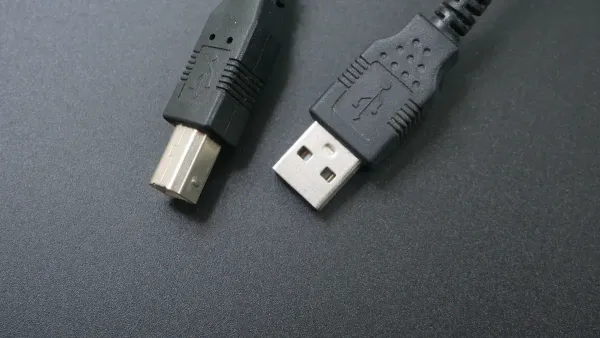
ミニUSBとマイクロUSBがどのように比較されるのか不思議に思うかもしれません。両方のコネクタは似ていますが、よく見るといくつかの重要な違いに気付くでしょう。ミニUSBが出てきた2005を使用します。マイクロUSBは2007年に続きました。古いガジェットの両方で見つけることができますが、マイクロUSBは、過去10年間の携帯電話やタブレットでより小さく、より一般的です。
違いと類似点を確認するのに役立つ表を次に示します。
| 特徴 | ミニUSB | マイクロUSB |
|---|---|---|
| 導入された年 | 2005 | 2007 |
| 形状 | アンビルのような | より小さく、よりコンパクト |
| ピン数 | 5 | 5 |
| IDピン機能 | 限られた機能 | AおよびBタイプとしての関数 |
ミニUSBとマイクロUSBの両方に5つのピンがあります。ピンアウトはほぼ同じです。電源用のVBUS、データ用のD-およびD、IDピン、およびグラウンドピンを取得します。マイクロUSBのIDピンはもう少し行います。デバイスがホストと周辺の役割を切り替えるのに役立ちます。ミニUSBのIDピンはより简単です。
💡ヒント:ケーブルを交換する必要がある場合は、コネクタの形状を確認してください。ミニUSBは今より大きく、あまり一般的ではありません。マイクロUSBはより小さい装置に合います。
ミニ対タイプC
さて、ミニUSBとUSB-cについて話しましょう。Usb-cは2025年にどこにでもあります。ラップトップ、タブレット、さらにはヘッドフォンでも表示されます。Usb-cは、ミニUSBよりもはるかに高速で強力です。より多くのデータを処理し、デバイスをより迅速に充電できます。
簡単な比較のためにこの表をチェックしてください:
| 仕様 | USB-C | ミニUSB |
|---|---|---|
| 速度とデータ転送能力 | サポートデータ転送速度までの10 Gbps最大100Wの電力を供給できるため、ラップトップ、スマートフォン、タブレットなどの幅広いデバイスに適しています。 | 480 Mbpsの最高のデータ転送速度は力の5Vまで提供し、人々は主にデジタルカメラ、MP3プレーヤー、古いスマートフォンなどの周辺機器を接続するために使用します。 |
| 充電効率とパワーデリバリー | より多くの電力供給プロファイルをサポートし、より多くの電力を提供できます | 古く、充電速度が遅く、電力供給機能が低い |
あなたはどちらの方法でそれを差し込むことができるので、Usb-cは際立っています。どちら側が上がっているか心配する必要はありません。Usb-cは、より多くの電力供給プロファイルもサポートしています。あなたはusb-cでラップトップのような大きなデバイスを充電することができます。ミニUSBはそれを行うことはできません。最大5Vとはるかに遅いデータ速度のみをサポートします。
あなたが望むなら、最高のスピードと充電、Usb-cは行く方法です。ミニUSBはまだ古いガジェットで動作しますが、ほとんどすべての新しいものにusb-cが表示されます。
🚀注:Usb-cは、適切なアダプタまたはケーブルを使用すると、古いUSB規格と下位互換性があります。古いデバイスを接続することはできますが、同じ速度や電力を得ることはできません。
トラブルシューティング
共通の問題
特に毎日それらを使用する場合は、ミニUSBケーブルでいくつかの問題が発生する可能性があります。最も一般的な問題のいくつかは次のとおりです。
- 接続は、USBケーブルを特定の角度で保持している場合にのみ機能します。
- USBケーブルが正常に見えても、充電が停止またはランダムに開始されます。
- データ転送が失敗するか、デバイスがコンピュータに表示されません。
- これらの問題は、1つのタイプだけでなく、多くのデバイスで発生する可能性があります。充電とデータ転送の両方が時間の経過とともに悪化することに気付くかもしれません。時々、USBケーブルがちょうど磨耗するか、または内部のワイヤーが壊れます。
⚠️ヒント:デバイスの充電が遅い場合、または切断し続けると、USBケーブルが問題になる可能性があり、デバイス自体ではありません。
ピンの問題の診断
いくつかの簡単な手順で、ミニUSBコネクタのピンやワイヤの故障を確認できます。まず、2つのデバイス間でUSBケーブルを差し込みます。ケーブルをそっと小刻みに動かして、接続が落ちるかどうかを確認します。もしそうなら、あなたはおそらくUSBプラグの中に壊れたワイヤーまたはゆるいピンを持っています。
マルチメーターを使用して、各ワイヤの連続性をチェックすることもできます。USBケーブルの両端にプローブを置き、地面を含む各ワイヤをテストします。休憩を見つけたら、どのワイヤーを修正する必要があるかがわかります。
修理のヒント
あなたのミニUSBケーブルを修理したい場合は、安全に滞在してください。常に保護アイウェアを使用し、ワークスペースを十分に換気してください。ホットはんだに直接触れないでください。USBケーブルを修正するのに役立つツールのリストは次のとおりです。
- スタンレーナイフを使用して、USBプラグを慎重に切り開きます。
- はんだごてをつかんで、壊れたワイヤーを再接続します。
- はんだ付けした芯でコネクタを掃除します。
- ペンチでケーブルグリップを締めます。
- ホットグルーガンで外側のケーシングを固定します。
🛠️注:壊れたワイヤーや緩い地面の接続が見られる場合は、すぐに交換または修理してください。良いUSBケーブルはあなたのデバイスを安全で動作させます。
実用的なヒント
安全な使用法
あなたはあなたのUSBケーブルを最后にしたいですよね?それらを注意深く扱うデバイスをプラグインまたはプラグを抜くたびに。USBケーブルを外すときは、ワイヤではなくプラグを常にグリップしてください。ワイヤをヤンキングすると、内部の接続が切断され、充電やデータ転送に問題が生じる可能性があります。鋭い曲がりやもつれを避けてください。USBワイヤーを緩くコイル状にし、オーガナイザーを使用して物事をきれいに保ちます。端の近くでほつれに気付いた場合は、フレキシブルスリーブまたはケーブルプロテクターを取り付けます。USBケーブルは、熱や湿気から離れた、涼しく乾燥した場所に保管してください。柔らかいブラシまたは圧缩空気でコネクタをきれいにして、USBピンにほこりがないようにします。破損しているように見えるUSBワイヤを交換します。信頼できるブランドの高品質ケーブルは長持ちし、デバイスを安全に保ちます。壊れたグラウンドワイヤーが見えたら、短絡を避けるためにすぐにそれを修理して下さい。
💡ヒント: 定期的なクリーニングと穏やかな取り扱いは、USBケーブルの動作を改善し、長持ちさせるのに役立ちます。
ケーブルの選択
右のUSBケーブルを選ぶことは大きな違いを生みます。探してくださいUSB-IF認証包装に。これは、ケーブルが性能と安全性に関する厳しい基準を満たしていることを意味します。ワイヤーの厚さを確認してください。太いワイヤはより多くの電力を処理し、データをより速く転送します。プレミアムケーブルには、多くの場合、外側が編まれ、コネクタが強化されています。これらの特徴はプラグの近くの破壊からワイヤーを保護します。ゲージ数が少ないということは、導体が厚いことを意味し、充電に適しています。ULのリストのような安全証明書はケーブルが毎日の使用のために安全であることを示します。
| 基準 | 説明 |
|---|---|
| 認証 | 品質と互換性の認定を受けたUSB-IF |
| ケーブルの厚さ | より良いパワーデリバリーのためのより厚いワイヤ |
| 建設品質 | 耐久性のための編組ケーブルと補強材 |
| コネクタビルド品質 | コネクタ近くの強化ストレスリリーフ |
| ワイヤーゲージ | 効率的な電流処理のためのより低いゲージ数 |
| 安全認定 | 消費者の安全のためのULリスト |
未来を証明する
テクノロジーの変化に応じて、デバイスの接続を維持したいと考えています。充電とデータ転送の両方をサポートするUSBケーブルを選択してください。地面を含む4本のワイヤすべてが接続されたケーブルを探します。これにより、充電だけでなくケーブルを使用できます。デバイスをアップグレードする場合は、新しいUSBタイプ用のアダプター付きケーブルを選択してください。あなたは常にバックアップを持っているので、安全な場所に余分なUSBケーブルを保管してください。新しいケーブルを購入するときは、古いデバイスと新しいデバイスの両方で動作するかどうかを確認してください。このようにして、ガジェットを何でも準備できます。
🚀ヒント: 強力なワイヤと普遍的な互換性を備えたUSBケーブルを選択することにより、セットアップを将来的に保証します。
ミニUSBピンアウトとワイヤーのカラーコードを知ることで、2025年に問題を解決し、デバイスを安全に保つ方法を学びました。ミニUSBを他のUSBタイプと比較すると、大きな違いがわかります。
| 特徴 | ミニUSB | マイクロUSB |
|---|---|---|
| 耐久性 | 壊れやすい、5,000サイクル | 耐久性の向上 |
| 互換性 | On The Goモードと互换性がない | ほとんどのモバイルデバイスに対応 |
| ステータス | 非推奨 | 広く利用された |
ミニUSBは壊れやすく、マイクロUSBほど長持ちしません。新しいミニUSBケーブルを入手するのは難しいかもしれません。マイクロUSBはより多くのデバイスで動作し、長持ちします。あなたがUSB標準で最新の状態を保ちたいならば、チェックしてくださいUSB 2.0仕様そしてUSBのコネクターガイド。これらのリソースは、変更を理解し、USBデバイスを動作させるのに役立ちます。これらのヒントを使用して、スマートな選択を行い、USB接続を強力に保ちます。
- 常にあなたのデバイスにあなたのUSBケーブルを一致させます。
- 修理前にワイヤーの色を確認してください。
- USB規格のアップデートを探してください。
情報を常に把握すると、間違いを回避し、USBガジェットをスムーズに実行できます。
よくある質問
2025年にまだミニUSBを使用しているデバイスは何ですか?
古いカメラ、MP3プレーヤー、および一部のゲームコントローラーでミニUSBを見つけることができます。現在、多くの新しいデバイスがUSB-Cを使用していますが、まだ切り替えられていないガジェットにはミニUSBがあります。
ミニUSBポートでマイクロUSBケーブルを使用できますか?
いいえ、あなたはできませんを使用します。形状が異なるため、マイクロUSBケーブルはミニUSBポートに収まりません。接続する必要がある場合は、デバイスに適したUSBケーブルが必要です。
USBケーブルがデータ転送をサポートしているかどうかはどうやってわかりますか?
パッケージを確認するか、USBケーブル内の4本のワイヤをすべて探します。ワイヤーが2本しか見えない場合は、おそらく充電用です。本物のUSBデータケーブルを使用すると、ファイルを移動してデバイスを充電できます。
USBワイヤを正しく接続しないとどうなりますか?
USBワイヤを混同すると、デバイスがデータを充電または転送しない可能性があります。時々、ガジェットを損傷することさえあります。修理を試す前に、常にUSBワイヤの色を正しいピンに合わせてください。