クイックキーボードのセットアップのために今すぐPINを入力
Microsoft Bluetoothキーボードを高速で動作させたいですか? セットアップ中にピンを入力すると、プロセスが簡単に感じられます
Microsoft Bluetoothキーボードを高速で動作させたいですか? セットアップ中にピンを入力すると、手順に従えばプロセスが簡単に感じられます。
- 多くのユーザーが见つけるトリッキーなPIN入力最初に。
- 問題は時々ポップアップしますが、少しの忍耐でそれらを処理できます。
重要なポイント
- 簡単な手順に従って、Microsoft Bluetoothキーボードをすばやく接続します。LEDが点滅するまでペアボタンを押し続けることから始めます。
- プロンプトが表示された場合、PINを入力するキーボードを使用します。一般的なデフォルトのPINには0000と1234が含まれますが、キーボードのマニュアルで正しいコードを確認してください。
- あなたが遭遇の問題、Bluetoothがオンになっていること、バッテリーが新鮮であることを確認し、PCを再起動してみてください。追加のヘルプには、デバイスペアリングウィザードを使用します。
PINを入力する
PIN入力ステップ
Microsoft Bluetoothキーボードのセットアップは、何をすべきかを知っているときに簡単に感じます。適切なタイミングでピンを入力するだけです。ワイヤレスキーボードを高速に接続する方法は次のとおりです。
- ワイヤレスキーボードの下部にあるペアボタンを約5秒間押し続けます。LEDライトが点滅し始めます。
- Windows PCで、キーボードの接続準備ができたという通知を探します。表示されたら、接続を使用します。
- 通知が表示されない場合は、開始>設定>デバイス>Bluetooth & その他のデバイスを使用します。Bluetoothまたは他のデバイスを追加する次に、BluetoothリストからMicrosoft Bluetoothキーボードを選択します。
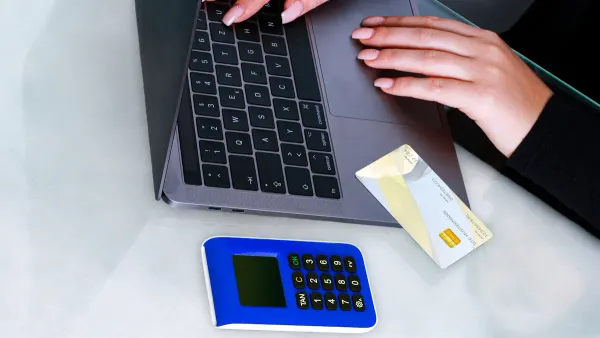
- 場合によっては、ピンの入力を求めるプロンプトが表示されます。これはあなたの瞬間ですピンをタイプするワイヤレスキーボードを使用します。
- デバイスペアリングウィザードを使用している場合は、キーボードを選択し、次をクリックしてから、「またはコードを入力してください」というリンクをクリックします。画面に番号が表示されます。ワイヤレスキーボードでその番号をすばやく入力し、Enterキーを押します。
ヒント:ピンを入力すると、画面に何も表示されません。それは正常です。数字を入力してEnterキーを押すだけです。
デフォルトのPIN
画面にピンが表示されない場合は、どうすればよいか疑問に思うかもしれません。多くのワイヤレスキーボードモデルは、デフォルトピンを使用します。最も一般的なものは次のとおりです。
- 0000
- 1234
- 123456
一部のユーザーは0000や1234のようなピンを入力しようとしましたが、これらはすべてのMicrosoft Bluetoothキーボードで常に機能するとは限りません。デフォルトの4桁のピンを試しても失敗した場合、キーボードのマニュアルを確認するか、オンラインで正しいコードを探してください。場合によっては、ペアリングを完了するために、ワイヤレスキーボードとUSBキーボードなどの別のキーボードの両方にピンを入力する必要がある場合があります。
注: 0000のような単純な4桁のピンを使用すると、セットアップが迅速になりますが、それほど安全ではありません。近くの誰もがそれを推測することができます。より良いセキュリティが必要な場合は、可能な場合は一意のピンを選択してください。
接続の確認
ピンを入力した後、常にEnterキーを押します。ワイヤレスキーボードはすぐに接続する必要があります。キーボードが接続されているというメッセージが表示されない場合は、次の手順を試してください。
- Bluetoothがオンになっていることを確認します。
- ワイヤレスキーボードに新しいバッテリーがあることを確認します。
- ペアリングプロセスをもう一度試して、慎重にピンを入力してください。
- それでも問題がある場合は、USBキーボードを使用してセットアップを完了してください。
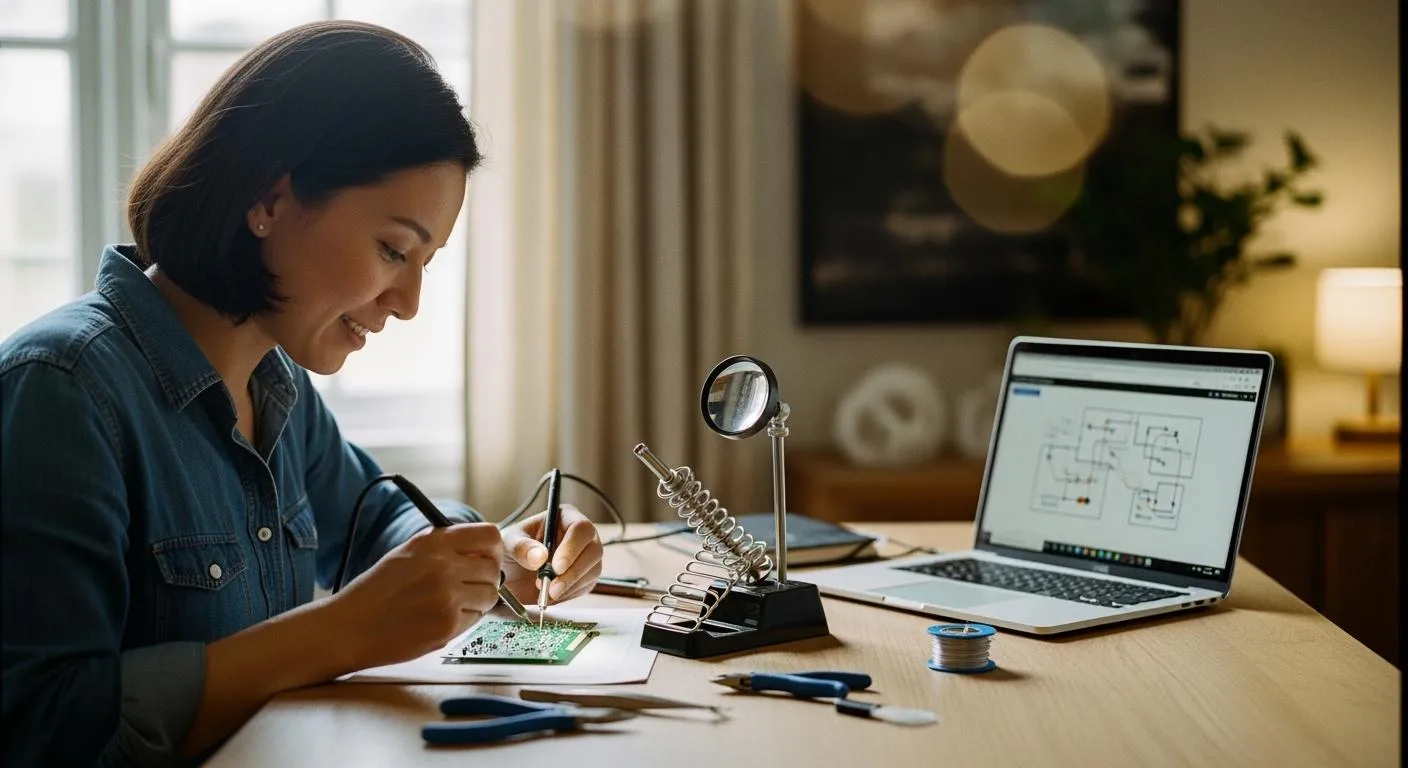
ワイヤレスキーボードが接続されている場合は、入力してすべてのタスクに使用する準備が整いました。プロセスは电子部品を使用し、集積回路あなたのコンピュータに話すためにキーボードの中。ピンを入力すると、これらの部品が安全なリンクを作成するのに役立ちます。
キーボードペアリング
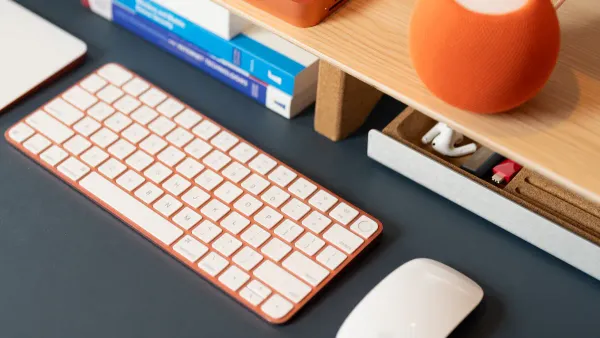
PINの問題のトラブルシューティング
ワイヤレスキーボードをペアリングしようとすると、問題が発生する可能性があります。PINプロンプトが表示されないか、キーボードが接続されない場合があります。一般的な問題と解決策は次のとおりです。
- ワイヤレスキーボードがBluetooth設定リストに表示されない場合があります。キーボードをオフにしてリセットしてみてください。
- あなたが見ればペアリング中のエラーメッセージ、バッテリーが新鮮で正しく配置されているかどうかを確認します。
- キーボードがペアリングモードに入らない場合があります。LEDが点滅するまで、ペアリングボタンを少なくとも5秒間押し続けます。
- 他のデバイスはBluetooth信号に干渉する可能性があります。可能であればそれらを移動します。
- 古くなったドライバーやBluetoothサービスが実行されていないと、接続がブロックされる可能性があります。PCを再起動し、更新を確認します。
それでもPINプロンプトが表示されない場合は、次の手順を試してください。
| ステップ | 説明 |
|---|---|
| 1 | ペアリングのために設定アプリから古典的なコントロールパネルに切り替えます。 |
| 2 | 0000や1234などのデフォルトのPINを試すを使用します。 |
| 3 | ドライバーの問題を確認してください。 |
| 4 | 必ずBluetoothサービスが実行されていますを使用します。 |
デバイスペアリングウィザードを別のソリューションに使用することもできます。時々、高速スタートアップをオフにするまたはロールバック更新が役立ちます。ワイヤレスキーボードがまだ接続されない場合は、Bluetoothレシーバーを無効にして再有効にするを使用します。
クイックセットアップのヒント
ペアリングプロセスをスピードアップしたいですか? これらの簡単なヒントを試してください:
- コンピュータのBluetoothをオンにします。
- LEDが点滅するまで、ワイヤレスキーボードのペアリングボタンを押し続けます。
- Bluetooth設定に行き、「デバイスを追加」を選択します。
- 「Bluetooth」を選択し、リストからワイヤレスキーボードを選択します。
- PCがサポートしている場合は、Swift Pairを使用します。通知がポップアップします-「接続」を選択するだけです。
ヒント: ペアリングする前に、Bluetooth設定でバッテリーレベルを常に確認してください。低電力でワイヤレスキーボードの接続が停止する可能性があります。
ワイヤレスキーボードは、電子部品と集積回路を使用してコンピュータと通信します。これらのトラブルシューティング手順に従うと、これらの部品が連携してスムーズにペアリングできるようになります。
わずか数ステップでMicrosoft Bluetoothキーボードをセットアップできます。
- ペアリングモードを開始します。
- 入力してください4桁ピンUSBキーボードで、Enterキーを押します。
- Bluetoothキーボードで同じPINを入力し、Enterキーを押します。
- 青色のLEDが点滅を止めるのを見てください。
あなたが引っかかった場合は、次のヒントを試してください。
- デバイスペアリングウィザードを使用します。
- のような一般的なPINを試してください
0000を使用します。 - Bluetoothドライバをアンインストールして再インストールします。
- ハードウェアトラブルシューティングを実行します。
「キーボードのインストールは文字通りスナップでしたを使用します。キーボードとタブレットは非常にうまく機能するので、4週間で使用したので、2つを分離する必要はありませんでした。
キーボードのスマート回路は、このプロセスをスムーズにします。あなたはこれを持っています!🚀
よくある質問
PINを入力した後にキーボードが接続しない場合はどうすればよいですか?
新鮮な電池をお試しください。Bluetoothの設定を確認します。キーボードの回路と電子部品が機能していることを確認してください。コンピュータを再起動して、もう一度お試しください。
ペアリング後に別のデバイスでキーボードを使用できますか?
はい、キーボードを別のデバイスとペアリングできます。ペアリングモードを再度開始します。内部の集積回路接続をすばやく切り替えるのに役立ちます。
パスコードはキーボードセットアップのPINと同じですか?
両方の用語が表示される場合があります。Microsoft Bluetoothキーボードの場合、電子コンポーネントが安全な接続を作成できるようにPINまたはパスコードを入力します。