Una guía práctica para USB A 2,0 Pinout
El pinout USB A 2,0 le muestra cómo los cuatro pines dentro de un conector USB llevan energía y datos. Puede utilizar una tabla o un simpl
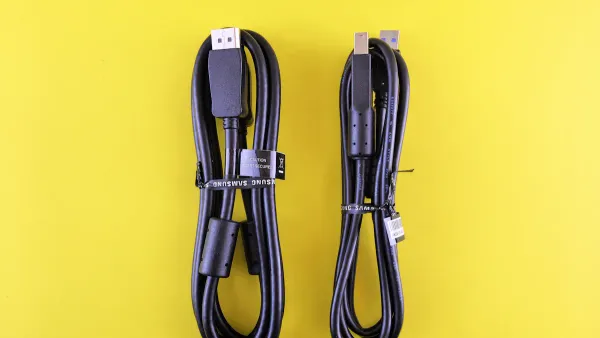
ElPinout del USB 2,0 AMuestra cómo los cuatro pines dentro de un conector USB llevan energía y datos. Puede usar una tabla o un diagrama simple para ver el propósito y el color de cada pin. Cuando comprenda el pinout, puede diseñar cables USB personalizados, resolver problemas de conexión del dispositivo y evitar problemas de alimentación. Este conocimiento le ayuda a asegurarse de que los datos se mueven sin problemas entre los componentes electrónicos, comoMicrocontroladoresO dispositivos de almacenamiento. También evitará errores al cablear o probar conexiones USB.
Puntos clave
- Entender elCuatro pines USB A 2,0: VBUS (5V), D- (datos-), D (datos), y tierra. Saber esto te ayuda a conectar dispositivos de forma segura.
- Compruebe siempre los códigos de color de los cables al cablear cables USB. La coincidencia de colores con los pines correctos evita daños y garantiza una transferencia de datos adecuada.
- Utilice un multímetro paraVerificar conexionesAntes de poner en marcha su proyecto. Este paso ayuda a evitar errores que pueden dañar sus componentes electrónicos.
- Siga las mejores prácticas para soldar cables USB. Las técnicas adecuadas mantienen las conexiones fuertes y reducen el riesgo de errores de datos o cortos.
- Tenga en cuenta los límites de alimentación USB. No exceda los 500 mA para evitar el sobrecalentamiento y posibles daños a sus dispositivos.
USB A 2,0 Pinout
Funciones de pin
Cuando miras un pinout USB A 2,0, ves cuatro pines principales dentro del conector tipo A. Cada pin tiene un trabajo especial. Necesita conocer estas funciones de pin para conectar componentes electrónicos yCircuitos integradosCon seguridad. Los pines ayudan a mover los datos y suministrar energía entre los dispositivos.
Aquí hay una tabla que muestra las funciones de pin y sus colores de cable estándar:
| Número de pin | Color del cable | Función |
|---|---|---|
| 1 | Rojo | VBUS (5 voltios) |
| 2 | Blanco | D- (Datos-) |
| 3 | Verde | D (datos) |
| 4 | Negro | Suelo |
- Pin 1 (rojo):Este pin da 5 voltios de potencia. Se usa para suministrar energía a dispositivos como microcontroladores oSensores.
- Pin 2 (blanco):Este pin lleva la señal D. Ayuda a enviar y recibir datos entre su computadora y su dispositivo.
- Pin 3 (verde):Este pin lleva la señal D. Funciona con D-para asegurarse de que la transferencia de datos se realice sin problemas.
- Pin 4 (negro):Este pin se conecta a tierra. Se completa el circuito y mantiene sus dispositivos seguros.
Punta:Los pines D y D utilizan un par diferencial. Esto significa que envían señales opuestas para reducir los errores durante la transferencia de datos. Este método ayuda a que su pinout usb funcione bien, incluso si hay ruido eléctrico.
Debe conectar cada pin correctamente.Si mezcla el pinout, es posible que sus dispositivos no se hablen entre sí. El cableado incorrecto puede incluso dañar sus componentes electrónicos. Por ejemplo, si conecta dos pines de alimentación juntos, puede causar un cortocircuito. Esto puede romper su microcontrolador o dispositivo de almacenamiento.
Códigos de color del alambre
A menudo se ven cuatro colores en un cable USB. Estos colores ayudan a hacer coincidir cada cable con el pin correcto en el pinout usb. Conocer los códigos de color hace que el cableado y la solución de problemas sean mucho más fáciles.
Aquí hay una tabla con los códigos de color estándar del cable:
| Color | Función |
|---|---|
| Rojo | Potencia positiva (5V DC) |
| Negro | Alambre de tierra |
| Blanco | Datos- (D-) |
| Verde | Datos (D) |
Cuando construya o repare un cable USB, siempre verifique los códigos de color. Si conecta los cables incorrectos, corre el riesgo de dañar sus dispositivos. Por ejemplo:
- Es posible que los dispositivos no se comuniquen si intercambia los cables de datos.
- Una conexión incorrecta entre la energía y la tierra puede causar un cortocircuito.
- El uso de un cable con dos conectores de tipo a puede conectar dos hosts. Esto no es seguro y puede freír sus dispositivos.
Usted utiliza el pinout usb para asegurarse de que los datos y el flujo de energía correctamente. Esto es importante para proyectos conCircuitos integrados, Como placas Arduino o computadoras Raspberry Pi. Cuando sigue los códigos de color y las funciones de pin, protege sus dispositivos electrónicos y mantiene la transferencia de datos confiable.
Nota:El USB 2,0 mejoró las velocidades de transferencia de datos en comparación con el USB 1,1.USB 1,1 solo podría alcanzar 12 Mbps, pero USB 2,0 puede llegar hasta 480 Mbps. Ambos usan el mismo pinout usb de cuatro pines, por lo que puede usar el mismo cableado para ambos.
Ahora sabe cómo funciona cada pin y color de alambre en el usb a 2,0 pinout. Este conocimiento le ayuda a construir, reparar y solucionar problemas de conexiones USB en sus proyectos electrónicos.
Diagrama de Pinout del USB
Descripción general de la tabla
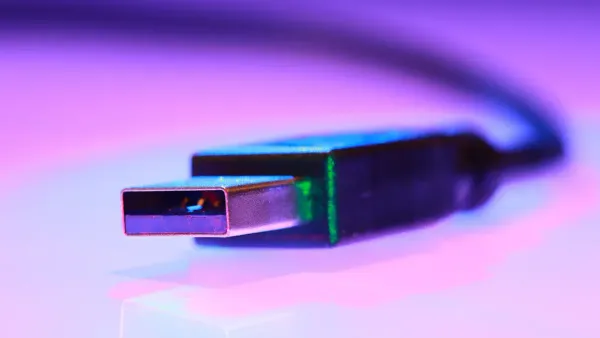
Puedes usar unDiagrama del pinout del usbPara ver cómo cada pin en un cable USB se conecta a sus dispositivos.Esta tabla muestra los cuatro pines principales en un usb a 2,0 pinout. Cada pin tiene un trabajo para la transferencia de datos o la potencia. La tabla también enumera los colores estándar del alambre que usted encuentra dentro de la mayoría de los cables del usb.
| Número de pin | Nombre | Función | Color del alambre |
|---|---|---|---|
| 1 | VBUS | Potencia (5V) | Rojo |
| 2 | D- | Datos- | Blanco |
| 3 | D | Datos | Verde |
| 4 | GND | Suelo | Negro |
Usted utiliza esta tabla del pinout del usb cuando usted construye o los cables de la reparación para los componentes electrónicos como los microcontroladores o los dispositivos de almacenamiento. La tabla le ayuda a hacer coincidir cada cable con el pinout correcto, asegurándose de que los datos y la potencia fluyan de manera segura.
Identificación del Pin
Puede detectar los pines dentro de un conector tipo a mirando el lado plano del enchufe USB. Los pasadores se alinean de izquierda a derecha. Aquí hay un simple diagrama de pinout USB para ayudarlo:
Mir
| 1 | 2 | 3 | 4 |
| Blanco | Rojo | Negro | Verde |
| VCC | D- | D | GND |
BM
- Pin 1 (rojo): Potencia (5V)
- Pin 2 (blanco): Datos-
- Pin 3 (verde): Datos
- Pin 4 (Negro): Suelo
Usted utiliza este diagrama del pinout del usb para comprobar su cableado antes de conectar cualquier componente electrónico. Diagramas como este le ayudan a evitar errores que podrían dañar sus circuitos integrados. Cuando trabaje con pinout usb, debe asegurarse de que las líneas de datos (D y D-) se conecten correctamente. Esto mantiene la transmisión de datos USB estable y admite una rápida transferencia de datos.
Los diagramas también le ayudan a solucionar problemas de pinout usb. Los ingenieros usan diagramas para verificar si los datos y los pines de alimentación siguen los estándares USB. Si ve un problema en su pinout USB, puede solucionarlo antes de que dañe su dispositivo. Los diagramas facilitan la localización de errores en la transferencia de datos o en la entrega de energía. Puede utilizar estas herramientas visuales para mantener sus proyectos USB seguro y fiable.
El uso de un diagrama de pinout usb mejora su precisión en el cableado y la solución de problemas. Puede ver rápidamente si su pinout usb coincide con el estándar. Esto le ayuda a solucionar problemas con datos o energía en sus proyectos electrónicos.
USB Pinout en la práctica
Identificación de Pins
Debe identificar cada pin en un conector USB antes de comenzar cualquier cableado o solución de problemas. El pinout usb le muestra dónde se encuentran las líneas de alimentación y datos dentro del conector. Puede usar herramientas para ayudarlo a encontrar los pines correctos. Estas herramientas le proporcionan información detallada sobre sus conexiones USB y le ayudan a evitar errores con los componentes electrónicos.
Aquí hay una tabla con algunas herramientas recomendadas para identificar pines usb:
| Nombre de herramienta | Descripción |
|---|---|
| Visor USB | Parte de las herramientas de depuración de Windows SDK, útiles para identificar versiones USB. |
| Visor de árbol de dispositivos USB | Herramienta informativa y fácil de usar que proporciona información detallada sobre las conexiones USB. |
| USBDeview | Herramienta gratuita que brinda amplia información sobre los puertos USB, incluida su versión exacta. |
Puede usar estas herramientas para verificar el pinout USB en su computadora. Le muestran qué pines manejan la transferencia de datos y cuáles suministran energía. Cuando trabaja con microcontroladores o circuitos integrados, debe hacer coincidir el pinout usb con los pines correctos de su placa. Este paso mantiene seguros sus conexiones de datos y alimentación.
Consejo: Siempre revise dos veces el pinout USB antes de conectar cualquier cable. Esto le ayuda a prevenir el daño a suComponentes electrónicos.
Consejos de cableado
Es necesario seguir las mejores prácticas cuando se conecta un conector USB. Un buen cableado mantiene su transferencia de datos estable y protege sus dispositivos de problemas de energía.Aquí hay algunos pasos que debe seguir al soldar cables usb a un conector:
- Use una punta fina en su soldador. Esto le ayuda a trabajar con pequeños pines en el pinout usb.
- Aplique flujo en los pines y almohadillas del conector. El flujo hace que la soldadura fluya mejor y mantiene la conexión limpia.
- Pre-estaño cada pin conector. Esto significa que agrega una pequeña cantidad de soldadura a cada pin antes de conectar los cables.
- Alinee el conector en la placa. Deje espacio en cada almohadilla para que pueda soldar cada pin sin tocar los demás.
- Soldar una solapa lateral mientras se presiona el conector en su lugar. Esto mantiene el conector USB estable.
- Soldar la solapa del otro lado con cuidado. Asegúrese de que el conector no se mueva.
- Soldar cada pin a su pad. Evite crear puentes de soldadura entre los pines. Los puentes de soldadura pueden causar errores de datos o cortocircuitos de potencia.
Debe hacer coincidir cada cable con el pin correcto en elPinout del usb. El cable rojo va al pin de alimentación, el cable negro va a tierra y los cables blanco y verde manejan la transferencia de datos. Cuando conecta un cable USB para un circuito integrado, se asegura de que las líneas de datos se conecten a los pines correctos en su microcontrolador. Esto mantiene su transferencia de datos USB rápido y fiable.
Nota: Un cableado cuidadoso le ayuda a evitar problemas con los datos y la alimentación. Protege sus componentes electrónicos y mantiene sus proyectos usb funcionando bien.
Solución de problemas USB
Cuestiones comunes
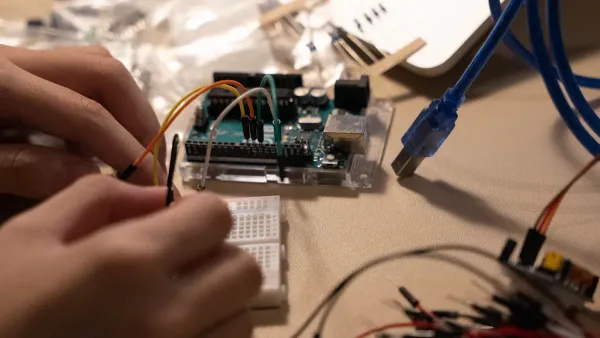
Cuando trabaja con conexiones USB en proyectos electrónicos, puede enfrentar varios problemas. Estos problemas pueden impedir que sus dispositivos funcionen o ralentizar su transferencia de datos. Debe saber qué buscar al solucionar problemas de usb con microcontroladores o circuitos integrados.
Aquí hay una tabla que enumera los problemas más frecuentes que puede ver:
| Tipo de problema | Descripción |
|---|---|
| Problemas de enumeración | Se pueden producir errores si el descriptor del dispositivo es incorrecto, lo que lleva a conexiones incorrectas. |
| Problemas de negociación de alta velocidad | Los problemas surgen si los dispositivos no confirman las capacidades de alta velocidad, lo que resulta en paquetes corruptos. |
| Restablecer, suspender y reanudar eventos | Las interrupciones durante estos eventos pueden provocar un comportamiento anormal del dispositivo y fallas de comunicación. |
| Datos incorrectos del paquete del USB | Los paquetes corruptos pueden conducir a transacciones caídas y a un rendimiento reducido debido a fallas en la comprobación de errores. |
| Problemas relacionados con Power/VBUS | El exceso de corriente puede hacer que los dispositivos se desconecten o no se enumeren correctamente. |
Puede notar que su dispositivo USB no aparece en su computadora. A veces, los datos no se transfieren, o el dispositivo sigue desconectándose. Estos problemas ocurren a menudo cuando elPinout del usbEs incorrecto, o cuando la fuente de alimentación no es estable. Si usa un cable USB con un microcontrolador, es posible que vea errores si las líneas de datos se intercambian o si la línea de alimentación no puede proporcionar suficiente corriente. Siempre revise el pinout usb y asegúrese de que cada cable coincida con el pin correcto.
Consejo: Si su dispositivo USB actúa de forma extraña, desconéctelo y compruebe el cableado. Busque conexiones sueltas o cables rotos.
Pruebas de conexiones
Puede utilizar varios métodos para probar sus conexiones USB. Estas pruebas le ayudan a encontrar problemas con la transferencia de datos o la entrega de energía en sus circuitos electrónicos.Aquí hay una tabla que muestra métodos de diagnóstico comunes:
| Método de diagnóstico | Propósito |
|---|---|
| Pruebas eléctricas | Analiza las características eléctricas para determinar la funcionalidad. |
| Prueba de continuidad | Valida la conexión de cables para una transmisión de datos ininterrumpida. |
| Prueba de resistencia | Mide la resistencia para identificar roturas o daños en los cables. |
| Prueba de nivel de voltaje | Evalúa los niveles de voltaje para garantizar el suministro de energía adecuado a los dispositivos. |
| Pruebas físicas | Incluye pruebas de desenchufe/enchufe, push/pull, balanceo y niebla salina para evaluar la integridad física. |
Puedes usar unMultímetro para comprobarPara la continuidad en los datos y las líneas eléctricas. Esta herramienta le ayuda a encontrar cables rotos dentro del cable usb. También puede medir el voltaje en el pin de alimentación para asegurarse de que su dispositivo obtenga suficiente energía. Si trabaja con circuitos integrados, siempre pruebe las líneas de datos para las señales correctas. Las pruebas físicas, como balancear suavemente el conector, lo ayudan a encontrar conexiones sueltas que pueden interrumpir el flujo de datos.
Nota: Las pruebas cuidadosas mantienen seguros sus proyectos USB. Usted protege su microcontrolador, sensores y otros componentes electrónicos de daños al comprobar cada conexión antes de su uso.
Consejos de seguridad USB
Evitar los errores
Cuando trabaja con cableado USB para componentes electrónicos o circuitos integrados, debe evitar errores comunes. Estos errores pueden dañar sus dispositivos o causar errores de datos. Siempre debe verificar sus conexiones USB antes de encender su proyecto.
Aquí hay algunos pasos importantes para ayudarlo a mantenerse seguro:
- Use un multímetro para verificar la función de cada cableAntes de conectar cualquier cosa. Esta herramienta le ayuda a confirmar el pinout usb correcto para la entrega de datos y energía.
- No confíe solo en el color del alambre. A veces, los fabricantes usan diferentes colores. Siempre verifique el pinout usb y realice una prueba de continuidad para asegurarse de que cada cable coincida con el pin correcto para la entrega de datos o energía.
- Proteja sus juntas de la soldadura con la tubería del encogimiento del calor. Este paso mantiene fuertes sus conexiones USB y evita cortocircuitos que pueden afectar la transferencia de datos o la entrega de energía.
- Etiqueta cada cable cuando desarmar un cable USB. Las etiquetas le ayudan a recordar a dónde va cada cable, especialmente cuando trabaja con circuitos integrados o microcontroladores.
Consejo: el etiquetado y las pruebas cuidadosos lo ayudan a evitar confusiones y a mantener seguros sus datos USB y la entrega de energía.
Si omite estos pasos, puede conectar los cables incorrectos. Este error puede causar pérdida de datos o incluso dañar su microcontrolador. Siempre revise dos veces su pinout USB antes de conectarse a cualquier componente electrónico.
Manejo de potencia
Debe comprender cómo funciona la entrega de energía USB para mantener sus dispositivos seguros. Los conectores USB A 2,0 pueden manejar unCorriente máxima de 500 mA (0,5 A). Este límite protege sus componentes electrónicos y circuitos integrados del sobrecalentamiento.
- La mayoría de los puertos USB proporcionan 500 mA para la entrega de energía. Algunos puertos no estándar pueden ofrecer más, pero no debe confiar en esto para sus proyectos.
- Si conecta un dispositivo que consume más de 500 mA,Riesgo de sobrecalentamiento del puerto usb. El sobrecalentamiento puede dañar tanto el puerto como los circuitos integrados.
- Los dispositivos que usan demasiada energía pueden causar cortocircuitos. Los cortocircuitos pueden detener la transferencia de datos y dañar su cable USB o microcontrolador.
- Las computadoras portátiles a menudo tienen una entrega de energía limitada. Si conecta varios dispositivos USB, podría sobrecargar el puerto. Esta sobrecarga puede causar errores de datos o mal funcionamiento del dispositivo.
- Muchos dispositivos USB incluyen protección básica para evitar daños por el manejo indebido de la energía. Sin embargo, siempre debe diseñar sus circuitos para mantenerse dentro de los límites de entrega de energía USB.
Nota:Exceder el límite de entrega de potencia usbPuede conducir a problemas de rendimiento. Su dispositivo puede tener un rendimiento inferior o dejar de funcionar si no puede obtener suficiente energía para la transferencia de datos.
Cuando construya un proyecto con usb, siempre verifique los requisitos actuales para cada componente electrónico. Asegúrese de que la entrega de potencia total no exceda los 500 mA por puerto. Si necesita más energía, use un concentrador USB alimentado diseñado para una corriente más alta. Este paso mantiene sus datos y entrega de energía estable y protege sus circuitos integrados.
Aprendió cómo el pinout USB A 2,0 le ayuda a conectar componentes electrónicos y circuitos integrados de forma segura. Cuando se trabaja con cables USB,Recuerda estos tips:
- Sujete firmemente el cabezal del conector al desenchufarlo para proteger el cable.
- Almacene los cables en una bobina suelta para evitar daños en los cables.
- Compruebe el punto de conexión y la fuente de alimentación si observa problemas de carga.
- Limpie el puerto de carga para una conexión fuerte.
- Utilice cables de alta calidad para una carga rápida.
Si desea obtener más información sobre los estándares USB, estos recursos pueden ayudarlo:
| Título del recurso | Descripción |
|---|---|
| USB en un NutShell | Le da una introducción a los estándares USB y las clases de dispositivos. |
| La historia de los estándares USB de 1,0 a USB4 | Muestra cómo han cambiado las velocidades y características USB con el tiempo. |
| Comprender los tipos de USB y el sistema USB flexible | Explica cómo el USB administra los datos y el ancho de banda. |
Puedes practicar con conectores reales y explorar nuevos tipos de USB. Este conocimiento le ayudará a construir y solucionar problemas de proyectos con microcontroladores y otros dispositivos electrónicos.
Preguntas frecuentes
¿Qué sucede si conecta los pines de alimentación USB incorrectamente?
Si conecta mal los pines de alimentación, puede dañar el microcontrolador oCircuito integrado. Puede causar un corto circuito. Compruebe siempre el pinout antes del cableado. Use un multímetro para probar las conexiones.
¿Se pueden usar cables USB 2,0 para proyectos de microcontroladores?
Sí, puedes usarCables USB 2,0 para microcontroladorProyectos. El diseño de cuatro pines admite la transferencia de energía y datos. Muchas placas de desarrollo, como Arduino, utilizan USB 2,0 para la programación y la comunicación.
¿Cómo prueba si un cable USB funciona con su circuito?
Puede usar un multímetro para verificar la continuidad en cada cable. Conecte el cable a su circuito. Tensión de prueba en el pin de potencia. Si el dispositivo se enciende y se comunica, el cable funciona.
¿Por qué los colores de los cables a veces no coinciden con el estándar USB?
Algunos fabricantes usan diferentes colores para ahorrar costos. Compruebe siempre cada cable con una prueba de continuidad. No confíe solo en el color cuando se conecte a circuitos integrados o microcontroladores.
¿Cuál es la corriente máxima que puede extraer de un puerto USB 2,0?
Un puerto USB 2,0 suministra hasta 500 mA. Dibujar más corriente puede sobrecalentar el puerto o dañar sus componentes electrónicos. Para circuitos de alta potencia, utilice un concentrador USB alimentado.