Mastering Type A USB Pinout para conexiones confiables
Usted necesita saber el tipo de un pinout usb si desea conexiones seguras y confiables. Cuando entiendes cómo cada usb escribe un pi
Usted necesita saber el tipo de un pinout usb si desea conexiones seguras y confiables. Cuando entiendes cómo funciona cada tipo usb, evitas errores comunes y mantienes tus dispositivos compatibles. Cada tipo usb un conector tiene un diseño específico. Puede detectar las diferencias mirando los contactos USB y la forma del enchufe USB. Este conocimiento le ayuda a elegir el tipo de usb correcto un cable o puerto cada vez. Puede utilizar esta guía cuando cree, repare o actualice cualquier dispositivo USB.
Puntos clave
- Comprender el pinout USB tipo A le ayuda a hacerConexiones seguras y fiables. Compruebe siempre el diseño del pin antes de conectar dispositivos.
- Cada pin en un conector USB tipo A tiene una función específica. Recuerde la codificación de colores: rojo para la energía, blanco y verde para los datos, y negro para el suelo.
- Los conectores USB tipo A no son reversibles. Compruebe siempre la orientación antes de insertar para evitar daños.
- Los conectores USB 3,0 tienen pines adicionales para una transferencia de datos más rápida. Puede usar dispositivos USB 3,0 en puertos USB 2,0, pero las velocidades estarán limitadas a USB 2,0.
- RegularmenteInspeccionar los cables USBY puertos por daños. Límpialos para garantizar buenas conexiones y evitar problemas de transferencia de datos.
Tipo A USB Pinout
Diseño Pin
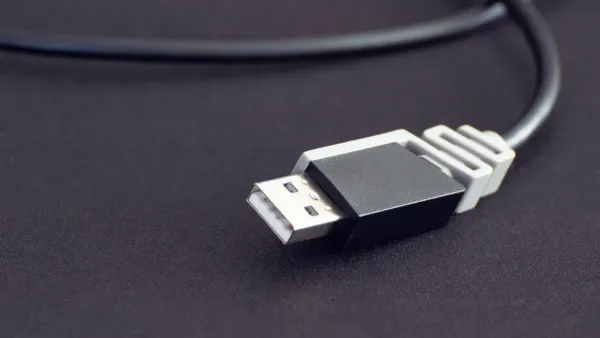
Cuando miras un usb tipo un enchufe, ves una fila de contactos de metal dentro del conector. Estos contactos siguen un diseño estándar, que le ayuda a conectar dispositivos de forma segura y fiable. ElTipo un pinout del usbLe muestra dónde se sienta cada pin y qué hace. La mayoría de los conectores USB tipo A utilizan cuatro pines principales, pero las versiones más nuevas como USB 3,0 y superiores utilizan hasta nueve pines para velocidades más rápidas y funciones adicionales.
Aquí hay una tabla que muestra el diseño del pin para diferentes versiones de usb:
| Versión USB | Número de pins | Pin Detalles |
|---|---|---|
| USB 2,0 | 4 | VCC, D-, D , GND |
| USB 3,0 | 9 | VCC, D-, D , GND, SSRX-, SSRX , GND_DRAIN, SSTX-, SSTX |
Puede ver que usb 2,0 usa cuatro pines, mientras que usb 3,0 agrega cinco más. Estos pines adicionales admiten mayores tasas de transferencia de datos y un mejor rendimiento. Cuando utiliza un conector USB tipo A, puede confiar en que el diagrama de pinout coincidirá con el estándar de la industria. Esta estandarización facilita el uso de diferentes tipos de conectores USB con muchos dispositivos.
Funciones de pin
Cada pin en el tipo usb un pinout tiene un trabajo especial. Necesita saber qué hace cada pin para evitar errores de cableado y mantener sus dispositivos seguros. Los cuatro pines principales son VBUS, D-, D y GND. Si utiliza un conector USB 3,0 o más reciente, también obtiene pines adicionales para datos más rápidos y una mejor administración de energía.
Aquí hay una tabla que explica la función y la codificación de color para cada pin principal:
| Número de pin | Nombre del Pin | Función | Color estándar del alambre |
|---|---|---|---|
| 1 | VBUS | Fuente de alimentación 5V | Rojo |
| 2 | D- | Datos- | Blanco |
| 3 | D | Datos | Verde |
| 4 | GND | Suelo | Negro |
- VBUS (Pin 1) le da a su dispositivo una fuente de alimentación constante de 5V.
- D- (Pin 2) y D (Pin 3) son las líneas de datos USB. Estos pines manejan toda la transferencia de datos entre su dispositivo y el host.
- GND (Pin 4) se conecta a tierra, que completa el circuito eléctrico.
Punta:Compruebe siempre los colores del cable cuando trabaje con conectores USB tipo A. El rojo es para el poder, el blanco y el verde son para los datos, y el negro es para el suelo. Este código de color le ayuda a evitar errores al construir o reparar cables.
Para usb 3,0 y más reciente, encontrará pines adicionales como SSRX y SSTX. Estos pines aumentan la velocidad y permiten funciones más avanzadas. Incluso con estos cambios, los cuatro pines principales permanecen en el mismo lugar.Este diseño mantiene los conectores USB tipo A compatibles con versiones anteriores.Puede usar un conector usb 3,0 en un puerto usb 2,0, pero la velocidad coincidirá con el estándar anterior.
Las funciones de pinout usb permanecen iguales en la mayoría de los dispositivos. Esta consistencia significa que puede usar el mismo usb una referencia de pinout para muchos proyectos. Si alguna vez necesita verificar el diseño, un diagrama de pinout le brinda una visión clara del trabajo de cada pin.
Cuando usted entiende el tipo usb un pinout, usted hace mejores opciones para sus proyectos. Evita errores de cableado comunes y mantiene sus dispositivos funcionando sin problemas. El pinout usb es una parte clave de cada tipo usb un enchufe, por lo que siempre comprobar las conexiones antes de encender.
Descripción general del conector USB tipo A
Características físicas
Puede detectar un tipo de conector USB por su forma plana y rectangular. Este diseño hace que sea fácil de reconocer entre otros conectores usb. El conector USB tipo A tiene una construcción sólida y robusta. Utiliza una sola fila de contactos dentro del enchufe. Estos contactos se alinean con los pines en el puerto. El conector solo se ajusta de una manera, por lo que evita enchufarlo al revés. A diferencia de los conectores más nuevos como USB-C, el usb tipo a haceNo soporta reversibilidad. Debe comprobar la orientación antes de insertarla.
El tipo-un conectorApareció por primera vez en 1996. Las primeras versiones soportaban velocidades de hasta 1,5 Mbps. Con el tiempo, elUsb tipo a evolucionado. Las versiones más nuevas agregaron más pines para una transferencia de datos más rápida y características adicionales. La mayoría de los conectores USB tipo A todavía usan cuatro pines principales, pero USB 3,0 y superiores tienen hasta nueve pines. Este cambio te ayuda a obtener un mejor rendimiento de tus dispositivos.
- El conector USB tipo A es plano y rectangular.
- Utiliza cuatro pines para alimentación y datos en versiones anteriores.
- El diseño evita el ajuste inverso, por lo que siempre lo inserta de la manera correcta.
Identificación de USB tipo A
Usted encuentra conectores usb tipo a en muchos dispositivos. Busque un enchufe o puerto rectangular, plano.La mayoría de las computadoras, computadoras portátiles y cargadores usan puertos USB tipo A. También puede verlos en consolas de juegos, tabletas y reproductores multimedia. Teclados, ratones, unidades flash y discos duros externos a menudo utilizan este conector. Impresoras y escáneres también se basan en el tipo-un conector para la transferencia de datos.
La codificación de color le ayuda a decir la versión usb. Los puertos blancos significan USB 1.x. Los puertos negros muestran USB 2,0. Los puertos azules marcan el USB 3,0. Los puertos Teal representan USB 3,1 Gen 1. puertos rojos significan USB 3,1 Gen 2 o USB 3,2. Algunos puertos amarillos o naranjas ofrecen una mayor potencia o carga incluso cuando el dispositivo está apagado.
Punta:Compruebe siempre el color dentro del puerto USB. Este paso rápido le ayuda a elegir el cable adecuado para su dispositivo y obtener la mejor velocidad.
Los conectores USB tipo A se utilizan para vincular los periféricos a los dispositivos host. Por ejemplo, conecta un teclado o un mouse a una computadora usando un tipo: un conector USB. También utiliza puertos USB tipo A para cargar teléfonos inteligentes o transferir archivos desde una unidad flash. El conector de tipo a sigue siendo una de las formas más comunes de conectar y alimentar sus dispositivos.
Compatibilidad USB Pinout
USB 2,0 vs USB 3,0
Cuando miras los conectores USB tipo A, notas algunas diferencias importantes entre USB 2,0 y USB 3,0. La principal diferencia es el número de pines dentro del conector. USB 2,0 utiliza cuatro pines. Estos pines manejan la alimentación, la tierra y las líneas de datos USB para la transferencia de datos. Ves estos cuatro pines en casi todos los tipos más antiguos: un conector.
USB 3,0 lleva las cosas más lejos. Añade cinco pines más, haciendo un total de nueve pines. Estos pines adicionales permiten una transferencia de datos mucho más rápida y un mejor rendimiento. Los nuevos pines se asientan más profundamente dentro del conector, por lo que todavía se ve la misma forma en el exterior. Los pines adicionales no cambian la forma en que se conecta el conector. Puede usar un conector USB 3,0 en un puerto USB 2,0, pero solo obtiene velocidades USB 2,0.
Aquí hay una tabla para ayudarlo a comparar el pinout para USB 2,0 y USB 3,0:
| Característica | USB 2,0 Tipo A | USB 3,0 Tipo A |
|---|---|---|
| Número de pins | 4 | 9 |
| Diagrama de Pinout | Estándar 4-pin | 4 principales 5 extra |
| Velocidad máxima de datos | 480 Mbps | 5 Gbps |
| Colores del alambre | Rojo, blanco, verde, negro | Añade azul/otros para pines adicionales |
Puede detectar un conector tipo USB 3,0 por el color azul dentro del puerto o enchufe. Este color le ayuda a elegir el cable adecuado para su dispositivo. Si desea la transferencia de datos más rápida, siempre use un cable USB 3,0 con un puerto azul.
Nota:Los pines adicionales en USB 3,0 no afectan a los cuatro pines principales. Todavía se utiliza el mismo pinout usb para alimentación básica y datos.
Compatibilidad hacia atrás
No necesita preocuparse por usar dispositivos más antiguos con puertos más nuevos. Los conectores USB tipo a admiten la compatibilidad con versiones anteriores. Esto significa que puede conectar un dispositivo USB 2,0 a un puerto USB 3,0 y seguirá trabajando. El pinout usb permanece igual para los cuatro pines principales, por lo que su dispositivo se conecta de forma segura.
La compatibilidad con versiones anteriores funciona porque USB 3,0 utiliza un diseño de doble bus. Este diseño permite que el conector hable con dispositivos USB 2,0 y USB 3,0. Cuando se conecta un dispositivo USB 2,0 a un puerto USB 3,0, la conexión utiliza velocidades USB 2,0. No obtiene la transferencia de datos más rápida, pero su dispositivo aún funciona.
- USB 3,0 utiliza un sistema de doble bus, Por lo que puede hablar con dispositivos USB 2,0 y USB 3,0.
- Puede conectar dispositivos más antiguos a puertos más nuevos sin problemas.
- La velocidad cae a niveles USB 2,0 si utiliza un dispositivo antiguo.
Siempre debe verificar el diagrama de pinout antes de cablear o reparar los cables. El usb a pinout para USB 2,0 y USB 3,0 se ve similar, pero los pines adicionales en USB 3,0 le dan más características. Si utiliza el cable o puerto equivocado, es posible que no obtenga la velocidad deseada.
Tenga cuidado cuando use cables de A a A. Escriba un pinout usb muestra que ambos extremos suministran energía. Si conecta dos dispositivos con cables estándar A a A, corre el riesgo de problemas eléctricos. Algunos cables especiales de A a A tienen electrónica incorporada para mantener las cosas seguras, pero la mayoría no lo hacen.
- Los cables estándar A-a-A pueden causar problemas eléctricosPorque ambos puertos suministran energía.
- Solo use cables A-a-A con características de seguridad incorporadas.
- Compruebe siempre el tipo de cable antes de conectar dos dispositivos.
Punta:Siempre coincida con el cable y el puerto del dispositivo que utiliza. Busque el color azul en puertos USB 3,0 tipo a para la mejor velocidad. Utilice elPinout correcto del usbPara evitar errores.
Cuando entiendesCompatibilidad del pinout del usbToma mejores decisiones para sus proyectos. Mantenga sus dispositivos seguros y obtenga el mejor rendimiento. El pinout tipo usb te ayuda a conectar, reparar y actualizar tu tecnología con confianza.
Cableado y consejos de seguridad
Prácticas de soldadura
Cuando trabaja con conectores USB tipo A, las buenas prácticas de soldadura lo ayudan a obtener una conexión fuerte y confiable. Usted quiere que cada pin se conecte limpiamente a la placa.Sigue estos pasos para obtener los mejores resultados:
- Use una punta fina en su soldador para un mejor control.
- Aplique flujo a los pines del conector y a todas las almohadillas de la placa.
- Pre-estaño cada pin conector antes de empezar.
- Alinee el conector en la placa, dejando un poco de espacio extra en cada almohadilla.
- Mantenga el conector estable y suelde una solapa lateral primero.
- Soldar la solapa del otro lado, asegurándose de que el conector no se mueva.
- Solda cada pin a su almohadilla tocando la punta del espacio extra y agregando soldadura cuidadosamente. Evite hacer puentes de soldadura entre los pines.
Puede utilizar estos pasos para mantener su tipo usb un pinout limpio y seguro. Un buen trabajo de soldadura ayuda a que sus dispositivos usb funcionen sin problemas.
Errores comunes
Muchas personas cometen errores simples al cablear conectores USB tipo A. Puede evitar la mayoría de los problemas si sabe qué buscar:
- Orientación incorrecta: Compruebe siempre el símbolo USB antes de insertar el conector. Sólo encaja de una manera.
- Tipo de usb incorrecto: asegúrese de que el conector coincida con el puerto. Usar el tipo incorrecto puede dañar su dispositivo.
- Polvo y escombros: Limpie los puertos usb tipo a menudo. El polvo puede bloquear la conexión.
- Daño físico: Busque pines doblados o conectores rotos antes de usarlos.
- Controladores obsoletos: actualice sus controladores USB para que su computadora reconozca el dispositivo.
Consejo: Verifica dos veces la configuración de pinout y pin antes de soldar o conectar cualquier tipo de cable USB.
Precauciones de seguridad
Debe mantenerse seguro cuando trabaje con un cableado USB. El cableado incorrecto puede causar riesgos eléctricos. Aquí hay algunos riesgos que debe tener en cuenta:
- Los cortocircuitos pueden ocurrir si conecta los pines equivocados. Esto puede dañar tanto el dispositivo como el puerto USB.
- Puede producirse una sobretensión, Especialmente con estándares USB más nuevos que permiten voltajes más altos.
- El espaciamiento cercano de los pines en los conectores USB tipo A aumenta el riesgo de cortocircuitos accidentales.
Siempre revise su pinout USB antes de conectar la alimentación. Utilice la configuración de pasador correcta para su proyecto. Si ve chispas u olor a quemado, desenchufe el dispositivo de inmediato.
Recuerde: el cableado cuidadoso y los controles regulares mantienen sus conectores USB tipo A seguros y confiables.
Solución de problemas de USB tipo A
Diagnóstico de problemas
Puede enfrentar varios problemas al usar conectores USB tipo A. Los problemas comunes incluyen errores en la transferencia de datos, problemas de alimentación y fallas de reconocimiento de dispositivos. Aquí hay algunos problemas frecuentes que puede ver:
- Datos de paquetes USB incorrectos o secuenciación de datosPuede causar conexiones caídas y una transferencia de datos lenta.
- Los problemas de alimentación o VBUS pueden provocar que los dispositivos se cierren si extraen demasiada corriente.
- Los problemas de enumeración pueden impedir que el equipo reconozca el dispositivo.
Para diagnosticar estos problemas, comience por verificar el estado físico de su cable USB y puerto. Busque pines doblados o conectores rotos. Use un multímetro para medir el voltaje entre la tierra y los pines de alimentación. Un probador de cables puede ayudarle a encontrar circuitos abiertos o cortocircuitos. Si sigue teniendo problemas, pruebe el dispositivo en otro ordenador o puerto.
| Herramienta de diagnóstico | Propósito |
|---|---|
| Multímetro | Medir el voltaje entre los pines |
| Probador del cable | Compruebe si hay aperturas, pantalones cortos y resistencia |
| Multímetro USB | Transferencia de datos de prueba y soporte de protocolo |
Consejo: Compruebe siempre su pinout usb y el diagrama de pinout antes de probar. Este paso te ayuda a evitar errores y mantiene tus dispositivos seguros.
Problemas de Pinout
Los problemas de Pinout a menudo causan que los dispositivos USB tipo A fallen. Es posible que vea problemas si los pines no se alinean con el diagrama de pinout o si el cableado no coincide con el estándar usb a pinout. Siga estos pasos para encontrar problemas de pinout:
- Inspeccione el cable en busca de daños o pines doblados.
- Use un multímetro para verificar el voltaje entre tierra y potencia.
- Pruebe el cable con un probador de cables para pantalones cortos o líneas abiertas.
- Actualice los controladores de su dispositivo.
- Pruebe el dispositivo en otro puerto u ordenador.
- Reemplace los cables o puertos dañados si es necesario.
Si usa el pinout incorrecto, es posible que su dispositivo no funcione o que se dañe. Siempre compare su cableado con el pinout usb y los diagramas de pinout usb antes de conectar cualquier cosa.
Correglos rápidos
Puede resolver muchos problemas de tipo usb con unos simples pasos:
- Verifique todas las conexiones de cable y asegúrese de que estén seguras.
- Pruebe diferentes puertos USB en su computadora.
- Reinicie su computadora para eliminar fallas temporales.
- Abra el Administrador de dispositivos y busque errores de controlador. Actualice o reinstale los controladores si es necesario.
- Actualiza tu sistema operativo y drivers.
- Ajuste la configuración de administración de energía para mantener activos los puertos USB.
- Asegúrese de que sus dispositivos no sobrecarguen el límite de potencia del puerto USB.
- Compruebe la configuración del BIOS o UEFI para confirmar que la compatibilidad con USB esté habilitada.
- Pruebe el dispositivo y el cable en otro equipo.
| Nombre del probador del USB | Características clave | Gama de precios |
|---|---|---|
| Medidor USB PowerJive | Alta exactitud, voltaje de las medidas, corriente, y capacidad | Moderado |
| KWS-V30 USB tester | Protección contra sobrecorriente, múltiples pantallas | Asequible |
| Herramientas ET920 de Klien | Pruebas de cables tanto de tipo C como de tipo A, de alta calidad | Ligeramente alto |
Nota: Revisar regularmente los conectores USB tipo A y usar el pinout USB correcto le ayudará a evitar la mayoría de los problemas. Las conexiones confiables dependen de una inspección cuidadosa y del uso adecuado del diagrama de pinout.
USB A Pinout Referencia
Tabla del Pin
Necesita una tabla de pines clara cuando trabaje con conectores USB tipo A.Esta tabla le ayuda a cablear, reparar o comprobar cualquier cable usb. Cada pin tiene un color y un trabajo. Puede usar esta tabla para evitar errores y asegurarse de que su pinout usb coincida con el estándar.
| Pin | Nombre | Color del cable | Descripción |
|---|---|---|---|
| 1 | VCC | Rojo | 5 VDC pin fuente de alimentación |
| 2 | D- | Blanco | Datos-pin |
| 3 | D | Verde | Cable de datos USB |
| 4 | GND | Negro | Pin de tierra |
Usted ve estos cuatro pines en cada tipo de conector USB. El cable rojo da poder. Los cables blanco y verde envían y reciben datos. El cable negro se conecta a tierra. Si utiliza usb 3,0, encontrará pines adicionales para velocidades más rápidas, pero los cuatro pines principales permanecen iguales. Siempre revise su pinout USB antes de comenzar un proyecto.
Sugerencia: Haga coincidir los colores de los cables con la tabla de pinout. Este paso le ayuda a evitar errores de cableado y mantiene sus dispositivos seguros.
Resumen rápido
Puede usar este resumen rápido para recordar los datos clave sobre los conectores USB tipo A. Esta tabla muestra lo que hace que el tipo usb sea especial y cómo funciona en sus proyectos.
| Característica | Descripción |
|---|---|
| Tipo de conector | Tipo-A USB es el tipo más extendido de conector USB. |
| Dirección de la conexión | Los USB de tipo A solo permiten conexiones descendentes, conectándose a hosts. |
| Forma del conector | Forma plana y rectangular. |
| Versiones | Dos versiones: macho (enchufe) y hembra (enchufe/puerto). |
| Usos comunes | Se encuentra en controladores de host, computadoras, unidades flash, teclados y ratones. |
| Reversibilidad | Los USB tipo A no son reversibles, lo que puede llevar a una inserción incorrecta. |
| Codificación de color | Los conectores USB 2,0 son de color blanco, mientras que los conectores USB 3,0 son de color azul. |
| Tasa de éxito de la conexión | La alineación adecuada de las carcasas de pines asegura una conexión exitosa casi el 100% del tiempo. |
Encontrará conectores usb tipo a en muchos dispositivos. Los utiliza para transferir datos, cargar y conectar periféricos. El pinout usb le ayuda a hacer conexiones fiables cada vez. Puede confiar en el diagrama de pinout para guiar su cableado y reparaciones.
Nota: Mantenga esta referencia de pinout usb a mano para sus proyectos de electrónica de bricolaje. Usted ahorra tiempo y evita errores cuando revisa el pinout antes de conectar cualquier cosa.
Cuando usted domina el tipo un pinout del usb, usted hace su tipo del usb proyectos más seguros y más confiables. Usted utiliza elTabla del pinout del usbA continuación para cablear cada tipo usb un conector correctamente y evitar errores:
| Número de pin | Color | Función |
|---|---|---|
| 1 | Rojo | 5V (fuente de alimentación) |
| 2 | Blanco | Datos-(enviar datos) |
| 3 | Verde | Datos (recibir datos) |
| 4 | Negro | Tierra (circuito completo) |
Usted mantiene sus dispositivos USB funcionando bien cuando se comprueba el pinout antes de cada proyecto. Para obtener más ayuda, explore estos recursos:
- El artículo'¿Qué son los pines USB y por qué son cruciales para sus dispositivos?'Explica los conceptos básicos y solución de problemas de usb pinout.
- 'USB Pinout: Todo lo que necesita saber' cubre usb tipo un cableado en detalle.
- 'USB A Pinout: una guía completa para comprender y usar la configuración' se centra en el tipo USB a pinout.
Utilice siempre un cableado seguro y compruebe el tipo de conector. Mejoras la transferencia de datos y la entrega de energía cuando entiendes el tipo usb un pinout.
Preguntas frecuentes
¿Cuál es la diferencia entre USB tipo A y USB tipo C?
Puedes notar la diferencia por la forma. USB tipo A tiene un diseño plano y rectangular. USB tipo C es más pequeño y ovalado. El tipo C del USB apoya la inserción reversible y velocidades de datos más rápidas.
¿Se puede utilizar un dispositivo USB 3,0 en un puerto USB 2,0?
Sí, puede utilizar un dispositivo USB 3,0 en un puerto USB 2,0. El dispositivo funcionará, pero solo obtendrás velocidades USB 2,0. La conexión se mantiene segura y confiable.
¿Cómo se identifica el pinout USB correcto para el cableado?
Debe verificar el color de cada cable y emparejarlo con una tabla de pinout. El rojo es poder, el negro es tierra, el verde y el blanco son datos. Utilice siempre un diagrama de pinout USB de confianza.
¿Por qué mi dispositivo USB no es reconocido por mi computadora?
Es posible que el dispositivo USB no funcione si el cable está dañado, el puerto está sucio o los controladores están desactualizados. Pruebe con otro puerto, limpie el conector o actualice los controladores.
Tip: SiempreCompruebe su cable USBY puerto para daños físicos antes de solucionar problemas de software.