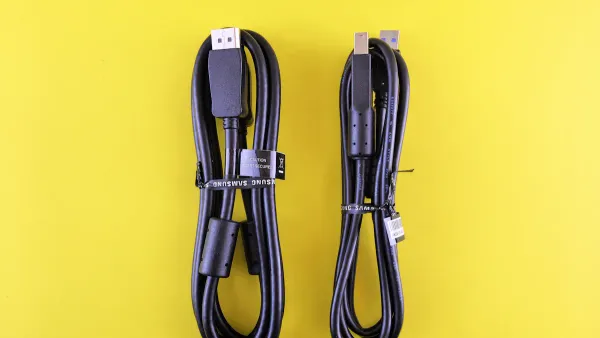
The USB A 2.0ピンアウトUSBコネクタ内の4つのピンがどのように電力とデータを運ぶかを示します。テーブルまたは簡単な図を使用して、各ピンの目的と色を確認できます。ピンアウトを理解したら、カスタムUSBケーブルを設計し、デバイス接続の問題を解決し、電源の問題を防ぐことができます。この知識は、データが電子部品間でスムーズに移動することを確認するのに役立ちます。マイクロコントローラーまたはストレージデバイス。また、USB接続を配線したりテストしたりするときの間違いも回避できます。
重要なポイント
- を理解する4つのUSB A 2.0ピン: VBUS (5V) 、D- (データ-) 、D (データ) 、およびグラウンド。これらを知ることで、デバイスを安全に接続できます。
- USBケーブルを配線するときは、常にワイヤカラーコードを確認してください。色を正しいピンに合わせると、損傷を防ぎ、適切なデータ転送を保証します。
- マルチメーターを使用して、接続の確認プロジェクトの電源を入れる前に。このステップは、電子部品に害を及ぼす可能性のある間違いを避けるのに役立ちます。
- USBワイヤのはんだ付けのベストプラクティスに従ってください。適切な手法により、接続が強力になり、データエラーやショートのリスクが軽減されます。
- USBの電源制限に注意してください。过热やデバイスへの潜在的な损伤を防ぐために500 mAを超えないでください。
USB A 2.0ピンアウト
ピン関数
USB A 2.0ピンアウトを見ると、タイプ内に4つのメインピン (コネクタ) があります。各ピンには特別な仕事があります。電子部品を接続するためにこれらのピン機能を知る必要があります集積回路安全にピンは、データを移動し、デバイス間で電力を供給するのに役立ちます。
| ピン番号 | ケーブルの色 | 関数 |
|---|---|---|
| 1 | レッド | VBUS (5ボルト) |
| 2 | ホワイト | D- (データ-) |
| 3 | グリーン | D (データ) |
| 4 | ブラック | グラウンド |
- ピン1 (赤い):このピンは5ボルトの電力を与えます。マイクロコントローラーのような装置にエネルギーを供給するのにそれを使用しますまたはセンサーを使用します。
- ピン2 (白い):このピンはD信号を運ぶ。コンピュータとデバイス間でデータを送受信するのに役立ちます。
- ピン3 (グリーン):このピンはD信号を運ぶ。D-で動作し、データ転送がスムーズに行われるようにします。
- ピン4 (黒):このピンは地面に接続します。それは回路を完成させ、あなたのデバイスを安全に保ちます。
ヒント:DピンとDピンは差動ペアを使用します。これは、データ転送中のエラーを減らすために反対の信号を送信することを意味します。この方法は、電気的なノイズがあっても、USBピンアウトがうまく機能するのに役立ちます。
各ピンを正しく接続する必要があります。ピンアウトを混同すると、デバイスが互いに通信しない場合がありますを使用します。間違った配線は、電子部品を損傷することさえあります。たとえば、2つの電源ピンを接続すると、短絡が発生する可能性があります。これにより、マイクロコントローラまたはストレージデバイスが破損する可能性があります。
ワイヤーカラーコード
あなたはしばしばUSBケーブルで4色を见ます。これらの色は、USBピンアウトの右ピンに各ワイヤを一致させるのに役立ちます。カラーコードを知ることで、配線とトラブルシューティングがはるかに簡単になります。
| カラー | 関数 |
|---|---|
| レッド | ポジティブパワー (5V DC) |
| ブラック | グラウンドワイヤー |
| ホワイト | データ- (D-) |
| グリーン | データ (D) |
USBケーブルを構築または修理するときは、常にカラーコードを確認してください。間違ったワイヤを接続すると、デバイスが損傷するリスクがあります。例:
- データワイヤを交換すると、デバイスが通信しないことがあります。
- 電源とグラウンドの接続が間違っていると、短絡が発生する可能性があります。
- 2つのタイプのケーブルを使用すると、コネクタは2つのホストを接続できます。これは安全ではなく、デバイスを揚げる可能性があります。
USBピンアウトを使用して、データと電力が正しく流れることを確認します。これはプロジェクトにとって重要です集積回路、ArduinoボードやRaspberry Piコンピューターのように。カラーコードとピン機能に従うと、電子機器を保護し、データ転送の信頼性を保ちます。
注:USB 2.0は、USB 1.1と比較してデータ転送速度を改善しました。USB 1.1は12 Mbpsにしか達することができませんでしたが、USB 2.0は480 Mbpsまで上がることができますを使用します。どちらも同じ4ピンUSBピンを使用するため、両方に同じ配線を使用できます。
これで、各ピンとワイヤーの色がUSB 2.0ピンアウトでどのように機能するかがわかりました。この知識は、電子プロジェクトでUSB接続を構築、修復、およびトラブルシューティングするのに役立ちます。
USBピンアウト図
テーブルの概要
を使用することができますUsbピンアウト図USBケーブルの各ピンがデバイスに接続する方法を確認します。この表はUSBの2.0ピンアウトの4つの主要なピンを示しますを使用します。各ピンは、データ転送または電力のいずれかのためのジョブを有する。この表には、ほとんどのUSBケーブル内にある標準のワイヤの色も記載されています。
| ピン番号 | 名前 | 関数 | ワイヤー色 |
|---|---|---|---|
| 1 | VBUS | パワー (5V) | レッド |
| 2 | D- | データ- | ホワイト |
| 3 | D | データ | グリーン |
| 4 | GND | グラウンド | ブラック |
マイクロコントローラやストレージデバイスなどの電子部品用のケーブルを構築または修理するときに、このUSBピンアウトテーブルを使用します。このテーブルは、各ワイヤを正しいピンアウトに一致させるのに役立ち、データと電力が安全に流れるようにします。
ピンの識別
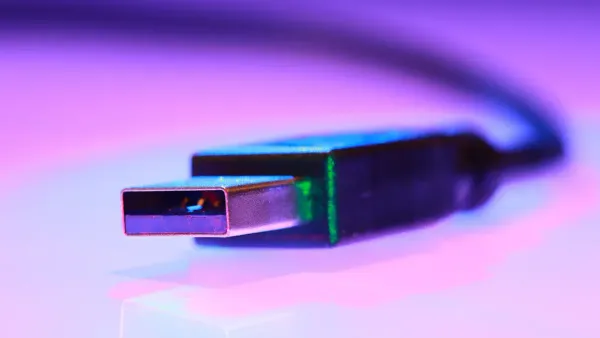
USBプラグの平らな面を見ると、タイプコネクタの内側のピンを見つけることができます。ピンは左から右に並んでいます。ここにあなたを助ける簡単なUSBピンアウト図があります:
_______________________
| 1 | 2 | 3 | 4 |
| 赤 | 白 | 緑 | 黒 |
| VCC | D- | D | GND |
-----------------------
- ピン1 (レッド): パワー (5V)
- ピン2 (白): データ-
- ピン3 (グリーン): データ
- ピン4 (ブラック): グラウンド
電子部品を接続する前に、このUSBピンアウト図を使用して配線を確認します。このような図は、集積回路を損傷する可能性のある間違いを回避するのに役立ちます。USBピンアウトを使用するときは、データライン (DおよびD-) が正しく接続されていることを確認する必要があります。これにより、USBデータ伝送が安定し、高速データ転送がサポートされます。
図は、USBピンアウトの問題のトラブルシューティングにも役立ちますを使用します。エンジニアは図を使用して、データと電源ピンがUSB規格に従っているかどうかを確認します。USBピンアウトに問題がある場合は、デバイスに害を与える前に修正できます。ダイアグラムにより、データ転送または電力配信のエラーを簡単に見つけることができます。これらのビジュアルツールを使用して、USBプロジェクトを安全で信頼性の高いものに保つことができます。
USBピンアウト図を使用すると、配線とトラブルシューティングの精度が向上しますを使用します。USBピンアウトが標準と一致するかどうかをすばやく確認できます。これにより、電子プロジェクトのデータやパワーに関する問題を修正できます。
実際のUSBピンアウト
ピンの識別
配線やトラブルシューティングを開始する前に、USBコネクタの各ピンを識別する必要があります。USBピンアウトは、電源とデータラインがコネクタの内側にある場所を示しています。ツールを使用して、正しいピンを見つけることができます。これらのツールは、USB接続に関する詳細情報を提供し、電子部品の間違いを避けるのに役立ちます。
ここでは、USBピンを識別するためのいくつかの推奨ツールを含む表です:
| ツール名 | 説明 |
|---|---|
| Usbビューアー | Windows SDKのデバッグツールの一部で、USBバージョンの識別に役立ちます。 |
| USBデバイスツリービューアー | USB接続に関する詳細情報を提供する有益でユーザーフレンドリーなツール。 |
| USBDeview | 正確なバージョンを含むUSBポートに関する広範な情報を提供する無料のツール。 |
これらのツールを使用して、コンピューターのUSBピンアウトを確認できます。どのピンがデータ転送を処理し、どのピンが電力を供給するかを示します。マイクロコントローラーまたは集積回路を使用するときは、USBピンアウトをボード上の正しいピンに合わせる必要があります。このステップは、データと電源の接続を安全に保ちます。
ヒント: ワイヤを接続する前に、常にUSBピンアウトを再確認してください。これはあなたのへの損傷を防ぐのを助けます电子部品を使用します。
配線のヒント
USBコネクタを配線するときは、ベストプラクティスに従う必要があります。良好な配線により、データ転送が安定し、デバイスを電源の問題から保護します。USBワイヤをコネクタにはんだ付けするときに従うべきいくつかの手順は次のとおりです:
- はんだごてに細かい先端を使用してください。これは、USBピンアウトの小さなピンで作業するのに役立ちます。
- コネクタのピンとパッドにフラックスを适用します。フラックスははんだの流れを良くし、接続をきれいに保ちます。
- Pre-tin各コネクターのピン。これは、ワイヤを取り付ける前に、各ピンに少量のはんだを追加することを意味します。
- ボード上のコネクタを揃えます。他の人に触れずに各ピンをはんだ付けできるように、各パッドにスペースを残します。
- コネクタを所定の位置に押しながら、片側フラップをはんだ付けします。これにより、USBコネクタが安定します。
- 反対側のフラップを慎重にはんだ付けします。コネクタが動かないことを確認してください。
- 各ピンをパッドにはんだ付けします。ピン間にはんだブリッジを作成しないでください。はんだブリッジは、データエラーや電源不足を引き起こす可能性があります。
の正しいピンに各ワイヤーを一致させる必要がありますUsbのピンアウトを使用します。赤いワイヤーは電源ピンに行き、黒いワイヤーは地面に行き、白と緑のワイヤーはデータ転送を処理します。集積回路用のUSBケーブルを配線するときは、データラインがマイクロコントローラの適切なピンに接続されていることを確認します。これはあなたのUSBデータ転送を速く、信頼できる保ちます。
注: 慎重な配線は、データと電力の問題を回避するのに役立ちます。電子コンポーネントを保護し、USBプロジェクトをうまく機能させます。
USBトラブルシューティング
共通の問題
電子プロジェクトでUSB接続を使用すると、いくつかの問題に直面する可能性があります。これらの問題により、デバイスの動作が停止したり、データ転送が遅くなったりする可能性があります。マイクロコントローラまたは集積回路でUSBをトラブルシューティングするときに何を探すべきかを知る必要があります。
ここにあなたが見るかもしれない最も頻繁な問題をリストした表があります:
| 発行タイプ | 説明 |
|---|---|
| 列挙の問題 | デバイス記述子が正しくない場合、エラーが発生し、接続が不適切になる可能性があります。 |
| 高速交渉の問題 | デバイスが高速機能を確認できず、パケットが破損した場合に問題が発生します。 |
| イベントのリセット、中断、再開 | これらのイベント中に中断すると、デバイスの異常な動作や通信障害が発生する可能性があります。 |
| 不適切なUSBパケットデータ | パケットが破損すると、エラーチェックの失敗によりトランザクションがドロップされ、スループットが低下する可能性があります。 |
| パワー/VBUS関连の问题 | 電流が引き落とされると、デバイスが切断されたり、正しく列挙できなくなる可能性があります。 |
あなたのUSBデバイスがあなたのコンピュータに表示されないことに気付くかもしれません。場合によっては、データが転送されないか、デバイスが切断され続けることがあります。これらの問題は、しばしばUsbのピンアウト間違っている、または電源が安定していないとき。マイクロコントローラでUSBケーブルを使用すると、データラインが交換されたり、電力線が十分な電流を供給できない場合にエラーが発生する可能性があります。常にUSBピンアウトをチェックし、各ワイヤが正しいピンと一致することを確認してください。
ヒント: USBデバイスが奇妙に機能する場合は、プラグを抜いて配線を確認してください。緩い接続や壊れたワイヤーを探します。
接続のテスト
いくつかの方法を使用してUSB接続をテストできます。これらのテストは、電子回路でのデータ転送または電力供給に関する問題を見つけるのに役立ちます。一般的な診断方法を示す表を次に示します。
| 診断方法 | 目的 |
|---|---|
| 電気テスト | 電気特性を分析して機能を決定します。 |
| 継続性テスト | 中断のないデータ伝送のためにワイヤの接続を検証します。 |
| 抵抗テスト | ワイヤの破損や損傷を特定するための対策抵抗。 |
| 電圧レベルテスト | 電圧レベルを評価して、デバイスへの適切な電力供給を確保します。 |
| 物理テスト | 取り外し/プラグ、プッシュ/プル、ロッキング、および物理的完全性を評価するための塩スプレーテストが含まれます。 |
を使用することができますチェックするマルチメーターデータおよびパワーラインの継続性のため。このツールは、USBケーブル内の壊れたワイヤを見つけるのに役立ちます。電源ピンの電圧を測定して、デバイスが十分な電力を得られるようにすることもできます。集積回路を使用する場合は、常にデータラインの正しい信号をテストしてください。コネクタをそっと揺さぶるなどの物理的なテストは、データフローを中断する可能性のある緩い接続を見つけるのに役立ちます。
注: 慎重なテストはあなたのUSBプロジェクトを安全に保ちます。使用前に各接続をチェックすることにより、マイクロコントローラ、センサー、およびその他の電子部品を損傷から保護します。
USBの安全性のヒント
間違いを避ける
電子部品または集積回路用のUSB配線を使用するときは、よくある間違いを避ける必要があります。これらの間違いは、デバイスを損傷したり、データエラーを引き起こしたりする可能性があります。プロジェクトの電源を入れる前に、常にUSB接続を確認する必要があります。
安全を保つための重要なステップは次のとおりです。
- マルチメーターを使用して各ワイヤの関数を確認するあなたが何かを接続する前に。このツールは、データと電力供給のための正しいUSBピンアウトを確認するのに役立ちます。
- ワイヤー色だけを信用しないで下さい。時々、メーカーは異なる色を使用します。常にUSBピンアウトをチェックし、連続性テストを実行して、各ワイヤがデータまたは電力供給の正しいピンと一致することを確認します。
- はんだ接合部を熱収縮チューブで保護します。このステップはあなたのUSB接続を強く保ち、データ転送や電力供給に影響を与える可能性のあるショートを防ぎます。
- USBケーブルを分解するとき各ワイヤーにラベルを付けて下さい。ラベルは、特に集積回路やマイクロコントローラーを使用する場合に、各ワイヤがどこに行くのかを思い出すのに役立ちます。
ヒント: 慎重なラベル付けとテストは、混乱を避け、USBデータと電力供給を安全に保つのに役立ちます。
これらの手順をスキップすると、間違ったワイヤを接続する可能性があります。この間違いは、データの損失を引き起こしたり、マイクロコントローラに損傷を与えたりする可能性があります。電子部品に接続する前に、USBピンアウトを常に再確認してください。
パワーハンドリング
デバイスを安全に保つために、USB電源がどのように機能するかを理解する必要があります。USB A 2.0のコネクターはaを扱うことができます500 mA (0.5 A) の最大電流を使用します。この制限により、電子部品と集積回路が過熱から保護されます。
- ほとんどのUSBポートは、電力供給に500 mAを提供します。いくつかの非標準ポートはより多くを提供するかもしれません、しかしあなたはあなたのプロジェクトのためにこれに頼るべきではありません。
- 500 mAを超えるデバイスを接続すると、Usbポートを过热するリスクを使用します。過熱は、ポートと集積回路の両方に損傷を与える可能性があります。
- あまりにも多くの電力を使用するデバイスは、短絡を引き起こす可能性があります。短絡はデータ転送を停止し、USBケーブルまたはマイクロコントローラに害を及ぼす可能性があります。
- ラップトップの電力供給は限られていることがよくあります。複数のUSBデバイスを接続すると、ポートが過負荷になる可能性があります。この過負荷は、データエラーやデバイスの誤動作を引き起こす可能性があります。
- 多くのUSBデバイスには、電力の取り扱いミスによる損傷を防ぐための基本的な保護が含まれています。ただし、USBの電力供給制限内にとどまるように回路を常に設計する必要があります。
注:USBパワーデリバリー限界を超えるパフォーマンスの問題につながる可能性があります。データ転送に十分な電力が得られない場合、デバイスのパフォーマンスが低下したり、動作が停止したりする可能性があります。
USBでプロジェクトを構築するときは、常に各電子部品の現在の要件を確認してください。総電力供給がポートあたり500 mAを超えないようにしてください。より多くの電力が必要な場合は、より高い電流用に設計された電源付きUSBハブを使用してください。このステップは、データと電力供給を安定させ、集積回路を保護します。
USB A 2.0ピンアウトが、電子部品と集積回路を安全に接続するのにどのように役立つかを学びました。USBケーブルを使用するとき、これらのヒントを覚えている:
- ケーブルを保護するためにプラグを抜くときは、コネクタヘッドをしっかりとグリップします。
- ワイヤの損傷を避けるために、ケーブルを緩いコイルに保管してください。
- 充電に問題がある場合は、接続ポイントと電源を確認してください。
- 強力な接続のために充電ポートを掃除してください。
- 高速充電には高品質のケーブルを使用してください。
USB標準について詳しく知りたい場合は、次のリソースが役立ちます。
| リソースタイトル | 説明 |
|---|---|
| NutShellのUSB | USB標準とデバイスクラスを紹介します。 |
| 1.0からUSB4までのUSB標準の歴史 | USBの速度と機能が時間の経過とともにどのように変化したかを示します。 |
| USBタイプとフレキシブルUSBシステムの理解 | USBがデータと帯域幅を管理する方法について説明します。 |
実際のコネクタで練習し、新しいUSBタイプを探索できます。この知識は、マイクロコントローラやその他の電子デバイスを使用したプロジェクトの構築とトラブルシューティングに役立ちます。
よくある質問
USB電源ピンを正しく接続しないとどうなりますか?
電源ピンを間違って接続すると、マイクロコントローラや集積回路を使用します。短絡を引き起こす可能性があります。配線の前にピンアウトを常にチェックしてください。マルチメーターを使用して接続をテストします。
マイクロコントローラのプロジェクトにUSB 2.0ケーブルを使用できますか?
はい、使用できますマイクロコントローラ用USB 2.0ケーブルプロジェクト4ピンレイアウトは、電力とデータ転送の両方をサポートします。Arduinoのような多くの開発ボードは、プログラミングと通信にUSB2.0を使用しています。
USBケーブルが回路で動作するかどうかをどのようにテストしますか?
マルチメーターを使用して、各ワイヤの連続性をチェックできます。ケーブルを回路に差し込みます。パワーピンで電圧をテストします。デバイスの電源が入って通信すると、ケーブルが機能します。
ワイヤーの色がUSB標準と一致しないのはなぜですか?
一部のメーカーは、コストを節約するために異なる色を使用しています。連続性テストで各ワイヤを常にチェックしてください。集積回路やマイクロコントローラに接続するときは、色だけを信頼しないでください。
USB 2.0ポートから引き出すことができる最大電流は何ですか?
USB 2.0ポートは最大500 mAを供給します。より多くの電流を流すと、ポートが過熱したり、電子部品が損傷したりする可能性があります。ハイパワー回路の場合は、電源付きUSBハブを使用します。